
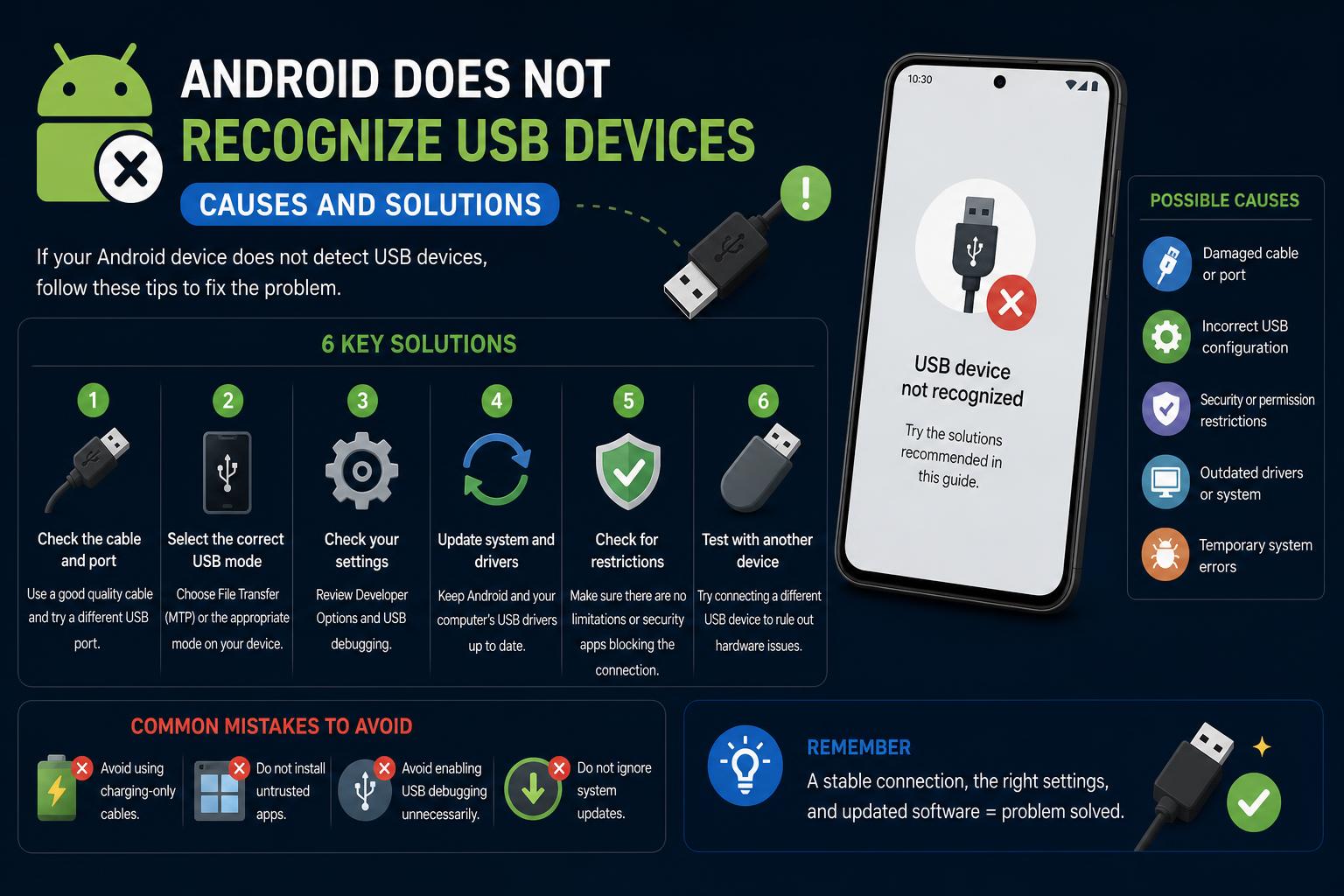
- تحديد الأسباب الرئيسية لعدم تعرف نظام أندرويد على أجهزة USB
- خطوات أساسية لحل المشكلات، من الإعدادات إلى الكابلات
- اختلافات في سلوكيات الأجهزة ومشاكل أساسية أعمق
إنها مشكلة شائعة: تقوم بتوصيل جهازك الأندرويد بالكمبيوتر أو تحاول توصيل ملحق USB، متوقعًا نقل الملفات بسرعة أو شحنًا فوريًا، لكن لا يحدث شيء. إما أن يشحن هاتفك فقط، أو يعرض نظام ويندوز خطأ "جهاز USB غير مُتعرف عليه"، أو الأسوأ من ذلك، لا يظهر أي شيء على الإطلاق. إذا وجدت نفسك عالقًا أثناء البحث عن حل، فأنت لست وحدك.
يواجه مالكو أجهزة أندرويد المختلفة - من ون بلس إلى سامسونج وصولاً إلى الطرازات العامة - مشاكل متكررة في توصيل USB لأسباب تتراوح بين أخطاء بسيطة في الإعدادات ومشاكل برمجية غير متوقعة. تتناول هذه المقالة الشاملة بالتفصيل أسباب عدم تعرف هاتفك أو جهازك اللوحي على أجهزة USB، وتقدم خطوات عملية لحل المشكلة (بما في ذلك تجارب مستخدمين حقيقيين من منتديات بارزة)، وتساعدك على تشخيص المشكلة وحلها باستخدام أدوات متاحة للجميع. دعنا نتأكد من عودة أجهزتك للعمل بشكل صحيح.
فهم المشكلة: لماذا لا يتعرف نظام أندرويد على أجهزة USB؟
عند توصيل جهاز أندرويد بجهاز كمبيوتر أو توصيل ملحق USB، يجب أن تسير الأمور على ما يرام لكي يتم التعرف على الاتصال بشكل صحيح. تتضمن هذه العملية مكونات مادية (كابل USB والمنافذ)، وبرامج تشغيل على مستوى النظام، وخيارات برمجية قابلة للتكوين على كل من جهاز أندرويد وجهاز الكمبيوتر. إذا تعطل أي جزء من هذه العملية، فقد لا يتم تسجيل الاتصال، أو قد لا يعمل كما هو متوقع (مثل الشحن فقط، وليس نقل الملفات).
يكشف البحث في مواضيع الدعم ومنتديات التقنية أنه في كثير من الأحيان، لا يستطيع المستخدمون ولا فريق الدعم تحديد سبب جذري واحد. قد تظهر المشكلات فجأة وبشكل عشوائي ظاهريًا، حتى عندما لا تتغير الإعدادات أو الأجهزة من يوم لآخر. فيما يلي بعض السيناريوهات النموذجية التي تم الإبلاغ عنها:
- ظهور مفاجئ: قد يتوقف التعرف على جهاز كان يتصل بشكل مثالي في السابق بين عشية وضحاها، حتى بدون أي تغييرات في الكابلات أو أجهزة الكمبيوتر أو الإعدادات.
- لا يوجد إشعار: لا ينتج عن توصيل الجهاز أي استجابة من أي من الجهازين، أو يصدر نظام التشغيل Windows صوت تنبيه ولكنه لا يفتح مستكشف الملفات أو يعرض الهاتف كجهاز.
- الشحن فقط، وليس الوصول إلى الملفات: يشحن الهاتف بشكل طبيعي ولكنه لا يطلب نقل الملفات ولا يظهر كوحدة تخزين للجهاز.
- الأجهزة الأخرى تعمل بشكل جيد: عند استبدال الهواتف أو الأجهزة اللوحية، يعمل كل شيء كما هو متوقع، مما يشير إلى أن المشكلة محصورة في جهاز أندرويد واحد.
الأسباب الشائعة: عوامل متعلقة بالأجهزة والبرامج
استنادًا إلى مناقشات الدعم، فإن معظم مشاكل التعرف على منفذ USB تنبع من هذه العوامل الأساسية:
- وضع توصيل USB غير صحيح: تدعم أجهزة أندرويد الحديثة عدة بروتوكولات اتصال عند توصيلها بجهاز كمبيوتر عبر منفذ USB، وأبرزها بروتوكولات "الشحن فقط" و"نقل الملفات" (MTP) و"نقل الصور" (PTP). في حال اختيار "الشحن فقط"، لن يظهر الجهاز على جهاز الكمبيوتر.
- كابلات أو منافذ معيبة: حتى الكابلات التي تبدو وكأنها تشحن هاتفك قد لا تدعم نقل البيانات، أو قد يتسبب الكابل/المنفذ التالف في حدوث اتصالات متقطعة أو فاشلة.
- برامج تشغيل USB قديمة أو مفقودة: يجب أن يحتوي جهاز الكمبيوتر الخاص بك (وخاصةً أجهزة الكمبيوتر التي تعمل بنظام ويندوز) على برامج التشغيل الصحيحة لاتصالات أندرويد. قم بتحديث برنامج التشغيل في حال ظهور أي مشاكل، وخاصةً بعد تحديثات نظام التشغيل. التعرف على ADB و Fastboot قد يكون ذلك مفيدًا لتشخيص هذه المشكلات الشائعة. يمكنك أيضًا التحقق ما هو جسر تصحيح أخطاء أندرويد (ADB)؟ وكيفية استخدامه للتحقق من الاتصال.
- تحديثات النظام والبرامج (أو الأخطاء): قد تؤدي تحديثات النظام أو تثبيت التطبيقات أحيانًا إلى تغيير الاتصال. يُنصح بالتحقق من وجود آخر التحديثات، وإذا لزم الأمر، إعادة تثبيت برامج التشغيل أو إعادة ضبط الإعدادات.
- خصائص خاصة بالجهاز أو تخصيصات نظام التشغيل: الأجهزة المزودة بأنظمة تشغيل مخصصة مثل الجرافينوس قد تواجه مشكلات فريدة. من المهم معرفة خصائص برنامجك الثابت.
دليل استكشاف الأخطاء وإصلاحها خطوة بخطوة
دعونا نحلل الحلول بناءً على نصائح عملية وأفضل الممارسات التقنية الشائعة. كل خطوة مهمة، ففي بعض الأحيان قد يكون السبب هو العامل الأقل توقعًا.
1. تأكد من وضع اتصال USB على هاتفك
بشكل افتراضي، تقوم العديد من هواتف أندرويد بضبط اتصالات USB على "الشحن فقط" لأسباب أمنية. للتحقق من ذلك أو تغييره:
- قم بتوصيل جهازك بجهاز الكمبيوتر الخاص بك عبر منفذ USB.
- على هاتفك، اسحب لأسفل من الأعلى لعرض الإشعارات.
- ابحث عن إشعار من نظام أندرويد بخصوص خيارات USB.
- حدد "نقل الملفات" (يُسمى أحيانًا "MTP"). في بعض الأجهزة، قد ترى "نقل الصور (PTP)" أو خيارات أخرى. يمكنك أيضًا التحقق إعداد وتخصيص هاتفك الجديد الذي يعمل بنظام Android للتحقق من هذه الخيارات.
إذا لم ترَ أي إشعار على الإطلاق، فقد يكون هناك خطأ آخر - انتقل إلى الخطوات التالية.
2. جرب استخدام كابلات ومنافذ USB متعددة
إذا كان جهازك يشحن فقط، أو لا يستجيب إطلاقًا، فجرّبه باستخدام كابل USB الأصلي المرفق مع هاتفك، وجرّب كابلات أخرى إن توفرت لديك. ليست كل الكابلات تدعم نقل البيانات، حتى لو كانت تشحن. بعد ذلك، وصّل الجهاز بمنافذ USB مختلفة على جهاز الكمبيوتر. بعض منافذ USB، وخاصة تلك الموجودة في الواجهة الأمامية أو على موزع USB خارجي، قد لا تكون موثوقة في نقل البيانات.
3. أعد تشغيل كلا الجهازين
إعادة تشغيل كل من الهاتف والكمبيوتر تحل العديد من مشكلات تعارض برامج التشغيل أو الاتصال المؤقتة. ويمكن إصلاح الأعطال غير المبررة - مثل اختفاء جهاز فجأة بعد أن كان يعمل قبل ساعات - عن طريق إعادة تشغيل كل جهاز على حدة.
4. قم بتحديث أو إعادة تثبيت برامج تشغيل USB على جهاز الكمبيوتر الخاص بك
قم بتوصيل هاتفك وتحقق من إدارة الأجهزة (على نظام ويندوز):
- انقر بزر الماوس الأيمن على "ابدأ" واختر "إدارة الأجهزة".
- ابحث عن جهاز Android الخاص بك ضمن "الأجهزة المحمولة" أو "الأجهزة الأخرى".
- إذا رأيت رمز تحذير أصفر، فانقر بزر الماوس الأيمن وحدد "تحديث برنامج التشغيل".
- يمكنك أيضًا زيارة موقع الشركة المصنعة لجهاز الكمبيوتر أو اللوحة الأم (مثل ) لتنزيل برامج تشغيل USB محددة.
تُعد برامج التشغيل القديمة أو التالفة سببًا رئيسيًا لمشاكل التعرف.
5. فحص وجود أي تلف: منافذ USB والكابلات والجهاز
افحص كابل USB ومنفذه في كل من الهاتف والكمبيوتر جيدًا بحثًا عن أي وبر أو شوائب أو دبابيس مثنية. قد تتسبب الانسدادات الصغيرة في المنافذ في حدوث أعطال في الاتصال. حاول تنظيفها برفق باستخدام فرشاة ناعمة أو هواء مضغوط، واستبدل الكابل إذا كنت تشك في وجود أي عطل.
6. استبعاد وضع الطيران أو التداخلات
في بعض الأجهزة، قد يؤدي تفعيل وضع الطيران إلى تقييد الاتصال أو التأثير على كيفية تفاعل أجهزة USB مع الشبكة. تأكد من تعطيله، وأنك لا تستخدم تطبيقات أمان أو برامج إدارة أجهزة قد تحظر الاتصال.
7. الاختبار على جهاز كمبيوتر آخر
إذا أمكن، تحقق مما إذا كان جهاز أندرويد الخاص بك مُتعرفًا عليه على جهاز كمبيوتر آخر. إذا كان كذلك، فقد تكمن المشكلة في برامج التشغيل أو إعدادات الكمبيوتر الأصلي. أما إذا لم يكن كذلك، فمن المحتمل أن يكون السبب في الهاتف أو الكابل.
عندما لا تنجح أي من الأساسيات: التعمق أكثر
بعض الحالات تتحدى جميع الحلول المعتادة. وثّق أحد مستخدمي موقع Reddit مشكلة توقف فيها هاتف OnePlus 6 فجأة عن العمل، بعد أن كان يعمل بشكل مثالي في اليوم السابق، دون أي تغييرات جوهرية في الأجهزة أو البرامج.
رغم كل المحاولات - تغيير الكابلات والمنافذ، وتحديث نظام التشغيل، وإعادة التشغيل، وحتى توصيل الهاتف بأجهزة كمبيوتر أخرى - ظل الهاتف غير مرئي. لم يكن نقل الملفات مُفعّلاً، ولم تُجدِ خيارات المطور نفعاً. ومن المثير للاهتمام أن الأجهزة الأخرى كانت تعمل بشكل طبيعي، مما حصر المشكلة في هذا الهاتف تحديداً.
هذه الحالات نادرة، لكنها ليست مستحيلة. تشمل الأسباب المحتملة التي تتجاوز أساليب استكشاف الأخطاء وإصلاحها التقليدية ما يلي:
- تلف البرامج على الهاتف، خاصة بعد التحديثات أو أنظمة التشغيل المعدلة.
- التطبيقات التي تعمل في الخلفية والتي تتداخل مع الوصول إلى منفذ USB (مثل تطبيقات إدارة الطاقة أو تطبيقات الأمان)
- أخطاء في إصدارات النظام (خطر مع أنظمة التشغيل المخصصة أو التحديثات التجريبية)
- عطل مادي في منفذ USB الخاص بالجهاز
متى يجب التفكير في إعادة ضبط المصنع (مع اتخاذ الاحتياطات اللازمة أولاً!)
إذا استنفدت جميع الخيارات وما زال جهازك الأندرويد غير مُتعرف عليه، يقترح العديد من الخبراء إعادة ضبط المصنع كحل أخير. مع ذلك، من الضروري عمل نسخة احتياطية من بياناتك مسبقًا، لأن هذه العملية ستمحو جميع البيانات والتطبيقات والملفات من الهاتف. معرفة كيفية عمل روت لجهاز الأندرويد قد تُسهّل استعادة البيانات في الحالات الحرجة.
ملاحظات هامة:
- إذا لم تتمكن من نقل الملفات عبر منفذ USB، ففكر في استخدام تطبيقات النقل السحابية أو تطبيقات نقل الملفات عبر شبكة Wi-Fi.
- استخدم خدمات مثل Google Drive أو Dropbox أو حلول الشركات المصنعة (مثل Samsung Smart Switch) لعمل نسخ احتياطية للبيانات عن بعد.
- إذا تعذر على الهاتف الاتصال كوحدة تخزين ولم تعمل خيارات الواي فاي، فقد يكون من الضروري إجراء إصلاح احترافي لاستعادة ملفاتك قبل إعادة ضبط المصنع.
اعتبارات خاصة لأجهزة سامسونج وغيرها من الأجهزة المصنعة من قبل الشركات المصنعة الأصلية
تقدم بعض الشركات المصنعة تعليمات محددة. على سبيل المثال، يشير دعم سامسونج إلى أن مشاكل منفذ USB والربط قد تكون مرتبطة أحيانًا بمشاكل أوسع في الجهاز أو الشبكة. وينصح بإعادة التشغيل، وتحديث البرامج الثابتة، أو استخدام تطبيقات الكمبيوتر الخاصة بهم لتحديد أعطال البرامج المحتملة.
نصائح الخبراء وحكايات المجتمع
تحتوي المواضيع المطولة في منتديات مثل مايكروسوفت وريديت على كم هائل من المعرفة المكتسبة من قبل المستخدمين ذوي الخبرة. ومن أهم النقاط التي يمكن استخلاصها ما يلي:
- ابدأ دائمًا بأبسط الحلول - لا تتجاهل الأساسيات.
- إذا كان جهاز معين يتعطل دائمًا بينما تعمل الأجهزة الأخرى، فقد تكون المشكلة في البرامج الثابتة أو الأجهزة نفسها.
- قد تتداخل أنظمة التشغيل المعدلة وإعدادات المطورين أحيانًا مع خيارات USB القياسية. راجع دليل نظام التشغيل الخاص بك.
- تشير الأصوات أو الإشعارات التي لا تحتوي على محتوى فعلي إلى أن الجهاز يحاول التفاوض على الاتصال ولكنه يفشل في إكمال المصافحة، مما يجعل جودة برنامج التشغيل والكابل أمرًا ضروريًا.
الأسئلة الشائعة
لماذا لا يتم التعرف على هاتفي تحديداً، بينما يتم التعرف على الهواتف الأخرى؟
إذا كانت الأجهزة الأخرى تعمل بشكل سليم، فمن المرجح أن يكون العطل في هاتفك. قد تكون الأسباب مشاكل داخلية، أو تلف في نظام التشغيل، أو في حالات أقل شيوعًا، برامج ضارة أو تدخلات حديثة. إذا استمرت المشكلة بعد إعادة التشغيل، فقد يكون الإصلاح ضروريًا.
هل يمكن للفيروسات أو البرامج الضارة أن تؤثر على هذه الاتصالات؟
على الرغم من ندرة حدوث ذلك، إلا أن تطبيقات الأمان أو البرامج الضارة قد تحظر أو تعطل اتصالات USB. قم بإجراء فحص باستخدام برامج موثوقة على كلا الجهازين إذا كنت تشك في وجود إصابة، مع العلم أن المشاكل عادةً ما تكون متعلقة ببرامج التشغيل أو الأجهزة.
يتصل هاتفي بالإنترنت لكنه لا يُفعّل نقل الملفات - ماذا أفعل؟
تأكد من أن خيارات المطور لا تقيّد تصحيح أخطاء الهاتف أو أذونات USB، وأن خيار "نقل الملفات" مُفعّل في كل اتصال. قد تتطلب بعض الأجهزة تحديد هذا الخيار يدويًا في كل اتصال، حيث قد يكون الوضع الافتراضي هو "الشحن".
باتباع خطوات دقيقة، والاهتمام بالتفاصيل، ومراجعة منهجية للكابلات والمنافذ وبرامج التشغيل والإعدادات، يمكنك حل معظم مشاكل اتصال USB في أجهزة أندرويد. إذا استمرت الصعوبات، فقد يكون التواصل مع الدعم الفني للشركة المصنعة أو الاستعانة بفني صيانة متخصص هو الخيار الأمثل في حال الاشتباه بوجود تلف مادي. غالبًا ما يكون الصبر والمنهجية هما مفتاح حل حتى أكثر الحالات تعقيدًا.
الدليل الكامل لـ ADB و Fastboot: أطلق العنان لقوة أندرويد الكاملة