
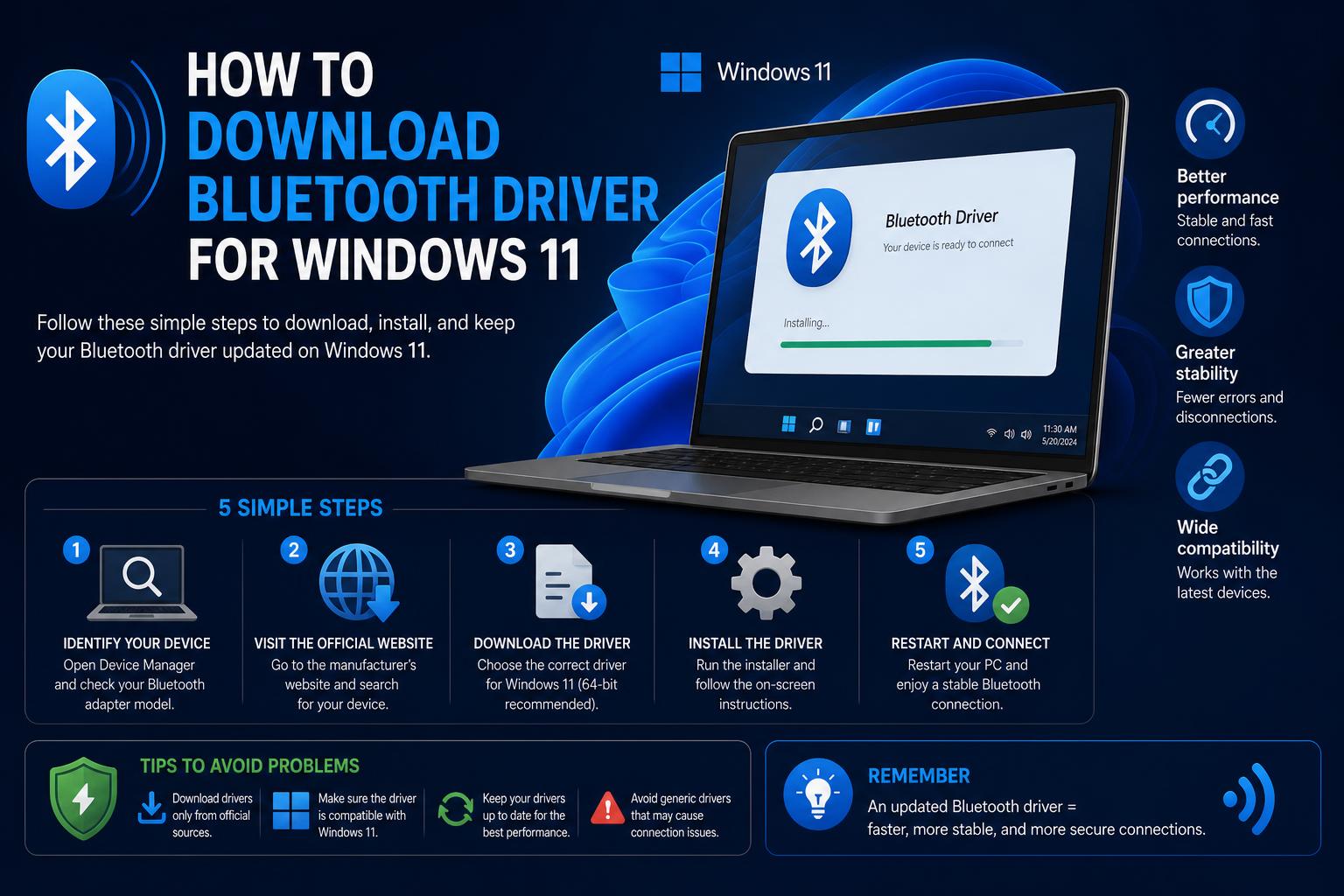
- أكثر المصادر موثوقية لبرامج تشغيل البلوتوث هي الشركات المصنعة للأجهزة وتحديثات ويندوز.
- يمكن أن يؤدي تحديث برامج التشغيل إلى حل مشكلات الاتصال والكشف على أجهزة Windows 11.
- غالباً ما تتضمن خطوات استكشاف الأخطاء وإصلاحها استخدام مدير الأجهزة والتراجع عن تغييرات برنامج التشغيل.
أصبحت تقنية البلوتوث ضرورية في بيئة الحوسبة الحالية، سواءً لسماعات الرأس اللاسلكية، أو الفأرة، أو لوحة المفاتيح، أو حتى لنقل الملفات بين الأجهزة. يوفر نظام التشغيل ويندوز 11 تجربة استخدام جديدة، ولكن مع ميزاته المتقدمة، تظهر بعض التساؤلات حول التوافق، خاصةً فيما يتعلق ببرامج تشغيل البلوتوث. إذا كنت تواجه صعوبة في العثور على مكان تنزيل برامج تشغيل البلوتوث، أو كيفية تثبيتها، أو في حل مشكلات مثل برامج التشغيل المفقودة أو انقطاع الاتصال، فأنت في المكان الصحيح.
سيُرشدك هذا الدليل خلال جميع الجوانب الأساسية لبرامج تشغيل البلوتوث على نظام ويندوز 11، بدءًا من الحصول على برامج التشغيل الصحيحة وصولًا إلى أدق تفاصيل ضمان اتصالات مستقرة. سنتناول المصادر الرسمية، ومنصات الطرف الثالث، ودعم الشركة المصنعة الشامل، بالإضافة إلى شرح مُفصّل خطوة بخطوة لتحديث برامج تشغيل البلوتوث أو تثبيتها أو استعادة إصداراتها السابقة. حتى لو جرّبت حلولًا عامة أو واجهت مشاكل في برامج التشغيل، فإن هذه المعلومات ستساعدك على استعادة تجربة البلوتوث وتحسينها.
فهم برامج تشغيل البلوتوث على نظام التشغيل ويندوز 11
برامج تشغيل البلوتوث هي مكونات برمجية تُمكّن نظام التشغيل ويندوز 11 من التواصل مع أجهزة البلوتوث. وهي تربط نظام التشغيل الخاص بك بمحولات البلوتوث الداخلية والخارجية.
عندما تكون هذه التعريفات مفقودة أو قديمة أو تالفة أو غير متوافقة، قد تواجه مشاكل مثل عدم اقتران الأجهزة، أو انقطاع الاتصالات، أو اختفاء البلوتوث من إعداداتك. معرفة مكان وكيفية الحصول على هذه التعريفات أو تحديثها هو أساس تجربة لاسلكية سلسة.
مصادر تحميل برامج تشغيل البلوتوث
إنّ الطريقة الأكثر أمانًا وموثوقية للحصول على برامج تشغيل البلوتوث لنظام التشغيل ويندوز 11 هي عبر القنوات الرسمية، وتحديدًا من خلال تحديثات ويندوز، ومصنّعي أجهزة الكمبيوتر والأجهزة الأخرى، وفي بعض الحالات، مورّدي الشرائح الإلكترونية مثل إنتل. إليك أهم الخيارات المتاحة:
- تحديث ويندوز: تُدمج مايكروسوفت العديد من برامج تشغيل الأجهزة مباشرةً في نظام تحديثات ويندوز. هذه هي أسرع طريقة للحصول على برامج تشغيل معتمدة ومتوافقة. ما عليك سوى النقر على ابدأ، ثم الانتقال إلى الإعدادات، والعثور على تحديثات ويندوز، والتحقق من وجود تحديثات. ستظهر أي برامج تشغيل بلوتوث متوفرة للأجهزة المدعومة.
- موقع دعم الشركة المصنعة للجهاز: إذا لم يوفر تحديث ويندوز برنامج تشغيل، أو كنت بحاجة إلى أحدث برامج التشغيل أو برامج تشغيل مخصصة، فقم بزيارة بوابة الشركة المصنعة لجهاز الكمبيوتر أو اللوحة الأم (مثل ديل(HP، Lenovo، ASUS، Acer). ابحث باستخدام رقم طراز جهازك للعثور على برامج تشغيل Bluetooth المناسبة لجهازك.
- صفحات تعريفات الشركة المصنعة للرقاقة: بالنسبة لأجهزة الكمبيوتر المحمولة واللوحات الأم التي تستخدم شرائح بلوتوث من إنتل، يمكنك تنزيل أحدث برامج التشغيل مباشرة من موقع دعم إنتل: برامج تشغيل بلوتوث اللاسلكية من إنتل لنظام التشغيل ويندوز 11.
- مستودعات برامج الطرف الثالث: بينما مواقع مثل سوفتونيك (Softonicتُقدّم بعض المواقع تنزيلات لبرامج تشغيل البلوتوث، ولكن توخّ الحذر لأنها قد لا تكون دائمًا الخيار الأحدث أو الأكثر أمانًا. التزم بالمصادر الرسمية كلما أمكن ذلك.
تجنب تحميل برامج التشغيل من المنتديات أو الروابط غير الرسمية إلا كملاذ أخير. قد تكون الحزم غير الموثوقة قديمة أو غير متوافقة أو حتى تحتوي على برامج ضارة.
كيفية التحقق من برامج تشغيل البلوتوث وتحديثها عبر إدارة الأجهزة
مدير الأجهزة هو مركز إدارة مدمج لبرامج تشغيل أجهزة النظام. إذا كان البلوتوث لديك لا يعمل بشكل صحيح، فمن المحتمل أن تجد السبب الجذري والحل هنا.
- اضغط على زر ابدأ وابحث عن "إدارة الأجهزة"، ثم انقر فوق النتيجة لفتح الأداة.
- ابحث عن قسم "البلوتوث". قم بتوسيعه لعرض جميع محولات البلوتوث والأجهزة المتصلة بنظامك.
- انقر بزر الماوس الأيمن على محول البلوتوث الخاص بك (على سبيل المثال، "Intel Wireless Bluetooth").
- اختر "تحديث برنامج التشغيل".
- اختار "البحث تلقائيًا عن السائقين"سيحاول نظام التشغيل Windows العثور على أحدث برنامج تشغيل متوافق وتثبيته.
- اتبع أي تعليمات إضافية تظهر على الشاشة، ثم أعد تشغيل جهاز الكمبيوتر الخاص بك عند مطالبتك بذلك.
غالباً ما تكون هذه العملية هي الحل الأبسط لمشاكل البلوتوث الأساسية، مثل مشاكل الاتصال، أو أخطاء الاقتران، أو الإدخالات المفقودة في قائمة أجهزتك.
تثبيت برامج تشغيل البلوتوث باستخدام تحديثات ويندوز
إذا لم تُجدِ طريقة إدارة الأجهزة نفعاً، فإن أفضل طريقة تالية هي من خلال تحديثات ويندوز.
- افتح إعدادات ويندوز (انقر فوق ابدأ > الإعدادات).
- انتقل إلى 'تحديث ويندوز' والقسم الخاص به.
- انقر تحقق من وجود تحديثات.
- إذا كان تحديث برنامج تشغيل البلوتوث متاحًا، فاسمح لنظام التشغيل ويندوز بتثبيته.
- أعد تشغيل جهاز الكمبيوتر الخاص بك بعد التثبيت لإكمال إعداد برنامج التشغيل.
ملاحظة: في بعض الأحيان، لا يمكن الوصول إلى أحدث برامج تشغيل البلوتوث أو أكثرها توافقًا إلا من خلال أداة التحديث الخاصة بالشركة المصنعة أو التنزيلات المباشرة من موقعها الإلكتروني. لذا، يُرجى دائمًا التحقق من وجود تحديثات محددة، خاصةً إذا كان جهازك من Dell أو HP أو Lenovo أو يستخدم تقنية Intel اللاسلكية.
كيفية إعادة تثبيت برامج تشغيل البلوتوث
إذا توقف محول البلوتوث عن العمل أو اختفى من إدارة الأجهزة، فغالباً ما يمكن حل المشكلة بإعادة تثبيت برنامج التشغيل . إليك الطريقة:
- افتح إدارة الأجهزة وقم بتوسيع قسم "Bluetooth".
- انقر بزر الماوس الأيمن على محول البلوتوث الخاص بك وحدد إلغاء تثبيت الجهاز.
- قم بتأكيد أي مطالبات للمتابعة في عملية إلغاء التثبيت.
- أعد تشغيل جهاز الكمبيوتر الخاص بك. عند إعادة التشغيل، سيحاول نظام التشغيل Windows اكتشاف الأجهزة وتثبيت برنامج تشغيل عام أو برنامج تشغيل متوفر مسبقًا بشكل تلقائي.
هل ما زلت تواجه مشاكل؟ ارجع إلى إدارة الأجهزة، وانقر بزر الماوس الأيمن على اسم جهاز الكمبيوتر الخاص بك في الأعلى، وحدد "البحث عن تغييرات الأجهزة" لإجراء مسح جديد للأجهزة.
الرجوع إلى برنامج تشغيل بلوتوث سابق
تجنب مشاكل الاستقرار المحتملة عن طريق الرجوع إلى إصدار سابق من برنامج التشغيل إذا تسببت التحديثات الأخيرة في حدوث مشاكل.
- انتقل إلى إدارة الأجهزة وافتح قسم البلوتوث.
- انقر بزر الماوس الأيمن على محول البلوتوث الخاص بك وحدد "خصائص".
- فتح «سائق» علامة التبويب.
- انقر إذا كان ذلك متاحًا "سائق التراجع" واتبع التعليمات.
- أعد تشغيل جهاز الكمبيوتر لتطبيق التغيير.
لن يكون هذا الخيار نشطًا إلا إذا كان هناك إصدار سابق من برنامج التشغيل لا يزال موجودًا على نظامك.
الحصول على برامج التشغيل من الشركات المصنعة الرسمية لأجهزة الكمبيوتر والشرائح الإلكترونية
إذا فشل نظام التشغيل Windows في توفير برنامج تشغيل يعمل، فيجب أن تكون وجهتك التالية هي بوابة دعم الشركة المصنعة للأجهزة.
- لمنتجات ديل: تفضل بزيارة صفحة تنزيل برنامج تشغيل بلوتوث من ديلأدخل تفاصيل طراز جهاز الكمبيوتر المحمول أو المكتبي أو الجهاز المتكامل، وحدد موقع أحدث برامج التشغيل المدعومة.
- للأجهزة المزودة بمعالجات إنتل: قم بالتنزيل مباشرة من إنتل بلوتوث اللاسلكية برنامج تشغيل ويندوز 11 صفحةقم دائمًا بتنزيل الحزمة التي تتوافق مع إصدار نظام التشغيل Windows الخاص بك.
- بالنسبة للشركات المصنعة الأخرى: توفر كل من HP وLenovo وAsus وAcer وغيرها مواقع دعم. ابحث عن طراز منتجك، ثم قم بتصفية النتائج ضمن "برامج تشغيل Bluetooth" أو "برامج تشغيل لاسلكية" للتأكد من توافقها مع نظام التشغيل Windows 11.
نصائح للتثبيت:
- أغلق التطبيقات قيد التشغيل وقم بتعطيل برنامج مكافحة الفيروسات مؤقتًا قبل التثبيت، لتجنب حدوث تعارضات.
- تحقق من وجود أي تعليمات خاصة بالطراز أو تحديثات البرامج الثابتة المطلوبة.
- أعد تشغيل جهاز الكمبيوتر الخاص بك دائمًا بعد تثبيت برنامج تشغيل جديد.
استكشاف مشكلات البلوتوث الشائعة وإصلاحها
إذا اختفى البلوتوث من جهازك، أو لم يعد يعمل، أو لم تتمكن الأجهزة من الاقتران، فقد يكون السبب مشكلة في برنامج التشغيل أو في الجهاز نفسه. راجع قائمة التحقق التالية لإيجاد حلول سريعة:
- تحقق من مفتاح البلوتوث الفعلي (إذا كان جهاز الكمبيوتر المحمول الخاص بك يحتوي على واحد) وتأكد من أنه مفعل.
- تأكد من إيقاف تشغيل وضع الطيران في جهاز الكمبيوتر الخاص بك.
- انتقل إلى الإعدادات > الأجهزة > البلوتوث والأجهزة الأخرى للتأكد من تشغيل البلوتوث.
- قم بإزالة أجهزة البلوتوث التي بها مشاكل وأعد إضافتها، حيث قد يحدث تلف في عملية الاقتران في بعض الأحيان.
- قم بتشغيل أداة استكشاف الأخطاء وإصلاحها المدمجة في نظام التشغيل Windows الموجودة ضمن الإعدادات > التحديث والأمان > استكشاف الأخطاء وإصلاحها > أدوات استكشاف الأخطاء وإصلاحها الإضافية > Bluetooth.
- إذا أدرجت إدارة الأجهزة "وحدة بلوتوث USB" برمز أصفر أو برامج تشغيل مفقودة، فكرر خطوات إلغاء التثبيت/إعادة التثبيت المذكورة أعلاه أو حاول التحديث تلقائيًا.
- إذا لم تُجدِ الخطوات المعتادة نفعاً، يُرجى زيارة منتديات الدعم أو مجتمع المستخدمين التابع للشركة المصنّعة. على سبيل المثال، يزخر موقع Reddit بالمستخدمين الذين يُبلغون عن فقدان مفاجئ لتقنية البلوتوث بعد تحديثات النظام أو تغييرات في الأجهزة.
برامج تشغيل بلوتوث لأجهزة ديل وغيرها من العلامات التجارية الكبرى
يُقدّم دليل تعريفات بلوتوث الرسمي من Dell نصائح خاصة بكل طراز من أجهزة الكمبيوتر المحمولة والمكتبية والأجهزة اللوحية. يُنصح مستخدمو Dell بالبحث عن رمز الخدمة أو رقم الطراز للحصول على تنزيلات تعريفات مخصصة وحلول للمشاكل.
يُغطي دعم Dell الشامل أجهزة Alienware وXPS وInspiron وVostro والعديد من الأجهزة الطرفية. تأكد من اختيار حزمة متوافقة مع نظام Windows 11 لجهازك. غالبًا ما تتبع العلامات التجارية الأخرى خطوات مماثلة، مع برامج دعم خاصة بها أو بوابات تنزيل.
استخدام كتالوج ويندوز والأدلة البديلة
بالنسبة لبرامج تشغيل الأجهزة غير الشائعة أو الخاصة بالمؤسسات، قد يوفر كتالوج تحديثات مايكروسوفت أحيانًا برامج تشغيل بلوتوث قابلة للتنزيل كملفات تثبيت مستقلة (CAB، INF). تأكد من معرفة مُصنِّع جهازك ومعرّف الجهاز للحصول على أفضل النتائج.
تجنّب دائمًا تنزيل الملفات التنفيذية غير المعروفة من منتديات الإنترنت العشوائية أو مواقع تجميع الملفات. التزم بالصفحات المرتبطة بالبائعين، أو كتالوج تحديثات مايكروسوفت الرسمي، أو مواقع مُصنّعي الشرائح الإلكترونية لضمان الأمان والموثوقية.
استكشاف أخطاء البلوتوث وإصلاحها بشكل متقدم
إذا استمر فقدان البلوتوث بعد كل شيء، فضع في اعتبارك خيارات الاستعادة المتقدمة التالية:
- فحص BIOS/UEFI: ادخل إلى إعدادات BIOS/UEFI لجهاز الكمبيوتر الخاص بك (عادةً بالضغط على F2 أو Del أو Esc عند بدء التشغيل). تأكد من عدم تعطيل البلوتوث على مستوى الجهاز.
- تثبيت برنامج التشغيل يدويًا: قم بتنزيل برنامج التشغيل الصحيح من الموقع الرسمي. استخرج الملفات، وافتح إدارة الأجهزة، وانقر بزر الماوس الأيمن على جهاز البلوتوث، ثم استخدم "تحديث برنامج التشغيل" > "استعراض جهاز الكمبيوتر بحثًا عن برامج التشغيل".
- نقطة استعادة/استعادة النظام: استخدم خاصية استعادة النظام في ويندوز لإعادة النظام إلى حالة كان يعمل فيها البلوتوث بشكل صحيح. قد يفيد هذا في حال ظهور مشاكل بعد تحديث أو تثبيت برنامج.
- تثبيت نظام ويندوز نظيف: كحل أخير، يمكن أن يؤدي تثبيت نظام التشغيل Windows 11 من جديد إلى حل مشكلات تعارض برامج التشغيل المتأصلة.
نصائح إضافية لتشغيل سلس للبلوتوث
- أعد تشغيل جهاز الكمبيوتر الخاص بك بشكل دوري، حيث تتطلب عمليات تثبيت التحديثات وتحديثات الأجهزة أحيانًا إعادة التشغيل حتى يتم تفعيلها.
- احرص على تحديث نظام التشغيل ويندوز وجميع برامج تشغيل الأجهزة. قد تؤثر برامج تشغيل الصوت أو الشبكة القديمة بشكل غير مباشر على أداء البلوتوث.
- قم بإزالة الأجهزة المقترنة القديمة أو غير المستخدمة للحفاظ على بيئة البلوتوث نظيفة وتجنب التداخل.
- تحقق من وجود تحديثات للبرامج الثابتة لمحول البلوتوث الخاص بك على موقع الشركة المصنعة، خاصة إذا كنت تستخدم ملحقات أو أجهزة طرفية متطورة.
سواء كنت تُهيئ جهازًا جديدًا يعمل بنظام Windows 11، أو تُعالج أخطاء الاتصال، أو تتأكد من أن بيئة Bluetooth لديك مُحدّثة وآمنة قدر الإمكان، فإن اتباع هذه الخطوات المُفصّلة والمُعتمدة من الشركة المُصنّعة سيضمن لك الأداء الأمثل. تذكّر أن تعتمد على مصادر برامج التشغيل الرسمية لضمان السلامة والتوافق، واستفد من مجموعة الأدوات المُدمجة في Windows 11 لإدارة جميع احتياجات Bluetooth بسهولة. بهذه المعرفة، ستستمتع بكامل مزايا وراحة الاتصالات اللاسلكية في وقت قصير.