

هذا ما حدث معي على جهاز الكمبيوتر الخاص بي الذي يبلغ من العمر تسع سنوات. يبدأ تشغيل الكمبيوتر ولكن لا يظهر شيء على الشاشة . سأشرح كيفية تشخيص الخطأ لمعرفة سبب العطل، حيث يبدو أنه خطأ شائع.
عادة ما يكون العطل ناتجًا عن أحد هذه المواقع الثلاثة:
- الشاشة
- رامات
- وحدة معالجة الرسومات (GPU)، بطاقة الرسومات
الاعتبارات السابقة
أولاً، تأكد من عدم وجود أي جهاز متصل بالكمبيوتر، سواءً كان USB أو قرصًا مضغوطًا أو هاتفًا ذكيًا أو ساعة أو جهاز تتبع اللياقة البدنية أو أي جهاز آخر . إذا كان هناك أي جهاز متصل غير الفأرة ولوحة المفاتيح ومكبرات الصوت، فافصله وحاول التشغيل مرة أخرى. في كثير من الأحيان ننسى توصيل جهاز ما، وإذا كان نظام BIOS مُعدًا للإقلاع من قرص خارجي، فعند محاولة تشغيله، يظهر خطأ.
الشاشة
نتأكد من أن الشاشة تعمل . قد يبدو الأمر غير منطقي، لكن يجب استبعاده. بما أن الكمبيوتر يعمل في حالة العطل التي ذكرناها، فإنه يبدأ التشغيل، لذا من المحتمل أن كل شيء كان يعمل بشكل سليم، لكن الشاشة تعطلت.
اختبار ذلك بسيط للغاية، قم بتوصيل جهاز كمبيوتر محمول أو أي جهاز آخر مزود بمنفذ HDMI. أو إذا كانت الشاشة متصلة بتلفزيون، فحاول معرفة ما إذا كان الاتصال يعمل. عادةً ما ستظهر رسالة "لا توجد إشارة"، وهذا يعني استبعاد وجود عطل في الشاشة.
إذا أعجبتك هذه المقالة، فتعرف على كيفية فتح قفل هاتف بشاشة مكسورة.
ذاكرة الوصول العشوائي
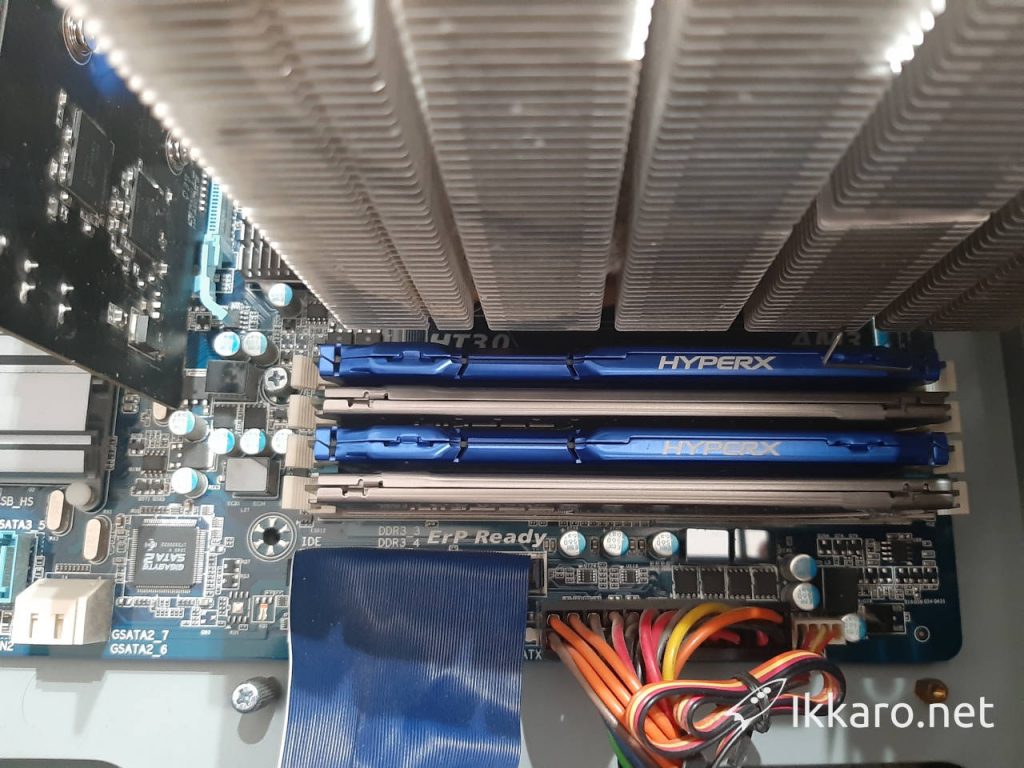
إذا كانت أي وحدة ذاكرة وصول عشوائي (RAM) قمت بتوصيلها معطلة أو غير متصلة بشكل صحيح ، بسبب تعطلها أو وجود أوساخ عليها وعدم وجود اتصال جيد، فيمكننا أيضًا إيجاد هذه المشكلة.
قم بتغيير وحدات الفتحات. جربها واحدة تلو الأخرى لمعرفة ما إذا كانت ستتعطل.
بطاقة الرسومات أو وحدة معالجة الرسومات
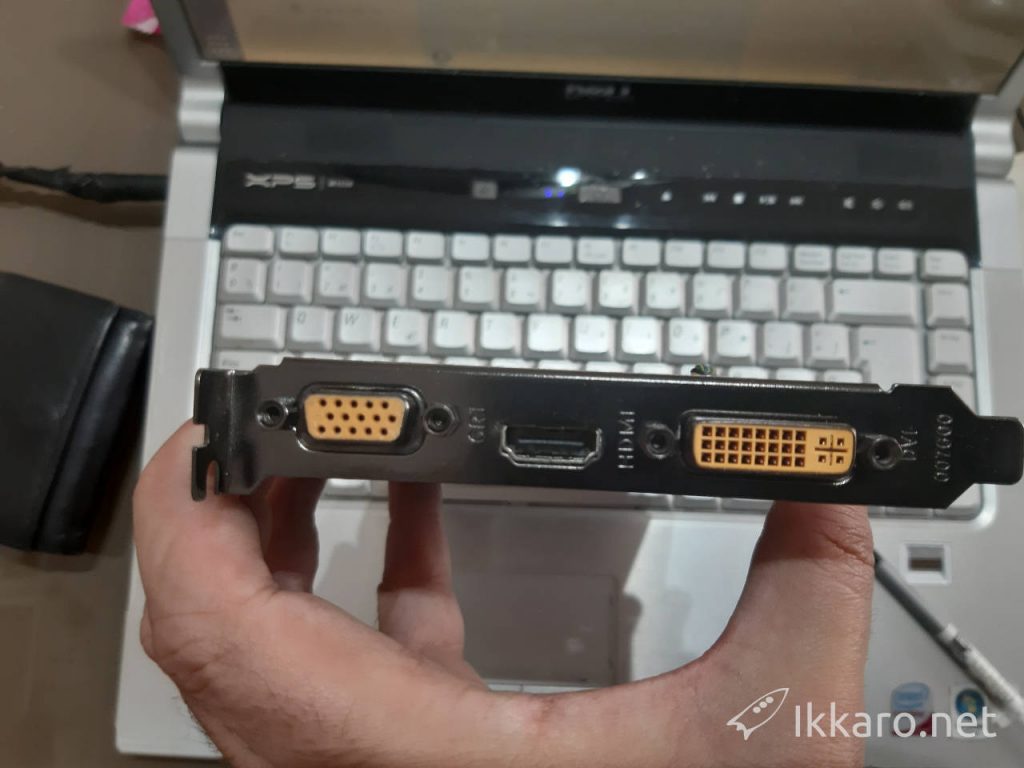
الخيار التالي هو الرسم البياني. عليك إزالته، وتنظيف الوصلات بفرشاة، ثم المحاولة مرة أخرى لمعرفة ما إذا كان يعمل.
قبل شراء أي منتج رسومي آخر، اسأل صديقاً قديماً ليخبرك عن صديق آخر للتأكد من أن المشكلة تكمن فعلاً في المنتج الرسومي.
كيفية إصلاح وحدة معالجة الرسومات
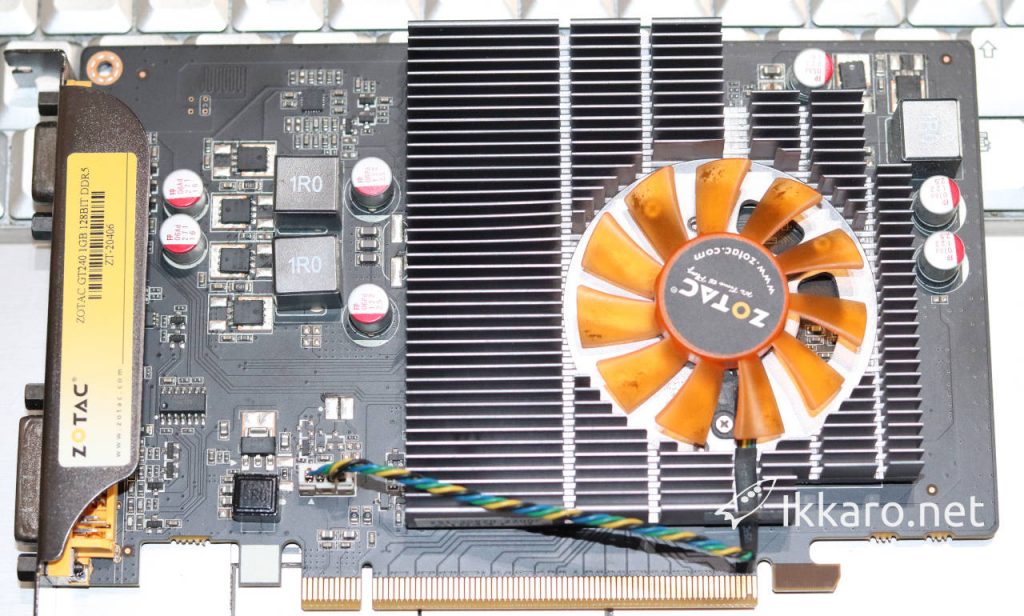
على الرغم من أن هذا ليس هدف هذه المقالة، إلا أنني سأترك بعض الإشارات البسيطة.
في حال وجود تلف، نظّف المروحة والمشتت الحراري جيدًا، ثم أزلهما واستبدل المعجون الحراري . تأكد من عدم وجود أي مكونات تالفة يمكن استبدالها أو لحام غير سليم.
وأخيرًا، إذا لم نتمكن من جعله يعمل، فيمكننا التفكير في إعادة تدفقه، وهو ما سأشرحه في مقال آخر.
تشخيص أعطال اللوحة الأم باستخدام أصوات التنبيه

تحتوي اللوحات الأم على نظام تشخيص للأعطال يُشير إلى العطل. يمكنك ملاحظة ذلك من خلال مؤشرات LED الموجودة على زر التشغيل، أو من خلال صوت التنبيه الذي يصدر عند وجود مشكلة.
إذا سارت الأمور على ما يرام على جهاز الكمبيوتر الخاص بنا، فسيتم سماع صوت تنبيه وسيظل الكمبيوتر قيد التشغيل.
إذا حدث عطل ما، فإنه يصدر صوتًا وفقًا لتسلسل معين، صفيرتان، صفيرتان طويلتان وصفير قصير واحد، ثلاث صفيرات، إلخ. وبهذا نعرف أن جزءًا من الكمبيوتر معطل.
يبحث معظم الناس الآن على الإنترنت عن تشخيص صوتي، ويجدون معاني مختلفة لأصوات التنبيه في كل صفحة. ويعود ذلك إلى اختلافها باختلاف نظام BIOS المستخدم.
إذن، الإجراء الصحيح هو:
- تعرّف على نوع اللوحة الأم لديك. يمكنك ذلك بالنظر إليها، أو لأنك تحتفظ بالعلبة أو فاتورة الشراء.
- بمجرد حصولك عليه، قم بتنزيل الدليل من جهازك عن طريق البحث في جوجل (طراز جهازك، نوع ملف الدليل: pdf).
- ثم ابحث عن مكان رمز الخطأ. أبحث في ملف PDF عن كلمة "beep" لذا عادةً ما أجده في غضون ثوانٍ قليلة.
وبهذه الطريقة تتأكد من التشخيص الصحيح الذي يتوافق مع خطئك.
أحيانًا، كما هو الحال معي، لا يصدر الكمبيوتر أي صوت لعدم وجود جرس تنبيه . العديد من اللوحات مزودة بجرس تنبيه مدمج، والبعض الآخر لا. وصلني الجهاز في علبته الأصلية، وقد احتفظت به.
إذا حدث لك نفس الشيء، فابحث عنه، أو اسأل أحد أصدقائك، أو اشترِ واحدًا، فمن الجيد أن يكون لديك واحد دائمًا، أو اتركه مثبتًا على جهاز الكمبيوتر. لمعرفة مكان تثبيته، انظر إلى اللوحة حيث يوجد زر التنبيه.