
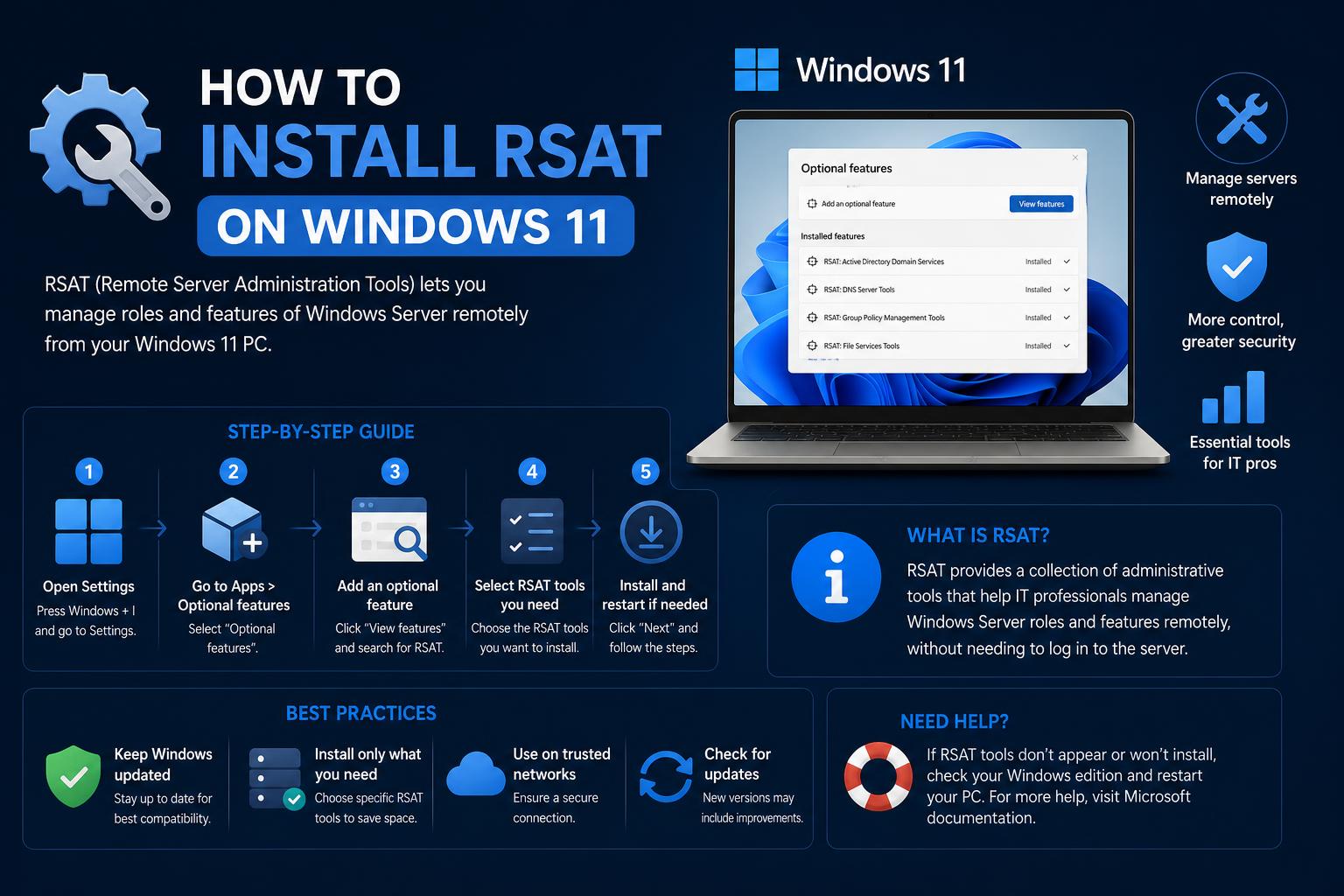
- أدوات RSAT متوفرة فقط كميزات اختيارية لنظام التشغيل Windows في إصدارات Pro و Enterprise و Education.
- تتيح كل من طريقة تطبيق الإعدادات وطريقة PowerShell إمكانية تثبيت وحدات RSAT واستكشاف أخطائها وإصلاحها بمرونة.
- توفر البدائل القوية مثل مركز إدارة ويندوز إمكانية الإدارة عن بُعد في الإعدادات الهجينة الحديثة.
تُعدّ أدوات إدارة الخوادم عن بُعد (RSAT) ذات قيمة بالغة لمسؤولي الأنظمة الذين يديرون بيئات ويندوز، سواءً محليًا أو عن بُعد. ومع تزايد استخدام ويندوز 11 بشكل مطرد، أصبح فهم كيفية تشغيل RSAT بدقة، مع تجنب المشكلات الشائعة، موضوعًا بالغ الأهمية. ومع ذلك، لا يزال هناك بعض الالتباس بسبب تغير الأساليب، وقيود التوافق، والشروحات غير الكاملة أو القديمة المتوفرة على الإنترنت.
يُقدّم هذا الدليل الشامل شرحًا وافيًا لكل ما تحتاج معرفته حول تثبيت أدوات إدارة الخادم عن بُعد (RSAT) على نظام التشغيل Windows 11، بدءًا من وظائف هذه الأدوات، مرورًا بالمتطلبات التقنية، ووصولًا إلى بدائل سطر الأوامر، وحلول المشكلات المعقدة، وحتى حلول الإدارة البديلة. في نهاية هذا الدليل، ستكون لديك جميع المعلومات اللازمة لتثبيت أدوات إدارة الخادم عن بُعد وإدارتها بسلاسة على الإصدارات الحالية من Windows 11 Pro أو Enterprise أو Education.
ما هو اختبار RSAT ولماذا يجب أن تهتم به؟
أدوات إدارة الخوادم عن بُعد (RSAT) هي مجموعة متكاملة من الأدوات المساعدة التي طورتها مايكروسوفت، والتي تُمكّن متخصصي تكنولوجيا المعلومات من إدارة الأدوار والميزات والخدمات على خوادم ويندوز مباشرةً من أجهزة الكمبيوتر الخاصة بهم. بعبارة أخرى، هذا يعني الاستغناء عن التنقل بين الخوادم: فباستخدام RSAT، يمكنك إدارة Active Directory وDHCP وDNS وسياسات المجموعة وغيرها الكثير، كل ذلك من جهاز الكمبيوتر الذي تستخدمه يوميًا.
تتضمن هذه الحزمة أدوات رسومية (مثل وحدات MMC الإضافية)، ووحدات PowerShell، وأدوات سطر الأوامر المباشرة، مما يتيح كل شيء بدءًا من إدارة المستخدمين الروتينية وصولًا إلى تكوين ميزات الخادم المتقدمة. وهذا يجعل RSAT أداةً فعّالة لتوفير الوقت وتحسين سير العمل لأي مسؤول نظام يعمل بنظام Windows.
الإصدارات المدعومة والمتطلبات الأساسية
قبل تنزيل الأدوات - أو حتى البحث عنها - من الضروري معرفة أن RSAT مدعوم رسميًا فقط على إصدارات معينة من نظام التشغيل Windows 11:
- نوافذ 11 برو
- نوافذ 11 المؤسسة
- نوافذ 11 التعليم
إذا كنت تستخدم نظام التشغيل Windows 11 Home، فإن أدوات إدارة الخوادم عن بُعد (RSAT) غير متاحة عبر القنوات المدعومة (ومحاولة تجاوز هذه القيود قد تُخالف شروط الترخيص). ستحتاج أيضًا إلى صلاحيات المسؤول على جهاز الكمبيوتر المعني، واتصال شبكي مناسب إذا كنت تُدير خوادم عن بُعد.
ماذا يتضمن اختبار RSAT؟
لا تُعدّ أدوات إدارة الخوادم عن بُعد (RSAT) مجرد أداة واحدة، بل هي مجموعة أدوات متكاملة تزخر بإمكانيات إدارة الخوادم. إليك أهم فئاتها:
- مدير الخادم: لوحة تحكم مركزية لعرض وتثبيت وتكوين الأدوار والميزات، سواء محليًا أو عن بعد.
- ملحقات MMC القابلة للتركيب: وحدات تحكم مخصصة للخدمات المتخصصة مثل DNS و DHCP و Active Directory وما إلى ذلك.
- وحدات PowerShell: أوامر برمجية لكتابة وأتمتة جميع أنواع مهام الخادم.
- أدوات سطر الأوامر: إدارة الخوادم بالطريقة التقليدية من خلال موجه الأوامر، بدءًا من DCDiag وحتى NetDom.
ضمن هذه الفئات، تغطي وحدات RSAT المحددة كل مجال تقريبًا من مجالات إدارة Windows Server - من BitLocker إلى تجميع تجاوز الفشل، وإدارة عناوين IP، وموازنة تحميل الشبكة، وخدمات الطباعة/المستندات، وترحيل التخزين، وتنشيط وحدة التخزين، والمزيد.
للحصول على وصف تفصيلي لكل أداة، تفضل بزيارة وثائق Microsoft RSAT الرسمية أو راجع جداول الملخص المضمنة أدناه في هذا الدليل.
كيفية تثبيت أدوات RSAT على نظام التشغيل Windows 11: طريقة تطبيق الإعدادات
الطريقة التقليدية لتثبيت RSAT على نظام التشغيل Windows 11 هي عبر تطبيق الإعدادات - لا توجد تنزيلات يدوية أو ملفات إعداد خارجية.
- افتح إعدادات Windows.
الاختصار: اضغط على مفتاحي Windows + I. - انتقل إلى التطبيقات > الميزات الاختيارية.
- انقر على "عرض الميزات" بجوار خيار "إضافة ميزة اختيارية".
- اكتب "RSAT" في مربع البحث: يعرض النظام جميع مكونات RSAT المتاحة.
- اختر أدوات RSAT التي تحتاجها:
- تشمل الخيارات الشائعة خدمات مجال Active Directory، وأدوات خادم DHCP، وأدوات خادم DNS، وإدارة نهج المجموعة.
- انقر على "التالي"، ثم "تثبيت".
يمكن لهذا أن يقوم بتجميع وحدات أدوات متعددة للتثبيت في الخلفية. - حالة تثبيت جهاز المراقبة: يظهر التقدم تحت قسم "الميزات المثبتة" في الأسفل.
ملاحظة: في بعض الإصدارات والتكوينات، قد لا تعرض قائمة الميزات الاختيارية أي أدوات RSAT، أو قد لا تُظهر نتائج البحث أي شيء. هذه مشكلة شائعة (خاصةً في الإصدار 23H2 أو عند تطبيق سياسات نطاق معينة)، ولها حلول فعّالة باستخدام PowerShell، كما هو موضح أدناه.
تثبيت أدوات إدارة الخادم عن بُعد (RSAT) عبر PowerShell: سريع وموثوق
إذا واجهتك مشكلة في استخدام واجهة المستخدم الرسومية، فإن PowerShell هو الحل الأمثل. إليك كيفية تثبيت أي (أو جميع) أدوات RSAT عبر سطر الأوامر:
- افتح برنامج PowerShell كمسؤول.
- قائمة بوحدات أدوات RSAT المتاحة:
Get-WindowsCapability -Online | Where-Object { $_.Name -like 'RSAT*' } - حدد اسم الوحدة النمطية الصحيح لما تريده:
الاستخدام:Get-WindowsCapability -Name RSAT* -Online | Select-Object -Property Name, Stateيعرض هذا جميع وحدات RSAT وحالة تثبيتها. - قم بتثبيت مكونات RSAT المطلوبة:
استخدم ما يلي لوحدة نمطية واحدة، مع استبدال 'XXXX' باسم القدرة المحدد:Add-WindowsCapability -Name RSAT.XXXX.Tools~~~~0.0.1.0 -Onlineأو لتثبيت جميع أدوات RSAT دفعة واحدة:Get-WindowsCapability -Name RSAT* -Online | Add-WindowsCapability -Online - تأكيد التثبيت:
قم بتشغيل أمر القائمة مرة أخرى للتأكد من أن الوحدات المطلوبة تظهر الآن على أنها "مثبتة".
يُعدّ هذا الأسلوب بالغ الأهمية، خاصةً عندما تمنع سياسات الشركات أو تحديثات ويندوز المعطوبة أو الأعطال ظهور أدوات إدارة الخادم عن بُعد (RSAT) في واجهة إعدادات النظام. ويشير العديد من خبراء تقنية المعلومات إلى أن هذه الطريقة تُعتبر حلاً احتياطياً موثوقاً.
ماذا لو كانت قائمة الميزات الاختيارية فارغة؟
يواجه العديد من المستخدمين في المنتديات ولوحات النقاش هذه المشكلة: لا تعرض لوحة "التطبيقات > الميزات الاختيارية" خيارات RSAT حتى في إصدارات Pro/Enterprise. إليك قائمة تحقق سريعة:
- تأكد من تسجيل دخولك بصلاحيات المسؤول.
- يجب أن يتمتع جهازك باتصال كافٍ بالإنترنت حتى يتمكن نظام التشغيل Windows من جلب الوحدات النمطية من تحديثات Windows.
- تحقق من قيود سياسة المجموعة: تقوم بعض المؤسسات بحظر تثبيت الميزات الاختيارية في البيئات المُدارة بشكل متعمد.
- جرب طريقة PowerShell المذكورة أعلاه.
- إذا كنت تستخدم نطاقًا خاصًا بالشركة أو الشبكة، فقد حلّت إزالة اسم النطاق من النطاق المشكلة في بعض الحالات. (مع أن هذا ليس مستحسناً أو عملياً دائماً).
هل ما زلت تواجه مشكلة؟ تأكد من تثبيت تحديثات ويندوز ، وإذا لزم الأمر، راجع منتديات مايكروسوفت الرسمية للاطلاع على آخر التحديثات والتصحيحات الخاصة بنظام التشغيل. كحل أخير، يُعدّ استخدام بديل مثل مركز إدارة ويندوز خيارًا عصريًا (موضح أدناه).
ماذا عن مُثبّتي RSAT المستقلين؟
على عكس الإصدارات السابقة من ويندوز، لا يوفر ويندوز 11 حزمة تثبيت مباشرة لأدوات إدارة الخادم عن بُعد (RSAT). جميع أدوات RSAT المدعومة مُدمجة في نظام التشغيل كميزات اختيارية. محاولة تثبيت ملفات RSAT بصيغة .MSI الخاصة بويندوز 10 على ويندوز 11 إما غير مدعومة أو قد تُؤدي إلى نتائج غير متوقعة، كما أكدت ذلك العديد من المنتديات ومايكروسوفت نفسها.
إن الحلول القديمة، مثل استخراج حزم .MSU أو نسخ الملفات يدويًا، محفوفة بالمخاطر (يمكن أن تتسبب في تعطيل نظام التشغيل) وقد عفا عليها الزمن في الغالب بسبب تكامل الميزات.
شرح مفصل لأدوات RSAT: ما الذي تتضمنه؟
فيما يلي نظرة عامة على فئات أدوات RSAT الرئيسية المتوفرة على نظام التشغيل Windows 11:
- أدوات Active Directory: إدارة مستخدمي وأجهزة الكمبيوتر في Active Directory، والمواقع والخدمات، والنطاقات والثقة، وخدمات الدليل الخفيفة. يتضمن وحدات PowerShell وأدوات مساعدة قديمة.
- إدارة نهج المجموعة: يتضمن GPMC ومحرر سياسات المجموعة ومحرر GPO المبدئي للتحكم المركزي في السياسات.
- أدوات خادم نظام أسماء النطاقات (DNS): إدارة كاملة لنظام أسماء النطاقات (DNS)، وإدارة سطر الأوامر (dnscmd)، وإدارة PowerShell.
- أدوات خادم DHCP: إدارة أدوار ونطاقات DHCP باستخدام وحدة التحكم، وPowerShell، وnetsh.
- أدوات إدارة BitLocker: برنامج إدارة واستعادة كلمات مرور BitLocker.
- التجميع العنقودي للتعافي من الأعطال، وHyper-V، وخدمات الملفات، وWINS، وIPAM، وموازنة أحمال الشبكة، وترحيل التخزين، وتفعيل وحدة التخزين: لكل منها مديرون متخصصون ودعم عبر سطر الأوامر.
- خدمات سطح المكتب البعيد، وخدمات الطباعة، وخدمات الشهادات، وسياسة الشبكة، وإدارة الوصول عن بعد، وWSUS، والمزيد.
بعض الميزات متاحة فقط في إصدارات معينة أو عند استخدام DISM، وقد تكون بعض الأدوار (مثل أدوات Hyper-V) جزءًا من تثبيت Windows الأساسي.
[relacionado url=”https://www.ikkaro.net/windows-11-print-server-not-working/”]
إدارة مركزية باستخدام مدير الخادم
وحدة إدارة الخادم، المضمنة في RSAT، تعمل كلوحة تحكم شاملة لإدارة الخوادم المحلية والبعيدة.
باستخدام مدير الخادم، يمكنك:
- الاتصال بخوادم متعددة في وقت واحد.
- قم بتثبيت أدوار وميزات الخادم وتكوينها وإدارتها.
- مراقبة سجلات الأحداث والأداء.
- قم بتشغيل أدوات RSAT إضافية من لوحة تحكم موحدة.
في عملاء نظام التشغيل Windows 11، توفر هذه الأداة نفس المظهر والشعور الذي توفره وحدة التحكم الأصلية على خادم Windows Server الفعلي، مما يعزز الإنتاجية عن طريق تقليل النقرات وتبديل السياق.
بديل: مركز إدارة ويندوز
إذا لم يكن RSAT مناسبًا لاحتياجاتك - أو إذا كنت ترغب في لمسة أكثر حداثة - فراجع مركز إدارة Windows.
يُتيح لك هذا الحل الإداري عبر الويب إدارة الخوادم عن بُعد (وحتى مجموعات الخوادم) من أي متصفح ، بغض النظر عن نظام تشغيل الجهاز. وهو مثالي للبيئات المختلطة، ويدعم معظم الأدوار التي كانت تُغطيها أدوات إدارة الخوادم عن بُعد (RSAT) سابقًا، ولا يتطلب تثبيت برنامج عميل كامل على جهاز كل مسؤول. يُشير العديد من الخبراء إلى أن مركز الإدارة هو الحل المُفضل لديهم لإدارة خوادم ويندوز، خاصةً في البيئات المُعقدة أو متعددة المنصات. للاطلاع على شرح مُفصل، يُرجى مراجعة دليل المُجتمع الشامل هذا.
استكشاف أخطاء تثبيت أدوات إدارة الخادم عن بُعد الشائعة وإصلاحها
- وحدات RSAT مفقودة من القائمة: تأكد من إصدار نظام التشغيل، وصلاحيات المسؤول، وحالة التحديث. أعد تشغيل الجهاز، ثم جرب طريقة التثبيت باستخدام PowerShell.
- تظهر أدوات RSAT ولكنها لا تُثبّت: من المحتمل أن تكون سياسات الشبكة أو مشاكل التحديث أو مشاكل الاتصال هي الأسباب. حاول تشغيل الأمر التالي:
sfc /scannowوDISM /Online /Cleanup-Image /RestoreHealth. - الخطأ 0x800f0954عادةً ما يكون ذلك بسبب حظر في السياسة أو الاتصال. قم بإزالته من النطاق إن أمكن، أو قم بتكوين سياسة المجموعة لتمكين عمليات التثبيت عبر الإنترنت.
- فشل تنزيل RSAT المستقل: هذا التصميم مخصص لنظام التشغيل Windows 11. استخدم فقط "الميزات الاختيارية" أو PowerShell.
قائمة أدوات RSAT الكاملة (المختصرة) لنظام التشغيل Windows 11
| اسم الأداة | الهدف |
|---|---|
| محرك BitLocker التشفير | إدارة BitLocker عن بُعد. |
| Active Directory DS & LDS | مستخدمو Active Directory وأجهزة الكمبيوتر وخدمات الدليل. |
| أدوات خادم DHCP | قم بتكوين أدوار ونطاقات DHCP. |
| أدوات خادم DNS | إدارة خوادم/مناطق نظام أسماء النطاقات (DNS). |
| إدارة نهج المجموعة | قم بتحرير السياسات وتطبيقها وحل مشاكلها. |
| تجاوز الفشل | تكوين/إدارة المجموعة. |
| إدارة Hyper-V | إدارة المضيفين الافتراضيين، والأجهزة الافتراضية. |
| خدمات سطح المكتب البعيد | مضيف الجلسة، البوابة، الترخيص. |
| أدوات التخزين | الإشراف على ترحيل/نسخ البيانات المخزنة. |
| خدمات الطباعة والمستندات | إدارة الطابعات من جانب الخادم. |
| أدوات تنشيط الحجم | قم بضبط تفعيل ترخيص الحجم. |
| خدمات تحديث ويندوز سيرفر | الإشراف على عمليات نظام WSUS. |
هناك العديد من المكونات الثانوية الأخرى، والتي غالباً ما تتداخل في الغرض. انظر إلى...
أفضل الممارسات والتوصيات
- احرص دائمًا على تحديث نظام التشغيل Windows بالكامل قبل محاولة تثبيت أدوات إدارة الخادم عن بُعد (RSAT). يتم تحديث بعض أدوات RSAT بتحديثات نظام التشغيل التراكمية.
- قم بتثبيت الأدوات التي تحتاجها فقط: هذا يحافظ على واجهة الإدارة الخاصة بك خالية من الفوضى ويقلل من مساحة الهجوم.
- استخدم PowerShell لأتمتة قوية، أو مركز إدارة Windows للإدارة الحديثة المستندة إلى المتصفح.
- بالنسبة لمحطات العمل المنضمة إلى المجال والتي تحتوي على سياسات تحديث مخصصة، يرجى التنسيق مع قسم تكنولوجيا المعلومات للسماح بتثبيت الميزات الاختيارية من خلال تحديثات ويندوز.
يُتيح لك إتقان استخدام أدوات إدارة الخادم عن بُعد (RSAT) على نظام التشغيل Windows 11 الاستفادة الكاملة من إمكانيات الإدارة عن بُعد لبنية خادمك التحتية، حيث يجمع كل شيء بدءًا من نظام أسماء النطاقات (DNS) وسياسات المجموعة وصولًا إلى التخزين والمحاكاة الافتراضية في مكان واحد. على الرغم من أن العملية سهلة عمومًا، إلا أن بعض العقبات واردة: لذا فإن فهم كلٍ من طرق التثبيت الرسومية والبرمجية، بالإضافة إلى توفير خطوات استكشاف الأخطاء وإصلاحها، يضمن لك عدم التوقف لفترة طويلة. بالنسبة للبيئات المتقدمة أو المختلطة، يُنصح بمتابعة مركز إدارة Windows كأداة مرنة مُكمّلة أو بديلة لأدوات إدارة الخادم عن بُعد التقليدية، والرجوع دائمًا إلى الموقع الإلكتروني للاطلاع على آخر التحديثات الرسمية وقوائم الأدوات الكاملة.