
- فهم الطرق المختلفة للوصول إلى متجر جوجل بلاي على الكمبيوتر الشخصي
- مقارنة بين محاكيات نظام أندرويد ونظام ويندوز الفرعي لنظام أندرويد
- مزايا وبدائل استخدام متجر Play على سطح المكتب
هل تساءلت يوماً عما إذا كان بإمكانك الاستمتاع بتطبيقات أندرويد أو ألعاب الهاتف المحمول المفضلة لديك على جهاز الكمبيوتر أو الكمبيوتر المحمول الذي يعمل بنظام ويندوز؟ بالنسبة للعديد من المستخدمين الذين يحبون نظام أندرويد ولكنهم يعتمدون على جهاز كمبيوتر مكتبي أو محمول للعمل أو الترفيه، فإن الوصول إلى متجر جوجل بلاي مباشرة من جهاز الكمبيوتر يفتح الباب أمام عدد لا يحصى من التطبيقات التي تتجاوز ما هو متاح لنظام ويندوز.
على الرغم من أن متجر جوجل بلاي يأتي مثبتًا مسبقًا على هواتف وأجهزة أندرويد اللوحية، إلا أن تشغيله على أجهزة ويندوز يتطلب بعض الخطوات الإضافية. ستشرح لك هذه المقالة جميع الطرق المجربة لتثبيت متجر جوجل بلاي أو استخدامه على جهاز الكمبيوتر أو اللابتوب، مع توضيح مزاياه وبدائله، والإجابة على أكثر أسئلتك شيوعًا، سواء كنت ترغب في تحسين سير العمل، أو الاستمتاع بألعاب الهاتف على شاشة أكبر، أو ببساطة مزامنة سلسة للأجهزة.
لماذا قد ترغب في تثبيت متجر جوجل بلاي على جهاز الكمبيوتر الخاص بك؟
إن تثبيت متجر جوجل بلاي على جهاز الكمبيوتر الخاص بك يتجاوز مجرد الفضول. بالنسبة للعاملين عن بُعد، والطلاب، وعشاق الألعاب، فإن تشغيل تطبيقات متجر بلاي على جهاز الكمبيوتر يُمكّنك من استخدام أدوات الإنتاجية، والاستمتاع برسومات فائقة الجودة لألعاب الهاتف المحمول، ومزامنة بياناتك بسلاسة بين الأجهزة . كما أن سهولة الوصول إلى تطبيقات أندرويد على جهاز الكمبيوتر تُحسّن سير عملك وتُعزز خيارات الترفيه، خاصةً إذا كنت تستخدم حساب جوجل نفسه على أجهزة مختلفة.
الطرق الرئيسية للوصول إلى متجر جوجل بلاي على جهاز الكمبيوتر
لا توجد طريقة واحدة تناسب الجميع، وأفضل نهج يعتمد على نظام التشغيل الخاص بك وما ترغب في تحقيقه. تشمل المسارات الرئيسية الثلاثة ما يلي:
- استخدام ألعاب جوجل بلاي الرسمية للكمبيوتر الشخصي للألعاب المحمولة المرخصة على نظام التشغيل ويندوز.
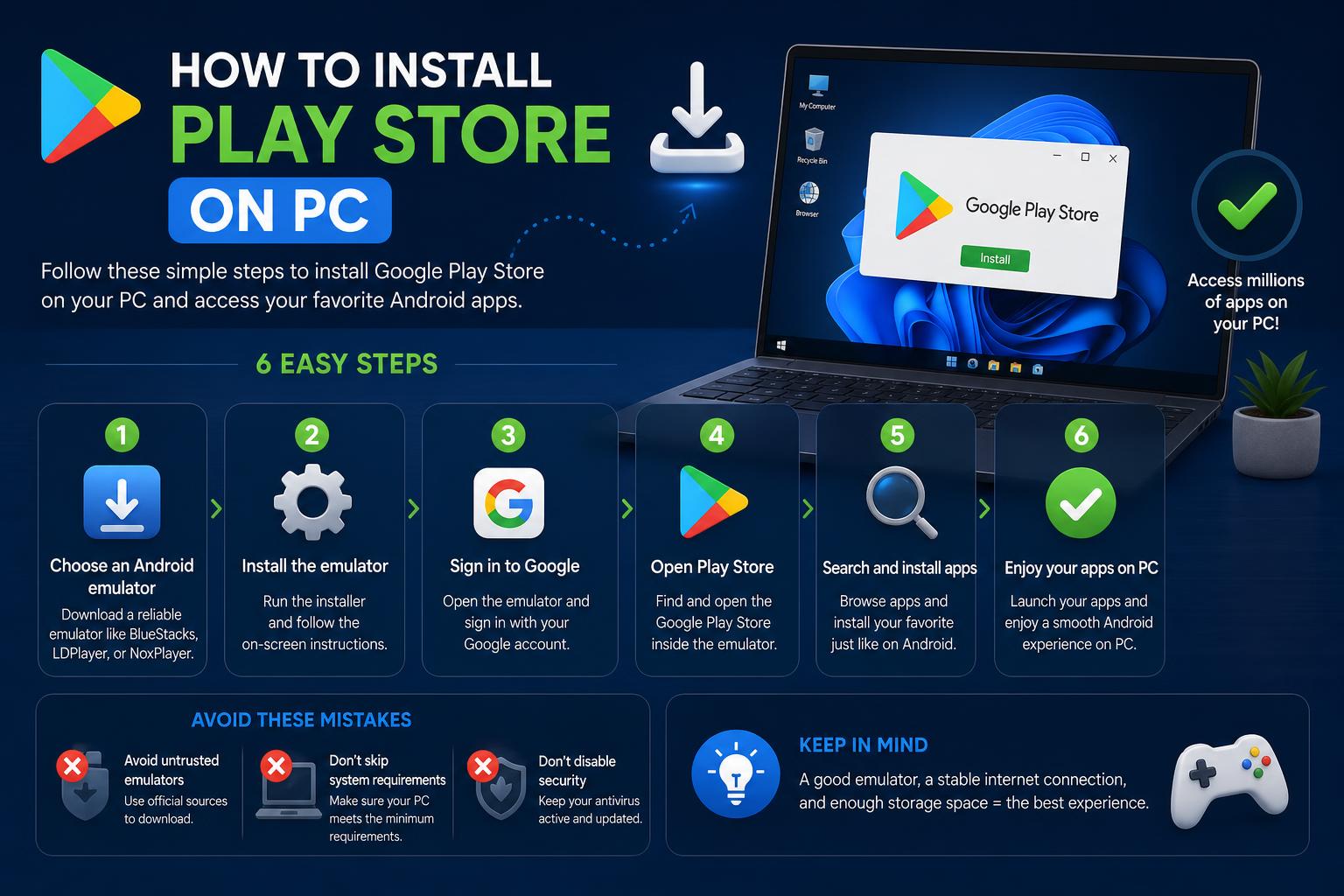
- تثبيت محاكي أندرويد (مثل BlueStacks أو LDPlayer أو NoxPlayer) لتشغيل متجر Google Play بالكامل.
- استخدام نظام ويندوز الفرعي لنظام أندرويد (WSA) على نظام التشغيل ويندوز 11، والذي يمكنه، مع بعض الحلول البديلة، دعم متجر بلاي.
رسمي: ألعاب جوجل بلاي للكمبيوتر الشخصي
في السنوات الأخيرة، أطلقت جوجل خدمة Google Play Games لأجهزة الكمبيوتر ( يمكنك زيارة الصفحة الرسمية )، مما يتيح لمستخدمي ويندوز تشغيل مجموعة مختارة من ألعاب أندرويد مباشرةً على أجهزتهم. توفر هذه الميزة إمكانية اللعب عبر الأجهزة المختلفة، وملف تعريف موحد للألعاب، وتتبع الإنجازات، ومكافآت إضافية ، مما يُمكّنك من التنقل بسلاسة بين هاتفك وجهاز الكمبيوتر. إضافةً إلى ذلك، توفر ميزة Play Games Sidekick مع Gemini Live نصائح ومعلومات سريعة داخل اللعبة دون الحاجة إلى تبديل النوافذ.
القيود: لا يوفر تطبيق Play Games الرسمي لأجهزة الكمبيوتر وصولاً كاملاً إلى جميع تطبيقات متجر Play؛ فهو يركز بشكل أساسي على ألعاب نظام Google البيئي. ومع ذلك، فهو الخيار الأسهل والأبسط للألعاب ومزامنة البيانات السحابية.
إعداد ألعاب جوجل بلاي على جهاز الكمبيوتر الخاص بك: خطوة بخطوة
- رئيس لأكثر من صفحة ألعاب جوجل بلاي على جهاز الكمبيوتر الخاص بك ويندوز.
- انقر على التحميل اضغط على الزر للحصول على ملف التثبيت.
- افتح الملف الذي تم تنزيله واتبع تعليمات التثبيت (قد تستغرق العملية عدة دقائق).
- إذا كان جهاز الكمبيوتر الخاص بك يفي بجميع المتطلبات، فسيستمر التثبيت. وإذا لم يكن كذلك، فستتلقى رسالة توضح المتطلبات الأساسية المفقودة (مثل قيود الأجهزة أو عدم دعم المحاكاة الافتراضية).
- بعد التثبيت، قم بتسجيل الدخول باستخدام حسابك على جوجل. لمزامنة الإنجازات أو مواصلة الألعاب بين الهاتف والكمبيوتر، استخدم نفس الحساب في كل مكان.
ملاحظة: لا يمكن الوصول إلى Google Play Games بشكل كامل إلا من قِبل المستخدم الأول الذي قام بتثبيته على جهاز الكمبيوتر. في حال واجهت أي مشكلة، يُرجى مراجعة موارد دعم Google لحلّ رموز الأخطاء ومشاكل التثبيت.
متطلبات النظام وإعدادات المحاكاة الافتراضية
يمكن تثبيت ألعاب جوجل بلاي على معظم أجهزة الكمبيوتر الحديثة التي تعمل بنظامي التشغيل ويندوز 10 أو 11، ولكن يجب تفعيل خاصية المحاكاة الافتراضية للأجهزة. أثناء التثبيت، قد يُطلب منك تفعيل منصة ويندوز هايبرفايزر أو المحاكاة الافتراضية لوحدة المعالجة المركزية عبر نظام الإدخال والإخراج الأساسي (BIOS). بدون ذلك، سيتأثر الأداء والتوافق سلبًا، أو قد لا يعمل البرنامج على الإطلاق.
- إذا كانت منصة Windows Hypervisor معطلة، فقم بتشغيلها عند مطالبتك بذلك وأعد تشغيل جهاز الكمبيوتر الخاص بك حتى يسري مفعول الإعداد.
- تنبيه: قد لا تعمل بعض برامج المحاكاة التابعة لجهات خارجية عند تمكين برنامج Hypervisor.
تثبيت متجر جوجل بلاي الكامل: استخدام محاكيات أندرويد
إذا كنت ترغب في الوصول إلى متجر جوجل بلاي بالكامل - وليس الألعاب فقط - فإن استخدام محاكي أندرويد هو خيارك الأمثل. يقوم المحاكي بإنشاء جهاز أندرويد افتراضي على جهاز الكمبيوتر الذي يعمل بنظام ويندوز، مزودًا بمتجر جوجل بلاي ومتوافقًا مع جميع تطبيقات أندرويد تقريبًا.
تشمل الخيارات الأكثر شيوعًا ما يلي:
- بلوستاكس: المعيار الذهبي لمحاكاة نظام أندرويد، ويدعم التكامل مع متجر بلاي بشكل فوري. احصل على BlueStacks من هنا.
- ال دي بلاير: يتميز بأداء الألعاب ودعم متجر التطبيقات.
- نوكس بلاير: سهل الاستخدام ومرن لمجموعة واسعة من التطبيقات تتجاوز الألعاب.
كيفية تثبيت متجر Play عبر BlueStacks (أو محاكي مشابه)
- قم بتنزيل وتثبيت برنامج المحاكاة الذي اخترته، مثل BlueStacks، على جهاز الكمبيوتر الخاص بك.
- افتح المحاكي. أثناء الإعداد الأولي، سيُطلب منك تسجيل الدخول إلى حساب جوجل. وهذا يُمكّن متجر Play تمامًا كما هو الحال على الهاتف.
- يمكنك الآن البحث عن أي تطبيق من متجر Play وتثبيته واستخدامه كما لو كنت تستخدم جهاز Android.
- بالنسبة لبعض المحاكيات، إذا لم يكن متجر Play متاحًا بشكل افتراضي، فقد تحتاج إلى استيراده يدويًا com.android.vending.apk (ملف APK الخاص بمتجر Play) أو ابحث عنه داخل مكتبة تطبيقات المحاكي.
نصيحة: تقدم بعض الأدلة "حزم تنزيل" أو ملفات ZIP تحتوي على جميع ملفات التطبيق الضرورية (تأكد من أنك تثق في المصدر)، ولكن BlueStacks عادةً ما يتضمن خدمات Google بشكل أصلي.
نهج بديل: نظام ويندوز الفرعي لنظام أندرويد (WSA) على نظام ويندوز 11
قدم نظام التشغيل Windows 11 ميزة WSA للسماح للمستخدمين بتثبيت تطبيقات Android وتشغيلها بشكل أصلي. ومع ذلك، فإن متجر تطبيقات أمازون التابع لشركة مايكروسوفت هو المتجر الافتراضي، وليس متجر جوجل بلاي. Hackerوجد بعض المستخدمين المتقدمين طرقًا لتثبيت متجر Play على نظام Windows 11 باستخدام WSA، لكن هذه الطريقة معقدة وقد تؤدي إلى إلغاء الدعم أو مخاطر أمنية. إذا كنت ترغب في حل رسمي ومستقر، فاستخدم برامج المحاكاة أو تطبيق Play Games للكمبيوتر.
طرق إضافية للحصول على تطبيقات أندرويد على جهاز الكمبيوتر الخاص بك
- استخدم إضافات كروم التي توفر الوصول إلى وظائف معينة في نظام أندرويد - في الواقع، هذه الإضافات محدودة للغاية ولا تقدم تجربة متجر بلاي الكاملة.
- احفظ ملفات APK على بطاقة SD أو ذاكرة USB، ثم شغّلها عبر محاكي. تساعد بعض التطبيقات مثل Titanium Backup وFile Expert وApp Monster في نقل وتثبيت ملفات APK بسهولة، ولكن قد لا تتوفر التحديثات وخدمات متجر Play بهذه الطريقة.
مزايا استخدام متجر جوجل بلاي على جهاز الكمبيوتر الخاص بك
لا يقتصر الأمر على المظهر الأكبر حجماً فحسب، بل إن تشغيل تطبيقات متجر Play على جهاز الكمبيوتر الخاص بك يعني ما يلي:
- أداء أكثر سلاسة: غالباً ما تمتلك أجهزة الكمبيوتر الشخصية معالجات أقوى وذاكرة وصول عشوائي أكبر من الأجهزة المحمولة، مما يقلل من التأخير ويعزز تعدد المهام.
- سهولة الوصول إلى تطبيقاتك المفضلة: قم بتثبيت أدوات الاتصال، وتطبيقات الإنتاجية، والألعاب، أو تطبيقات الترفيه التي عادة ما تكون مخصصة للهواتف المحمولة، بسرعة.
- توافق أكبر: تتيح لك معظم برامج المحاكاة تشغيل متجر Play على جميع إصدارات Windows - Windows 7 و Windows 10 و Windows 11 وحتى الإصدارات الأقدم، بشرط استيفاء متطلبات الأجهزة.
- التكامل السلس للتطبيقات والخدمات: ادمج العمل والترفيه من خلال المزامنة مع جوجل درايف وفيسبوك وغيرها.
- تحسين تجربة اللعب: استمتع بألعاب متعددة اللاعبين في الوقت الفعلي مع الأصدقاء حول العالم، مع ميزات الحفظ السحابي والإنجازات ولوحة المتصدرين.
تتوفر ميزات ومحتوى إضافي
لا يقتصر متجر Play على التطبيقات والألعاب فقط، بل يتيح لك الوصول إلى:
- جوجل بلاي للصوتيات: استمع إلى أكثر من 40 مليون ملف صوتي وبودكاست، مع مساحة تخزين سحابية مجانية لأغانيك.
- كتب Google Play: يمكنك الوصول إلى حوالي 5 ملايين كتاب إلكتروني، وتحميل ما يصل إلى 1,000 كتاب خاص بك بصيغة PDF/EPUB، والاستفادة من التوزيع الرقمي القوي.
- أفلام وتلفزيون Google Play: شاهد الأفلام والبرامج التلفزيونية الشهيرة، وأحيانًا مجانًا.
- منصة جوجل نيوز: تابعوا المجلات الرقمية، والمواقع الاجتماعية والسياسية، والمزيد.
- متجر نيكسوس للأجهزة: تصفح واشترِ أجهزة جوجل مثل أجهزة Chromebook و Chromecast والملحقات.
هل توجد بدائل لمتجر جوجل بلاي؟
إذا واجهتك أي صعوبات، فهناك العديد من متاجر التطبيقات الشهيرة التي تتنافس مع متجر جوجل بلاي أو تُكمله. ومن أفضل البدائل ما يلي:
ضع في اعتبارك أنه على الرغم من أن هذه التطبيقات توفر الوصول إلى العديد من التطبيقات، إلا أن بعضها لا يتضمن خدمات جوجل الرسمية، وقد يفتقر بعضها إلى ميزات أساسية مثل التحديثات التلقائية أو التحقق الأمني.
المشكلات الشائعة ونصائح حول استكشاف الأخطاء وإصلاحها
إذا واجهت مشاكل عند تثبيت ألعاب جوجل بلاي على الكمبيوتر أو برنامج محاكاة، فجرب ما يلي:
- تأكد من أن جهازك يفي بالحد الأدنى من المتطلبات (ذاكرة الوصول العشوائي، ووحدة المعالجة المركزية الافتراضية، ووحدة معالجة الرسومات).
- قم بتشغيل منصة Windows Hypervisor وأعد تشغيل جهاز الكمبيوتر الخاص بك.
- قم بإلغاء تثبيت برنامج Play Games أو برنامج المحاكاة ثم أعد تثبيته.
- أعد تشغيل جهاز الكمبيوتر بعد كل محاولة في حال فشل التثبيت.
- إذا كنت لا تزال غير قادر على التثبيت، فاستخدم أدوات الملاحظات في برنامج التثبيت (مثل "إرسال ملاحظات" في ألعاب Google Play).
يرجى الرجوع إلى روابط الدعم الرسمية للحصول على تفسيرات لرموز الأخطاء أو للاتصال بالمطورين.
الأسئلة الشائعة
- هل يمكنني استخدام متجر جوجل بلاي على جهاز الكمبيوتر الخاص بي بدون استخدام برنامج محاكاة؟
لا؛ الدعم الرسمي يكون إما عبر ألعاب جوجل بلاي للألعاب أو من خلال برامج محاكاة خارجية لمجموعة التطبيقات الكاملة. - هل استخدام متجر جوجل بلاي على الكمبيوتر مجاني؟
توفر برامج المحاكاة مثل BlueStacks وصولاً مجانياً، لكن بعض الميزات المدفوعة قد تتطلب دفع رسوم أو تحتوي على إعلانات. كما أن خدمة Google Play Games للكمبيوتر الشخصي مجانية أيضاً للألعاب المتوافقة. - هل هناك مخاطر لاستخدام برامج المحاكاة؟
إذا قمت بتنزيل برامج المحاكاة من مواقع موثوقة، فإن المخاطر تكون منخفضة. احذر من المواقع الخارجية التي تقدم حزم APK تحتوي على برامج ضارة مشتبه بها. - لماذا لا يفتح متجر Play بعد التثبيت؟
تحقق من إعدادات المحاكاة الافتراضية، أو أعد تثبيت المحاكي، أو ضع في اعتبارك منح امتيازات إدارية للتثبيت. - كيف أنقل تطبيقًا من هاتفي المحمول إلى جهاز الكمبيوتر الخاص بي؟
يمكنك تصدير ملفات APK إلى بطاقات SD أو استخدام ميزات مزامنة السحابة، ولكن تشغيلها لا يزال يتطلب بيئة Android على جهاز الكمبيوتر الخاص بك.
يعتمد اختيار أفضل طريقة لتثبيت واستخدام متجر جوجل بلاي على جهاز الكمبيوتر على احتياجاتك الرئيسية، سواءً كانت للألعاب، أو الوصول الكامل إلى التطبيقات، أو التكامل مع نظام ويندوز 11. يتيح لك الوصول إلى متجر بلاي على جهاز الكمبيوتر المكتبي أو المحمول توسيع إمكانياتك في الإنتاجية والترفيه وغير ذلك الكثير. اتبع الخطوات الخاصة بالطريقة التي تفضلها، وتأكد من توافق النظام، واستمتع بتجارب أندرويد المفضلة لديك على شاشة أكبر في دقائق.