
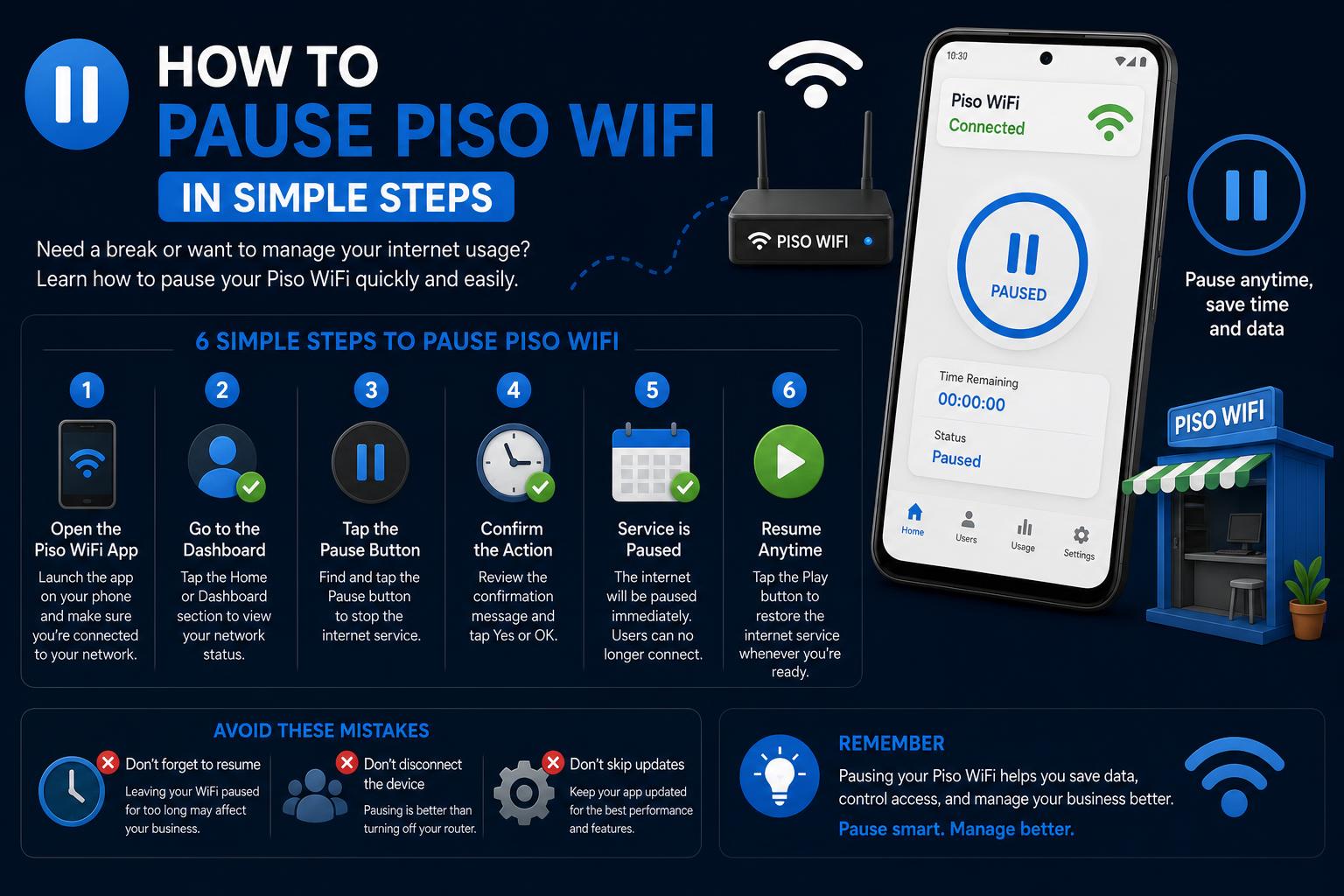
- تتيح ميزة "وقت التوقف المؤقت لخدمة الواي فاي Piso" للمستخدمين تجميد جلسات الإنترنت المدفوعة الخاصة بهم دون فقدان الدقائق المتبقية، وهي ميزة تقدمها معظم آلات بيع الواي فاي الحديثة في الفلبين.
- يمكن للمسؤولين تخصيص إعدادات الإيقاف المؤقت - بما في ذلك مدة وعدد فترات الإيقاف المؤقت - عبر بوابة إدارة الجهاز، مع اختلاف الخطوات حسب النظام الأساسي (مثل LPB و AdoPiSoft و JuanFi).
- تعالج خطوات استكشاف الأخطاء وإصلاحها المشكلات الشائعة مثل أزرار الإيقاف المؤقت المفقودة أو الجلسات التي لا يمكن استئنافها، مما يضمن تجربة مستخدم سلسة لكل من العملاء والمشغلين.
إذا سبق لك استخدام خدمة Piso WiFi، فربما تساءلت عما إذا كان بإمكانك الابتعاد عنها دون فقدان دقائقك المدفوعة مسبقًا. سواء كنت مستخدمًا فضوليًا ترغب في الاستفادة القصوى من رصيدك من عملة البيزو، أو صاحب جهاز بيع آلي مزود بخدمة الواي فاي وتسعى لإرضاء عملائك، فإن إدارة وقتك على الإنترنت أمرٌ ضروري.
ميزة "إيقاف مؤقت لشبكة Piso WiFi" هي خاصية للتحكم في الجلسات اكتسبت شعبية واسعة في الفلبين، حيث تتيح للمستخدمين إيقاف وصولهم مؤقتًا واستئنافه لاحقًا دون إهدار الوقت غير المستخدم. في هذا الدليل الشامل، ستتعرف على ماهية ميزة "إيقاف مؤقت لشبكة Piso WiFi"، وكيفية عملها لكل من المستخدمين والمسؤولين، بالإضافة إلى تعليمات إعداد مفصلة لأكثر المنصات شيوعًا، وحلول للمشاكل التي قد تحدث، وأفضل الممارسات لتحقيق أقصى استفادة من كل دقيقة مدفوعة.
فهم وقت توقف خدمة الواي فاي في بيسو
خاصية إيقاف مؤقت لشبكة الواي فاي (Piso WiFi) هي ميزة مدمجة في معظم آلات بيع الواي فاي الحديثة في الفلبين التي تعمل بالعملات المعدنية أو القسائم. وتتمثل وظيفتها الرئيسية في السماح للمستخدمين بتجميد مؤقت جلسة الإنترنت الخاصة بهم - فإذا دفعت مقابل 60 دقيقة مثلاً، واحتجت إلى الابتعاد لقضاء بعض الحاجات، يمكنك إيقاف العد التنازلي مؤقتاً والعودة لاستخدام الوقت المتبقي لاحقاً.
عند الضغط على زر "إيقاف مؤقت" في بوابة المستخدم (غالباً على الرابط http://10.0.0.1 أو ما شابهه مثل 10.10.0.1)، يتم تعليق اتصالك مع الاحتفاظ بالدقائق المتبقية في النظام. عند استئناف الاتصال، اضغط على زر "استئناف" لتكمل من حيث توقفت. لا توجد أي تعقيدات، إنما تحكم سهل وبسيط في الجلسة مصمم خصيصاً لنمط الحياة المزدحم.
كيف يعمل وقت الإيقاف المؤقت: الجانب التقني
إليك ما يحدث في الخلفية: عندما يسجل المستخدم دخوله إلى بوابة Piso WiFi ويبدأ جلسة، يسجل جهاز البيع الآلي معرّف جلسة جهازه، وعنوان IP أو MAC الخاص به، والوقت المتبقي المدفوع مسبقًا في قاعدة بياناته. يؤدي تفعيل الإيقاف المؤقت إلى إرسال أمر بتجميد مؤقت الجلسة وقطع بيانات الإنترنت النشطة، مع الاحتفاظ بحالة الجلسة لاستئنافها لاحقًا، إذا كان ذلك ضمن النطاق المسموح به من قِبل المسؤول.
بإمكان المسؤولين تحديد مدة إيقاف الجلسة مؤقتًا (عادةً من 30 إلى 60 دقيقة، بحد أقصى 24 ساعة)، وتحديد ما إذا كان هناك حد أقصى لعدد مرات الإيقاف المؤقت لكل عملية شراء. إذا تجاوزت المدة المحددة، ستنتهي صلاحية جلستك الموقوفة تلقائيًا، وسيتعين عليك الدفع مرة أخرى.
من الضروري استئناف جلستك من نفس الجهاز الذي بدأت منه. نظرًا لأن شبكة Piso WiFi غالبًا ما تحدد جلستك من خلال الجهاز (عنوان IP أو MAC)، فإن تغيير الأجهزة أو الاتصال عبر محول WiFi مختلف قد يؤدي إلى فقدان الجلسة. يقوم النظام بمطابقة مُعرّف الجلسة المُخزّن مع جهازك عند الاستئناف - إذا لم يتطابق، فسيتم فقدان وقتك.
مدة إيقاف تشغيل الواي فاي في بيسو: للمستخدمين
إيقاف الوقت مؤقتًا أمر في غاية السهولة إذا فعّله مالك الجهاز. إليك مثالًا توضيحيًا لكيفية عمل ذلك بالنسبة للمستخدمين:
- اتصل بشبكة Piso WiFi وافتح متصفحك. سيتم عادةً إعادة توجيهك إلى بوابة الوصول المقيد (عادةً في http://10.0.0.1 or http://10.10.0.1). وإلا، فاكتب عنوان IP يدويًا.
- اختر طريقة الدفع وابدأ جلسة الإنترنت الخاصة بك. يمكنك استخدام العملات المعدنية، أو رمز الاستجابة السريعة، أو تطبيق GCash، أو تطبيق Maya، أو الدفع عبر الهاتف المحمول، وذلك حسب خيارات آلة البيع. سيظهر مؤقت تنازلي مرئي يوضح الدقائق المتبقية.
- هل تحتاج إلى استراحة؟ اضغط على زر الإيقاف المؤقت. إذا قام المسؤول بتفعيل هذه الميزة، فسترى زر "إيقاف الجلسة مؤقتًا" أو "إيقاف الوقت مؤقتًا". اضغط عليه، وسيتم تجميد اتصالك والعد التنازلي.
- عندما تكون مستعدًا للعودة، أعد الاتصال بالشبكة والبوابة على نفس الجهاز. انقر على "استئناف الجلسة"، وستستأنف الدقائق المتبقية من حيث توقفت - طالما أنك ضمن نافذة وقت الإيقاف المؤقت التي حددها المسؤول.
ملاحظة: إذا لم يظهر زر الإيقاف المؤقت، فإما أن يكون المسؤول قد عطّل هذه الميزة أو أن نظام تشغيل جهازك لا يدعمها. لا يمكن للمستخدمين تفعيل خاصية "وقت الإيقاف المؤقت"؛ فالأمر متروك للمالك أو المسؤول.
دليل المسؤول: تفعيل وإدارة وقت الإيقاف المؤقت على شبكة Piso WiFi
إذا كنت تدير نقطة اتصال واي فاي Piso، فإن ميزة إيقاف التشغيل المؤقت تُعدّ إضافة قيّمة لتعزيز ولاء العملاء. تختلف خطوات الإعداد باختلاف المنصات، مثل LPB Piso WiFi وAdoPiSoft والبدائل مفتوحة المصدر مثل JuanFi (المبني على MikroTik). إليك كيفية تفعيل هذه الميزة وضبط إعداداتها بدقة.
خطوات عالمية لجميع المنصات
- قم بالاتصال بشبكة إدارة Piso WiFi الخاصة بك. بشكل عام، استخدم هاتفك أو حاسوبك المحمول وانضم إلى شبكة الواي فاي نفسها التي يستخدمها عملاؤك.
- افتح متصفحك المفضل (يُعد Chrome خيارًا جيدًا) وانتقل إلى لوحة التحكم الإدارية. العنوان الأكثر شيوعاً هو http://10.0.0.1/admin or http://10.10.0.1/admin.
- قم بتسجيل الدخول باستخدام بيانات اعتماد المسؤول. يمكن أحيانًا العثور على بيانات الاعتماد على ملصق موجود على آلة البيع. بيانات تسجيل الدخول الافتراضية: LPB: admin / 123456789, أدوبيسوفت (الأقدم): admin / admin، (الأحدث): administrator / admin1234.
- انتقل إلى الإعدادات (غالباً ما تكون "إعدادات البوابة" أو "إعدادات بوابة المستخدم" أو "إعدادات النظام").
- ابحث عن عناصر التحكم في الجلسة. ابحث عن خيارات "تمكين وقت الإيقاف المؤقت" أو "إيقاف مؤقت/استئناف".
- قم بتمكين وقت الإيقاف المؤقت وضبط الحدود. تتيح لك بعض المنصات تحديد مدة قصوى لكل فترة توقف أو تحديد عدد فترات التوقف لكل جلسة - انظر أدناه لمعرفة تفاصيل كل منصة.
- احفظ التغييرات وأعد تشغيل الجهاز إذا لزم الأمر. (بعض التغييرات تدخل حيز التنفيذ فوراً، والبعض الآخر يحتاج إلى إعادة تشغيل - اتبع التعليمات التي تظهر على الشاشة.)
- اختبر الميزة عن طريق تسجيل الدخول إلى بوابة المستخدم والتحقق مما إذا كان زر الإيقاف المؤقت/الاستئناف يظهر.
مسارات الإعداد الخاصة بالمنصة
| المنظومة | عنوان URL للمشرف | مسار القائمة |
|---|---|---|
| LPB Piso WiFi | 10.0.0.1 / مشرف | إعدادات البوابة ← وضع إدخال العملة ← وقت الإيقاف المؤقت/الاستئناف ← تمكين |
| أدوبيسوفت | 10.0.0.1 / مشرف | الإعدادات ← إعدادات بوابة المستخدم ← عناصر تحكم الجلسة ← السماح بوقت الإيقاف المؤقت |
| خوانفي (المصدر المفتوح) | 10.0.0.1 / مشرف | قد يختلف الأمر: ابحث عن "وقت الإيقاف المؤقت" أو "إيقاف الجلسة المؤقت" ضمن إعدادات البوابة/الجلسة. |
نصيحة: تحقق دائمًا من وثائق النظام أو موارد الشركة المصنعة للحصول على آخر التحديثات أو موقع القائمة - فقد تؤدي ترقيات البرامج الثابتة إلى تغيير أماكن الخيارات.
كيفية تعطيل وقت الإيقاف المؤقت
يمكنك إيقاف خاصية الإيقاف المؤقت بسهولة إذا لزم الأمر. اتبع نفس مسار القائمة إلى عناصر التحكم في الجلسة، ثم غيّر حالة الخاصية من "تشغيل" إلى "إيقاف". اضغط على "حفظ" وأعد تشغيل الجهاز إذا طُلب منك ذلك. بمجرد تعطيل هذه الخاصية، لن يعرض الموقع خيارات الإيقاف المؤقت/الاستئناف للمستخدمين.
إعدادات وقت الإيقاف المؤقت الموصى بها للمسؤولين
تساعد إعدادات الإيقاف المؤقت على تحقيق التوازن بين راحة المستخدم وتوافر الجهاز وأمانه. إليك بعض التكوينات المجربة:
| الضبط | القيمة الموصى بها | تفسير |
|---|---|---|
| أقصى مدة توقف (LPB) | 60 دقيقة (قابلة للتعديل من 10 دقائق إلى 24 ساعة) | يغطي معظم فترات الراحة (الغداء، قضاء الحاجات) ولكنه يمنع إغلاق الجهاز إلى أجل غير مسمى. |
| عدد محاولات الإيقاف المؤقت لكل جلسة (AdoPiSoft) | 3-5 محاولات | يمنع إساءة الاستخدام، مع الحفاظ على المرونة للمستخدمين الذين يحتاجون إلى فترات راحة عرضية. |
| انتهاء صلاحية الجلسات المتوقفة تلقائيًا | خلال 24 ساعة | يقوم بمسح الجلسات المهجورة أو المنسية، مما يتيح استخدام الأجهزة للعملاء الجدد الذين يدفعون مقابل الخدمة. |
يمكن تخصيص كلا النموذجين (القائم على الوقت والقائم على العدد) ليناسب احتياجات عملك. جرّب الإعدادات التي تناسب أوقات ذروة العمل، وضع تجربة المستخدم نصب عينيك دائمًا.
تجربة عملية: استخدام ميزة "وقت التوقف" كعميل لخدمة Piso WiFi
إذا كنت مستخدمًا على جهاز مُفعّل عليه وقت الإيقاف المؤقت، فإليك ما يجب فعله:
- قم بتوصيل جهازك بشبكة Piso WiFi كالمعتاد.
- قم بالوصول إلى البوابة المقيدة (http://10.0.0.1، http://10.10.0.1، أو تحقق من الملصق الموجود على الجهاز).
- ادفع مقابل الوصول باستخدام العملات المعدنية أو رموز الاستجابة السريعة أو غيرها من الطرق المتاحة.
- بمجرد بدء جلستك، راقب مؤقت العد التنازلي على البوابة.
- عندما ترغب في أخذ استراحة، اضغط على زر الإيقاف المؤقت. ستظهر رسالة تأكيد تفيد بإيقاف جلستك مؤقتًا، وسيتوقف المؤقت.
- عند عودتك (على نفس الجهاز)، قم بتسجيل الدخول مرة أخرى وانقر على استئناف الجلسة للمتابعة من الوقت المتبقي.
تنبيه! إذا لم تتمكن من العثور على زر الإيقاف المؤقت، فهذا يعني أن الميزة غير مفعلة، أو أنها غير مدعومة من قبل هذا الجهاز المحدد.
استكشاف أخطاء وقت توقف شبكة الواي فاي في بيسو وإصلاحها
لا تسير الأمور دائمًا كما هو مخطط لها. إليك كيفية إصلاح المشاكل الشائعة لكل من المستخدمين والمسؤولين:
| القضية | سبب | الحلول |
|---|---|---|
| زر الإيقاف المؤقت غير موجود | قام المسؤول بتعطيل الميزة أو أن ذاكرة التخزين المؤقت للمتصفح قديمة. | اطلب من المسؤول تفعيل خاصية إيقاف الوقت مؤقتًا، أو مسح ذاكرة التخزين المؤقت للمتصفح، أو استخدام وضع التصفح المتخفي/الخاص. |
| لم تستأنف الجلسة | انتهت مدة الإيقاف المؤقت. | تحقق مما إذا كانت فترة التوقف القصوى المسموح بها قد انقضت. إذا انتهت، فادفع رسوم جلسة جديدة. |
| لا يمكن الوصول إلى البوابة (10.0.0.1 أو 10.10.0.1) | تم تكوين نظام أسماء النطاقات/الشبكة بشكل خاطئ. | اضبط نظام أسماء النطاقات (DNS) للجهاز/الموجه على الوضع التلقائي، ثم أعد تشغيل كلا الجهازين. |
| لم يتم استعادة الوقت المتوقف عند الاستئناف | خلل في البرامج الثابتة أو عدم توافق في الإصدار. | انصح المسؤول بترقية برنامج تشغيل آلة البيع إلى أحدث إصدار مستقر. |
| تنتهي الجلسة عند تبديل الأجهزة | الجلسة مرتبطة بعنوان MAC/IP الأصلي. | استخدم دائمًا نفس الجهاز لإيقاف الجلسات مؤقتًا واستئنافها. |
إذا كان الوصول إلى البوابة معطلاً بشكل عام، فقم بحل مشكلات الشبكة هذه قبل معالجة وقت التوقف تحديداً.
أفضل الممارسات لأصحاب شبكات الواي فاي في المنازل الصغيرة
- قم بتوعية العملاء بفترة التوقف. استخدم اللافتات أو الملصقات أو العبارات التوضيحية بالقرب من كشكك. سيُقدّر العميل المُطّلع هذه المرونة، مما يؤدي إلى زيادة عدد العملاء العائدين.
- حدد حدودًا عملية للتوقف المؤقت. توفر فترات التوقف التي تتراوح بين 30 و60 دقيقة توازناً بين المستخدمين والمالكين. لا تنسَ ضبط خاصية انتهاء الصلاحية التلقائي حتى لا يمتلئ جهاز التوجيه الخاص بك بجلسات منسية.
- حافظ على تحديث البرامج الثابتة والبرامج التشغيلية. استخدم دائمًا أحدث إصدار من البرامج الثابتة لمنصة البيع الخاصة بك (LPB أو AdoPiSoft أو JuanFi). غالبًا ما تُصلح التحديثات أخطاء الإيقاف/الاستئناف وعدم استقرار الشبكة.
- مراقبة الجلسات المهجورة. إذا أظهرت سجلاتك العديد من الجلسات التي تم إيقافها مؤقتًا إلى أجل غير مسمى، ففكر في تشديد إعدادات انتهاء الصلاحية التلقائية.
- فترة توقف السوق كميزة. لا يقدم كل مشغل هذه الميزة - لذا استخدمها كنقطة بيع، خاصة إذا كان متجرك بالقرب من منطقة مزدحمة بها نقاط اتصال متنافسة.
أهمية إعدادات الأجهزة والشبكة
تُعدّ الأجهزة الموثوقة عاملاً حاسماً في نجاح أو فشل مشروعك في مجال خدمة الإنترنت اللاسلكي (Piso WiFi). حتى مع تفعيل خاصية الإيقاف المؤقت، قد تتسبب أجهزة التوجيه القديمة أو منخفضة التكلفة في انقطاع الاتصال، وبطء السرعة، أو وجود خلل في تتبع الجلسات. إذا اشتكى المستخدمون أو كان كشكك مُثقلاً خلال ساعات الذروة، ففكّر في الترقية إلى طرازات أحدث من أجهزة التوجيه التي تدعم عددًا أكبر من المستخدمين المتزامنين وتوفر اتصالاً مستقرًا بشبكة Wi-Fi ثنائية النطاق. تُقدّم بعض العلامات التجارية، مثل TP-Link، خيارات قوية لعمليات البيع الآلي (يمكنك الاطلاع على أحدث منتجاتها على موقع TP-Link Philippines ).
إذا كنت بحاجة إلى تحسين نطاق إشارة الواي فاي، فابحث عن مجموعات تقوية الإشارة الخارجية أو أنظمة الشبكة اللاسلكية، خاصةً للمباني متعددة الطوابق أو مناطق الجلوس الخارجية. أما إذا كنت لا تزال تبحث عن اتصال إنترنت، فقارن بين باقات الإنترنت المحلية وباقات الهاتف المحمول لاختيار الأنسب، مع الحرص على اختيار الباقات التي تلبي احتياجاتك في أوقات ذروة الاستخدام.
عنوان IP: 10.0.0.1 مقابل 10.10.0.1 في شبكة Piso WiFi
تستخدم معظم آلات البيع التي تعمل بتقنية Piso WiFi عنوان IP الخاص 10.0.0.1 كبوابة وصول أو نقطة وصول إدارية، ولكن بعض المنصات (بما في ذلك بعض الإصدارات والعلامات التجارية مثل SEOToolzz) تستخدم 10.10.0.1 بدلاً من ذلك:
- 10.0.0.1: البوابة الافتراضية الأكثر شيوعًا (المستخدمة بواسطة LPB و AdoPiSoft و JuanFi وإعدادات TP-Link).
- 10.10.0.1: تستخدمها بعض أجهزة التوجيه والأنظمة المخصصة. طريقة إيقاف الجلسات مؤقتًا هي نفسها - بمجرد الاتصال بالشبكة الصحيحة، قم بزيارة العنوان المحلي في متصفحك.
إذا لم تتمكن من فتح البوابة، فتحقق من اتصالك بشبكة الواي فاي، وأوقف بيانات الهاتف، وتأكد من استخدام عنوان IP الصحيح تمامًا (بدون مسافات زائدة أو أخطاء إملائية). إذا استمرت المشكلة، فقد تستخدم شبكتك بوابة مختلفة. راجع لوحة التحكم الخاصة بك، أو تحقق من ملصقات الأجهزة، أو استشر مزود الخدمة.
إعداد وإعادة ضبط جهاز التوجيه: العقبات الشائعة
إذا كنت تقوم باستكشاف أخطاء جهاز Piso WiFi وإصلاحها، فتذكر ما يلي:
- تحتوي أجهزة التوجيه على أزرار إعادة ضبط لاستعادة إعدادات المصنع. استخدم مشبك ورق أو أداة إخراج شريحة SIM للضغط على الزر، ثم أعد ضبط الإعدادات من البداية. ابحث عن منفذ إعادة ضبط صغير في الخلف.
- عادة ما تكون بيانات اعتماد المسؤول الافتراضية مطبوعة على جهاز التوجيه أو في دليل المستخدم. بالنسبة لمزودي خدمة الإنترنت الرئيسيين مثل Xfinity/Comcast، غالبًا ما تكون بيانات الاعتماد موجودة على الجهاز نفسه.
- إذا لم تنجح كلمة المرور الافتراضية، فأعد ضبط الجهاز إلى حالة المصنع وقم بتسجيل الدخول باستخدام بيانات الاعتماد الافتراضية.
- تجنب تباطؤ التحميل/التنزيل الشائع عن طريق التأكد من أن جهازك يتصل بنطاق الواي فاي المناسب (5 جيجاهرتز للحصول على سرعة أفضل إذا كان متاحًا).
تأكد دائمًا من التحقق من عنوان جهاز التوجيه قبل كتابته في متصفحك. قد يؤدي خطأ إملائي بسيط (مثل "10,0,0,1" أو "10.10 0.1" مع مسافات زائدة) إلى حظر الوصول إلى البوابة.
أمن وسلامة وقت إيقاف تشغيل شبكة الواي فاي في بيسو
يُعدّ استخدام وقت الإيقاف المؤقت آمنًا تمامًا لكلٍّ من المستخدمين والمشغلين. عند الإيقاف المؤقت، يقوم النظام بتخزين مُعرّف الجلسة والوقت المتبقي محليًا فقط؛ ولا يتم إرسال أي بيانات حساسة خارج الشبكة المحلية، ويتم "تجميد" رصيدك المتبقي حتى تسجيل الدخول التالي أو حتى انتهاء صلاحيته.
الخطر الوحيد هو ضياع الوقت إذا حاولت استئناف الجلسة على جهاز جديد (لأن معظم الأنظمة تتعقبك من خلال الجهاز، وليس من خلال اسم المستخدم أو كلمة المرور)، أو إذا انتظرت بعد انتهاء مهلة الجلسة التي حددها المسؤول. توخَّ الحذر: استأنف الجلسة دائمًا على الجهاز الأصلي، قبل انتهاء المهلة، ولن تخسر أي دقائق.
الأسئلة الشائعة حول وقت إيقاف خدمة الواي فاي في بيسو
- ماذا يحدث بالضبط عندما أتوقف مؤقتاً؟
يتوقف مؤقت العد التنازلي، وتتجمد جلسة الإنترنت الخاصة بك، ولا يمكنك التصفح حتى تستأنفها. لا يتم خصم أي وقت خلال فترة التوقف. - ما هي منصات الإدارة التي تدعم خاصية الإيقاف المؤقت؟
تتوفر ميزة إيقاف التشغيل المؤقت في منصات رائدة مثل LPB Piso WiFi (موقع رسمي), AdoPiSoft (موقع رسمي) ومعظم إصدارات JuanFi (مشروع خوانفي)، ولكن تحقق دائمًا مما إذا كانت الميزة مفعلة من قبل المسؤول. - كيف يقوم المسؤولون بتشغيل أو إيقاف وقت الإيقاف المؤقت؟
من خلال بوابات الإدارة الخاصة بهم، باستخدام مسارات القوائم الموضحة أعلاه (انظر الجدول). تُطبَّق التغييرات فورًا في بعض المنصات؛ بينما تتطلب منصات أخرى إعادة تشغيل. - ما هي المدة التي يمكن فيها إيقاف الجلسة مؤقتًا؟
يختلف الوقت: عادةً 60 دقيقة على أنظمة LPB (قابلة للتكوين حتى 24 ساعة)؛ يستخدم AdoPiSoft حدًا أقصى يتراوح بين 3 و5 فترات توقف لكل جلسة، ولكن بدون حد زمني صارم. عادةً ما تنتهي صلاحية جميع الجلسات تلقائيًا بعد حوالي 24 ساعة. - لماذا لا يوجد زر إيقاف مؤقت لي؟
من المحتمل أن يكون المسؤول قد عطّل هذا الخيار، أو أن نظام تشغيل جهازك قديم جدًا. اسأل مزوّد خدمة الإنترنت اللاسلكي (Piso WiFi) عما إذا كان بإمكانه تفعيله أو تحديث نظامه. - هل يمكنني استئناف العمل على جهاز جديد؟
لا. تستخدم معظم المنصات خاصية تحديد الجهاز لمطابقة الجلسات. عادةً ما يؤدي تغيير الهاتف أو الكمبيوتر بعد الإيقاف المؤقت إلى عدم إمكانية استعادة الجلسة. - ماذا لو نسيت استئناف الجلسة قبل انتهائها؟
ستفقد أي وقت غير مستخدم. تحقق دائمًا مع المشغل بشأن فترة انتهاء الصلاحية التلقائية، وحاول استئناف الاتصال خلال الفترة الزمنية المسموح بها. - هل هذه الميزة مدعومة على جميع أجهزة Piso WiFi؟
لا. معظم الأجهزة الحديثة تدعم هذه الميزة، لكن بعض الأجهزة القديمة وإصدارات البرامج الثابتة الأساسية لا تدعم خاصية الإيقاف المؤقت. إذا كنت ترغب في الحصول عليها، فاطلب ترقية أو تحديثًا للبرنامج الثابت من الشركة المصنعة.
تطوير أعمالك في مجال خدمة الواي فاي بالعملات الرقمية
يُعدّ توفير فترات توقف مؤقتة وسيلةً رائعةً لجذب عملاء دائمين والتميّز عن المنافسين. مع ذلك، يعتمد نجاحك أيضًا على الحفاظ على أداء شبكة قوي، وتحديث البرامج الثابتة باستمرار، والشفافية التامة فيما يتعلق بالميزات. يضمن الجمع بين أدوات تحكم سهلة الاستخدام وأجهزة متينة حصول العملاء على قيمة مقابل كل بيزو ينفقونه، ويجعل تشغيل نقطة اتصال واي فاي بيزو أكثر سلاسةً بالنسبة لك كمشغل.