
- غالباً ما تكون مشاكل شواحن الأجهزة السطحية ناتجة عن خلل في الأجهزة أو الموصلات أو البرامج.
- تشمل عملية استكشاف الأخطاء وإصلاحها الرسمية توجيه وحدات الطاقة وتنظيفها وإعادة ضبطها.
- إن استخدام الشواحن الأصلية أو ذات السمعة الطيبة من جهات خارجية فقط يمكن أن يحمي صحة الجهاز.
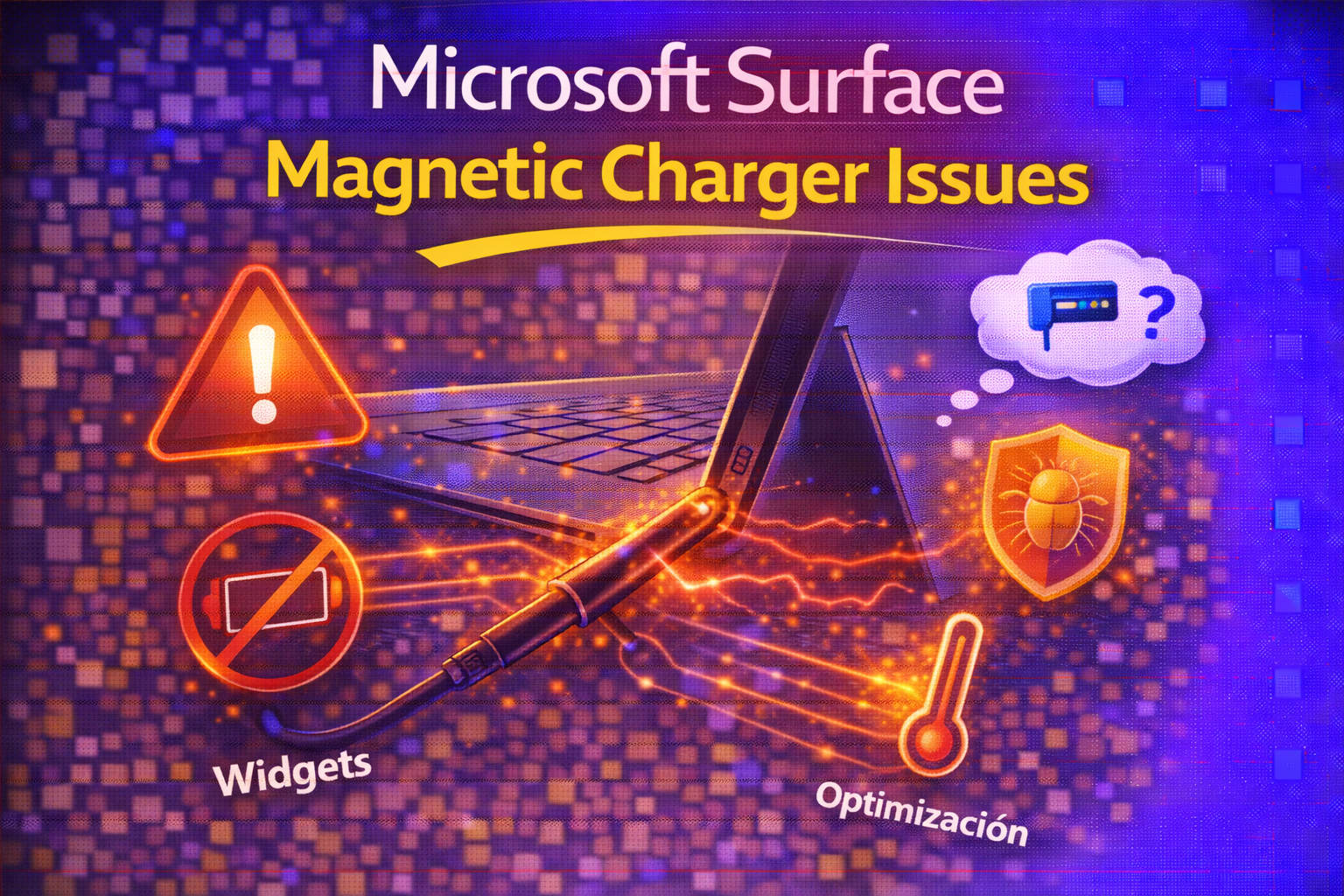
أحدثت سلسلة أجهزة مايكروسوفت سيرفس ثورة في عالم الحوسبة المحمولة، إذ جمعت بين قوة أجهزة الكمبيوتر المحمولة وتصميم الأجهزة اللوحية الأنيق. مع ذلك، وكما هو الحال مع جميع التقنيات المتطورة، قد يواجه المستخدمون بعض المشاكل، ولعلّ أكثرها إزعاجًا هي مشاكل الشاحن المغناطيسي لجهاز سيرفس.
سواءً كان جهاز Surface الخاص بك لا يشحن، أو كان موصل الطاقة المغناطيسي يعمل بشكل غير منتظم، أو لم يتعرف جهازك على مصدر الطاقة، فأنت لست وحدك. يتشارك مالكو أجهزة Surface تجاربهم وحلولهم عبر المنتديات ومواقع الدعم ومساحات التواصل. ستجد هنا دليلاً شاملاً وعملياً لحل المشكلات، يجمع كل الخبرات من هذه المصادر، ليمنحك الوضوح والخطوات اللازمة لأي مشكلة تتعلق بالشحن.
فهم مشكلة الشاحن المغناطيسي لجهاز مايكروسوفت سيرفس
يُعرف الشاحن المغناطيسي Surface Connect بسهولة استخدامه، ولكنه يطرح أيضًا تحديات فريدة. تتعدد الأسباب، بدءًا من انقطاع الاتصال المفاجئ، مرورًا بوميض مصابيح LED، وصولًا إلى رفض الجهاز التام للشحن. سنستعرض الأعراض أولًا، ثم نتعمق في الحلول العملية بناءً على تجارب المستخدمين، والنصائح الرسمية، واكتشافاتهم.
الأعراض الرئيسية وما تشير إليه
- مؤشر LED الخاص بالشاحن مطفأيشير هذا إلى عدم وجود طاقة، أو مشكلة في الاتصال، أو تلف في الكابل، أو مشكلة داخلية في الشاحن نفسه.
- ضوء LED الخاص بالشاحن يومض أو يضيء بشكل متقطعيشير هذا إلى احتمال وجود عطل في الأجهزة، أو وجود شوائب في الموصلات، أو مشكلة في إدارة الطاقة في جهاز Surface.
- مؤشر الشاحن مضاء، لكن الجهاز لا يشحنغالباً ما يرتبط ذلك بمشاكل البرامج الثابتة/البرامج، أو تعارضات برامج التشغيل، أو تلف البطارية/منفذ الطاقة.
- لا يشحن الجهاز إلا بشكل متقطع أو يضيء مؤشر LED لفترة وجيزة فقطقد يشير ذلك إلى تقلبات مصدر الطاقة، أو أجهزة الشحن المعيبة، أو مشاكل في المنفذ المغناطيسي، أو التآكل الداخلي.
الأسباب الرئيسية لعدم عمل شاحن جهاز مايكروسوفت سيرفس
بالاستناد إلى قاعدة معارف مايكروسوفت، وشهادات المستخدمين، ورؤى الخبراء، فإن الأسباب الأكثر شيوعًا وراء فشل الشحن هي:
- استخدام شاحن غير متوافق أو شاحن من طرف ثالث
قد يؤدي استخدام شاحن غير رسمي أو غير متوافق مع جهاز Surface الخاص بك إلى إضعاف كفاءة الشحن أو حتى التسبب في عطل كامل. يتطلب كل جهاز Surface معايير محددة لتوصيل الطاقة، لذا فإن استخدام شاحن غير مصمم لطرازك سيؤدي إلى حدوث أخطاء في الشحن. تعرّف على المزيد حول حلول الطاقة المتوافقة والابتكارات مثل مسدسات الملفاتعلى الرغم من ارتباطها بشكل أساسي بالتقنيات الأخرى، إلا أن استكشاف طرق نقل الطاقة المختلفة يمكن أن يقدم رؤى ثاقبة. - الضرر المادي أو التآكل
قد يتعرض كابل الشاحن أو الموصل المغناطيسي أو حتى منفذ الشحن في جهاز Surface الخاص بك للإجهاد الفيزيائي أو التلف أو انحناء الدبابيس. ومع مرور الوقت، قد يؤدي هذا التلف إلى اتصالات غير مستقرة أو توقف الشحن تمامًا. - الغبار والحطام في منفذ الشحن
حتى كميات قليلة من الغبار أو الأجسام الغريبة قد تعيق الاتصال بين الشاحن وجهاز Surface. تصميم منفذ الشحن، رغم أناقته، عرضة لتراكم الوبر أو الأجسام الصغيرة، مما يعيق عملية الشحن. - منافذ الحائط أو وصلات الطاقة المعيبة
قد لا تكون مشاكل الشحن داخل جهازك على الإطلاق. فالمنافذ الكهربائية غير المستقرة أو المعطلة تمنع وصول التيار إلى الشاحن، بغض النظر عن حالته. - تعارضات البرامج أو برامج التشغيل
تعتمد أجهزة Surface على برامج تشغيل معقدة لإدارة شحن البطارية. قد تؤدي برامج التشغيل القديمة أو التالفة أو غير المتوافقة (خاصة بعد تحديثات Windows الرئيسية) إلى عدم تعرف النظام على الشاحن، حتى لو كان الجهاز يعمل بشكل سليم. - مشاكل في البرامج الثابتة أو نظام الإدخال والإخراج الأساسي (BIOS)
في بعض الأحيان، قد تتسبب أخطاء في البرامج الثابتة لجهاز Surface في منع الشحن أو عرض مستويات البطارية بشكل خاطئ. غالبًا ما يؤدي تحديث البرامج الثابتة للجهاز إلى حل هذه المشاكل الخفية. - مشاكل الشحن عبر قاعدة Surface أو منفذ USB-C
تدعم بعض طرازات Surface الشحن عبر منفذ USB-C أو باستخدام قاعدة Surface Dock. في حال انخفاض مستوى شحن البطارية بشكل كبير، قد لا توفر قاعدة الشحن تيارًا كافيًا، أو قد يلزم إعادة ضبط الإعدادات.
استكشاف الأخطاء وإصلاحها خطوة بخطوة (حلول عملية لكل حالة)
إليك كيفية حل مشكلة شحن جهاز Surface الخاص بك، بغض النظر عن الطراز أو نوع الشاحن:
1. افحص وجهز نظام الشحن الخاص بك
- تحقق من كابل الشحن ومنفذ Surface Connect بحثًا عن علامات تلف أو اهتراء أو حطام ظاهرة. استخدم قطعة قماش جافة وخالية من الوبر لتنظيف كلا الطرفين برفق.
- افحص شاحن البطارية وقابس الحائط بحثًا عن روائح احتراق أو حرارة زائدة أو أسنان مثنية.
- اختبر الشاحن في مقبس حائط مختلف أو على جهاز Surface مختلف (إن وجد). لاستبعاد المشاكل المتعلقة بالمقبس أو الشاحن.
2. أعد ضبط وحدة تزويد الطاقة
- افصل الشاحن عن جهازك وعن مقبس الحائط. انتظر لمدة 10-30 ثانية على الأقل للسماح للدوائر الداخلية بإعادة ضبط نفسها.
- أعد توصيل الشاحن بالحائط أولاً، ثم بجهاز Surface الخاص بك. راقب ما إذا كان مؤشر LED سيضيء.
3. حاول إعادة توجيه الموصل المغناطيسي
- قابس Surface Connect قابل للعكس. اقلبها 180 درجة، ثم أعد توصيلها، وتحقق مما إذا كان مؤشر LED يظل مضاءً الآن ويبدأ الجهاز في الشحن.
4. استخدم شاحنًا مختلفًا أو جرب الشحن عبر منفذ USB-C (إذا كان مدعومًا)
- إذا كان متاحًا ، قم بتجربة شاحن مايكروسوفت أصلي آخر أو شاحن USB-C PD متوافق على جهاز Surface الخاص بك. إذا نجحت أي من الطريقتين، فقد تحتاج إلى استبدال الشاحن الأصلي.
- إذا فشل الشحن عبر منفذ USB-C بينما يعمل الشاحن المغناطيسي، فقد تكون المشكلة محصورة في منافذ USB - وربما تتطلب خدمة صيانة.
5. استكشاف الأخطاء وإصلاحها من خلال البرامج: تحديث برامج التشغيل والبرامج الثابتة
- قم بتوصيل جهاز Surface الخاص بك بمصدر الطاقة بأي وضعية تُنتج على الأقل وميضًا قصيرًا لمؤشر LED. قم بتشغيل تحديثات ويندوز للتأكد من حصولك على أحدث البرامج الثابتة وبرامج تشغيل البطارية ومجموعة أدوات تشخيص Surface.
- ادخل إلى إدارة الأجهزة، ثم انتقل إلى البطاريات. قم بإلغاء تثبيت جهاز "Microsoft Surface ACPI-Compliant Control Method Battery"، ثم أعد تشغيل الجهاز. لحث نظام التشغيل ويندوز على إعادة تثبيت برامج التشغيل تلقائيًا.
6. تشغيل أداة استكشاف أخطاء الطاقة وإصلاحها في نظام التشغيل Windows
- ساعات العمل الإعدادات > النظام > استكشاف الأخطاء وإصلاحها > أدوات استكشاف الأخطاء وإصلاحها الأخرى ثم قم بتشغيل أداة استكشاف أخطاء الطاقة وإصلاحها. اسمح لنظام التشغيل Windows بالكشف التلقائي عن مشكلات الشحن الشائعة وإصلاحها.
7. اختبار الملحقات الخارجية
- في حالة استخدام قم بفصل ملحقات Surface Dock أو USB تمامًا أثناء استكشاف الأخطاء وإصلاحها. في بعض الأحيان، تمنع هذه الإضافات عملية الشحن السليمة، خاصة عندما تكون البطارية مستنزفة بشكل كبير.
متى يجب طلب خدمة احترافية أو دعم الضمان
إذا ظل مؤشر LED الخاص بك غير مضاء أو يومض بعد تجربة ما سبق، ولم يتم تشغيل الجهاز حتى مع جميع عمليات إعادة التشغيل أو إعادة الضبط الممكنة ، فقد حان الوقت للنظر في خيارات الخدمة:
- تحقق مما إذا كنت لا تزال ضمن فترة الضمان عن طريق تسجيل الدخول إلى حساب Microsoft الخاص بك والبحث عن أجهزتك المسجلة: الدعم الرسمي لأجهزة مايكروسوفت سيرفس.
- ابدأ طلب خدمة لشاحنك أو جهازك حسب الاقتضاءتقدم مايكروسوفت عادةً خدمة استبدال المنتجات عبر البريد أو الدعم في المتاجر من خلال شركاء البيع بالتجزئة.
- إذا انتهت فترة الضمان، قم بشراء شاحن مايكروسوفت أصلي جديد أو شاحن بديل مرخص.تجنب استخدام شواحن الطرف الثالث المشبوهة، لأنها قد تضر بالبطارية واللوحة الأم على المدى الطويل.
نصائح من مستخدمي Surface الحقيقيين
شارك مستخدمو أجهزة Surface تجاربهم في المنتديات، مع تشخيصات مبتكرة وحلول مؤقتة، مثل:
- ترك بطارية جهاز Surface تنفد تمامًا ثم محاولة شحنها مرة أخرى (في بعض الأحيان يستأنف الشحن بعد فترة طويلة).
- اضغط باستمرار على زر التشغيل لمدة تتراوح بين 10 و30 ثانية أو إجراء "إعادة ضبط كاملة" (قد يؤدي هذا أحيانًا إلى حل مشكلات البرامج الثابتة أو إدارة الطاقة).
- تجربة شاحن الهاتف أو منفذ حائط مختلف كحل أخير.
- في حالات نادرة، سمح إلغاء تثبيت/إعادة تثبيت برامج تشغيل البطارية والبلوتوث بشكل متكرر (كما وصفها المستخدمون في منتديات الإصلاح) باستئناف الشحن مؤقتًا.
خصائص وحلول خاصة بالأسطح
تشمل تشكيلة أجهزة Surface أجيالاً ونماذج متعددة؛ ولكل منها خصائصها المميزة:
- جهاز Surface Pro 9 والشحن عبر منفذ USB-C: إذا كان الشاحن المغناطيسي الأصلي يعمل ولكن منفذ USB-C لا يعمل (حتى مع محول PD معتمد)، فعادةً ما يكون العطل محصورًا في منافذ USB نفسها، وليس في البطارية. في هذه الحالة، قد يلزم تحديث البرامج الثابتة أو صيانة الأجهزة. يمكنك أيضًا استكشاف جوانب أخرى متعلقة بالحلول.
- الشحن المغناطيسي لأجهزة Surface Laptop: توجد حالات معروفة يبدو فيها كل من الشاحن والمنفذ سليمين، لكن الشحن يبقى متقطعًا - وغالبًا ما يتم حلها بإعادة ضبط الشاحن، وتنظيف المنفذ جيدًا، ثم التحقق من إحكام التوصيل. كما أن استبدال محولات الطاقة بشكل متكرر ليس بالأمر النادر بسبب تآكلها نتيجة استخدام المنافذ المغناطيسية.
- حلقات إيقاف تشغيل برامج تشغيل Surface 2/Pro/Book: أبلغ بعض المستخدمين أن إلغاء تثبيت جميع برامج تشغيل البطارية والبلوتوث قبل إيقاف التشغيل، متبوعًا بدورة طاقة كاملة وإعادة الاتصال لاحقًا، يمكن أن يعمل مؤقتًا على حل مشكلة تلف برنامج التشغيل الذي قدمه Windows Update. يتطلب هذا معلومات متقدمة حول الموضوع، لكن يمكن أن يؤدي إلى نتائج مفيدة في حالة السقوط المستمر.
شواحن أصلية وشواحن من جهات خارجية موصى بها لأجهزة Surface
على الرغم من أن مايكروسوفت توصي دائمًا بالملحقات الأصلية، إلا أن بعض أجهزة الشحن ذات السمعة الطيبة من جهات خارجية، وخاصة من علامات تجارية مثل أنكر ، يمكن أن توفر شحنًا آمنًا وفعالًا إذا تم اختيارها بعناية:
- شاحن أنكر 737 (GaNPrime 120W): شحن متعدد الأجهزة بتقنية PowerIQ 4.0 وميزات أمان درجة الحرارة.
- شواحن الحائط Anker Prime بقوة 100 واط و 67 واط بتقنية GaN: صغير الحجم للغاية، يدعم شحن عدة أجهزة في وقت واحد، مع حماية مخصصة لتجنب التيار الزائد وارتفاع درجة الحرارة. تأكد دائمًا من أن الشاحن الذي تختاره من جهة خارجية يفي بمواصفات الطاقة الكهربائية وتقنية USB PD اللازمة لطراز جهاز Surface الخاص بك.
يمكن الاطلاع على المزيد من التفاصيل حول الشواحن المتوافقة مع أجهزة Surface في الدليل الرسمي لشركة Anker.
المنتجات الأصلية واعتبارات السلامة
قد تتناسب الشواحن المقلدة أو رديئة الجودة أو غير المتوافقة ظاهريًا مع الجهاز، لكنها غالبًا ما تُزوّده بجهد أو تيار غير صحيحين. وهذا لا يُسرّع فقط من تلف البطارية، بل قد يُعرّض دوائر جهازك للخطر. لذا، احرص دائمًا على شراء الشواحن البديلة مباشرةً من متجر مايكروسوفت أو من بائع تجزئة مرخّص ومعروف.
بالنسبة للمستخدمين المحترفين والطلاب الذين يعتمدون على أجهزة Surface الخاصة بهم لزيادة إنتاجيتهم، فإن الاستثمار في حل طاقة موثوق به أمر لا غنى عنه. فقد يؤدي انقطاع سير العمل بسبب مشاكل في مصدر الطاقة إلى خسارة ساعات أو حتى أيام من العمل، خاصةً للفنانين ومنشئي المحتوى.
الأسئلة الشائعة (مرجع سريع)
- لماذا جهاز Surface الخاص بي موصول بالكهرباء ولكنه لا يشحن؟
- يشير هذا عادةً إلى وجود خلل في الشاحن، أو كابل تالف، أو منفذ متسخ، أو برامج تشغيل قديمة. في بعض الأحيان، يكون السبب الرئيسي هو ارتفاع درجة الحرارة أو الحاجة إلى استبدال البطارية.
- كيف يمكنني معرفة ما إذا كان شاحن جهاز Surface الخاص بي معطلاً؟
- إذا لم يضيء مؤشر LED، أو سخن الشاحن بسرعة، أو أصدر أصوات طنين، أو كان الشحن متقطعًا، فمن المحتمل أنه معيب. افحص أيضًا وجود أي تلف أو انحناء في الأسلاك.
- هل يمكنني استخدام منفذ USB-C لشحن جهاز Surface الخاص بي؟
- تدعم العديد من طرازات Surface الحديثة الشحن عبر منفذ USB-C بتقنية الشحن السريع (PD). تحقق من مواصفات جهازك للتأكد من التوافق، واستخدم دائمًا محول طاقة بقدرة كافية.
- ماذا لو لم يحل استبدال الشاحن المشكلة؟
- إذا لم تحصل على طاقة بعد استخدام شاحن أصلي جديد، فقد يكون العطل في اللوحة الرئيسية للجهاز أو المنفذ أو البطارية - والخطوة التالية هي الفحص أو الصيانة الاحترافية.
إذا كنت تواجه صعوبة في شحن جهاز مايكروسوفت سيرفس، فأنت لست وحدك. إن فهم أكثر أسباب الأعطال شيوعًا - من حيث المكونات المادية، والموصلات، ومصدر الطاقة، والبرامج - يُهيئك للتعامل مع الأمر كخبير. احرص دائمًا على استخدام قطع غيار أصلية، والتنظيف الشامل، وتحديث البرامج لضمان موثوقية الجهاز على المدى الطويل. إذا لم تُجدِ أي من هذه الحلول نفعًا، فإن قنوات دعم مايكروسوفت الرسمية والمتاجر المعتمدة على أتم الاستعداد لمساعدتك في إعادة تشغيل جهازك.