
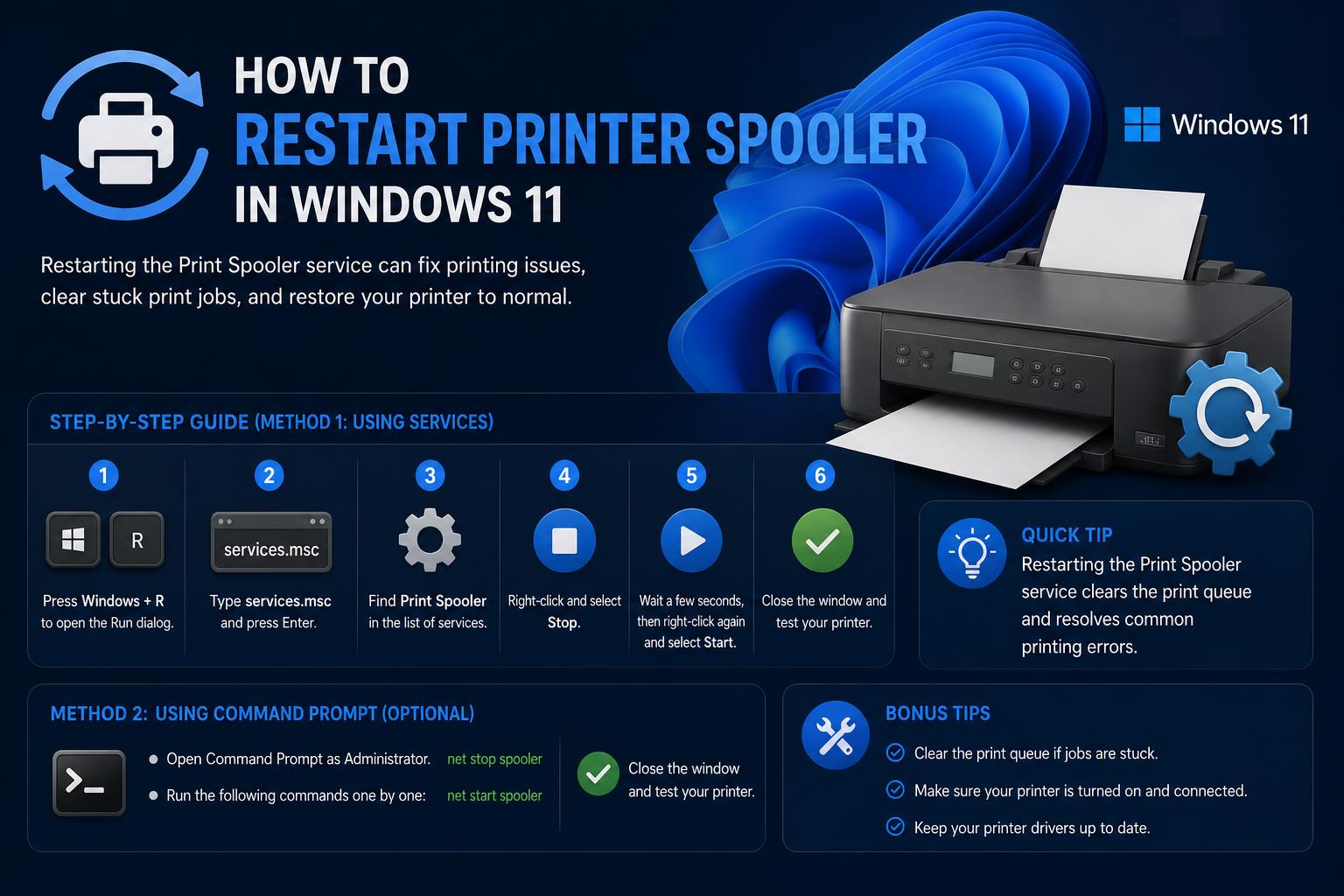
- تُعد خدمة Print Spooler ضرورية لإدارة جميع مهام الطباعة في نظام التشغيل Windows 11.
- إعادة تشغيل خدمة إدارة الطباعة وتحديث برامج التشغيل يحل معظم مشاكل الطباعة.
- يمكن أن يؤدي مسح قائمة انتظار الطباعة وإزالة برامج التشغيل غير الضرورية إلى منع حدوث مشاكل مستقبلية.
إذا سبق لك أن حاولت طباعة شيء ما من جهاز الكمبيوتر الذي يعمل بنظام ويندوز 11، ووجدت أن الطابعة لا تستجيب، فأنت لست وحدك. إنه وضع محبط، خاصةً عندما ترى رسائل خطأ غامضة، أو مهام طباعة عالقة في قائمة الانتظار، أو تجد الطابعة غير مستجيبة تمامًا. من بين الأسباب الأكثر شيوعًا وراء هذه المشكلات وجود خلل في خدمة إدارة الطباعة (Print Spooler) - وهي عملية تعمل في الخلفية وتتحكم في طريقة إدارة ويندوز لمهام الطباعة.
إن فهم كيفية إعادة تشغيل خدمة إدارة الطباعة أو استكشاف أخطائها وإصلاحها في نظام التشغيل ويندوز 11 سيجنبك الكثير من المتاعب وإهدار الوقت. تُعد خدمة إدارة الطباعة مكونًا أساسيًا يضمن ترتيب مستنداتك ومعالجتها وإرسالها إلى الطابعة بالترتيب الصحيح. في حال تعطل هذه الخدمة، يتوقف كل شيء آخر. والخبر السار هو أن مشاكل خدمة إدارة الطباعة عادةً ما تكون سهلة الحل باتباع إرشادات خطوة بخطوة، حتى لو لم تكن لديك خبرة تقنية كبيرة.
ما هو برنامج إدارة الطباعة ولماذا هو مهم؟
تعمل خدمة إدارة الطباعة كوسيط بين جهاز الكمبيوتر والطابعة. فهي تُرتّب مهام الطباعة، وتُبقيها في قائمة الانتظار حتى تصبح الطابعة جاهزة، وتساعد في تنسيق مهام الطباعة المتعددة. عند توقف خدمة إدارة الطباعة عن العمل أو حدوث خلل فيها، قد تتوقف مهام الطباعة، ولا تبدأ مهام الطباعة الجديدة، وقد تصبح عملية الطباعة بأكملها غير مستجيبة.
تشمل الأعراض النموذجية لتعطل خدمة إدارة الطباعة ما يلي:
- عمليات الطباعة عالقة ولا تتقدم
- تظهر الطابعة غير متصلة بالإنترنت أو لا تستجيب
- تتوقف التطبيقات أو تتجمد بعد الضغط على زر الطباعة
- رسائل خطأ مثل "خدمة التخزين المؤقت للطباعة المحلية لا تعمل" (الخطأ 0x000006ba)
قد تكون هذه الأعراض مزعجة للغاية، ولكن في معظم الحالات، يمكن أن يؤدي إعادة تشغيل خدمة Spooler واستكشاف المشكلات الأساسية وإصلاحها إلى حلها بسرعة.
الأسباب الشائعة وراء مشاكل خدمة الطباعة في نظام التشغيل ويندوز 11
هناك عدة عوامل قد تتسبب في توقف برنامج إدارة الطباعة عن العمل بشكل صحيح:
- برامج تشغيل الطابعة المتضاربة أو القديمة أو المكررة قد يتسبب ذلك في تعطل برنامج التخزين المؤقت أو تصرفه بشكل غير متوقع.
- يمكن أن تؤدي مهام الطباعة العالقة أو بيانات الطباعة التالفة إلى تجميد قائمة الانتظار ومنع طباعة مهام جديدة.
- تحديثات النظام التي تُحدّث مكونات ويندوز دون تحديث برامج تشغيل الطابعة أيضًا.
- قد تؤثر التغييرات اليدوية في ملفات النظام أو إعدادات التسجيل أو انقطاعات التيار الكهربائي على خدمات ويندوز الأساسية.
يُعدّ فهم السبب الجذري للمشكلة أمرًا بالغ الأهمية. مع ذلك، في كثير من الحالات، يمكن حل معظم المشكلات بسرعة عن طريق إعادة تشغيل خدمة التخزين المؤقت للطباعة بعناية، بالإضافة إلى تنفيذ بعض خطوات التنظيف.
كيفية إعادة تشغيل خدمة إدارة الطباعة في نظام التشغيل ويندوز 11
إعادة تشغيل خدمة إدارة الطباعة هي إحدى أسرع الطرق لاستعادة وظائف الطابعة في نظام التشغيل Windows 11. ويمكن القيام بذلك بسهولة من خلال وحدة تحكم خدمات Windows. إليك كيفية إعادة تشغيل خدمة إدارة الطباعة خطوة بخطوة:
- افتح مربع حوار التشغيل: الإعلام فوز + R اضغط على لوحة المفاتيح لفتح مربع التشغيل.
- قم بتشغيل وحدة تحكم خدمات ويندوز: النوع services.msc ثم اضغط على زر الإدخال (Enter). سيؤدي هذا إلى فتح نافذة الخدمات، حيث يمكنك إدارة جميع الخدمات قيد التشغيل.
- تحديد موقع برنامج إدارة الطباعة: تصفح القائمة الأبجدية حتى تجد التخزين المؤقت للطباعة.
- أعد تشغيل الخدمة: انقر بزر الماوس الأيمن التخزين المؤقت للطباعة وحدد إعادة تشغيل. إذا كان خيار "إعادة التشغيل" غير متاح، فاختر "بدء" بدلاً من ذلك.
- تحقق من نوع بدء التشغيل: انقر نقرا مزدوجا فوق التخزين المؤقت للطباعةفي نافذة الخصائص، تأكد من نوع بدء التشغيل ومن المقرر أن أوتوماتيك لذا ستبدأ الخدمة تلقائيًا في المستقبل. انقر OK لتأكيد التغييرات.
بمجرد اكتمال هذه العملية، حاول الطباعة مرة أخرى للتحقق مما إذا تم حل مشكلة التخزين المؤقت للطباعة.
خطوات إضافية لحل مشاكل برنامج إدارة الطباعة المستمرة
أحيانًا، لا تكفي إعادة تشغيل الخدمة. قد تحتاج إلى مسح قائمة انتظار الطباعة أو معالجة برامج التشغيل التي بها مشاكل. إليك ما يجب فعله إذا استمرت المشاكل:
إزالة مهام الطباعة العالقة من قائمة الانتظار
- ساعات العمل بالبداية وانتقل إلى الإعدادات، ثم الأجهزة > الطابعات والماسحات الضوئية.
- حدد طابعتك وانقر فتح قائمة الانتظار.
- انقر بزر الماوس الأيمن على كل مهمة طباعة واختر إلغاء إلى أن تتم إزالتها جميعاً.
يضمن مسح قائمة انتظار الطباعة عدم وجود مهام عالقة تعيق خدمة التخزين المؤقت للطباعة عند إعادة تشغيلها.
تحديث أو إزالة برامج تشغيل الطابعة التي بها مشاكل
- انتقل إلى البرنامج المساعد في التأليف بالبداية والبحث عن مدير الجهاز.
- وسع طوابير الطباعة or طابعات لعرض جميع برامج التشغيل المثبتة.
- قم بإزالة برامج التشغيل القديمة أو المكررة أو غير الضرورية عن طريق النقر بزر الماوس الأيمن عليها واختيار "إلغاء التثبيت". إلغاء تثبيت الجهاز.
- قم بزيارة موقع الشركة المصنعة للطابعة (مثل HP، Brother، Canon، Epson، إلخ) و قم بتنزيل أحدث برنامج تشغيل متوافق.
تُعدّ هذه الخطوة بالغة الأهمية، خاصةً إذا توقفت طابعتك عن العمل بعد تحديث نظام ويندوز. وتُعتبر برامج التشغيل المتضاربة أو القديمة سببًا شائعًا لأعطال خدمة التخزين المؤقت للطباعة.
إدارة الخدمة عبر موجه الأوامر
بالنسبة للمستخدمين الذين يجيدون استخدام سطر الأوامر، يمكنكم أيضاً إيقاف خدمة التخزين المؤقت للطباعة وتنظيفها وإعادة تشغيلها من موجه الأوامر:
- انقر بالبداية، نوع كمدثم افتح موجه الأوامر كمسؤول.
- النوع صافي التخزين المؤقت واضغط على Enter.
- افتح File Explorer وانتقل إلى %systemroot%\system32\spool\PRINTERS (أو عادة) C: \ Windows \ System32 \ التخزين المؤقت \ الطابعات).
- احذف جميع الملفات الموجودة بالداخل (ولكن ليس المجلدات الفرعية).
- ارجع إلى موجه الأوامر واكتب صافي التخزين المؤقت البدء، ثم اضغط على Enter.
تقوم هذه العملية بمسح جميع مهام الطباعة المعلقة أو التالفة التي قد تعيق الخدمة.
تنظيف سجل النظام يدويًا لحل مشاكل الطابعة المستعصية
إذا تعذر إزالة طابعة معينة أو استمرت في التسبب بمشاكل، فقد تحتاج إلى تعديل سجل نظام التشغيل ويندوز:
- الإعلام ويندوز + R، نوع رجديت، وافتح محرر التسجيل.
- انتقل إلى HKEY_CURRENT_USER\Printer_Connections.
- ابحث عن الطابعة التي بها مشكلة، وانقر عليها بزر الماوس الأيمن، ثم حدد "حذف".
تنبيه: توخ الحذر دائمًا عند تعديل سجل نظام ويندوز. قم بعمل نسخة احتياطية منه أولًا، ولا تحذف إلا الإدخالات المتعلقة بالطابعة التي تفهمها.
لماذا تفشل خدمة إدارة الطباعة أحيانًا في نظام التشغيل ويندوز 11
على الرغم من اختلاف الأسباب الجذرية، إلا أن نظام التشغيل ويندوز 11 يرث العديد من ميزات ومشاكل نظام إدارة الطباعة من الإصدارات السابقة . وتحدث أعطال نظام إدارة الطباعة غالبًا بسبب:
- سوء إدارة السائقين: قد يقوم مدير الأجهزة بتجميع برامج تشغيل غير ضرورية، خاصةً إذا كنت قد استخدمت عدة طابعات أو قمت بتغيير برامج التشغيل عدة مرات. وهذا قد يؤثر على خدمة التخزين المؤقت للطباعة.
- مهام الطباعة التالفة: غالباً ما تتعطل المستندات الكبيرة أو الملفات ذات التنسيقات الخاصة أو مهام الطباعة المتقطعة، مما يعيق تنفيذ المهام الجديدة.
- التحديثات أو تطبيقات الطرف الثالث: قد تؤدي تحديثات البرامج أو الأنظمة الجديدة إلى تغيير توافق الطباعة في الخلفية، مما يؤدي إلى تعطيل خدمة التخزين المؤقت للطباعة أو التداخل معها.
- برامج ضارة أو إعدادات خاطئة: في حالات نادرة، قد يؤثر تلف النظام أو تطبيق ضار على طريقة عمل نظام التخزين المؤقت للطباعة.
استكشاف الأخطاء وإصلاحها المتقدم: التعامل مع برنامج التخزين المؤقت للطباعة الذي لا يستمر في العمل
إذا لم يستمر برنامج إدارة الطباعة في العمل - أي أنه يبدأ ثم يتوقف بشكل متكرر - فقد تكون المشكلة أكثر تعقيدًا. إليك ما يمكنك تجربته:
- تأكد أن لديك تم حذف جميع ملفات .shd و .spl من %systemroot%\system32\spool\PRINTERS المجلد. قد تتسبب هذه الملفات أحيانًا في حدوث حلقات إعادة تشغيل متكررة.
- قم بإلغاء تثبيت برنامج تشغيل الطابعة بالكامل ثم أعد تثبيته باستخدام الملفات الرسمية للشركة المصنعة.
- تحقق من سجل النظام بحثًا عن بقايا طابعات قديمة أو بها مشاكل و قم بإزالتها كما هو موضح أعلاه.
- إذا لم تنجح أي من هذه الخطوات، فقم بتشغيل مدقق ملفات النظام (SFC):
- افتح موجه الأوامر كمسؤول وقم بتشغيله SFC / SCANNOW
دليل شامل لإصلاح أخطاء رمز التوقف ومشاكل الشاشة الزرقاء في نظام التشغيل ويندوز 10
مسح مهام الطباعة: مثال عملي
من أكثر الشكاوى شيوعًا: "ألغيتُ مهمة طباعة، لكنها لا تختفي" أو "طابعتي لا تطبع أي شيء آخر لوجود مهمة عالقة. ماذا أفعل الآن؟" إليك كيفية إزالة هذه العوائق:
- انتقل إلى البرنامج المساعد في التأليف الإعدادات > الأجهزة > الطابعات والماسحات الضوئية.
- حدد طابعتك وانقر فتح قائمة الانتظار.
- قم بإلغاء كل مهمة يدويًا.
- إذا لم تختفِ بعد بضع ثوانٍ، فأعد تشغيل جهاز الكمبيوتر الخاص بك وكرر الخطوات.
هل ما زلت تواجه مشكلة في المسح؟ إذن ستحتاج إلى إيقاف خدمة Spooler يدويًا وحذف أي ملفات متبقية في مجلد spool\PRINTERS ، كما هو موضح سابقًا.
تنويه خاص: إدارة التخزين المؤقت عن بُعد
في بيئات العمل الاحترافية أو التقنية، قد تحتاج إلى إعادة تشغيل خدمة إدارة الطباعة على جهاز كمبيوتر أو خادم آخر . تتيح لك أدوات مثل Sysinternals PsExec تنفيذ الأوامر عن بُعد، بما في ذلك إعادة تشغيل الخدمات. يُعد هذا مفيدًا للغاية في بيئات المؤسسات حيث تُدير خوادم الطباعة قوائم الانتظار لعدة مستخدمين.
نصائح لتجنب مشاكل خدمة إدارة الطباعة
على الرغم من أنه لا يمكن منع كل مشكلة، إلا أنه يمكنك تقليل احتمالية حدوث أخطاء في نظام التخزين المؤقت للطباعة بشكل كبير :
- حافظ على تحديث برامج تشغيل الطابعة من خلال التحقق دوريًا من موقع الشركة المصنعة على الإنترنت.
- قم بإزالة أي طابعة أو برنامج تشغيل لم تعد تستخدمه من إدارة الأجهزة.
- أعد تشغيل جهاز الكمبيوتر الخاص بك بعد مهام الطباعة الطويلة أو تحديثات نظام التشغيل Windows، خاصة إذا لاحظت سلوك طباعة غير عادي.
- لا تفصل الطابعات أثناء عملية الطباعة. انتظر حتى تنتهي.
الأسئلة الشائعة: إجابات سريعة حول إعادة تشغيل خدمة إدارة الطباعة في نظام التشغيل ويندوز 11
- هل أحتاج إلى إعادة تثبيت الطابعة إذا تعطلت خدمة التخزين المؤقت للطباعة؟ في الغالب لا. إعادة تشغيل الخدمة ومسح مهام الطباعة غالباً ما يكون كافياً.
- هل من الآمن حذف الملفات الموجودة في مجلد التخزين المؤقت للطباعة؟ نعم، طالما أنك تحذف الملفات الموجودة بالداخل فقط. C: \ Windows \ System32 \ التخزين المؤقت \ الطابعات وليس المجلدات نفسها.
- لماذا يكون خيار "إعادة التشغيل" غير متاح أحيانًا؟ إذا لم تكن الخدمة قيد التشغيل، فسيتعين عليك استخدام خيار "بدء التشغيل" بدلاً من ذلك.
- هل يمكن أتمتة هذه العملية؟ يمكن للمستخدمين المتقدمين إنشاء برامج نصية أو مهام مجدولة لمسح قائمة الانتظار وإعادة تشغيل برنامج التخزين المؤقت تلقائيًا في حالة حدوث مشاكل بشكل متكرر.
على الرغم من أن التعامل مع خدمة إدارة الطباعة في نظام ويندوز 11 قد يبدو معقدًا، إلا أن معرفة الأزرار الصحيحة قد تُحدث فرقًا كبيرًا بين مشكلة مُستعصية وحل سريع لا يستغرق سوى دقيقتين. فإذا حافظت على تحديث برامج التشغيل، وقمت بمسح مهام الطباعة العالقة، وعرفت كيفية إعادة تشغيل خدمة إدارة الطباعة بسرعة، فنادرًا ما ستواجه فترات توقف طويلة للطباعة. وإذا واجهتك مشكلة أكثر تعقيدًا، فإن الخطوات الموضحة هنا ستجعلك أكثر استعدادًا لحلها بنفسك دون الحاجة إلى مساعدة خارجية أو إضاعة وقتك.
دليل شامل: ماذا تفعل عندما يقوم جدار حماية Windows Defender بحظر ميزات أحد التطبيقات؟