
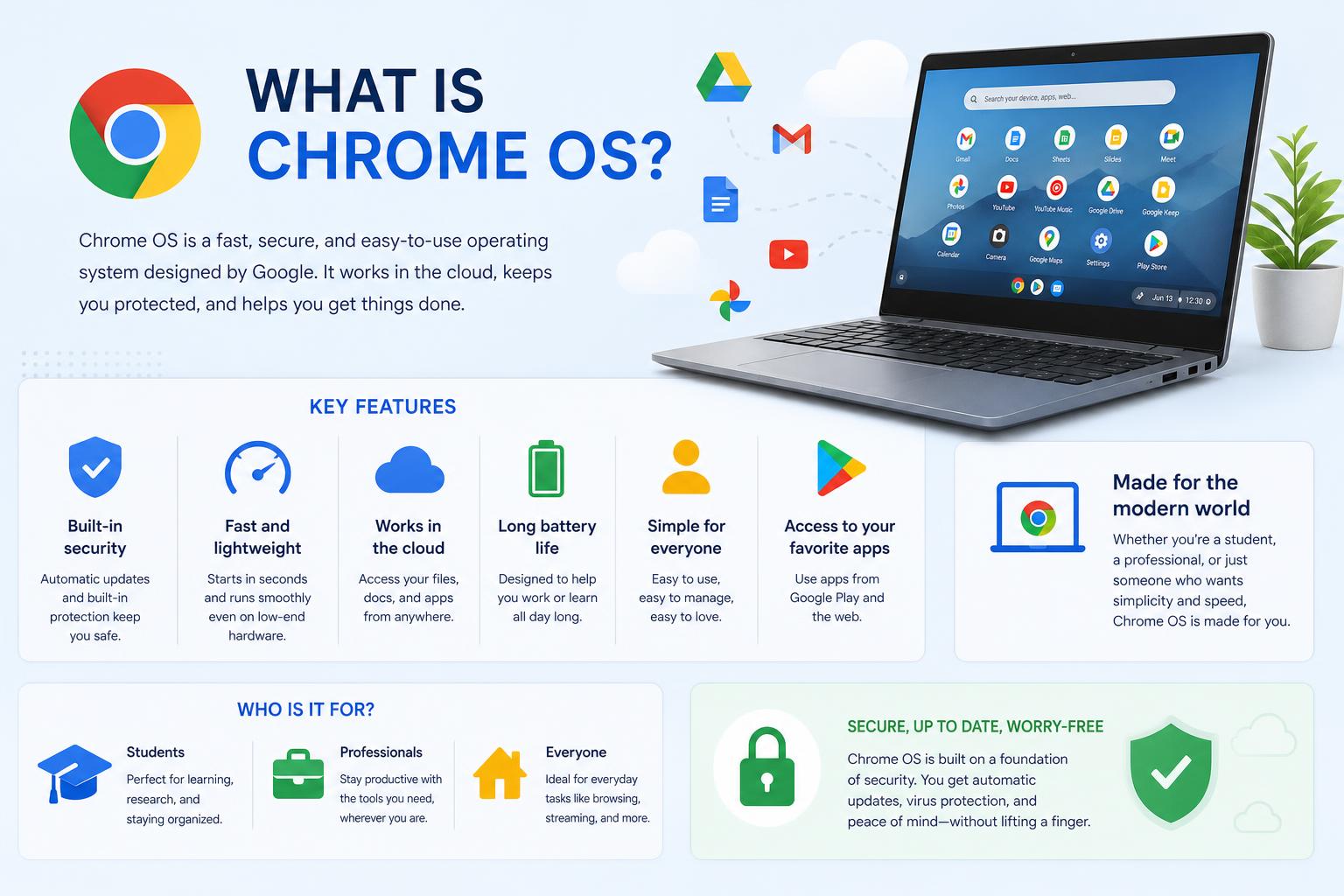
- لقد تطور نظام التشغيل ChromeOS ليصبح نظام تشغيل قوي ومرن ويعتمد على الحوسبة السحابية، حيث يجمع بين التكامل السلس مع خدمات جوجل، والأمان القوي، وميزات الذكاء الاصطناعي، والتوافق مع تطبيقات أندرويد ولينكس.
- تدعم المنصة نظامًا بيئيًا واسعًا من الأجهزة، بدءًا من أجهزة Chromebook ذات الأسعار المعقولة وحتى طرازات Chromebook Plus المتطورة، مع توفير أدوات إدارة ونشر شاملة للشركات والتعليم.
- تشمل التحديثات الأخيرة دمج Gemini AI، وتحسينات في دعم وضع عدم الاتصال ودعم الأجهزة الطرفية، بالإضافة إلى خارطة طريق لدمج ChromeOS مع Android في الإصدارات المستقبلية، مما يضع ChromeOS في طليعة ابتكار أنظمة تشغيل سطح المكتب الحديثة.
نظام التشغيل ChromeOS ليس مجرد نظام تشغيل عادي، بل هو استجابة جوجل للاحتياجات المتطورة للحياة الرقمية، يرتقي بتجربة المستخدم ليس فقط للطلاب والمستخدمين العاديين، بل أيضاً للمحترفين والمستخدمين المتقدمين. بعد إطلاقه عام 2011 كنظام تشغيل بسيط وسريع ومتمحور حول الإنترنت، تطور ChromeOS ليصبح منصة غنية بالميزات مدعومة بالذكاء الاصطناعي، في صميم استراتيجية جوجل للأجهزة، موفراً أماناً فائقاً ، وإدارة متطورة للأجهزة، ونظاماً بيئياً متنامياً باستمرار، بدءاً من أجهزة الكمبيوتر المحمولة التقليدية وصولاً إلى الأجهزة المتكاملة، والآن حتى حلول Flex التي تُعيد الحياة إلى أجهزة الكمبيوتر الشخصية وأجهزة Mac القديمة.
إذا كنت مهتمًا بنظام التشغيل ChromeOS في عام 2025 وما بعده، فاستعد: هذا الدليل شاملٌ ومفصّل. سنتعمق في إمكانياته، وخيارات الأجهزة، وبنية الأمان، وتطبيقات الأعمال، والتطور المستمر مع نظام Android والذكاء الاصطناعي، والنظام البيئي المتكامل الذي يحيط به. سواء كنت تفكر في شراء جهاز Chromebook للاستخدام الشخصي أو نشر آلاف أجهزة Chrome في مؤسستك، فهذا هو المرجع الوحيد الذي ستحتاجه.
ما هو نظام التشغيل ChromeOS ومن أين أتى؟
نظام التشغيل ChromeOS هو نظام تشغيل جوجل الذي يركز على الويب، وهو مبني بشكل أساسي على نظام لينكس، ومدمج بشكل وثيق في بنية خدمات جوجل وبنيتها التحتية السحابية. أُطلق النظام في عام 2011، وكان في البداية بمثابة إعادة تفسير جذرية لما يمكن أن يكون عليه نظام تشغيل سطح المكتب: بيئة يتم فيها القيام بكل شيء تقريبًا من خلال متصفح الويب، وتُخزن البيانات في السحابة، وتُدار معظم التعقيدات المحلية (التحديثات، ومكافحة الفيروسات، والملفات غير الضرورية) بشكل غير مرئي في الخلفية.
في البداية، كان نظام التشغيل ChromeOS أشبه بمتصفح مزود بلوحة مفاتيح منه بنظام تشغيل حاسوبي حقيقي؛ حيث كانت التطبيقات والعمل دون اتصال بالإنترنت محدودة للغاية. لكن هذا أصبح من الماضي. على مر السنين، اكتسب ChromeOS دعمًا لتطبيقات Android، وبيئات Linux (مما حوّل أجهزة Chromebook إلى أجهزة تطوير)، والوصول إلى الملفات السحابية، وإدارة نوافذ أكثر كفاءة، ومؤخرًا، مجموعة كبيرة من ميزات الذكاء الاصطناعي وتحسينات النظام الأساسية المدعومة بالأجهزة (مرحبًا بأجهزة Chromebook المزودة بمعالجات عصبية وتكامل Gemini).
أهم المحطات في تطور نظام التشغيل ChromeOS
- 2011: ظهرت أجهزة Chromebook الأولى التي تعمل بنظام التشغيل ChromeOS مع واجهات أساسية تركز على المتصفح.
- 2014-2016دعم تطبيقات أندرويد متوفر الآن. يمكنك الآن تشغيل تطبيقات جوجل بلاي جنبًا إلى جنب مع تطبيقات الويب - وهذا تغيير جذري.
- 2018-2020: يأتي نظام التشغيل لينكس (كروستيني) إلى نظام التشغيل كروم أو إس، مما يتيح الوصول إلى سلاسل أدوات التطوير ودعم التطبيقات المتقدمة.
- 2022-2024تم إطلاق فئة Chromebook Plus الجديدة - تتميز بقوة أكبر، وميزات ذكاء اصطناعي، وشاشات أكبر، ومعالجة محلية للمهام الثقيلة. كما تم إطلاق Flex لأجهزة الكمبيوتر الشخصية وأجهزة Mac، مما يوسع نطاق انتشار نظام التشغيل ChromeOS.
- 2025-2026 +أعلنت جوجل رسميًا عن خطة دمج نظامي التشغيل ChromeOS و Android، مما يشير إلى منصة واحدة متماسكة في المستقبل القريب، مع استخدام "Aluminium OS" كاسم رمزي مؤقت داخليًا.
عائلة نظام التشغيل ChromeOS: أجهزة Chromebook، وأجهزة Chromebox، وFlex، وما بعدها
هل تتساءل عن الأجهزة التي تعمل بنظام التشغيل ChromeOS؟ إنه نظام تشغيل واسع الانتشار هذه الأيام!
- أجهزة Chromebook: أجهزة الكمبيوتر المحمولة التي بدأت كل شيء. تعمل بنظام التشغيل ChromeOS فور إخراجها من العلبة، وهو مصمم للسرعة والبساطة والأمان. تتراوح الموديلات من أجهزة كمبيوتر محمولة اقتصادية للغاية للطلاب إلى أجهزة مميزة مثل Chromebook Plus Spin وPixelbook Go.
- أجهزة كروم بوكس: أجهزة كمبيوتر مكتبية صغيرة تعمل بنظام التشغيل ChromeOS. مثالية للأكشاك، واللافتات الرقمية، والمكاتب، ولكل من يفضل إعداد الشاشة ولوحة المفاتيح التقليدي.
- قواعد Chromebases و Chromebits: أجهزة كمبيوتر متكاملة مزودة بنظام التشغيل ChromeOS، مناسبة للفصول الدراسية وقاعات الاجتماعات والمستخدمين المنزليين، بالإضافة إلى محولات HDMI التي تحوّل أي شاشة إلى سطح مكتب Chrome. ورغم أنها أقل شيوعًا الآن، إلا أنها لا تزال موجودة في أسواق محددة.
- ChromeOS Flex: أحدث أفراد العائلة - نسخة من نظام التشغيل ChromeOS (بدون بعض الميزات) يمكن تثبيتها على مجموعة واسعة من أجهزة الكمبيوتر التي تعمل بنظام Windows وأجهزة Mac، مما يعيد تدوير الأجهزة القديمة للحصول على تجربة سحابية نظيفة.
بالنسبة لمن يمتلكون أجهزة قديمة أو متقادمة، يوفر نظام ChromeOS Flex تجربة Chrome شبه كاملة، مع بعض القيود (مثل عدم وجود دعم مباشر لتطبيقات Android وقلة ضمانات الأمان). للحصول على قائمة كاملة بالأجهزة المدعومة رسميًا ودليل خطوة بخطوة لتثبيت Flex، ستكون صفحة مشروع ChromeOS Flex الرسمية هي أفضل مصدر لكم.
نظام التشغيل ChromeOS في الحياة اليومية: واجهة المستخدم، ونظام التطبيقات، وتجربة المستخدم
صُمم نظام التشغيل ChromeOS ببساطة جوهرية، لكن هذا لا يعني أنه نظام تشغيل مبسط. إليك كيفية عمله في الواقع، سواء في الفصل الدراسي أو غرفة المعيشة أو مبنى الشركة.
ويندوز، وأجهزة سطح المكتب الافتراضية، والتخصيص
- المنصة والرف: بدلاً من سطح المكتب التقليدي حيث تُثبّت الاختصارات، يستخدم نظام التشغيل ChromeOS الرف (مثل شريط التطبيقات) والمشغل (شبيه بقائمة ابدأ في نظام ويندوز) للوصول بسهولة إلى التطبيقات والملفات وعمليات البحث على الإنترنت. يمكنك تجميع الأيقونات وتخصيص ترتيبها.
- أجهزة سطح المكتب الافتراضية ("أجهزة سطح المكتب"): يمكنك التبديل بسرعة بين مساحات العمل لتنظيم المشاريع والسياقات. تسهل إيماءات لوحة المفاتيح أو لوحة اللمس هذه العملية، على الرغم من عدم وجود زر مخصص للعرض العام كما هو الحال في نظامي التشغيل ويندوز أو ماك أو إس.
- تنسيقات الصور وتغيير حجمها: يدعم نظام التشغيل ChromeOS خاصية تثبيت النوافذ وتغيير حجمها لتعدد المهام، على غرار نظام Windows، ولكن بدقة أقل. ويمكن تعديل تطبيقات Android أيضًا عند إمكانية تغيير حجمها، مع العلم أن وضع النوافذ المتعددة قد يتصرف بشكل غير متوقع أحيانًا.
- خلفيات الشاشة، والوضع الداكن/الفاتح، والإضاءة الليلية: تُعدّ إمكانية التخصيص نقطة قوة. فالسمات، والتغييرات التلقائية بناءً على الوقت أو الإضاءة المحيطة، وميزة الإضاءة الليلية، تتنافس مع نظامي macOS وWindows من حيث الراحة والأناقة.
[relacionado url=”https://www.ikkaro.net/what-is-simulink/”]
اختصارات لوحة المفاتيح والمفاتيح الخاصة
- مفتاح التشغيل / مفتاح الإدخال السريع: في الطرازات الحديثة، يوفر مفتاح الإدراج السريع إمكانية الوصول إلى الميزات المدعومة بالذكاء الاصطناعي (مثل Help Me Write) والملفات الأخيرة والرموز التعبيرية والمزيد - ويمكن إعادة تعيينه للحصول على تكوينات متقدمة.
- تكامل Gemini AI مع مساعد جوجل: بضغطة واحدة، يمكنك فتح مساعدك الذكي لطرح أسئلة سريعة، أو إنشاء محتوى، أو البحث. لا يزال التحكم الصوتي الكامل قيد التطوير، لكن الاقتراحات النصية والسياقية متطورة للغاية.
- اختصارات كلاسيكية: تتوفر جميع ميزات Ctrl+C/V/Z، والتبديل بين النوافذ، والتقاط لقطات الشاشة. كما تُسهّل الوظائف المخصصة لعرض النوافذ، ووضع ملء الشاشة، وتسجيل الشاشة عملية المشاركة والتعليم.
تحذير بسيط: نظام التشغيل ChromeOS لا يشجع على تثبيت أيقونات التطبيقات مباشرة على سطح المكتب (الشاشة الرئيسية)، لذلك إذا كنت قادمًا من نظامي التشغيل Windows أو macOS، فستحتاج إلى تعلم بعض العادات الجديدة.
اللمس والقلم وإمكانية الوصول
- دعم اللمس: نظام التشغيل ChromeOS سهل الاستخدام باللمس، وإن لم يكن سلساً كجهاز iPad، إلا أنه يتحسن باستمرار، مع إيماءات على الشاشة للتنقل، وتمرير علامات التبويب، وغير ذلك. لا تزال بعض الميزات تعتمد على لوحات اللمس، لكن جوجل تعمل على تحسين ذلك مع كل تحديث.
- القلم والكتابة اليدوية: تدعم أجهزة Chromebook أقلام اللمس الحساسة للضغط المعتمدة من قبل مبادرة القلم العالمي، كما أن تحويل الكتابة اليدوية إلى نص يضاهي نظام Windows في العديد من التطبيقات - مثل تدوين الملاحظات في Google Keep من شاشة القفل أو الرسم الرقمي باستخدام Infinite Painter.
- الإدماج وإمكانية الوصول: تلبي ميزات ChromeVox، وأوضاع التباين العالي، والنقرات التلقائية، وميزات التكبير القوية متطلبات إمكانية الوصول الصارمة، مع دعم للمستخدمين ذوي الإعاقة ومساعدة مجتمعية للآباء أو المعلمين أو المستخدمين ذوي الاحتياجات الخاصة.
توافق التطبيق: الويب، أندرويد، لينكس، والمزيد
كان يُنظر إلى نظام التشغيل ChromeOS في السابق (بشكل غير عادل) على أنه "مجرد متصفح"، ولكنه الآن أحد أكثر المنصات تنوعًا في السوق:
- تطبيقات الويب وتطبيقات الويب التقدمية: تعمل جميع خدمات الويب الحديثة، بما في ذلك حزم البرامج المكتبية الكاملة (مستندات جوجل، وأوفيس ويب)، والبريد الإلكتروني، وأدوات التصميم، بشكل أصلي. وتُحسّن تطبيقات الويب التقدمية (PWAs) التجربة بشكل أكبر من خلال دعم العمل دون اتصال بالإنترنت والإشعارات المحلية.
- تطبيقات أندرويد: يمكنك الوصول إلى ملايين التطبيقات عبر متجر جوجل بلاي، والعديد منها مُحسَّن للشاشات الكبيرة. من أدوات التصميم إلى الألعاب، إذا كان التطبيق يعمل على الهاتف، فمن المرجح أن يعمل على نظام التشغيل ChromeOS أيضًا، على الرغم من أن تكامل النوافذ قد يواجه بعض المشاكل أحيانًا.
- تطبيقات لينكس: يُتيح مشروع Crostini إنشاء بيئات لينكس كاملة داخل حاويات، مما يُسهّل تثبيت المحررات وبيئات التطوير المتكاملة وأدوات التطوير. لا حاجة إلى تثبيت نظام تشغيل مزدوج أو تفعيل وضع المطور.
ميزات الذكاء الاصطناعي وتكامل جيميني
أحدث خطوة رئيسية إلى الأمام في نظام التشغيل ChromeOS هي اعتماده للذكاء الاصطناعي:
- الجوزاء الذكاء الاصطناعي: أصبح المساعد التوليدي مُدمجًا الآن في جميع أجهزة Chromebook، وفي طرازات Chromebook Plus، يكتسب قدرات إضافية بفضل معالجة NPU المحلية. استخدمه للإجابة على الأسئلة، وتلخيص المستندات (ساعدني في القراءة)، وإنشاء المحتوى، والترجمة، وغير ذلك الكثير. ومن المتوقع إضافة المزيد من الميزات.
- ميزات مدعومة بالذكاء الاصطناعي: وتشمل هذه الميزات خلفيات ذكية، ومساعدة في الإنتاجية، وتنظيم تلقائي لملفات السحابة، وملخصات للأنشطة، وتحرير الصور بالذكاء الاصطناعي (الضبابية، والممحاة السحرية، وما إلى ذلك) - خاصة على الأجهزة المزودة بشرائح NPU محلية.
- نظرة مستقبلية: مع الاندماج المرتقب بين نظامي التشغيل ChromeOS و Android، من المتوقع حدوث تكامل أعمق للذكاء الاصطناعي ومزيد من الميزات التي تجمع بين سطح المكتب والهاتف المحمول.
العمل مع الملفات والتخزين والأجهزة الطرفية
لقد تطورت إدارة الملفات في نظام التشغيل ChromeOS بشكل كبير، مما سهّل العمل مع التخزين المحلي والتخزين السحابي والأجهزة الخارجية.
- تطبيق الملفات: يدير التنزيلات ولقطات الشاشة والملفات المحلية. يتكامل مع Google Drive والملفات الحديثة وتطبيق Play Files لنظام Android، مما يربط بين العالمين المحلي والسحابي. على الرغم من أنه لا يدعم حاليًا علامات التبويب لمجلدات متعددة، إلا أنه سريع وسهل الاستخدام.
- تخزين خارجي: يدعم الجهاز محركات أقراص USB، والأقراص الصلبة الخارجية، وبطاقات SD، ومشاركات شبكة SMB. ما عليك سوى توصيلها، وسيتعرف نظام ChromeOS على معظم الأجهزة بسرعة. يُنصح بإخراج الجهاز قبل إزالته لتجنب الأخطاء.
- الطابعات: يعمل مع معظم طابعات بروتوكول الإنترنت (IPP) والواي فاي والشبكات. تتطلب بعض الطرازات القديمة إعدادًا يدويًا أو قد لا تكون متوافقة. يمكنك إدارة مهام الطباعة ومراقبتها من إعدادات النظام.
- تقنية البلوتوث والبث: يدعم الجهاز بشكل كامل ملحقات البلوتوث - الفأرة، وسماعات الرأس، ومكبرات الصوت. كما يدعم البث إلى أجهزة التلفزيون والشاشات الذكية عبر Chromecast أو Miracast لمشاركة الشاشة أو البث المباشر.
الطاقة في وضع عدم الاتصال: ماذا يحدث بدون إنترنت؟
في الماضي، كان انقطاع الاتصال بالإنترنت مشكلة على نظام التشغيل ChromeOS، لكن الوضع تغير الآن. فالمزيد من التطبيقات عبر الإنترنت توفر إمكانية العمل دون اتصال بالإنترنت، كما أن تطبيقات مثل Google Docs وGmail تتزامن للاستخدام دون اتصال، وتتيح تطبيقات متجر Play مثل Netflix وSpotify تنزيل المحتوى للسفر أو المناطق التي لا تتوفر فيها خدمة الإنترنت.
يُدير نظام التشغيل ChromeOS التخزين المحلي بعناية (عادةً ما تكون محركات الأقراص فيه أصغر من تلك الموجودة في أجهزة الكمبيوتر الشخصية)، ولكن لا يزال لديك خيارات عديدة للعمل والترفيه دون الحاجة إلى الإنترنت. لكن لا تتوقع مزامنة مكتبات الصور والفيديوهات الكبيرة محليًا إلا إذا اشتريت جهاز Chromebook Plus مزودًا بمساحة تخزين SSD أكبر.
الميزات الخاصة: لقطات الشاشة، والتسجيلات، والإجراءات السريعة
- المزيد من الصور: يُتيح لك مفتاح مخصص أو اختصار سريع فتح أداة الالتقاط، مما يسمح لك بتحديد مناطق معينة، أو التقاط نوافذ، أو تسجيل الشاشات (فيديو مع تعليق صوتي). كما أن خيارات الشرح السريع أو التحميل تجعل هذه الميزات مثالية للمعلمين عبر الإنترنت.
- مفتاح الإدخال السريع: في الأجهزة الحديثة، يفتح هذا المفتاح لوحة ذكية لإدراج الرموز التعبيرية والروابط والمحتوى المُنشأ بالذكاء الاصطناعي (ليس فقط مقتطفات، بل أدلة كاملة أو ملخصات)، بالإضافة إلى الآلات الحاسبة. وهي مفيدة للغاية لزيادة الإنتاجية، وتُبرز طموحات جوجل في مجال الذكاء الاصطناعي.
نظام التشغيل ChromeOS Flex: إحياء الأجهزة القديمة
هل لديك جهاز كمبيوتر محمول أو مكتبي غير مستخدم؟ يمكن لنظام التشغيل ChromeOS Flex أن يمنحه فرصة جديدة للحياة. إنه إصدار أبسط نوعًا ما من نظام التشغيل ChromeOS (بدون تطبيقات أندرويد وبدعم محدود للأجهزة)، ولكنه يغطي الأساسيات: سرعة التشغيل، والتحديثات التلقائية، وتسجيل الدخول باستخدام حساب جوجل، والأمان - وإن كان محدودًا - تمامًا مثل جهاز Chromebook الحقيقي.
التثبيت بسيط: استخدم أداة استعادة نظام التشغيل ChromeOS لإنشاء قرص USB قابل للإقلاع، ثم شغّل جهاز الكمبيوتر القديم، واتبع الخطوات. من الناحية الأمنية، لا يُعدّ Flex مكتملًا تمامًا كالأجهزة المعتمدة، إذ يفتقر إلى شريحة الأمان من جوجل، ودعم وحدة TPM، والتحقق من الإقلاع، مما قد يؤثر على بعض سياسات المؤسسات.
- يعمل تطبيق Flex بشكل أفضل على الأجهزة المعتمدة رسميًا - تحقق من قائمة جوجل قبل التثبيت.
- يدعم التسجيل التلقائي، وتسجيل دخول المستخدمين المتعددين، والإدارة المركزية للمسؤولين.
- قد لا تعمل بعض ميزات الأجهزة (قارئ بصمات الأصابع، محركات الأقراص الضوئية، Thunderbolt) أو قد لا تكون مدعومة رسميًا.
الأمان والتحديثات: أساسيات نظام التشغيل ChromeOS
يُعد الأمن أحد أعظم نقاط قوة نظام التشغيل ChromeOS - فقد قامت جوجل ببناء النظام الأساسي لتقليل البرامج الضارة والتصيد الاحتيالي وأخطاء المستخدم.
- تم التحقق من عملية التمهيد: تتضمن أجهزة Chromebook وأجهزة Chrome الرسمية رقائق أمان وخاصية التحقق من الإقلاع، مما يضمن عدم التلاعب بالأجهزة وبرامج النظام. (في نظام Flex، لا تتوفر هذه الخاصية دائمًا، ولكن خاصية الإقلاع الآمن UEFI تغطي الأساسيات).
- التطبيقات المعزولة: يعمل كل تطبيق وصفحة ويب وعملية في حاوية خاصة به، مما يمنع انتشار النشاط الضار.
- التحديثات التلقائية: يقوم نظام التشغيل ChromeOS بالتحديث في الخلفية، ويعمل على إصلاح الثغرات الأمنية في النظام والمتصفح وبرامج التشغيل دون تدخل المستخدم.
- وحدة TPM والتشفير: تُشفّر بيانات المستخدم أثناء التخزين، وتستخدم العديد من أجهزة Chromebook مفاتيح مدعومة بالأجهزة لتعزيز الأمان والتحقق من الهوية باستخدام رمز PIN. في نظام Flex، يعتمد دعم وحدة TPM على مواصفات الجهاز، لذا يُرجى مراجعة مواصفات جهازك.
تضيف أدوات إدارة المؤسسات طبقة أخرى من الأمان: يمكن للمسؤولين مسح البيانات عن بعد، أو تسجيل الأجهزة، أو تكوينها، وفرض التحديثات، وتقييد التطبيقات التي يمكن للمستخدمين تثبيتها.
خصوصية المستخدم
يرتبط تسجيل الدخول إلى جهاز Chromebook بحسابك على Google، لذا فإن إعداداتك تبقى معك أينما ذهبت. لكن هذا يعني أيضًا أن Google قد تتمكن من ربط المزيد من بيانات نشاطك ما لم تقم بتكوين قيود أو استخدام وضع الضيف. تتوفر خيارات المصادقة البيومترية (بصمة الإصبع) ورمز PIN وخاصية فتح القفل الذكي (عن طريق ربط الهاتف)، مع العلم أن المصادقة الثنائية لا تزال مُوصى بها للحسابات الحساسة.
- هل فقدت جهازك؟ يمكنك مسحه عن بعد، أو استعادته من نسخة احتياطية، أو إزالة حساب جوجل الخاص بك ببضع نقرات.
- أدوات الرقابة الأبوية للعائلات والأطفال: تتم إدارة قيود التطبيقات ونشاط المتصفح ووقت الشاشة من خلال Family Link، مع المراقبة عبر جميع أجهزة ChromeOS و Android المرتبطة.
تكامل الأجهزة: الهواتف، والأجهزة الطرفية، والمزيد
لا يقتصر نظام التشغيل ChromeOS على تصفح الويب فقط، فقد طورت جوجل تكاملاً عميقاً مع هواتف أندرويد، والتخزين السحابي، ومجموعة واسعة من الأجهزة الطرفية.
- مركز الهاتف: قم بتوصيل هاتفك الذي يعمل بنظام Android للوصول إلى الصور والإشعارات والرسائل الحديثة مباشرةً على جهاز Chromebook. يعمل الربط الفوري عبر Wi-Fi بسلاسة، على الرغم من أن نظام iOS غير مدعوم حاليًا.
- الشاشات الخارجية: قم بتوصيل شاشات DisplayPort أو HDMI أو DVI أو VGA للعمل على شاشات متعددة. أصبح منفذ USB-C المعيار السائد لتوفير الطاقة ونقل الفيديو.
- الأجهزة الطرفية المتوافقة: تعمل معظم أجهزة USB و Bluetooth بدون مشاكل، كما أن شهادة "يعمل مع Chromebook" تجعل شراء الملحقات المتوافقة أسهل.
- الطباعة والمسح الضوئي: يدعم العديد من الطابعات الحديثة، مع إعطاء الأولوية للطباعة اللاسلكية. وقد تم تحسين إدارة المهام وتكوينها مقارنةً بالإصدارات السابقة من نظام التشغيل.
ميزات متقدمة للأعمال والتعليم والمطورين وأولياء الأمور
لقد نضج نظام التشغيل ChromeOS، الذي نشأ في عالم التعليم، ليناسب بيئات المؤسسات، وسير العمل الإبداعي المتقدم، والتطوير المهني.
- كروم إنتربرايز: بالنسبة للمؤسسات، فإنه يتيح إدارة الأسطول مركزياً، وإنفاذ السياسات، وتكامل Active Directory أو Google Workspace، ونشر التطبيقات، والتسجيل التلقائي الجماعي.
- أدوات تعليمية: لقد جعلت إدارة الفصول الدراسية، والامتحانات الآمنة، والرقابة الأبوية القوية، أجهزة Chromebook خيارًا مفضلًا في المدارس الأمريكية وفي العديد من البلدان الأخرى.
- ادوات المطورين: يتوفر دعم نظام لينكس، وبيئات التطوير المتكاملة الكاملة، وDocker، وأدوات سطر الأوامر بسهولة دون التضحية بالأمان أو الحاجة إلى نظام تشغيل مزدوج.
- أدوات الرقابة الأبوية ودعم المستخدمين المتعددين: يتيح تطبيق Google Family Link الإشراف والقيود والإدارة في الوقت الفعلي، بينما يضمن وضع الضيف الوصول السريع دون المساس ببياناتك.
الذكاء الاصطناعي، والأتمتة، والمستقبل: أجهزة Chromebook في عصر Gemini
في عام 2025، تتغير طريقة تفاعلنا مع التكنولوجيا بسرعة، وتسعى جوجل إلى أن يقود نظام التشغيل ChromeOS هذه الثورة في مجال الذكاء الاصطناعي. إليكم أبرز النقاط:
- الجوزاء الذكاء الاصطناعي: يتوفر هذا المساعد التوليدي على جميع أجهزة Chromebook، ويضم أدوات للكتابة والتلخيص والترجمة وإنشاء الصور، ويمكن الوصول إليه عبر مفاتيح مخصصة وإجراءات سريعة. تتميز طرازات Plus بقدرة معالجة عصبية محلية (NPU) لمهام مثل إزالة الخلفية والترجمة الفورية.
- المعالجة المحلية وغير المتصلة بالإنترنت: بدأت شركة Gemini بنقل بعض عمليات المعالجة إلى الجهاز نفسه لتعزيز الخصوصية والسرعة على الأجهزة المتطورة. ومن المتوقع إضافة المزيد من الميزات التي تعمل دون اتصال بالإنترنت في المستقبل القريب.
- دمج نظامي التشغيل أندرويد وكروم أو إس: تتمثل رؤية جوجل في نظام تشغيل واحد بقاعدة بيانات موحدة تشمل الأجهزة اللوحية وأجهزة الكمبيوتر المحمولة وأجهزة الكمبيوتر المكتبية والهواتف، تحت الاسم الرمزي "Aluminium OS". ومن المتوقع أن يصبح التكامل أكثر سلاسة وقوة.
نظام التشغيل ChromeOS للاعبين: من اللعب العادي إلى الألعاب السحابية
لا يقتصر الأمر على العمل أو الدراسة فقط: بل إن نظام التشغيل ChromeOS يشق طريقه أيضًا إلى عالم الألعاب.
- ألعاب أندرويد: من ألعاب الألغاز إلى الألعاب ذات الرسومات الأكثر تطلبًا، وهي متوفرة عبر متجر جوجل بلاي، على الرغم من أن أداء أجهزة الكمبيوتر المكتبية قد يختلف.
- GeForce Now و Steam: العب عبر السحابة باستخدام خدمات البث، وفي بعض طرازات Plus، يمكنك حتى الوصول إلى نسخة تجريبية من Steam مُكيّفة مع متطلبات أجهزة Chromebook.
- أجهزة التحكم والملحقات: يدعم العديد منها عبر منفذ USB أو تقنية Bluetooth، مع استمرار تحسين التوافق على نطاق أوسع لتجربة أكثر تكاملاً.
البرامج وقنوات الإصدار: كيف تتم عملية التحديث
إحدى نقاط قوة نظام التشغيل ChromeOS هي تحديثاته التلقائية وسياسة الدعم الخاصة به، الأمر الذي يبعث على الثقة ولكنه يثير أيضاً بعض الجدل.
- التحديثات التلقائية: تحصل أجهزة Chromebook التي تم إصدارها بعد عام 2019 على دعم لمدة 10 سنوات، بينما تحصل الأجهزة الأخرى على 8 سنوات أو أكثر.
- قنوات التوزيع: Stable و Beta و Dev و Canary، لمستويات مختلفة من الاستقرار والوصول المبكر إلى الميزات الجديدة.
- الدعم طويل الأمد (LTS): للشركات والمؤسسات التي تفضل الاستقرار والتحديثات الأقل تكرارًا.
- سهل الانتعاش: قم بإنشاء وسائط الاسترداد، وقم بإجراء عملية إعادة ضبط المصنع، وقم بالتمهيد من USB في حالات استعادة النظام بعد الكوارث.
مشهد الأجهزة: جهاز Chromebook الخاص بك، على طريقتك
يعمل نظام التشغيل ChromeOS على مجموعة واسعة من الأجهزة، بدءًا من الخيارات الأقل تكلفة وحتى الأجهزة المتميزة عالية الأداء.
- كروم بوك بلس: تتطلب أحدث الطرازات محركات أقراص صلبة SSD بسعة 128 جيجابايت أو أكثر، وذاكرة وصول عشوائي (RAM) بسعة 8 جيجابايت، ومعالجات Intel أو AMD الحديثة، مع شاشات عالية الدقة ومنافذ USB-C، مما يتيح ميزات متقدمة وجهاز Gemini.
- أجهزة Chromebook الكلاسيكية: سعر معقول، وخفيف الوزن للغاية، ومتعدد الاستخدامات، مثالي للتعليم والاستخدام العام.
- أجهزة Chromebox و Chromebase: لأجهزة الكمبيوتر المكتبية، واللافتات الرقمية، والتركيبات الدائمة.
- التوزيعات المرنة والبديلة: ChromeOS Flex للأجهزة القديمة ومشاريع ChromiumOS البديلة، ولكل منها تفاصيلها وقيودها الخاصة.
اختر الجهاز المناسب
حدد احتياجاتك: تصفح بسيط، تطبيقات ويب متطورة، تطوير برامج، تحرير فيديو، أو ألعاب. توفر أجهزة Chromebook Plus الآن أداءً مذهلاً وإمكانيات إبداعية رائعة. هل ترغب في تجديد جهازك القديم؟ قد يكون نظام التشغيل ChromeOS Flex هو الحل الأمثل. راجع قائمة الأجهزة المعتمدة من جوجل لتجنب أي مفاجآت تتعلق بالأجهزة الطرفية أو الأداء.
نظام التشغيل ChromeOS في الحياة الواقعية: الإنتاجية، والفيديو، والصور، والمزيد
- تحرير الصور: يُقدّم تطبيق صور جوجل ومعرض الصور ميزات أساسية وأخرى مدعومة بالذكاء الاصطناعي، مثل أداة الممحاة السحرية والتمويه التلقائي. كما تتوفر تطبيقات متقدمة مثل فوتوشوب ولايت روم على الإنترنت، مع سهولة دمجها مع عدسة جوجل.
- إنشاء الفيديو: تُعد برامج التحرير عبر الإنترنت مثل Kapwing أو ClipChamp، وتطبيقات Android مثل LumaFusion، مناسبة للمستخدمين العاديين؛ أما التحرير الاحترافي فلا يزال يتطلب منصات أكثر قوة في الوقت الحالي.
- الترفيه: يوفر تشغيل ملفات MP3 والبث عبر YouTube Music وPlay Movies & TV والكتب الإلكترونية عبر Play Books تجربة كاملة، مدعومة بتطبيقات Android في كثير من الحالات.
التوافق دون اتصال بالإنترنت والمزامنة السحابية
منذ إطلاقها، أولت ChromeOS الأولوية للحوسبة السحابية، لكن وضع عدم الاتصال أصبح الآن قويًا:
- تعمل خدمات Google Drive وGmail وDocs دون اتصال بالإنترنت مع حماية المزامنة.
- يتيح لك خيار "متوفر دون اتصال بالإنترنت" في الملفات والتطبيقات الاحتفاظ بالمحتوى المخزن محليًا عند الحاجة.
- توفر تطبيقات الويب التقدمية وتطبيقات متجر بلاي، مثل نتفليكس، أيضًا إمكانية التنزيل دون اتصال بالإنترنت للاستخدام الأساسي.
ميزات المؤسسات والإدارة: لماذا يُعد نظام التشغيل ChromeOS مثاليًا للمؤسسات؟
بالنسبة لفرق تكنولوجيا المعلومات، تُعد إدارة البنية التحتية لنظام التشغيل ChromeOS فعالة وآمنة.
- وحدة تحكم مشرف جوجل: تتيح منصة الإدارة المركزية للمسؤولين إمكانية تكوين التشفير والسياسات والتطبيقات والمراقبة في الوقت الفعلي عن بُعد.
- التسجيل التلقائي: تنضم الأجهزة تلقائيًا عند بدء التشغيل، مما يبسط عمليات النشر واسعة النطاق (ليس على Flex، على الرغم من توفر خيارات بديلة).
- التحكم عن بعد ووضع الضيف: تضمن إمكانيات التكوين عن بعد وإعادة التشغيل ومسح البيانات الامتثال وحماية البيانات.
- برامج "خذ وانطلق": أنظمة تسمح للموظفين أو الطلاب باستلام جهاز مُعد مسبقًا وإعادته عند الانتهاء، دون أي تعقيدات.
أمن مؤسسي فريد
توفر بنية نظام التشغيل ChromeOS، بنظامها للقراءة فقط، وتقسيماتها، ونسخها الاحتياطي السحابي، حماية ضد جميع أنواع البرامج الضارة والتهديدات الداخلية تقريبًا. كما يعزز كل من وحدة TPM، والتمهيد الآمن، والتحديثات السحابية الحماية، شريطة أن يدعم الجهاز هذه الميزات.
حلول القطاعات: من التعليم إلى الرعاية الصحية والتجزئة
- في التعليم: إنه نظام التشغيل الأكثر شيوعًا في مدارس التعليم الأساسي والثانوي في الولايات المتحدة نظرًا لانخفاض تكلفته وسهولة إدارته وسياساته القوية.
- الرعاية الصحية، والتمويل، والتجزئة: إن الأمن والإدارة المركزية والامتثال تجعل استخدامها أسهل في القطاعات التي تتعامل مع البيانات الحساسة، مع التحديثات والتحكم القائم على السحابة.
- لعقد مؤتمرات الفيديو واللافتات الرقمية: تُظهر أجهزة Chromebox للاجتماعات، وأجهزة Chromebase، واللافتات الرقمية مرونة النظام الأساسي عبر حالات استخدام مختلفة.
التحديثات ودورة الحياة: ما الذي يجب أن تتوقعه؟
هل أنت قلق بشأن الدعم؟ جوجل شفافة فيما يتعلق بالدعم وجداول التحديثات.
- سياسة التحديث التلقائي: الأجهزة التي تم إصدارها بعد عام 2019 مضمونة لمدة 10 سنوات من الدعم؛ أما الأجهزة الأخرى فتتلقى 8 سنوات أو أكثر.
- السيطرة على المدى الطويل: يمكن للمسؤولين التحقق من تواريخ انتهاء الدعم لتخطيط عمليات الترقية والهجرة.
- سهل الانتعاش: إن إنشاء وسائط الاسترداد، أو إجراء عملية إعادة ضبط المصنع، أو الإقلاع من USB، يجعل من الممكن استكشاف الأخطاء وإصلاحها أو إعادة ضبط الجهاز في أي وقت.
مستقبل نظام التشغيل ChromeOS: الاندماج مع نظام Android وما بعده
نظام التشغيل ChromeOS ليس متوقفاً عن التطور. أكبر تحول في تاريخه جارٍ بالفعل:
- عملية دمج نظام أندرويد الرسمية: أعلنت جوجل أنه بحلول عام 2026 سيتم توحيد قاعدة بيانات نظام التشغيل ChromeOS مع نظام Android تحت الاسم الرمزي "Aluminium OS". وهذا من شأنه أن يتيح نظامًا متماسكًا عبر الأجهزة اللوحية وأجهزة الكمبيوتر المحمولة وأجهزة الكمبيوتر المكتبية والهواتف.
- تجربة موحدة ومتكاملة: الهدف هو أن يعمل نظام تشغيل واحد عبر جميع الأجهزة، مع برامج محسّنة ودعم لكل من الذكاء الاصطناعي المحلي والسحابي.
- المزيد من تقنيات الذكاء الاصطناعي على الجهاز: ستعمل ميزات مثل Gemini و Live Translate وأدوات الإنشاء بشكل متزايد دون اتصال بالإنترنت وستعمل بشكل أسرع، مع احترام الخصوصية وتحسين التجربة العامة.
نظام التشغيل ChromeOS كمنصة للجميع في عام 2025 وما بعده
بعد سنوات من النمو، رسّخ نظام التشغيل ChromeOS مكانته كنظام قوي وآمن وغني بالابتكارات. بفضل بنيته السحابية، ونهجه الذي يضع الأمن في المقام الأول، وقدراته المدعومة بالذكاء الاصطناعي، لم يعد مجرد خيار بديل، بل أصبح رائدًا بين أنظمة التشغيل الحديثة. يُعد ChromeOS مثاليًا للطلاب والشركات والمطورين والمعلمين والمستخدمين العاديين الذين يبحثون عن سهولة الاستخدام والوظائف المتكاملة، وهو جاهز لمواجهة تحديات المستقبل.