
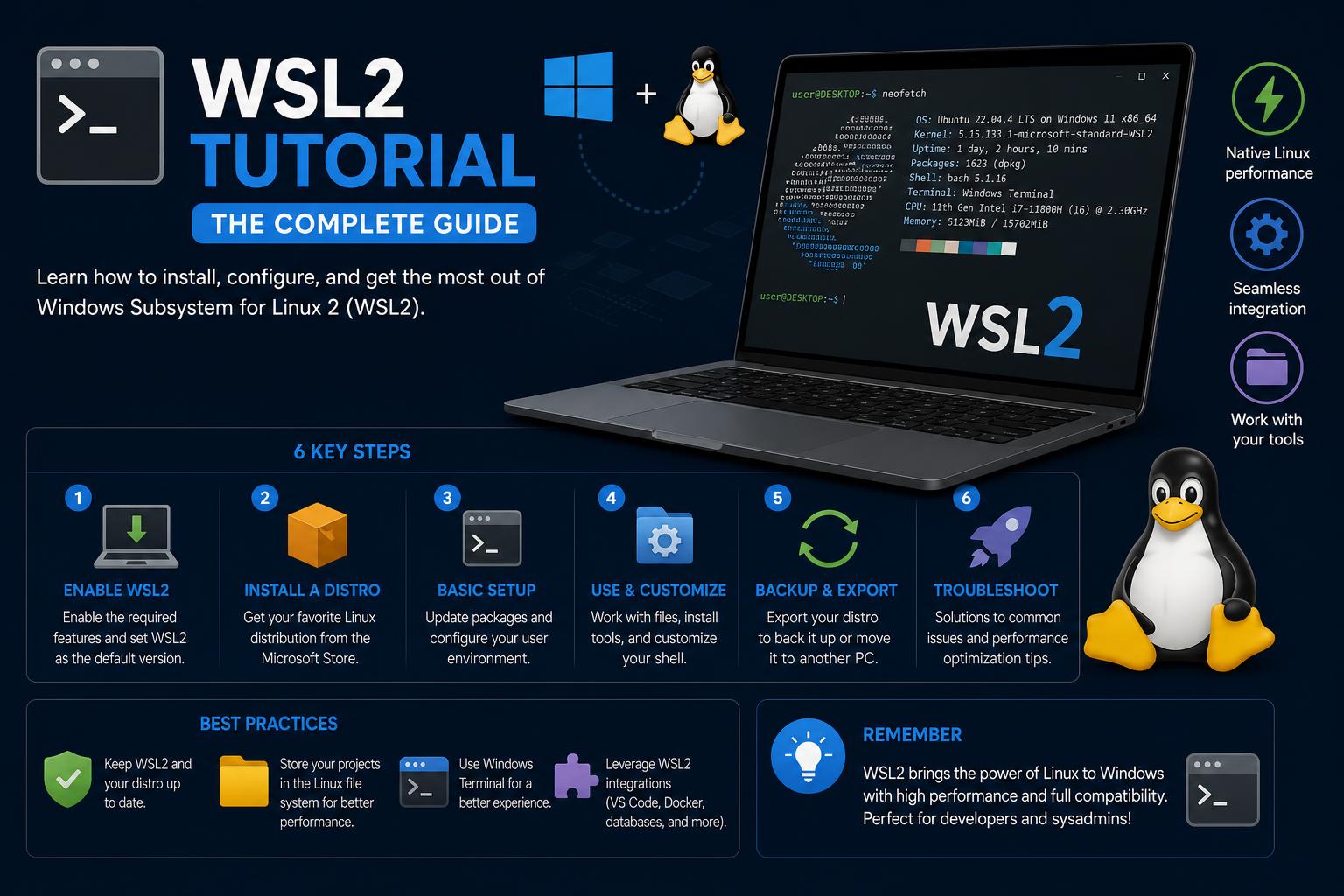
- يُمكّن نظام WSL2 من تشغيل توزيعات لينكس على نظام ويندوز بسلاسة.
- يتم تبسيط عملية التثبيت والتكوين، لكن التخصيص يوفر خيارات متقدمة للمستخدمين.
- تساهم أفضل الممارسات لبيئات التطوير وإدارة نظام الملفات في تحسين كفاءة سير العمل.
إذا كنتَ تُعاني من التنقل بين نظامي التشغيل ويندوز ولينكس، وتتمنى لو تُقلل من متاعب التبديل بين الأنظمة أو تطوير تطبيقات متعددة المنصات، فستحتاج بالتأكيد إلى التعرف على WSL2. يُعد نظام ويندوز الفرعي للينكس 2 (WSL2) ابتكارًا ثوريًا من مايكروسوفت، يُتيح لك تشغيل بيئة لينكس كاملة مباشرةً داخل ويندوز - دون الحاجة إلى تقنيات المحاكاة الافتراضية المعقدة، أو مشاكل الإقلاع المزدوج، بل أفضل ما في العالمين، بين يديك. سواءً كنتَ مطورًا مُخضرمًا أو بدأتَ رحلتك في عالم لينكس، فإن WSL2 يفتح لك آفاقًا واسعة من الأدوات وسير العمل والبرامج التي كانت متاحة سابقًا فقط من خلال جهاز لينكس مُخصص.
هذا الدليل مرجعك الشامل للبدء باستخدام WSL2، بدءًا من التثبيت وحتى الاستخدام اليومي، مرورًا باستكشاف الأخطاء وإصلاحها، وصولًا إلى التخصيص الاحترافي. بالاستناد إلى أحدث المصادر الموثوقة، بالإضافة إلى أفضل ممارسات المجتمع، ستجد إجابات لأسئلتك، وشروحات تفصيلية خطوة بخطوة، ونصائح عملية لجعل WSL2 جزءًا لا يتجزأ من سير عملك كمطور. هيا بنا نتعمق ونرى مدى سهولة وقوة تشغيل لينكس على ويندوز - بكل سلاسة.
ما هو WSL2 ولماذا يجب عليك استخدامه؟
WSL2 هو الجيل الثاني من نظام ويندوز الفرعي لنظام لينكس، مما يتيح للمستخدمين تشغيل نواة لينكس حقيقية ضمن نظامي ويندوز 10 (الإصدار 2004 وما فوق) وويندوز 11. على عكس حلول المحاكاة الافتراضية التقليدية أو حلول الإقلاع المزدوج، يتميز WSL2 بخفته وسرعته، ويوفر تكاملاً سلساً بين أنظمة ويندوز ولينكس. يمكن للمطورين الوصول إلى توزيعات لينكس الرئيسية مثل أوبونتو، وديبيان، وكالي، وآرتش لينكس، وغيرها، مباشرةً من بيئة ويندوز المألوفة لديهم. هذا يعني أنه يمكنك تثبيت تطبيقات لينكس الأصلية، واستخدام أدوات أساسية مثل باش، والتفاعل مع كلا نظامي الملفات، دون أي استهلاك لموارد النظام كما هو الحال في الأجهزة الافتراضية الكاملة.
لماذا يُعدّ هذا الأمر ثوريًا؟ بالنسبة للكثيرين، يكمن جوهره في تبسيط سير العمل والوصول إلى أدوات خاصة بكل منصة، سواءً كنت تكتب نصوصًا برمجية، أو تُطوّر برامج متعددة المنصات، أو تُدير خوادم، أو تتعلم نظام لينكس من الصفر. مع WSL2، ستحصل على أفضل ما في العالمين ، ويمكنك تخصيص إعداداتك كما تشاء. إضافةً إلى ذلك، فهو مدعوم رسميًا من مايكروسوفت ومتكامل تمامًا مع تحديثات ويندوز، مما يجعله حلاً مستقرًا طويل الأمد، وليس مجرد مشروع جانبي غير مكتمل.
متطلبات النظام والمتطلبات الأساسية
قبل البدء، دعنا نتأكد من أن نظامك جاهز لـ WSL2. رسميًا، ستحتاج إلى:
- ويندوز 10 الإصدار 2004 (الإصدار 19041+) أو ويندوز 11.
- نظام x64 (معظم أجهزة الكمبيوتر الحديثة مناسبة).
- وصول المسؤول (ستحتاج إلى تشغيل بعض الأوامر في PowerShell بصلاحيات المسؤول).
إذا كنت تستخدم إصدارًا أقدم من نظام التشغيل Windows 10، فمن الممكن تقنيًا تثبيت WSL1، ولكن WSL2 يوفر تحسينات هائلة في الأداء والتوافق، لذا يُنصح بترقية نظام التشغيل إن أمكن. لمزيد من التفاصيل، يُرجى مراجعة دليل التثبيت من Microsoft.
كيفية تثبيت WSL2: خطوة بخطوة
1. تشغيل PowerShell كمسؤول
ابدأ بفتح PowerShell في وضع المسؤول. ابحث عن PowerShell في قائمة ابدأ، وانقر بزر الماوس الأيمن، ثم اختر "تشغيل كمسؤول". يجب تشغيل أي أوامر تثبيت بصلاحيات المسؤول لتعديل مكونات النظام.
2. تثبيت نظام WSL وتوزيعة لينكس الأولى
يوجد الآن أمر واحد لتشغيل كل شيء:
wsl --تثبيت
هذا الأمر السحري:
- يُمكّن ميزات ويندوز المطلوبة، بما في ذلك منصة الآلة الافتراضية
- يقوم بتنزيل وتثبيت توزيعة لينكس الافتراضية (عادةً أوبونتو).
قد يستغرق الأمر بضع دقائق ريثما يتم تنزيل الملفات وتثبيتها. عند ظهور المطالبة، أعد تشغيل جهاز الكمبيوتر.
3. اختيار توزيع مختلف
إذا لم يكن نظام أوبونتو هو ما تفضله، فيمكنك اختيار نظام آخر (مثل ديبيان، كالي، أوبن سوزي، أو آرتش) باستخدام الخيار "-d":
wsl --install -d اسم التوزيعة
للاطلاع على جميع التوزيعات المتاحة:
wl --list --online
استبدل "DistroName" بالاسم الرسمي من القائمة.
4. التثبيت اليدوي (للمستخدمين المتقدمين أو الإعدادات المخصصة)
إذا كنت ترغب في تحكم دقيق ومفصل - مثل تثبيت توزيعة مخصصة أو تجريبية - يمكنك الرجوع إلى أو استيراد .tar الأرشيف. يتيح لك هذا استخدام بيئات لينكس أحدث أو أكثر تخصصًا.
5. التشغيل الأول: إعداد مستخدم لينكس الخاص بك
بعد تثبيت التوزيعة التي اخترتها، قم بتشغيلها من قائمة ابدأ (أو عبر PowerShell/Windows Terminal). سيُطلب منك إعداد اسم مستخدم وكلمة مرور خاصين بتثبيت Linux الخاص بك.
ملاحظة: لا يُظهر نظام لينكس عادةً أي علامات نجمية أو ملاحظات عند كتابة كلمات المرور. ما عليك سوى الكتابة والضغط على مفتاح الإدخال (Enter)؛ لقد نجحت العملية!
6. تحديد التوزيع الافتراضي وإصدار WSL
يمكنك التبديل بين التوزيعات المثبتة، أو تحديد إصدار WSL الافتراضي الخاص بها:
- اعرض جميع التوزيعات المثبتة واطلع على إصدارات WSL الخاصة بها:
wsl --list --verbose
- قم بتعيين إصدار WSL الافتراضي للتوزيعات الجديدة (يوصى بشدة باستخدام WSL 2):
wsl - set-default-version 2
- تبديل توزيعة موجودة بين WSL 1 و WSL 2:
wsl --set-version DistroName 2
- قم بتغيير التوزيعة الأساسية المستخدمة عند التشغيل
wslبدون حجج:wsl --set-default DistroName
تخصيص سير عملك: ويندوز تيرمينال وما بعده
يُعدّ Windows Terminal طريقة حديثة وقابلة للتخصيص لإدارة واجهات سطر الأوامر على نظام Windows. يمكنك فتح عدد غير محدود من علامات التبويب، وتعيين ملف التعريف المفضل لديك (مثل Ubuntu أو Debian)، وتخصيص اختصارات لوحة المفاتيح والألوان والخطوط لتناسب سير عملك.
قم بتعيين WSL2 كطرفية افتراضية:
- قم بتشغيل تطبيق ويندوز تيرمينال.
- افتح الإعدادات من القائمة المنسدلة بجوار زر علامة التبويب الجديدة.
- ابحث عن إعداد "الملف الشخصي الافتراضي" واختر توزيعة لينكس المفضلة لديك (مثل أوبونتو).
- احفظ التغييرات. الآن، سيتم فتح كل نافذة طرفية جديدة باستخدام WSL2.
يمكنك أيضًا تشغيل طرفية لينكس مباشرةً عبر قائمة ابدأ بالبحث عن اسم توزيعة لينكس المثبتة لديك ("أوبونتو"، "ديبيان"، إلخ). تتيح لك كلتا الطريقتين الوصول مباشرةً إلى بيئة لينكس كاملة الميزات.
تشغيل وإدارة توزيعات لينكس متعددة
يدعم WSL2 تثبيت توزيعات لينكس متعددة جنبًا إلى جنب. يمكنك إدارتها وتشغيلها بشكل منفصل تمامًا، بل وحتى استخدام إصدارات مختلفة إذا لزم الأمر! إليك بعض الأوامر المفيدة:
- قائمة التوزيعات المتاحة:
wsl --list --online - اطلع على توزيعات لينكس المثبتة وإصداراتها:
wsl --list --verbose - تشغيل توزيعة محددة:
wsl --distribution DistroName - الخروج من جلسة WSL الخاصة بك: النوع
exitداخل مبنى الركاب.
تُعد هذه المرونة مثالية للمطورين الذين يحتاجون إلى اختبار التعليمات البرمجية عبر توزيعات مختلفة، أو ببساطة استكشاف بيئات لينكس جديدة دون أي مخاطر.
ترقية وتحديث WSL2
أصبح WSL2 الآن هو النظام الافتراضي لتثبيتات لينكس الجديدة على ويندوز، ولكن يمكنك التحقق منه أو تحديثه حسب الحاجة. للتحقق مما إذا كانت توزيعتك تستخدم WSL1 أو WSL2، استخدم:
wsl -l -v
لترقية نظام التشغيل من WSL1 إلى WSL2:
wsl --set-version DistroName 2
يجب استبدال "DistroName" باسم توزيعة لينكس المثبتة لديك (على سبيل المثال، "Ubuntu"). في حال واجهت أي أخطاء، تأكد من تفعيل ميزة "منصة الجهاز الظاهري" على نظامك.
الوصول إلى ملفاتك وإدارتها
يقوم نظام WSL2 بإنشاء نظام ملفات يشبه نظام Linux، ولكن يمكنك بسهولة نقل الملفات بين نظامي Windows وLinux.
- يمكن الوصول إلى ملفات ويندوز من داخل WSL2 على
/mnt/c,/mnt/d، الخ. - تجنب إجراء تغييرات على
/mnt/cمن WSL2 إلا إذا كنت متأكدًا - إنه محرك أقراص Windows الرئيسي الخاص بك! - يمكنك أيضًا الوصول إلى دليل WSL2 الرئيسي الخاص بك من نظام التشغيل Windows عن طريق الانتقال إلى
\\wsl$\DistroName\home\youruserفي مستكشف الملفات.
هذا التكامل يجعل نقل الملفات وتحرير التعليمات البرمجية (باستخدام محررات مثل VS Code أو Sublime) واستخدام الأدوات أو البرامج النصية على كلا الجانبين أمرًا سهلاً للغاية.
تحرير التعليمات البرمجية واستخدام الأدوات الخارجية
لا تقتصر استخداماتك في WSL على محررات سطر الأوامر فقط! تتكامل المحررات الحديثة مثل Visual Studio Code مباشرة مع WSL2.
- تثبيت قانون VS وامتدادها "Remote – WSL".
- من طرفية WSL2 الخاصة بك، اكتب
code .لفتح VS Code في مجلدك الحالي، باستخدام بيئة Linux. - يمكن تعديل الملفات كما لو كانت محلية - لا حاجة لنقل الملفات.
للتعمق أكثر في استخدام WSL2، يمكنك أيضًا الاطلاع على هذه الموارد: كيفية استخدام OpenClaw على WSL2.
كيفية استخدام OpenClaw: الدليل الكامل للمبتدئين
يمكن تثبيت محررات النصوص الأخرى (مثل Sublime وAtom وVim وEmacs وغيرها) على نظامي Linux أو Windows، حسب تفضيلك. فقط تذكر نظام الملفات الذي تستخدمه.
أفضل الممارسات للعمل مع WSL2
- احتفظ بملفات لينكس داخل نظام ملفات WSL2 (وليس في
/mnt/c) للحصول على أفضل أداء. - قم بإعداد نظام التحكم في الإصدارات (مثل Git) داخل بيئة Linux الخاصة بك.
- استخدم برنامج Windows Terminal للحصول على تجربة حديثة وقابلة للتخصيص.
- قم بتثبيت الحزم التي تحتاجها على نظام لينكس باستخدام apt أو pacman أو مدير الحزم الخاص بتوزيعتك.
- تجنب إجراء تغييرات مباشرة على ملفات نظام ويندوز من جلسة لينكس الخاصة بك إلا إذا كان ذلك ضروريًا للغاية.
العمل دون اتصال بالإنترنت والتثبيتات المتقدمة
هل تحتاج إلى إعداد WSL في بيئة مقيدة أو غير متصلة بالإنترنت؟ توفر مايكروسوفت حزم تثبيت غير متصلة بالإنترنت - قم بتنزيل مُثبِّت WSL MSI وتوزيعات لينكس المطلوبة من إصدارات WSL على GitHub أو من متجر مايكروسوفت، وقم بتمكين ميزة "منصة الجهاز الظاهري" يدويًا:
disstart.exe / عبر الإنترنت / enable-feature / featurename: VirtualMachinePlatform / all / norestart
بعد ذلك، يمكنك تثبيت توزيعة لينكس الخاصة بك من .wsl يمكنك حفظ أو استيراد ملفات مخصصة. وهذا مفيد بشكل خاص في بيئات الشركات أو تلك التي تعاني من قيود تقنية.
الوصول إلى أحدث الميزات والحفاظ على تحديث WSL2
إذا كنت ترغب في الوصول إلى الميزات التي لا تزال قيد التطوير، انضم إلى برنامج Windows Insider واختر القناة المفضلة لديك (Canary أو Dev أو Beta أو Release Preview). توفر هذه القنوات معاينات مبكرة (بمستويات متفاوتة من الاستقرار)، لذا تحقق جيدًا قبل التسجيل. إذا كنت لا ترغب في تغيير تثبيت Windows بالكامل، فلا يزال بإمكانك الحصول على أحدث ميزات WSL عن طريق تشغيل الأمر التالي:
wsl.exe --update --pre-release
سيساعدك تحديث WSL2 بانتظام على الاستمتاع بالتصحيحات الأمنية وتحسينات الأداء والميزات الجديدة بمجرد توفرها.
المشكلات الشائعة واستكشاف الأخطاء وإصلاحها
حتى مع تبسيط الإجراءات، قد تظهر بعض التعقيدات أحيانًا. إليك بعض التوصيات لتجنب المشاكل المعتادة:
- إذا لم يبدأ تثبيت نظام لينكس الجديد لديك: تأكد من تفعيل خاصية المحاكاة الافتراضية في نظام الإدخال والإخراج الأساسي (BIOS) وأن "منصة الآلة الافتراضية" نشطة.
- فشل التثبيت أو ظهور أخطاء: حاول تحديث نظام التشغيل ويندوز بأحدث التحديثات وكرر الخطوات.
- يبدو الوصول إلى الملفات بطيئًا أو غريبًا: تأكد من حفظ الملفات في مجلد المستخدم الرئيسي لنظام لينكس وليس في
/mnt/cما لم يكن ضروريا.
للحصول على معلومات حول الأخطاء المعقدة أو الدعم المتقدم، راجع وثائق WSL الرسمية من Microsoft أو قم بزيارة مستودع WSL على GitHub.
استكشاف الميزات المتقدمة: وحدة معالجة الرسومات، وقواعد البيانات، والمزيد
يستمر نظام WSL2 في التطور، موفراً دعماً لميزات مثل تسريع وحدة معالجة الرسومات (لمطوري الذكاء الاصطناعي/التعلم الآلي)، وتوصيل محركات الأقراص الخارجية، وتشغيل قواعد البيانات بشكل أصلي على نظام لينكس. هذه الميزات المتقدمة تجعل من WSL2 أداةً قوية للمحترفين الذين يحتاجون إلى كامل إمكانيات لينكس دون أي تنازلات.
- دعم وحدة معالجة الرسوميات: باستخدام الأجهزة وبرامج التشغيل المتوافقة، يمكنك الاستفادة من CUDA وأحمال العمل المتوازية في WSL2.
- تشغيل قواعد البيانات: قم بإعداد MySQL وPostgreSQL وMongoDB وRedis وغيرها، بنفس الطريقة التي تقوم بها على جهاز Linux أصلي. سيظل سير عملك قابلاً للنقل ومتسقًا.
- الوصول إلى الشبكة والأجهزة الطرفية: يدعم WSL2 التكامل الأكثر سلاسة مع الشبكات ووحدات التخزين الخارجية والمنافذ أو الأجهزة.
نصائح لتجربة تطوير سلسة على WSL2
هل أنت مستعد لجعل WSL2 جزءًا من روتين التطوير اليومي الخاص بك؟ اتبع هذه النصائح لزيادة الإنتاجية بسلاسة:
- قم بأتمتة برامج التثبيت الخاصة بك للحصول على بيئات قابلة للتكرار عبر أجهزة متعددة.
- استخدم طرفية WSL2 للمهام التي تركز على نظام لينكس، وPowerShell للمهام التي تركز على نظام ويندوز. اجمع بينهما لمزيد من المرونة.
- استكشف مدير حزم ويندوز (winget) إلى جانب مديري حزم لينكس للعمل المختلط.
- لا تتردد في تجربة توزيعات لينكس المتعددة - تعلم، واختبر، وتكيف دون مخاطرة.
يُسهّل WSL2 تشغيل نظام لينكس على جهاز الكمبيوتر الذي يعمل بنظام ويندوز بشكلٍ ملحوظ، إذ يجمع بين إنتاجية النظامين دون الحاجة إلى نظام تشغيل مزدوج أو تقنيات محاكاة افتراضية مُعقدة. بفضل التثبيت البسيط، والتكامل الكامل بين النظامين، وإمكانية الوصول إلى أنظمة الملفات المختلفة، ومجموعة واسعة من خيارات التخصيص والتطوير، ستُفاجأ بمدى سهولة البدء. استفد من الموارد المذكورة أعلاه للتعمّق أكثر، وحلّ المشكلات، وتكييف WSL2 مع احتياجاتك الخاصة - نتمنى لك تجربة تطوير ممتعة على كلا النظامين!