
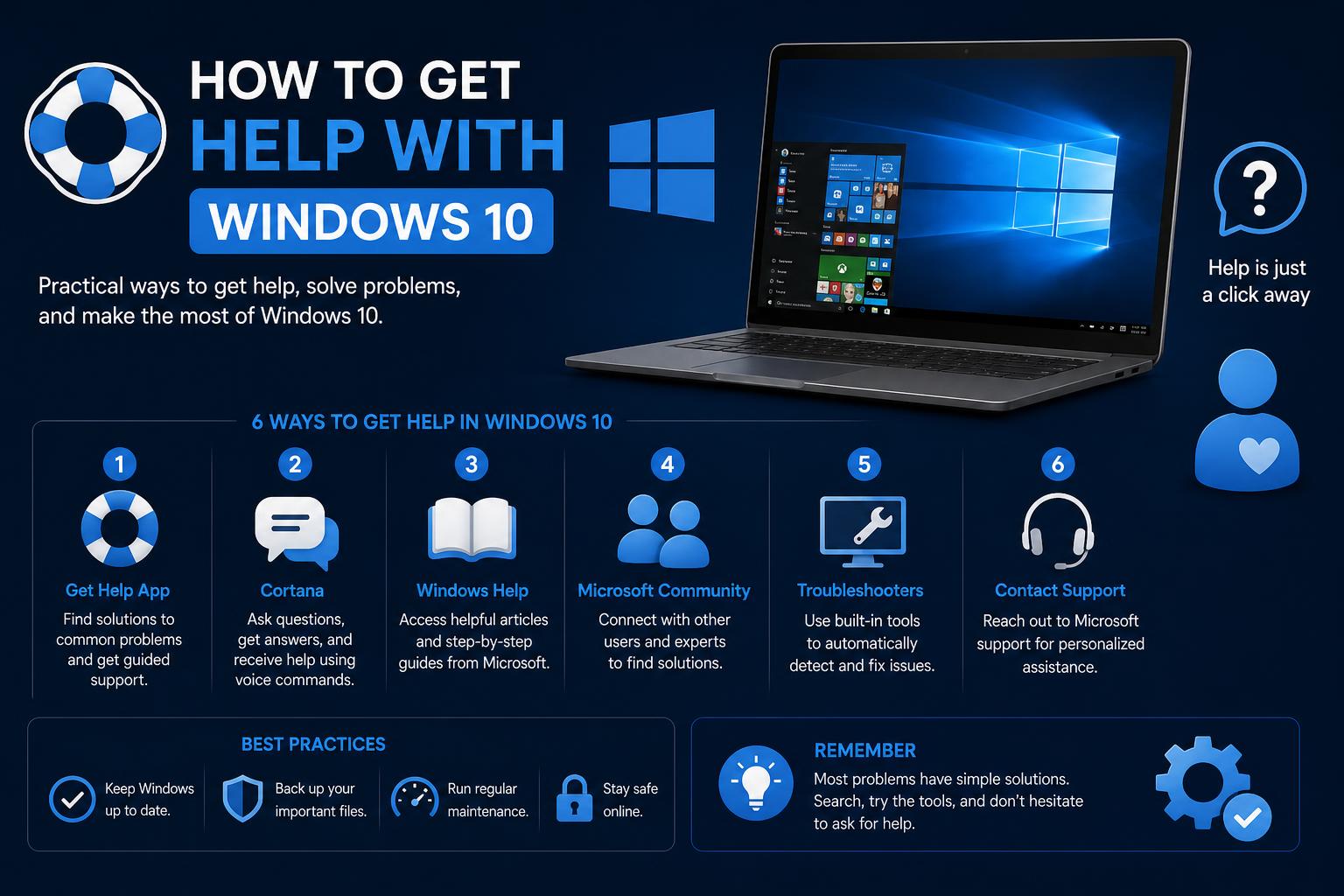
- Разберете всички методи за получаване на помощ с Windows 10 и кои ресурси все още са налични.
- Научете за разширените актуализации на защитата (ESU) и опциите за надграждане след края на поддръжката на Windows 10.
- Открийте често срещани проблеми, с които потребителите се сблъскват след поддръжка, и реални решения от официални и обществени източници.
Навигирането в поддръжката за Windows 10 може да изглежда обезсърчително, особено след като поддръжката е официално прекратена. Независимо дали все още се наслаждавате на текущата си конфигурация или се сблъсквате с технически главоболия, намирането на надеждни насоки не винаги е лесно. За щастие, множество ресурси – както официални, така и базирани в общността – продължават да предлагат ценна помощ за потребителите на Windows 10.
Тази статия ще ви преведе през най-добрите стъпки за получаване на помощ с Windows 10, като ще обхване официалните ресурси на Microsoft, основните методи за отстраняване на неизправности, пътищата за надграждане и практически съвети за непрекъснатост и сигурност. Независимо дали се интересувате от рисковете след поддръжка или се нуждаете от решения на текущи проблеми, ще намерите отговорите точно тук, обяснени в разговорен и приятелски тон.
Разбиране на опциите за поддръжка на Windows 10
Ако се окажете заседнали с упорит проблем с Windows 10, знанието къде да поискате помощ може да ви спести безкрайно разочарование . С неотдавнашния край на основната поддръжка (14 октомври 2025 г.), може би се чудите дали все още има полезни ресурси. Добрата новина: Microsoft остава ангажирана да подкрепя потребителите чрез различни инструменти, съвети и решения за миграция , но ще искате да сте наясно как се е променила поддръжката и какви възможности са налични сега.
Официални канали: Инструменти за поддръжка и помощ на Microsoft
Официалната платформа за поддръжка на Microsoft остава водещата дестинация за справяне с редица проблеми, свързани с Windows 10. Сайтът за поддръжка на Microsoft предлага категоризирани раздели за често срещани проблеми, статии с инструкции и ръководства за отстраняване на неизправности. Можете да търсите отговори директно, да стесните обхвата си по тип проблем или устройство и да се свържете с поддръжка чрез чат за избрани запитвания, въпреки че наличността е по-ограничена след официалното приключване на поддръжката.
Използване на приложението „Помощ“ в Windows 10
Приложението „Помощ“ е подценяван, вграден инструмент, който ви свързва с ресурси и насоки на Microsoft директно от вашия десктоп. Това приложение централизира опциите за помощ, предлагайки уроци, ЧЗВ, връзки към форуми на общността и в някои случаи директен чат с агенти на Microsoft . Дори ако вашата система е в края на жизнения си цикъл, все още можете да използвате приложението, за да получите достъп до обща информация или да бъдете пренасочени към текущи пътища за поддръжка.
- Щракнете върху менюто „Старт“.
- Въведете „помощ“ в лентата за търсене.
- Изберете приложението от резултатитеОттам можете да получите достъп до теми за поддръжка, да повдигнете въпроси или да бъдете насочени към съответния уеб ресурс.
Освен това можете да намерите връзката „Помощ“ в настройките на Windows. Отидете на Настройки > Система > Отстраняване на неизправности > Други инструменти за отстраняване на неизправности, за да получите достъп до интегрирани асистенти за конкретни компоненти (мрежа, печат, проблеми с актуализирането и др.).
Търсене в мрежата и помощ в лентата на задачите
Не подценявайте полето за търсене на Windows 10 в лентата на задачите . То не само ви помага да откривате файлове, приложения и настройки, но и извлича решения от мрежата. Въведете въпроса или ключовата си дума (като „проблеми с актуализацията“ или „принтерът не е открит“) и оставете Windows да ви предложи статии за поддръжка или ръководства с инструкции. Това бързо търсене е директно свързано със собствените ресурси на Microsoft, както и с по-широки уеб резултати за по-широк контекст.
След края на поддръжката: Какво означава това за вас
От 14 октомври 2025 г. Windows 10 вече не получава актуализации за сигурност и функции от Microsoft по подразбиране . Устройствата все още работят нормално, но са по-изложени на софтуерни уязвимости и може да загубят съвместимост с по-нови приложения . Ето какво официално се промени:
- Няма техническа поддръжка за отстраняване на специфични проблеми.
- Няма актуализации за сигурност или корекции на грешки—което увеличава риска от нововъзникващи заплахи.
- Няма нови функции или подобрения за производителност или съвместимост на системата.
Работата без актуализации може да изложи системата ви на заплахи за сигурността и проблеми със съвместимостта, особено когато работите с чувствителни данни или бизнес приложения.
Разширени актуализации за сигурност: Има ли спасителен пояс?
За потребители, които се нуждаят от повече време, Microsoft предоставя програма за разширени актуализации на защитата (ESU) . Ако вашите устройства не са готови за Windows 11 (или просто не се планира нов компютър в момента), ESU ви позволява да продължите да получавате критични корекции за сигурност до 12 октомври 2027 г., въпреки че техническата поддръжка и актуализациите на функциите остават недостъпни.
- Кой може да участва: Потребителите, както и някои бизнес потребители, могат да се регистрират за ESU чрез акаунт в Microsoft – за повече подробности и записване посетете Страница за края на поддръжката на Windows 10.
- Какво получавате: Корекции само за критични уязвимости; без нови функции или общи актуализации.
- Кога да използвате ESU: Ако надстройването на съществуващия ви компютър все още не е възможно, но имате нужда от време за мигриране на данни, придобиване на хардуер или проверки за съвместимост.
Планирайте внимателно пътя си на надграждане, дори ако засега разчитате на разширена защита.
Пътища за надграждане: Преминаване към Windows 11 или алтернативни решения
Най-големият въпрос за много потребители е: Какво следва след Windows 10? Натискът на Microsoft е ясен – надстройте до Windows 11, ако вашият хардуер го поддържа, или помислете за закупуване на ново устройство, когато е практично. Ето как да изберете своя път:
1. Проверка на вашата система за съвместимост с Windows 11
- Отворете Инструмент за проверка на състоянието на компютъра (достъпно на Официален сайт на Microsoft).
- Оставете инструмента да анализира текущия ви компютър и да докладва дали отговаря на условията за Windows 11.
- Ако е съвместимо, следвайте инструкциите на екрана, за да извършите безплатно надграждане (за отговарящи на условията устройства с Windows 10 версия 22H2 с необходимия хардуер: TPM 2.0, Secure Boot и изисквания за процесор).
Активирането на TPM или Secure Boot в BIOS може да подобри съвместимостта, така че се консултирайте с вашата дънна платка или с каналите за поддръжка на производителя, ако тези настройки липсват.
2. Купуване или надграждане на вашия компютър
Ако текущото ви устройство не отговаря на условията – или предпочитате да започнете на чисто – линията Surface на Microsoft и други съвместими с Windows 11 системи предлагат надеждни опции. Новото устройство гарантира непрекъснати актуализации, производителност и достъп до бъдещи функции.
3. Проучване на алтернативни сценарии
- Решения за виртуализация позволява ви да стартирате Windows 11 във виртуална машина на по-стар хардуер, в зависимост от вашите спецификации.
- Опции за облачен компютър, като Windows 365 предоставят сигурни, отдалечени среди на Windows 11, достъпни от почти всяко устройство. Вижте Windows 365 за наличност и цени.
За тези, които запазват Windows 10, проучването на ESU и подобряването на сигурността остават от съществено значение . След това ще разгледаме как да поддържате устойчивостта на системата след края на поддръжката.
Поддържане на сигурността на Windows 10 след края на поддръжката
Дори без нови актуализации, има практични стъпки за подобряване на сигурността на вашата система:
- Поддържайте Microsoft Defender Antivirus активен и актуализиранВъпреки че уязвимостите няма да бъдат отстранени, дефинициите на Defender все още могат да помогнат срещу често срещани заплахи. Повече информация можете да намерите на Това ръководство.
- Активиране на контролиран достъп до папки и защита от експлойти чрез настройките за защита на Windows. Тези функции помагат за защитата срещу ransomware и експлойти, добавяйки слоеве защита.
- Помислете за надеждна антивирусна програма на трета страна за допълнителна сигурност.
- Бъдете бдителни: Избягвайте подозрителни изтегляния, връзки и ненадеждни източници, тъй като неподдържаните системи са основни цели за хакерите.
Стартиране на инструменти за отстраняване на неизправности и отстраняване на често срещани проблеми
Вградените инструменти за отстраняване на неизправности все още са достъпни в Windows 10. Те често могат да разрешат проблеми без инструменти на трети страни, особено за печат, свързаност и разпознаване на устройства. Отидете в Настройки > Актуализиране и защита > Отстраняване на неизправности > Допълнителни инструменти за отстраняване на неизправности, за да се справите директно с тези проблеми.
Pro Съвет: За постоянни проблеми, работещи SFC /scannow от командния ред може да поправи повредени системни файлове, както е подчертано в дискусиите в общността.
Изчерпателно ръководство за отстраняване на грешки със стоп код и проблеми със син екран в Windows 10
Работа с приложенията на Office и Microsoft 365 след поддръжка
Краят на поддръжката на Windows 10 засяга и приложенията на Microsoft Office и Microsoft 365. Поддръжката за приложенията на Microsoft 365 в Windows 10 приключва заедно с операционната система – 14 октомври 2025 г. – но Microsoft ще продължи да предоставя актуализации на защитата за приложенията на Microsoft 365 в Windows 10 до 10 октомври 2028 г. Този гратисен период предлага известно облекчение, но не е постоянен.
- Офис 2016 и 2019: Поддръжката приключва на 14 октомври 2025 г. за всички платформи.
- Office 2021 и Office 2024 (включително LTSC версии): Те продължават да функционират, но няма да получават поддръжка или актуализации след края на поддръжката за Windows 10.
За да предотвратите проблеми, помислете за надграждане до Windows 11 или преминаване към поддържан абонамент за Microsoft 365, когато придобивате ново устройство.
Потребителска общност и поддръжка от трети страни
Понякога най-добрите съвети идват от други потребители, изправени пред подобни проблеми. Общности като Microsoft Q&A, Reddit и технически форуми остават ценни източници за съвети за отстраняване на неизправности, заобиколни решения и взаимна подкрепа. Например, ако срещате често срещани грешки, като например проблеми с пощата или разпознаване на устройства, можете да намерите тествани решения, вече споделени от други потребители.
В Reddit един потребител успешно разреши постоянен проблем, използвайки SFC /scannow в командния ред – подчертавайки силата на решаването на проблеми, водено от общността, дори след като официалната подкрепа намалее. Ако участвате, предоставете много подробности за проблема си, за да получите по-точна помощ.
Жизнен цикъл на устройството: Рециклиране, замяна и преход
В крайна сметка повечето потребители ще трябва да преминат към поддържана система. Не изхвърляйте просто стария си компютър – разгледайте програмите за замяна и опциите за рециклиране, предлагани от Microsoft и хардуерните партньори . Проверете за връзки. Отговорната замяна или рециклиране може да ви спечели допълнителни пари или да осигури правилно изхвърляне. Не забравяйте да изтриете сигурно стария си диск, за да защитите поверителността си.
Миграция на данни и архивиране
Ако се притеснявате за прехвърлянето на файлове, приложения и настройки, Windows Backup опростява процеса – запазва вашите данни, снимки, конфигурации на приложения и данни за вход, като по този начин улеснява миграцията към Windows 11 или друга поддържана операционна система . Можете също да се консултирате с ръководства за продуктови ключове на Windows за съвети за активиране или да проверите опциите за съвместимост при сценарии с двойно зареждане.
Бързи ЧЗВ: Често задавани въпроси след поддръжката
- Ще спре ли компютърът ми да работи след края на поддръжката? Не – устройството продължава да функционира; въпреки това, излагането на рискове за сигурността и проблеми със съвместимостта се увеличава. Не забравяйте да архивирате данните си и бъдете внимателни онлайн. Повече подробности на този ресурс.
- Ще ми струва ли допълнително надстройката до Windows 11? Надстройката е безплатна за отговарящи на условията устройства с Windows 10, въпреки че може да се прилагат такси за интернет. Новите устройства ще доведат до допълнителни разходи.
- Как ще бъдат засегнати съществуващите ми приложения? Повечето приложения продължават да работят, но актуализациите или функциите може да спрат да работят, ако разчитат на услуги за поддръжка, които завършват с Windows 10.
- Мога ли все още да получа техническа помощ? Официалната поддръжка приключва, но форумите, секцията с въпроси и отговори на общността и приложението Get Help могат да ви насочат към останалите ресурси и потребителски съвети.
Въпреки че жизненият цикъл на поддръжка на Windows 10 приключва, потребителите не са изоставени. Използването на проактивни мерки за сигурност, използването на поддръжка от общността и планирането на надстройки спомагат за поддържането на безопасна и продуктивна среда. Инструменти като приложението „Помощ“, разширените актуализации на защитата и готовността за мигриране към Windows 11 формират цялостен подход за поддържане на сигурност и актуалност.