

Ето какво ми се случи на моя деветгодишен компютър. Компютърът стартира, но на екрана не се вижда нищо . Обяснявам как да се направи диагностика на грешката, за да се разбере какво не работи, тъй като изглежда, че е често срещана грешка.
Грешката обикновено идва от едно от тези 3 места:
- Екранът
- RAM
- Графичен процесор, графична карта
Предишни съображения
Първо проверете дали към компютъра НЕ е свързано USB устройство, CD, смартфон, часовник, Fitbit или друг хардуер . Ако имате свързано нещо различно от мишка, клавиатура и високоговорители, изключете го и опитайте да стартирате отново. Много пъти забравяме нещо свързано и ако BIOS е конфигуриран да стартира от външен диск, опитайте да го стартирате и то дава грешката.
Екранът
Проверихме дали екранът работи . Изглежда като глупост, но е нещо, което трябва да се изключи. Тъй като при коментирания от нас дефект компютърът работи, той стартира, така че е възможно всичко да е работило добре, но екранът да се е повредил.
Тестването е много просто, свържете лаптоп или друго устройство с HDMI. Или ако мониторът има телевизор, опитайте да видите дали работи. Обикновено ще получим съобщение „Няма сигнал“ и с това вече знаем, че грешка на екрана е изключена.
Ако харесвате тази статия, вижте как да отключите телефон със счупен екран.
RAM паметта
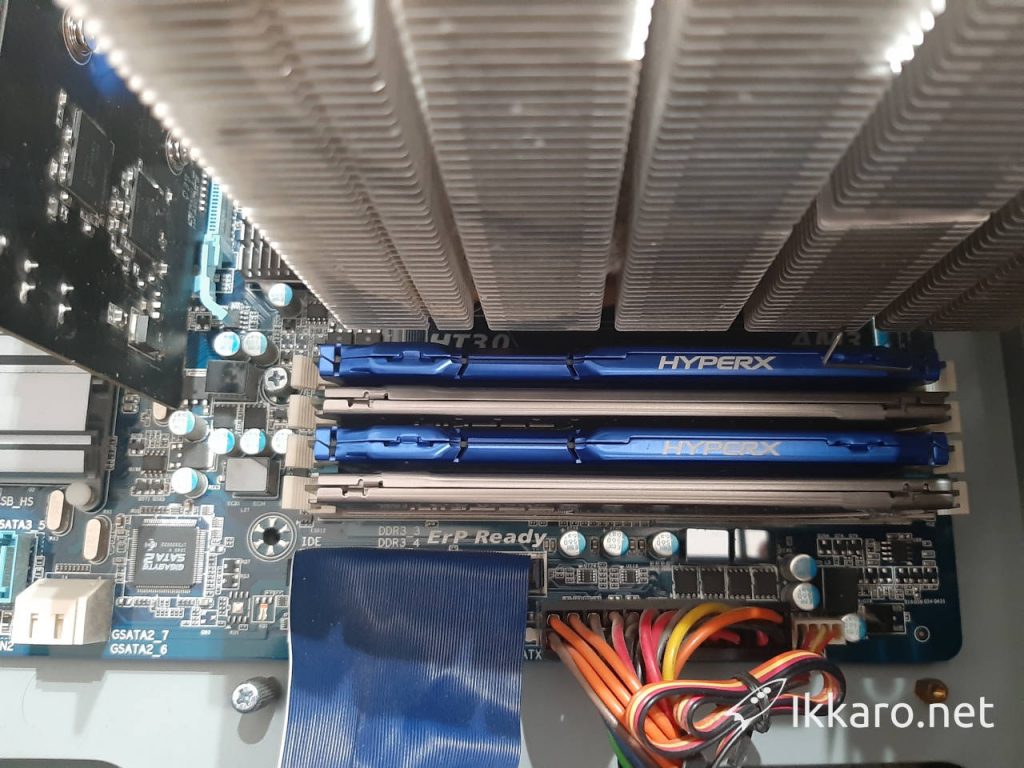
Ако някой RAM модул, който сте свързали, е счупен или неправилно свързан , защото е изгорял, защото има замърсявания и не осъществява добър контакт, можем да открием и този проблем.
Сменете слот модулите. Опитайте ги един по един, за да видите дали ще се повредят.
Графичната карта или графичният процесор
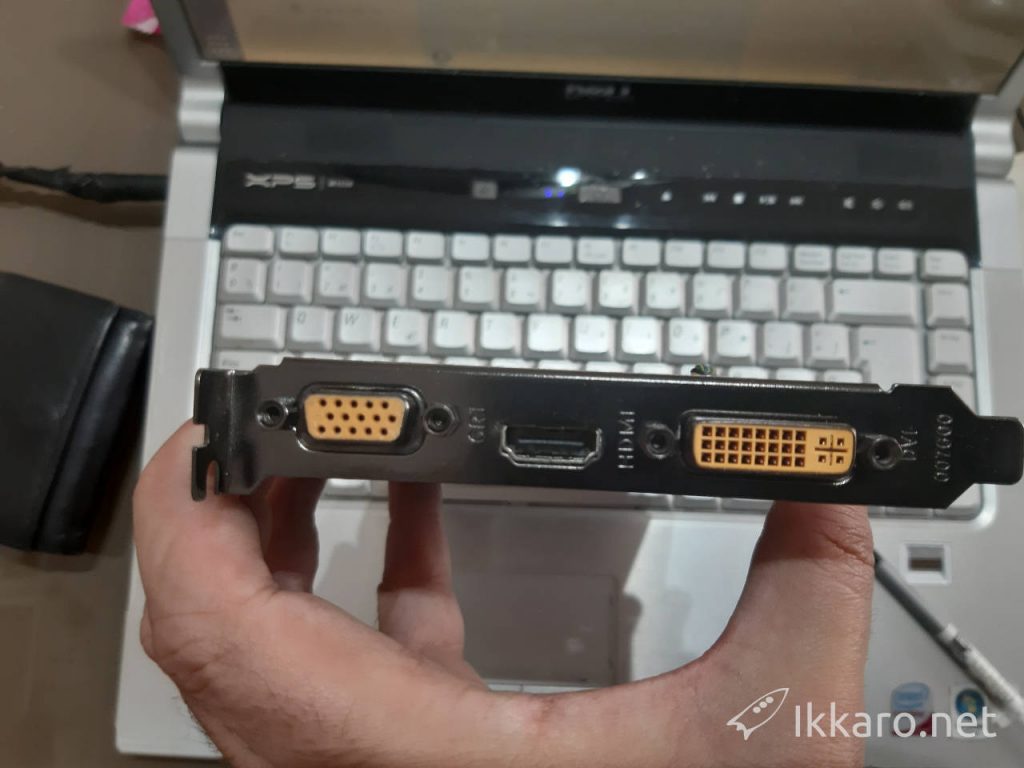
Следващата опция е графиката. Трябва да я премахнете, да почистите връзките с четка и да опитате отново, ако работи.
Преди да купите друга графика, помолете стар приятел за приятел, за да се уверите, че наистина е това, което се проваля.
Как да поправим графичния процесор
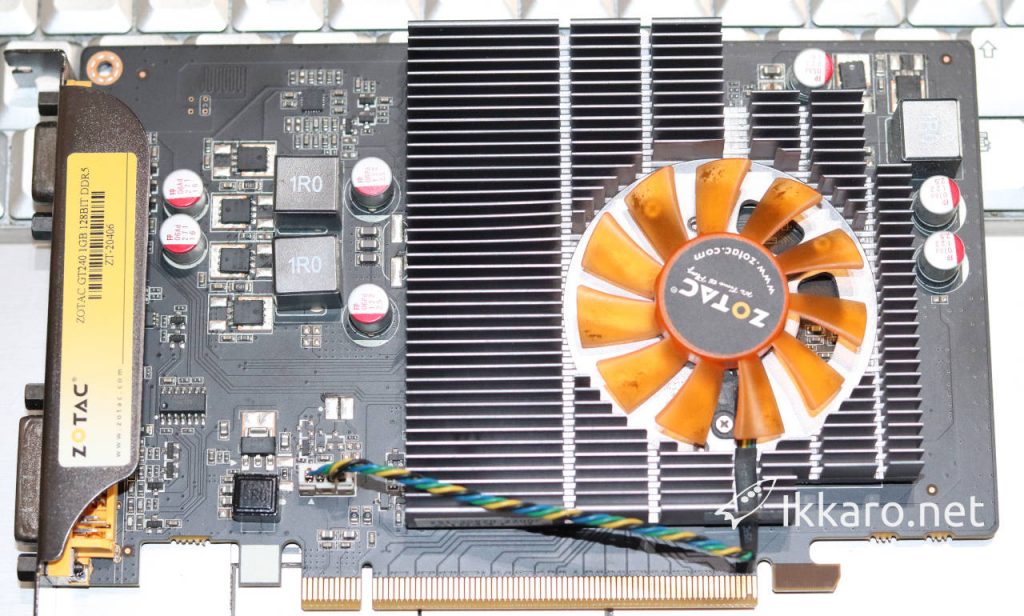
Въпреки че това не е целта на тази статия, ще оставя някои малки насоки.
Ако е повреден, почистете добре вентилатора и радиатора, свалете го и сменете термопастата . Проверете дали има някой компонент в лошо състояние, който може да бъде сменен, или лоша заварка.
И накрая, ако не можем да го накараме да работи, можем да помислим за преформоването му, което ще ви покажа в друга статия.
Диагностика на грешки на дънната платка със звукови сигнали

Дънните платки имат диагностика на грешки, с която показват какво не работи. Можете да видите това със светодиодите на бутона за захранване, въпреки че най-простото е чрез звуковите сигнали, издавани при наличие на проблем.
Ако всичко на нашия компютър върви добре, се чува звуков сигнал и компютърът все още работи.
Ако нещо се повреди, се чува звуков сигнал в определена последователност - 2 бипкания, 2 дълги и един къс, 3 бипкания и т.н., и с това знаем, че част от компютъра е повредена.
Сега повечето хора търсят в интернет звукова диагностика и намират различни значения на звуковите сигнали на всяка страница. Това е така, защото зависи от BIOS-а, който имате.
Така че правилната процедура е:
- Разберете каква дънна платка имате. Като я гледате, или защото имате запазена кутия, или някаква фактура за покупка.
- След като го имате, изтеглете ръководството от вашата дъска, като потърсите в Google (моделът на вашата дъска, тип файл с ръководството: pdf).
- След това вижте къде е кодът за грешката. Търся в PDF файла думата „бипкане“, така че обикновено я намирам за няколко секунди.
По този начин ще се уверите, че диагнозата е сигурна и съответства на вашата грешка.
Понякога, както е в моя случай, компютърът не издава никакъв звук, защото няма инсталиран зумер . Много пластини имат вграден, но други не. Дойде ми в кутията и я запазих.
Ако същото се случи и с вас, намерете го, попитайте приятел или си купете такъв, който винаги е добре да имате под ръка, или го оставете монтиран на компютъра. За да знаете къде да го поставите, вижте на плочата къде е поставен зумерът.