
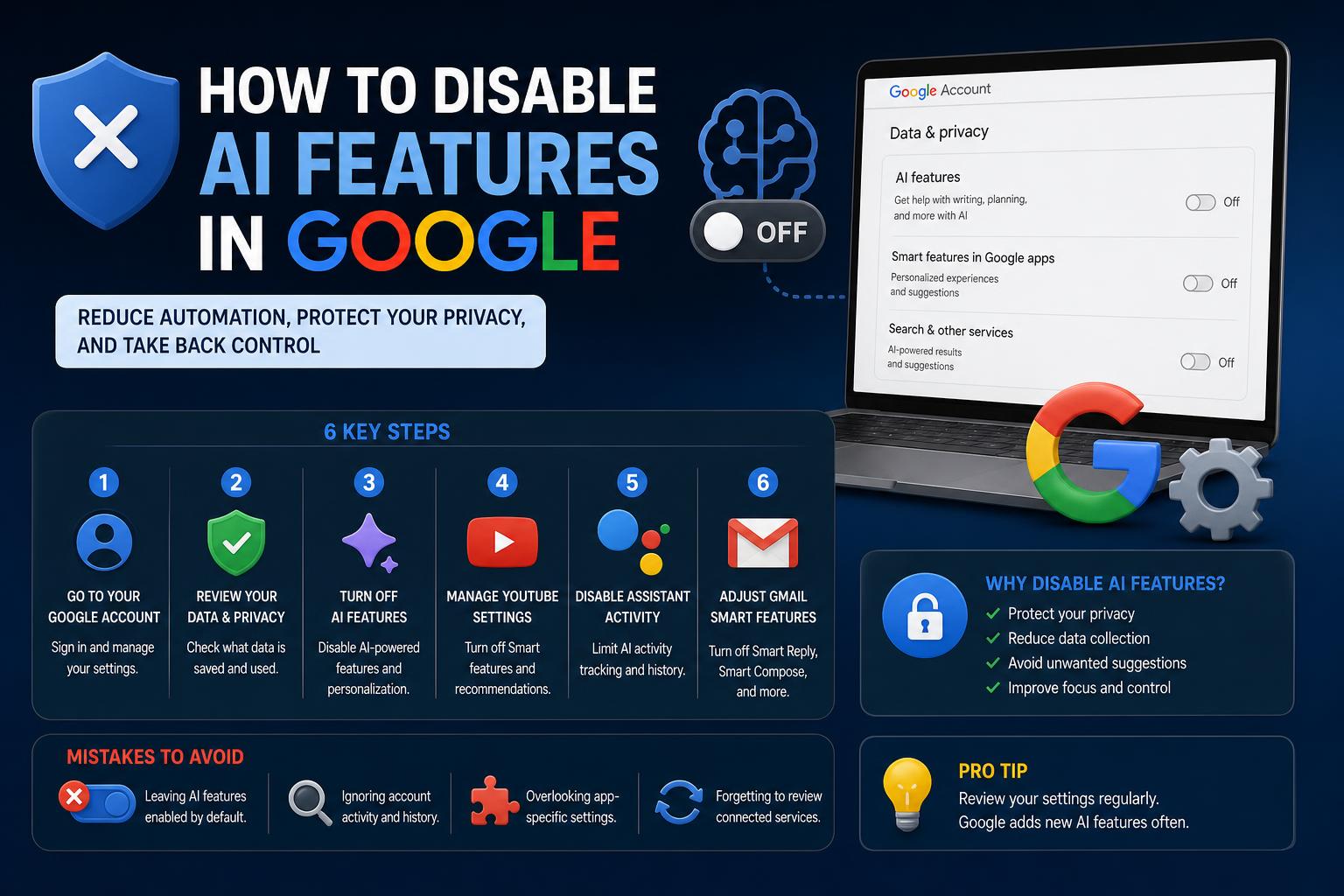
- Деактивирането на функциите на Google AI обхваща търсенето, Асистента, Работното пространство и персонализирането на Chrome, което изисква множество промени в настройките за най-добри резултати.
- Няма универсален превключвател; потребителите трябва да комбинират трикове за филтриране, контрол на акаунта и настройки на отделните приложения.
- Изключването на изкуствения интелект може да намали рисковете за поверителността, но също така деактивира някои удобни функции, така че разберете компромисите, преди да правите промени.
С възхода на изкуствения интелект (ИИ), Google вгради своите ИИ системи в почти всеки основен продукт, от Търсене до Gmail и Документи. За някои потребители вездесъщото присъствие на тези ИИ функции може да се усеща по-скоро като натрапчиво, отколкото като полезно, което подхранва опасения относно точността, поверителността и цялостния потребителски контрол. Ако се чудите как да си върнете контрола и да изключите или ограничите функционалностите, задвижвани от ИИ, в Google, не сте сами. Разбирането и деактивирането на тези функции може да бъде сложно, тъй като процесът варира в зависимост от платформите и устройствата.
Това изчерпателно ръководство демистифицира стъпките, необходими за ограничаване или деактивиране на функции с изкуствен интелект в услугите на Google, включително Търсене, Асистент, Chrome и популярните инструменти на Google Workspace. Ще обхванем всичко - от прости решения до скрити трикове, които можете да приложите за по-чисто и по-лично изживяване в Google. Нека се задълбочим и да ви върнем властта.
Защо може да искате да деактивирате функциите на Google AI
Изкуственият интелект е създаден, за да улесни живота ни, но не всеки е съгласен с методите на Google за събиране на данни и персонализиране на съдържание въз основа на лично поведение, история на търсенията или дори качени файлове. Често срещани проблеми включват:
- Рискове за поверителносттаИзкуственият интелект изисква огромни количества потребителски данни, което повдига въпроси за това как тези данни могат да бъдат използвани за целенасочени реклами, обучение на модели или дори наблюдение.
- Липса на надеждност и точностНякои потребители намират, че генерираните от изкуствен интелект резултати, като например „Общи прегледи на търсенето“, могат да бъдат подвеждащи, непълни или просто безполезни.
- Предпочитание за ръчно управлениеМного хора предпочитат да сърфират или работят без машинни предложения, интелигентни отговори или автоматизирано генериране на съдържание.
Как Google AI е интегриран в различните услуги
Изкуственият интелект е дълбоко вплетен в продуктовата екосистема на Google. От момента, в който въведете заявка в полето за търсене, до момента, в който пишете имейл или попълвате формуляр в Chrome, изкуственият интелект работи зад кулисите. Ключовите точки на контакт включват:
- Google ТърсенеAI Overviews – машинно генерирани обобщения, представени над стандартните резултати от търсенето.
- Google AssistantВинаги включена виртуална помощ, която активира гласови команди и управление на устройството.
- Работно пространство на Google (Gmail, Документи, Диск и др.): Интелигентно писане, интелигентни отговори, предсказуеми предложения и сортиране.
- Chrome браузър: Автоматично довършване, автоматично попълване, персонализирани предложения и персонализиране.
Разбиране на обзора на изкуствения интелект на Google и персонализирането на търсенето
Стартирала широко през 2024 г., функцията AI Overviews поставя генериран от изкуствен интелект отговор, често извлечен от множество уебсайтове, в горната част на резултатите от търсенето с Google. Тази промяна предизвика критики за:
- Намаляване на видимостта традиционните резултати от търсенето и насочването на по-малко трафик към оригиналните източници
- Представяне на потенциално подвеждаща или неточна информация
- Допълнително персонализиране отговори въз основа на потребителски данни
В допълнение към AI Overviews, Google персонализира резултатите от търсенето, използвайки вашата активност в мрежата и приложенията, местоположение, запазени медийни файлове и друга активност в акаунта . Ако намирате този подход за инвазивен или просто искате по-предсказуеми, неутрални резултати, съществуват няколко решения.
Как да ограничите или деактивирате AI прегледите в Google Търсене
В момента няма официален „изключвател“, който да премахне напълно AI Overviews или цялата персонализация от Google Search. Следните техники обаче могат да помогнат на повечето потребители да виждат по-традиционни резултати, да намалят зависимостта от AI отговорите и да защитят данните си.
Приложете филтъра за раздел „Уеб“
Най-бързият метод за временно премахване на AI Overviews за едно търсене е като изберете раздела „Уеб“ веднага след търсенето.
- След като търсите, потърсете раздели под лентата за търсене, обозначени като Всички, Изображения, Новини и др.
- Кликнете върху Web да се ограничат резултатите до традиционни уеб страници и да се премахнат прегледите с изкуствен интелект.
- Ако първоначално не виждате „Уеб“, щракнете върху „Още“, за да го разкриете.
Ще трябва да повтаряте това за всяко търсене, тъй като настройката не е постоянна.
Използвайте оператора за търсене „-ai“
Добавянето на „-ai“ (минус AI) в края на заявката ви за търсене понякога може да филтрира прегледите на AI.
- Въведете заявката си така: най-добрите домашни рутери -ai
- Този метод е прост, работи на настолни компютри и мобилни устройства и може да ограничи генерираните от изкуствен интелект полета в резултатите ви.
- Не е безпогрешно, но е полезен трик, когато искате по-органично търсене.
Променете URL адреса за търсене с &udm=14
За опитните потребители, добавянето на „&udm=14“ в края на URL адреса за търсене принуждава Google да показва класически уеб резултати без AI Overviews.
- След търсенето, отидете в адресната лента на браузъра си.
- Добави &udm=14 до края на URL адреса и натиснете Enter.
- Можете да добавите този променен URL адрес към отметките си за бърз достъп в бъдеще.
За да автоматизира този процес , Chrome ви позволява да създадете персонализирана търсачка, която прилага тази модификация на URL адреса всеки път:
- Отиди Настройки в Chrome, след това Търсачка.
- Кликнете Управление на търсачките и търсенето в сайта.
- Под Търсене в сайта, избирам Добави и попълнете:
- ИмеGoogle Уеб
- Пряк път: @уеб
- URLhttps://www.google.com/search?q=%s&udm=14
- Задайте „Google Web“ по подразбиране и всяко търсене от адресната лента на Chrome ще избягва AI Overviews.
Този метод работи само на настолни версии на Chrome.
Деактивирайте „Запазване на медийни файлове“ в настройките на акаунта в Google
От 2026 г. Google може да използва качените от вас изображения, файлове, аудио и видеоклипове от Търсене, Обектив, Преводач и Карти, за да обучава своите модели с изкуствен интелект, освен ако не се откажете. За да спрете това:
- посещение вашият акаунт в Google и влезте.
- Навигиране до Данни и поверителност → История на услугите за търсене.
- Махнете отметката от Запазване на медийни файлове за да се предотврати по-нататъшното използване на вашите медийни файлове за обучение на ИИ.
Изключване на функциите на Google Assistant и Voice AI
Google Assistant се интегрира дълбоко със смартфони с Android, интелигентни високоговорители и други, като слуша за ключови фрази и събира поведенчески данни за персонализиране. Някои потребители намират функцията му „винаги включен“ за натрапчива. Ето как да го деактивирате:
Деактивирайте Google Assistant на устройства с Android
- Отворете Приложението Google на вашия Android устройство.
- Докоснете си снимка на профила и изберете „Настройки“.
- Намерете секцията за Google Assistant и след това „Всички настройки“ или „Общи“.
- Изключете Google Assistant, като превключите превключвателя.
Деактивиране на Асистент на интелигентни високоговорители или дисплеи
- Отворете Начално приложение Google и изберете съответното устройство.
- Достъп Настройки и след това „Още настройки“.
- Намерете Асистент контролите тук и ги изключвайте, ако е необходимо.
Изключване на гласовата активация („Hey Google“)
- В приложението Google отидете до Настройки → Глас → Гласово съвпадение.
- Превключете „Хей, Google“ за да се предотврати активиране чрез гласово задействане.
Деактивиране на персонализацията с изкуствен интелект в Търсене и Chrome
Google персонализира резултатите от търсенето и предложенията на Chrome чрез проследяване на активността и автоматично попълване. Ако предпочитате неутрално изживяване, ограничете това, както следва:
Коригиране на контролите за активност в профила
- Насочете се към Контроли за активност в Google във вашия акаунт.
- Превключете Активност в мрежата и приложенията, История на местоположението, и Персонализиране на рекламите.
- Това помага за намаляване на персонализирането и функциите, задвижвани от изкуствен интелект, в Търсене, Карти, Chrome и Реклами.
Ограничете автоматичното попълване и предложенията в Chrome
- В Chrome отворете Настройки и отидете автоматично попълване.
- Изключете желаните опции за адреси, методи на плащане или пароли.
- Под Синхронизиране и услуги на Google, деактивиране автоматично довършване за търсения и URL адреси за да спрете предложенията, задвижвани от изкуствен интелект, в лентата за търсене.
Как да намалите или деактивирате изкуствения интелект в Google Workspace
Много приложения на Google Workspace (Gmail, Docs, Drive и др.) включват Smart Compose, интелигентни отговори и други функции, задвижвани от изкуствен интелект, предназначени да предвиждат какво може да напишете или искате да направите. Ако тези функции ви се струват натрапчиви, ето как да ги сведете до минимум.
Изключване на интелигентните функции в Gmail и Google Workspace
- Влезте Gmail и кликнете върху икона за настройки (зъбно колело).
- Кликнете Вижте всички настройки.
- Под Общи в раздела, превъртете до „Интелигентни функции на Google Workspace“.
- Кликнете Управление на настройките на интелигентните функции на Workspace и деактивирайте и двете:
- Интелигентни функции в Google Workspace
- Интелигентни функции в други продукти на Google
Това действие деактивира много инструменти с изкуствен интелект, но също така ще деактивира удобства като автоматично анализиране на събития в Календар и сортиране на имейли по приоритет.
Изключете интелигентното писане и интелигентния отговор в Gmail
- Отидете в Gmail Настройки → Общи.
- Правя неспособен Smart Compose намлява Smart Отговор опции.
- Не забравяйте да запазите промените си.
Тези стъпки връщат ръчния контрол над имейлите ви за сметка на известна автоматизация, спестяваща време.
Неща, които трябва да имате предвид, преди да деактивирате функциите на изкуствения интелект
Въпреки че е възможно значително да намалите или премахнете функциите с изкуствен интелект от вашето преживяване в Google, имайте предвид, че някои класически удобства може да престанат да функционират. Например:
- Деактивирането на изкуствения интелект в Gmail може да изключи автоматичното сортиране и създаването на събития.
- Изключването на персонализирането може да направи резултатите от търсенето и предложенията в Chrome по-общи и по-малко прецизни.
- Някои превключватели, като експеримента „Общ преглед на изкуствения интелект в Labs“, в момента не елиминират цялото генерирано от изкуствен интелект съдържание, но могат да намалят честотата му.
В някои случаи потребителите съобщават, че дори след деактивиране на всички възможни превключватели, елементи от изкуствен интелект, като например икони на Gemini или прегледи на AI, може да се запазят. Това отразява непрекъснатия стремеж на Google към философия на дизайн, ориентирана към изкуствен интелект.
Има ли алтернативни търсачки или браузъри?
Ако интеграцията с изкуствен интелект на Google ви се струва непосилна, може би не сте сами, които обмислят алтернатива. Някои потребители от форуми и общности споделят своя опит с преминаването към търсачки, фокусирани върху поверителността или без изкуствен интелект. Популярните опции включват:
- DuckDuckGoИзвестен е с това, че не проследява потребителите или използва изкуствен интелект за персонализиране по подразбиране.
- Начална страницаПредоставя резултати от Google чрез слой за анонимизация, премахвайки персонализацията и проследяването.
- QwantЕвропейска търсачка, която набляга на поверителността с функции за изкуствен интелект с възможност за избиране.
- Европейски опции и криптирани екосистемни проекти, посочени от Протон да се даде приоритет на поверителността още при проектирането и да се предложи изкуствен интелект като опция, а не като опция по подразбиране.
Смяната на браузърите може също да помогне за намаляване на излагането на определени интеграции с изкуствен интелект. Алтернативите на Chrome, като Firefox или Brave, често предоставят по-детайлни опции за поверителност и по-малко вградени инструменти с изкуствен интелект.
С развитието на изкуствения интелект (ИИ), поддържането на контрол върху вашата дигитална среда никога не е било по-важно. Независимо дали искате да премахнете разсейващите фактори, да защитите поверителността си или просто да се насладите на по-„класически“ интернет, повечето потребители могат да ограничат или деактивират по-голямата част от функциите на Google, задвижвани от ИИ, с помощта на горепосочените стратегии. Имайте предвид, че балансът между автоматизацията и ръчния контрол ще продължи да се променя, тъй като Google актуализира своите политики и продукти. Бъдете информирани, преглеждайте редовно настройките си за поверителност и не се колебайте да експериментирате с различни инструменти или платформи, докато не намерите това, което работи най-добре за вас.