
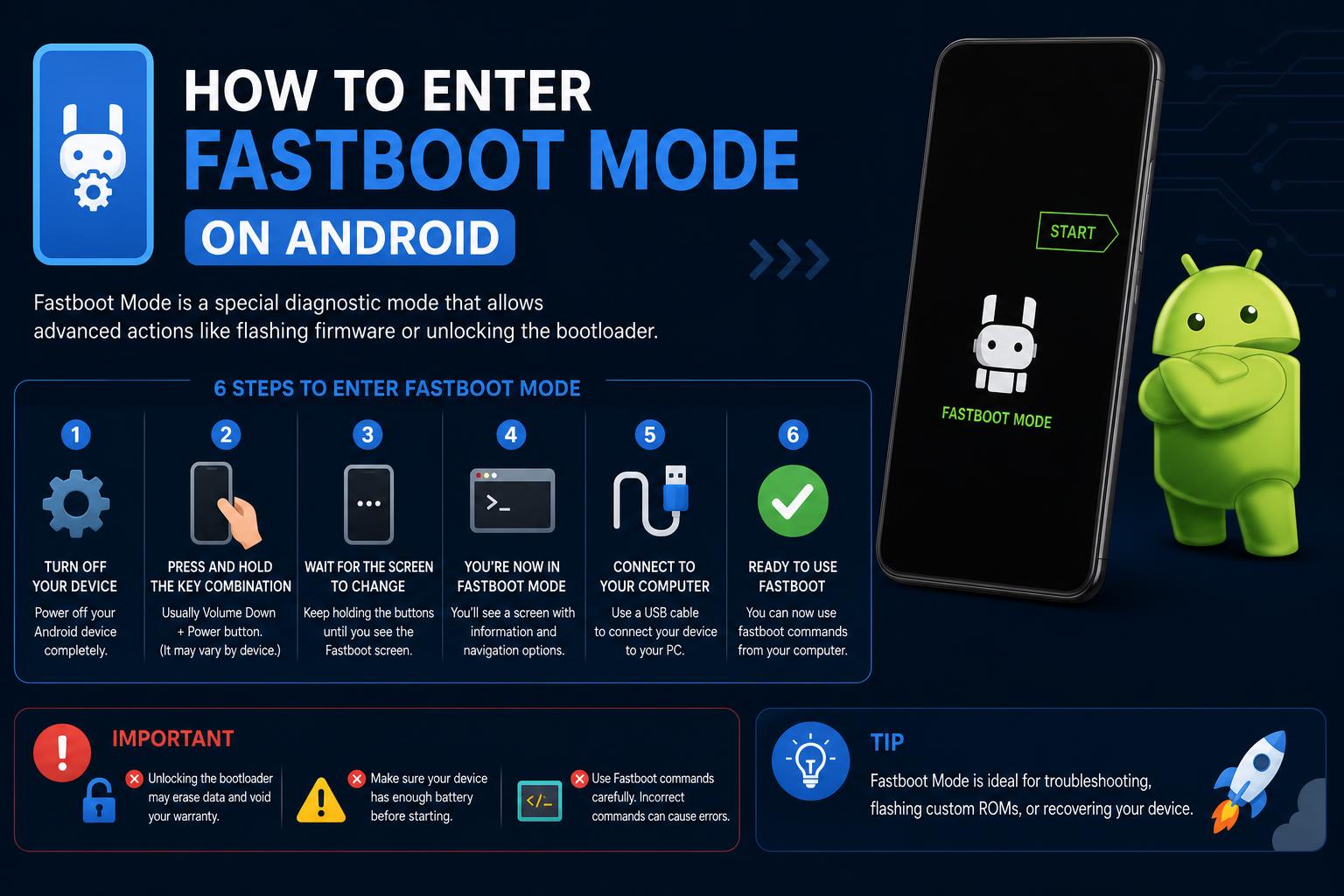
- Режимът Fastboot отключва дълбок достъп на ниво устройство за ремонти, актуализации и възстановяване извън стандартните настройки на Android.
- Комбинациите от хардуерни бутони и ADB командите са двата основни метода за влизане в режим Fastboot, но стъпките могат да варират в зависимост от производителя.
- Използването на Fastboot безопасно осигурява контрол над флашването, отключването на буутлоудърите и системната диагностика, но е необходимо повишено внимание, тъй като командите могат да доведат до загуба на данни.
Потребителите на Android понякога се оказват в ситуация, в която се налага да извършват разширени ремонти, да инсталират нов фърмуер или да върнат към живот на пръв поглед „повреден“ телефон. За всяка от тези ситуации, разбирането как да се влезе в режим Fastboot е абсолютно необходимо. От производители като Google и Xiaomi до IT мениджъри в предприятия и ентусиасти на персонализирани ROM-ове, режимът Fastboot предлага уникален портал за интервенции на ниско ниво, които типичните менюта на Android просто не предоставят.
Ако фразата „Fastboot“ се е появила на устройството ви – или ако искате да знаете как да я използвате нарочно – добрата новина е, че сте на правилното място. Този подробен урок обяснява какво е Fastboot, очертава всеки метод за безопасно влизане в него и представя най-добрите практики, за да сте сигурни, че никога няма да се затрудните или да загубите данните си неволно. Независимо дали сте опитен потребител, ИТ администратор или пълен начинаещ, нека разгледаме всичко по ясен и достъпен начин.
Какво е режим Fastboot? Защо е важен?
Режимът Fastboot е специализирана диагностична среда, която се намира извън нормалната операционна система Android на вашия телефон. Достъпът до нея се осъществява на много ниско ниво, дори преди Android да се стартира, и ви позволява да комуникирате директно с буутлоудъра на вашето устройство. В режим Fastboot можете да:
- Отключете или повторно заключете буутлоудъра за руутване или разширено персонализиране
- Флаш системни, възстановителни или стартиращи образи—перфектен за поправяне на повреден софтуер или инсталиране на персонализирани ROM-ове
- Изтриване, форматиране или актуализиране дялове на устройството без пълен достъп до системата
- Възстановявам устройство, което не се стартира („разблокиране“)
- бягане диагностични команди за отстраняване на хардуерни и софтуерни проблеми
Fastboot е наличен на повечето Android устройства – включително телефони, таблети, здрави работни скенери и други – но не всички производители го прилагат по един и същи начин. Някои, като Samsung, използват собствена алтернатива, наречена Odin mode , но за Pixel, Xiaomi, Motorola, OnePlus и много други Fastboot е стандартният инструмент.
Защо трябва да ви е грижа за Fastboot?
Както за предприятия, така и за любители, режимът Fastboot предоставя възможности, далеч надхвърлящи обичайния потребителски интерфейс. Фирмите го използват за внедряване на персонализирани инсталации на Android в цялата компания, ИТ екипите поправят устройства, заседнали в цикли или сривове, а ентусиастите флашват персонализирани ROM-ове, отключват bootloaders, оптимизират производителността или просто премахват нежелани предварително инсталирани приложения.
По същество Fastboot е вашият „набор от инструменти в последна инстанция“ за решаване на дълбоки системни проблеми или за достигане на пълния потенциал на устройствата. Това е ключов инструмент за всеки, който цени контрола, гъвкавостта и възможността за възстановяване на устройства от почти всяко състояние.
Fastboot срещу Recovery Mode: Каква е разликата?
Често срещано е да се бърка режимът Fastboot с режима Recovery – и двата са специални среди за зареждане, но изпълняват различни функции. Режимът Recovery е ограничено системно меню за основна поддръжка (фабрично нулиране, изчистване на кеша, флашване на подписани актуализации), но Fastboot позволява по-дълбоки промени, като отключване на буутлоудърите, флашване на неподписани или персонализирани образи и ръчно управление на дяловете.
Докато Recovery е за основни действия за възстановяване, Fastboot е среда за напреднали потребители за разширена модификация на системата.
Какво всъщност можете да правите в режим Fastboot?
След като влезете в режим Fastboot, вашият компютър и устройството с Android могат да комуникират през USB, използвайки протокола Fastboot. Ето за какво го използват опитни потребители, разработчици и ИТ екипи:
- Изтриване на данни или дялове: Нулирайте или отстранете неизправности, без да изтривате всичко, като се насочите само към „потребителски данни“, „кеш“ или „система“.
- Устройства за отключване на тунели: Възстановете устройства, които не се стартират или са „меко блокирани“.
- Системни изображения на Flash: Инсталирайте или поправете операционната система и основните системни файлове (system.img, boot.img, vendor.img).
- Ръчно надстройване на фърмуера: От съществено значение за заобикаляне на неуспешни актуализации по въздуха (OTA).
- Отключване или повторно заключване на буутлоудърите: Дава пълен контрол върху смяната на ROM; възстановява сигурността, когато е необходимо.
- Инсталирайте персонализирани възстановявания: Добавете мощни инструменти като TWRP за разширено архивиране или поддръжка.
- Поправете цикли на зареждане или безкрайни рестартирания: Спасителна линия за упорити устройства, заседнали при стартиране.
- Изпълнете диагностика от производителя: Отстраняване на проблеми с хардуера директно със специални команди (варира в зависимост от марката).
- Конфигурации за групова флаш памет: Разгръщайте персонализирани версии на Android в голям мащаб за бизнес флотилии.
Но го използвайте внимателно – една-единствена неправилна команда може да изтрие данните ви или да блокира устройството ви!
Как да влезете в режим Fastboot: Обяснение на всички методи
Има два основни начина за влизане в режим Fastboot. Изборът на един зависи от това дали устройството ви все още стартира Android и дали сте активирали USB Debugging предварително.
Метод 1: Използване на комбинации от хардуерни бутони
Това е най-универсалният (и често необходим) подход, особено когато устройството не се стартира нормално. Ето как да задействате режим Fastboot ръчно:
- Изключете напълно устройството си. Задръжте бутона за захранване и изберете „Изключване“ или просто го задръжте, докато екранът стане черен.
- Натиснете и задръжте правилната комбинация от бутони.
За повечето марки използвайте Мощност + намаляване на звукаПри други може да бъде Мощност + увеличаване на звука или дори и трите (Захранване + Намаляване на звука + Увеличаване на звука). - Продължете да държите бутоните натиснати за няколко секунди. Не пускайте, докато не се появи екранът Fastboot – ще видите робота Android, талисмана на зайче (на устройства Xiaomi) или думата „FASTBOOT“. Това е вашето потвърждение.
Специфични за производителя комбинации от клавиши:
- Google Pixel, HTC, Motorola, Xiaomi: Мощност + намаляване на звука
- Sony: Мощност + увеличаване на звука
- Google Nexus: Захранване + Намаляване на звука + Увеличаване на звука
Ако устройството ви не реагира, консултирайте се с официалната страница за поддръжка на вашата марка или вижте дали е необходима малко по-различна комбинация от бутони. Някои модели (като Samsung) изискват съвсем различен процес, наречен режим Odin.
Метод 2: Влизане в режим Fastboot с помощта на ADB от компютър
Ако телефонът ви все още се включва и вече сте активирали USB Debugging в опциите за разработчици, можете да влезете в Fastboot с една команда.
- Свържете устройството си с компютъра си с помощта на USB кабел.
- Отворете командния ред (Windows) или терминала (macOS/Linux) на вашия компютър.
- Въведете следната команда и натиснете Enter:
adb reboot bootloader
Телефонът ви ще се рестартира незабавно и ще се стартира директно в режим Fastboot.
Съвет: Ако устройството ви не се показва в ADB, проверете дали USB Debugging е активирано, дали драйверите са инсталирани и дали кабелът/портът ви работи.
Как да излезете безопасно от режим Fastboot
Ако сте влезли в режим Fastboot по погрешка, излизането от него е лесно за повечето устройства:
- Натиснете и задръжте бутона за захранване за 10–20 секунди. Повечето телефони ще се рестартират автоматично в Android.
- При някои модели използвайте Мощност + увеличаване на звука заедно, ако само един бутон не работи.
Ако сте свързани към компютър и имате готови инструменти за Fastboot, можете също да изпълните:
fastboot reboot
Ако устройството не реагира и не се рестартира, проверете за хардуерни неизправности или се консултирайте със специалните инструменти за възстановяване на производителя като следваща стъпка.
Какво да направя, ако устройството ми заседне в режим Fastboot?
Това не е необичайно, особено след системни сривове, неуспешни флашвания или случайно натискане на бутони. Ето доказани стъпки за бягство:
- Опитайте да задържите бутона за захранване (и, ако е необходимо, бутона за увеличаване на звука) за 10–20 секунди. Много телефони ще се включат/изключат принудително.
- Използвайте инструмента за бързо зареждане на компютъра:
fastboot reboot - Ако това не проработи:
- Консултирайте се със софтуер за възстановяване на OEM (например Xiaomi Mi Flash Tool или официални услуги на производителя).
- Бъдете внимателни при използването на неофициални инструменти за възстановяване от трети страни: Освен ако не сте напреднал потребител, това може да доведе до трайна загуба на данни или рискове за сигурността. Официалните методи винаги са за предпочитане.
Отключване и повторно заключване на Bootloader-а в режим Fastboot
Отключването на буутлоудъра е предпоставка за флашване на персонализирани ROM-ове или извършване на задълбочени системни промени. Ето как:
- Направете резервно копие на всички важни лични файлове. Отключването на буутлоудъра изтрива всички потребителски данни от устройството, включително приложения, настройки, снимки и съдържание.
- Стартиране в режим Fastboot използвайки горните стъпки.
- Свържете телефона си с компютъра с USB кабел.
- Използвайте съответната команда за Fastboot:
- За Google Pixel и по-нови устройства (2015+):
fastboot flashing unlock - За по-стари модели (преди 2015 г.):
fastboot oem unlock - Някои устройства Pixel 2 XL:
fastboot flashing unlock_criticalможе да е необходимо за отключване на критични дялове.
- За Google Pixel и по-нови устройства (2015+):
- Потвърдете операцията за отключване на екрана на устройството си, когато бъдете подканени. Тази стъпка е от съществено значение, за да се избегне случайно отключване или изтриване на данни.
За да заключите отново буутлоудъра (важно за препродажба на устройството или възстановяване на сигурността):
- За по-нови устройства:
fastboot flashing lock - За по-стари устройства:
fastboot oem lock
Внимание: Повторното заключване на буутлоудъра обикновено ще изтрие отново данните ви!
Флашване на Android устройства с режим Fastboot
Флашването на устройство включва инсталиране на пълен или частичен системен образ, което може да разреши сериозни проблеми или да актуализира/замени цялата операционна система.
-
- Поставете устройството си в режим Fastboot.
- Изпълнете командата Flash от вашия компютър:
fastboot flashall -w
- Опцията -w изтрива потребителските данни—препоръчва се при флашване на нова версия.
Фабричните образи на Pixel и Nexus са достъпни за изтегляне директно от ресурса за фабрични образи на Google . Motorola и Xiaomi предоставят свои собствени специални инструменти за флашване и хранилища за фърмуер.
Внимание: Винаги се уверявайте, че изображението, което флашвате, съответства на модела на вашето устройство. Несъответствието може да доведе до трайно блокиране на устройството!
Често задавани въпроси относно режима Fastboot
Трябва ли да е активирано USB debugging за Fastboot?
Не – режимът Fastboot не изисква активиране на USB debugging. Това е често срещано погрешно схващане. Стига да можете да стартирате Fastboot (чрез хардуерни бутони или ADB, ако е активиран), сте готови. USB debugging обаче все още е необходим за достъп до Fastboot чрез ADB и за повечето редовни задачи по поддръжката на Android.
Всеки телефон с Android поддържа ли Fastboot?
Повечето, но не всички устройства с Android, включват Fastboot. Някои производители като Samsung предлагат алтернативи (режим Odin) и не всички марки внедряват стандартния протокол Fastboot. Винаги проверявайте документацията за поддръжка на вашия модел за потвърждение.
Безопасно ли е да се използва режим Fastboot?
Самото Fastboot е безопасно; неправилните команди са рискови. Стига да следвате внимателно инструкциите и да знаете какво флашвате или изтривате, операциите на Fastboot са предназначени да се използват както от опитни потребители, така и от професионалисти. Просто проверете отново командите си, за да избегнете случайна загуба на данни!
Допълнителни съвети за бизнес и опитни потребители
Защо ИТ екипите и бизнесите обичат Fastboot?
- Инсталирайте актуализации и корекции ръчно, дори за неподдържани стари устройства
- Използвайте богати на функции персонализирани ROM-ове за производителност, по-добра батерия и допълнителна сигурност
- Премахнете напълно bloatware-а и оптимизирайте потребителското изживяване от самото начало
- Групово конфигуриране на стотици устройства със стандартни образи на операционната система за част от времето
За обикновените потребители: Дори и никога да не флашвате персонализиран ROM, знанието как да влезете и излезете от режим Fastboot е фантастична застраховка в случай, че нещата се объркат по време на редовна употреба или актуализации на Android.
Инструменти и предпазни мерки за възстановяване от производителя
Всеки производител има свои собствени OEM решения за възстановяване , които могат да ви извадят от режим Fastboot или да отстранят сериозни софтуерни проблеми:
- Xiaomi: Инструмент Flash
- OnePlus, Motorola, Google: Предоставят свои собствени ръководства и официални системни изображения
- Samsung: употреба Один, не Fastboot
Избягвайте неофициални инструменти за възстановяване на данни от трети страни, освен ако не е абсолютно необходимо. Те носят рискове от загуба на данни, изтичане на поверителност и дори блокиране на устройството ви. Винаги действайте внимателно!
Овладяването на режима Fastboot отваря врати за спасяване, възстановяване и пълен контрол на устройството. Познаването кога и как да влезете, излезете или отстраните неизправности с Fastboot гарантира, че никога няма да сте безсилни пред софтуерни проблеми или когато искате да персонализирате Android по-дълбоко от средностатистическия потребител. С тези знания сте готови за всичко - от просто рестартиране до пълно преинсталиране на системата - край на мистериозните екрани или паниката следващия път, когато Fastboot се появи!