
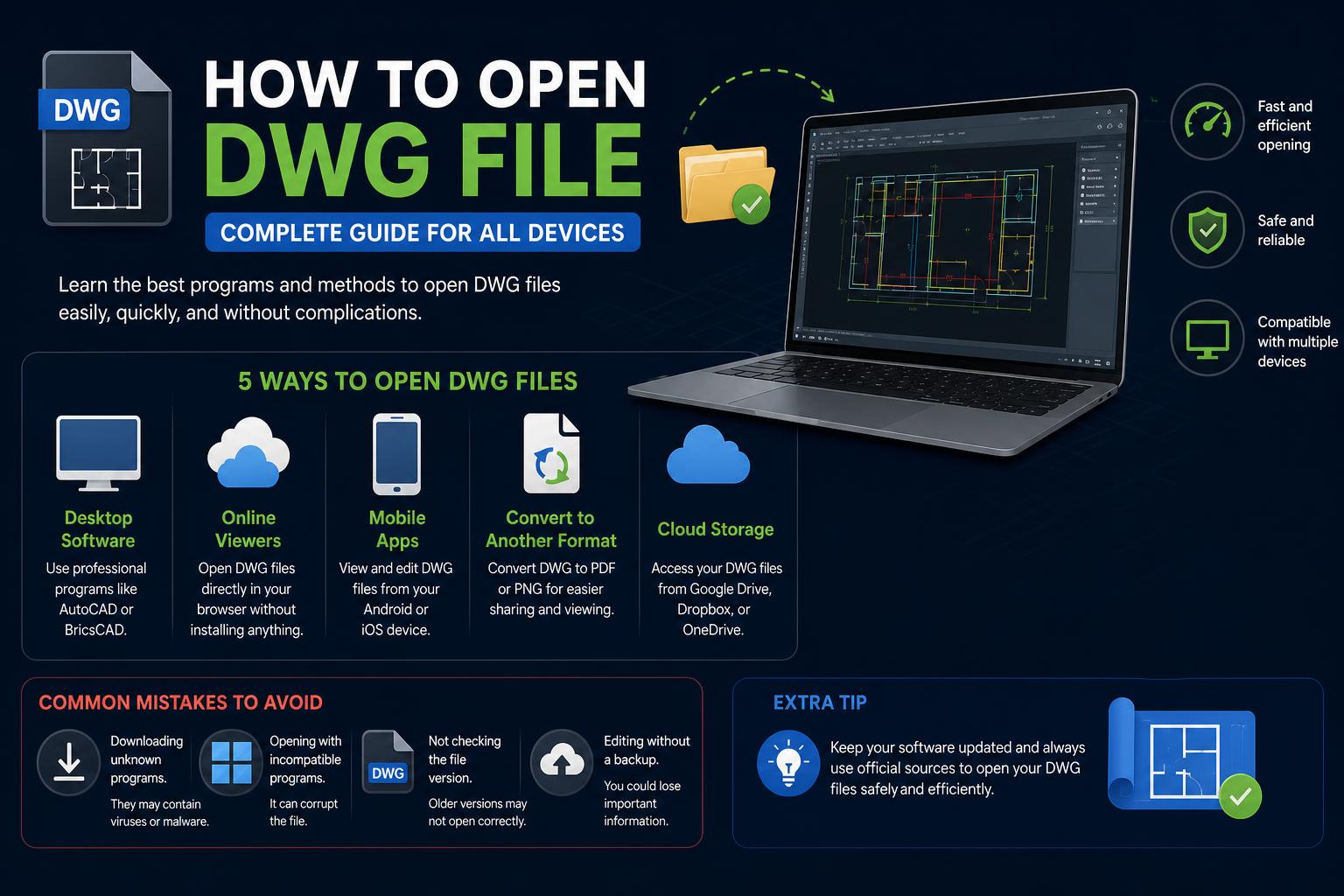
- DWG файловете се използват широко в проектирането и инженерството и има множество методи за отварянето им на различни устройства и операционни системи.
- Професионалният CAD софтуер, специализираните програми за преглед и онлайн инструментите предлагат различни предимства за достъп, редактиране или просто преглеждане на DWG файлове.
- Съществуват специфични за платформата решения за Windows, macOS, Linux и мобилни устройства, което гарантира, че потребителите могат да отварят DWG файлове ефективно, където и да работят.
Случвало ли ви се е да се затрудните как да отворите DWG файл, изпратен от колега или клиент? Не сте сами! DWG файловият формат е гръбнакът на CAD света, използван от архитекти, инженери, дизайнери и чертожници по целия свят. Но освен ако редовно не работите със специализирани приложения, разширението „DWG“ може да бъде обезпокоително за справяне, особено ако не използвате Windows или най-новия софтуер. Добрата новина? Сега има повече начини от всякога за безпроблемно отключване на DWG файлове, независимо дали сте на компютър, Mac, Linux или дори само на телефона си.
Това ръководство ще ви преведе през всичко, което трябва да знаете за отварянето на DWG файлове на всяко устройство и използване на всяка операционна система, както и ще отговори на често задавани въпроси относно преглеждането, конвертирането, отстраняването на грешки и защитата на вашите данни. Ще получите задълбочен поглед върху безплатни онлайн програми за преглед, опции за CAD софтуер, специални мобилни приложения и полезни съвети – така че накрая отварянето на DWG файл ще се усеща толкова лесно, колкото двукратното щракване върху който и да е документ.
Какво е DWG файл и защо може да се наложи да отворите такъв?
DWG файловете са стандартният файлов формат за съхранение както на 2D, така и на 3D дизайнерски данни в света на компютърно подпомогнатия дизайн (CAD). Акронимът „DWG“ произлиза от „drawing“ (чертеж) и форматът е въведен за първи път от Autodesk за техния водещ продукт AutoCAD. Днес той е широко поддържан в много други CAD програми, което прави DWG универсалния език за инженери, архитекти и дизайнери, които трябва да споделят сложни чертежи или технически планове.
DWG съдържа цялата геометрия, изображения, карти и метаданни, необходими за даден проект . Това означава, че не можете просто да го отворите с обикновения си програмен за преглед на изображения или текстов редактор. В зависимост от това, от което се нуждаете – просто да преглеждате, редактирате или представяте съдържанието – ще имате няколко различни опции, всяка със своите плюсове и минуси.
Методи за отваряне на DWG файлове: Вашите основни опции
Има три основни начина за достъп до DWG файлове:
- Пълен CAD софтуерАко се нуждаете от възможността да създавате, променяте и запазвате промени в DWG чертежи, професионално CAD приложение е най-добрият ви избор. Решения като AutoCAD, ZWCADили други съвместими инструменти предоставят пълен набор от функции за редактиране и дизайн.
- Специализирани DWG зрителиТези приложения са проектирани специално за преглед на DWG файлове без възможности за редактиране. Те обикновено са по-малки, по-бързи и много от тях са достъпни безплатно. Инструменти като AutoCAD DWG TrueView or ZWCAD Viewer отговарят на тази категория.
- Онлайн DWG зрителиТрябва да проверите DWG файл, без да инсталирате нищо? Просто качете файла си в уеб-базирана платформа като Преглед на Autodesk or ShareCAD и разглеждайте – всичко това във вашия браузър, от всяко устройство.
Вашият избор ще зависи от това дали имате нужда от обширни възможности за редактиране, бързи визуализации или удобен достъп през браузър . В разделите по-долу ще намерите подробни инструкции за всеки метод, съобразен с конкретни платформи.
Отваряне на DWG файлове в Windows
Windows остава основната среда за повечето CAD професионалисти, предлагайки най-широкия избор от софтуер и инструменти за работа с DWG файлове. Ето най-добрите ви предложения за тази платформа:
1. Пълнофункционален CAD софтуер (ZWCAD, AutoCAD)
Ако имате нужда от повече от просто разглеждане на DWG файлове – като редактиране, управление на слоеве, създаване на нови чертежи или дори 3D моделиране – професионалното CAD приложение е незаменимо. Много инженери се обръщат към ZWCAD , който се откроява със своя лесен за употреба дизайн, достъпност и бързо отваряне на DWG файлове. В бенчмаркове ZWCAD е отварял големи DWG проекти за рекордно кратко време благодарение на оптимизираното използване на съвременен компютърен хардуер.
За да отворите DWG файл в ZWCAD :
- Отворете ZWCAD и намерете Файл> Отваряне меню или бързо използвайте Ctrl + O като пряк път.
- Намерете DWG файла на компютъра си, изберете го и кликнете върху „Отвори“.
- След кратко зареждане, рисунката ви ще бъде готова за преглед или редактиране.
ZWCAD предлага и специализирани индустриални инструменти и поддържа сложни работни процеси , което го прави особено популярен сред архитекти и инженери, нуждаещи се от бърз и надежден достъп до големи технически чертежи.
2. Официални инструменти и програми за преглед на Autodesk
За потребители, които искат пълна съвместимост с всички DWG функции, AutoCAD от Autodesk е златният стандарт. Въпреки това, това е първокласен продукт и може да е повече от необходимото, ако единствената ви цел е простото преглеждане.
Autodesk предоставя и DWG TrueView (безплатен десктоп прегледник за Windows), идеален за отваряне и преглед на DWG файлове, когато не е необходимо редактиране.
Ако искате безпроблемен начин за преглед на DWG чертежи без нужда от инсталация, инструментите, базирани на браузър, стават все по-популярни.
- с Преглед на Autodesk, просто влезте, качете вашия DWG (или други дизайнерски формати) и го прегледайте директно в браузъра си. Всичко, от което се нуждаете, е интернет връзка и всяко съвременно устройство.
- ShareCAD Позволява ви да плъзгате и пускате DWG файлове до 50 MB за бърз онлайн преглед. Не е необходима регистрация – файловете се изтриват автоматично след 24 часа от съображения за сигурност.
- DWGSee ви предоставя подобно изживяване, идеално за споделяне на връзки към чертежи, без да е необходимо всички да инсталират софтуер. Само имайте предвид, че връзките изтичат след 24 часа от съображения за поверителност.
Имайте предвид, че изключително големите или сложни файлове може да са бавни или понякога проблематични в онлайн зрителите. Ако браузърът ви забавя, опитайте да разделите чертежа си на по-малки части или да използвате настолни зрители за по-сложни проекти.
Как да отворите DWG файлове на Mac (macOS)
Въпреки че много CAD пакети първоначално са били проектирани за Windows, потребителите на Mac не са оставени на произвола на съдбата. Най-надеждният начин за достъп до DWG файлове на Mac е чрез използване на AutoCAD за Mac.
- Стартирайте приложението AutoCAD и щракнете върху отличителната икона „A“ за главното меню.
- Изберете Файл> Отваряне за да отворите файловия браузър.
- Отидете до папката, съдържаща вашия DWG файл, изберете го и щракнете върху отворено.
- Вашият чертеж ще се появи, готов за редактиране, преглед или печат, ако е необходимо.
AutoCAD за Mac предоставя почти цялата основна функционалност на версията за Windows , включително управление на слоеве, анотации и 2D и 3D инструменти. За ежедневно преглеждане и основни манипулации, този работен процес е безпроблемен и много познат на CAD ветераните.
Как да отворите DWG файлове в Linux
Потребителите на Linux разполагат с по-малък набор от софтуерни опции, но инструментите с отворен код са преодолели голяма част от празнината. Ако сте в Linux среда, LibreCAD е сред най-популярните програми с отворен код за основен достъп до DWG файлове.
- Инсталирайте и стартирайте LibreCAD. Отидете в менюто Файл и изберете отворено.
- В прозореца „Отваряне на чертеж“ превключете падащото меню за тип файл на „DWG чертеж“, след което изберете файла си и щракнете върху отворено.
- употреба Изглед > Автоматично мащабиране за да се побере чертежът ви в прозореца на работното пространство и да започнете да го преглеждате.
- LibreCAD е най-подходящ за основен преглед и проверка на 2D DWG файлове.
Ако срещнете проблеми със съвместимостта поради версиите на DWG файловете, помислете за конвертиране на файлове в по-стари формати с помощта на CAD програма за Windows или Mac или опитайте онлайн зрители като заобиколно решение.
Достъп до DWG файлове онлайн
Не искате да инсталирате нищо? Онлайн DWG четеците могат да се използват от всяко устройство с браузър – Windows, Mac, Linux или дори мобилно устройство.
Водещият безплатен избор е Autodesk Viewer . Просто създайте безплатен акаунт , качете файла си (поддържат се дори цели папки) и можете незабавно да мащабирате и премествате дизайна си. Анотации, коментари и дори ограничено 3D гледане/взаимодействие се поддържат в Autodesk Viewer, което го прави надежден инструмент за сътрудничество за екипи.
ShareCAD е друга удобна опция за незабавен онлайн преглед на файлове. Той поддържа различни инженерни, архитектурни и 3D печатни формати, с ограничение на размера на файла от 50 MB.
DWGSee предлага подобна услуга: поставете файла си, генерирайте линк и го споделете! Само не забравяйте, че тези линкове често изтичат след 24 часа от съображения за защита на данните.
Качването на чертежа ви на отдалечен сървър може да представлява риск за сигурността; за поверителни проекти предпочитайте локални софтуерни решения.
Как да отваряте DWG файлове на мобилни устройства (Android и iOS)
Работата в движение никога не е била по-лесна – независимо дали сте на място, пътувате или преглеждате бързо файл далеч от бюрото си. Мобилните приложения за DWG файлове са направили значителен напредък, предлагайки както преглед, така и леко редактиране.
Официалното мобилно приложение AutoCAD (AutoCAD Web) ви предоставя добре закръглен набор от функции, включително възможността за:
- Отваряйте и преглеждайте DWG файлове, съхранявани локално или в облака (OneDrive, Dropbox, Google Drive и други).
- Редактирайте 2D скици и чертежи, анотирайте, управлявайте слоеве, редактирайте геометрия, измервайте (разстояние, ъгъл, площ) и вмъквайте блокове от съществуващи чертежи.
- Работете офлайн или синхронизирайте промените по-късно за безпроблемно сътрудничество.
- Насладете се на безплатен 30-дневен пробен период за нови потребители, след което ограниченото гледане остава безплатно (пълното редактиране изисква абонамент).
Изтеглете AutoCAD от Google Play Store или Apple App Store . За други опции, ZWCAD Mobile предлага лек, безплатен CAD прегледник и основен редактор за устройства с Android и iOS. Просто потърсете в магазина за приложения на вашето устройство и инсталирайте желаното приложение.
След инсталирането, просто импортирайте DWG файла от хранилището на вашето устройство, като използвате вградения файлов браузър, докоснете „Отвори“ и започнете да работите директно от телефона или таблета си.
Отваряне на DWG файлове в алтернативен софтуер: Visio и други
Понякога не ви е необходима мощна CAD програма. Ако имате Microsoft Visio (с абонамент за Visio Plan 2), можете директно да отваряте DWG и DXF файлове от AutoCAD 2007 до 2017 във Visio. Това е чудесен начин да използвате функциите за блок-схеми и диаграми на Visio с импортирани CAD фонове.
- Изберете Файл > Отвори > Преглед във Визио.
- В падащото меню за тип файл изберете Чертеж в AutoCAD.
- Намерете DWG файла и щракнете двукратно върху него, за да го отворите в средата на Visio. Вашият чертеж се показва като нова диаграма и може да се комбинира с други форми или нотации.
За потребители, които не са абонати, може да се наложи да конвертирате файла в по-стара версия на AutoCAD (2007 DWG или DXF) от съображения за съвместимост.
Конвертиране на DWG в различни формати
Конвертиране на DWG в PDF
Ако трябва да споделите DWG файл с някой, който има достъп само до PDF viewers, конвертирането е лесно. Повечето пълнофункционални CAD програми предлагат вградени функции „Plot to PDF“ или „Export PDF“:
- In ZWCAD, натиснете иконата „Плотиране“ на главната страница, изберете „DWG към PDF“ от списъка с принтери, конфигурирайте опциите си, направете предварителен преглед и след това натиснете „Плотиране“. Вашият PDF файл ще запази всички подробности и може лесно да се споделя.
Конвертиране на DWG в JPG
Конвертирането на DWG в стандартни изображения като JPG също е лесно. За бързо онлайн решение, опитайте CloudConvert :
- посещение на CloudConvert DWG в JPG страница, изберете или плъзнете вашия DWG файл, коригирайте настройките си (ширина, височина и т.н.) и докоснете „Стартиране на конвертирането“. След обработката, вашето JPG изображение е готово за изтегляне.
Това е чудесно за презентации, бързи справки или интегриране на CAD визуализации в други документи.
Отстраняване на неизправности: Често срещани проблеми с отварянето на DWG файлове
Понякога DWG файловете просто не се отварят – и това може да е разочароващо. Ето най-честите причини:
- Несъвместимост на версиите: DWG файлът е създаден в по-нова версия от тази, която вашият софтуер поддържа. Опитайте да заявите копие, запазено в по-ранен DWG формат (обикновено 2013 или 2007 са подходящи за съвместимост).
- Големи или сложни чертежи: Файлове с подробни 3D модели, много слоеве или външни препратки могат да претоварят по-бавните системи. Опитайте да ги отворите на компютър с повече RAM памет или опростете файла, ако е възможно.
- Повредени файлове: Това може да се случи поради непълни изтегляния, грешки при прехвърляне или прекъсвания на захранването. Използвайте инструменти за поправка на CAD, възстановете от .bak резервни копия на файлове или просто изтеглете отново от вашия източник.
Винаги изисквайте чисто копие, ако проблемите продължават, и се уверете, че софтуерът ви е актуален – понякога проблемите със съвместимостта се решават с актуализации.
Разбиране на сигурността на данните при отваряне на DWG файлове онлайн
Всеки път, когато използвате онлайн програма за преглед на DWG файлове, вашият файл се качва временно на сървъра на услугата. Реномираните платформи използват модерно криптиране и обещават да изтрият файла ви след определен период (24 часа е обичайно). Ако вашите чертежи съдържат поверителни дизайни, интелектуална собственост или чувствителна информация за инфраструктурата, най-добрата практика е да се придържате към локални настолни решения на надеждни устройства. Използвайте онлайн програми за преглед за нечувствителни файлове, бързи визуализации или сътрудничество в широк екип, но спазвайте обичайните предпазни мерки за сигурност на данните, както бихте направили, когато изпращате прикачени файлове по имейл или качвате във всяка облачна услуга.
Допълнителни съвети за успешно отваряне и управление на DWG файлове
- Винаги пазете резервно копие на критични DWG файлове преди отваряне или конвертиране, особено ако използвате онлайн услуги.
- Актуализирайте редовно вашия CAD софтуер за да се осигури съвместимост с новите DWG формати и да се отстранят евентуални грешки.
- Ако работите между платформи, придържайте се към общи DWG версии (като 2013 или 2007) за максимална съвместимост между Windows, Mac и Linux.
- Експериментирайте с различни зрителиЗа бързи проверки, браузърните програми като Autodesk Viewer са перфектни; за подробна работа се придържайте към традиционния CAD софтуер.
С толкова много опции за преглед, редактиране и споделяне на DWG файлове, има решение за всеки потребител – независимо от вашето устройство, бюджет или ниво на опит. Независимо дали сте опитен инженер, нуждаещ се от всеобхватни инструменти, или обикновен потребител, търсещ бърз преглед в браузъра, това ръководство ще ви помогне. С развитието на технологиите, оперативната съвместимост между устройствата и облака само ще направи достъпа до DWG проекти още по-лесен. Ако изберете правилните инструменти и следвате няколко прости съвета, работата с DWG файлове изобщо не е нужно да бъде плашеща.