
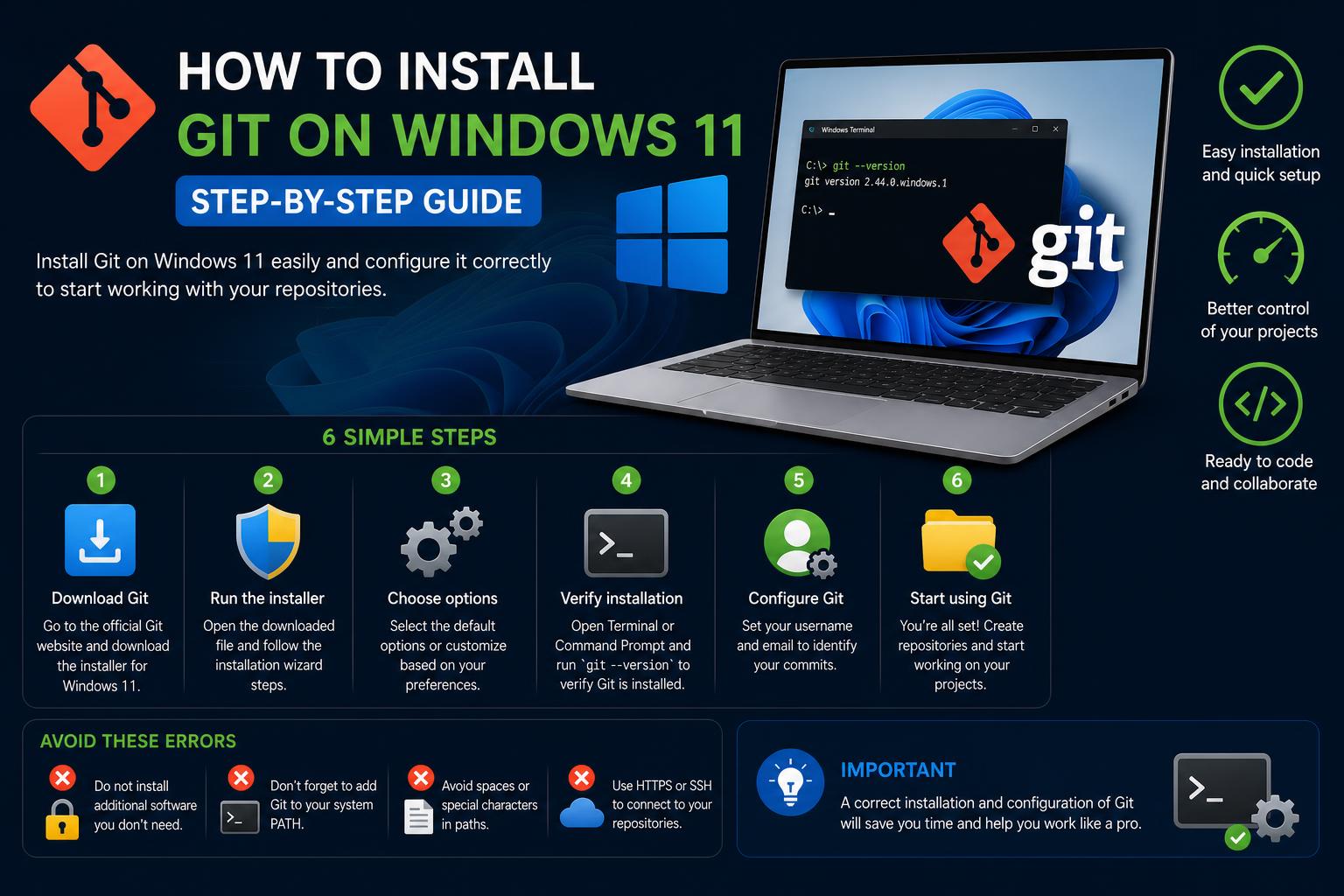
- Git за Windows предлага както графичен потребителски интерфейс, така и инструменти за команден ред, включително сигурно управление на идентификационни данни за безпроблемна интеграция с услуги като GitHub или Azure.
- Препоръчва се официална инсталация чрез git-scm.com, но за автоматизирани потребители са налични алтернативни настройки от командния ред (winget, Chocolatey), макар че може да изостава.
- Правилната конфигурация след инсталацията, включително потребителска идентичност и интеграция с редактори като VS Code, е от съществено значение за ефективни работни процеси за контрол на версиите.
Инсталирането на Git на Windows 11 може да бъде объркващо, особено с толкова много различни онлайн ресурси. Както за начинаещи, които започват своето пътешествие в разработката, така и за опитни професионалисти, които трябва да настроят нова система, намирането на актуални и ясни насоки е от решаващо значение. Тази статия ще ви преведе през всички важни подробности относно инсталирането и конфигурирането на Git на Windows 11, като ще подчертае различните методи за инсталиране, поддържани от официалния проект Git и популярните мениджъри на пакети.
Ще разгледаме и как Git се интегрира с графични потребителски интерфейси, управление на идентификационни данни и други важни функции, които оформят ежедневната ви работа с контрол на версиите. Независимо дали използвате командния ред, PowerShell или предпочитате графичен потребителски интерфейс, ще имате безпроблемно изживяване, следвайки обясненията и стъпките, намерени тук.
Защо Git? Разбиране на значението му в Windows 11
Git е бърза, безплатна и разпределена система за контрол на версиите с отворен код , което означава, че обработва всичко - от отделни файлове до много големи кодови бази - с ефективност и скорост. Това е основен инструмент за разработчици, които си сътрудничат по проекти, независимо дали работят самостоятелно или в големи екипи. В Windows 11 Git преодолява разликата между среди като UNIX/Linux и вашия настолен компютър, позволявайки безпроблемен принос към отворен код или частни хранилища директно от вашия компютър . Можете да научите повече за самия проект, като посетите официалния уебсайт на Git.
Git за Windows: Повече от обикновен инсталатор
Въпреки че Git е изграден около командния ред, проектът Git for Windows предоставя оригинални инсталации за Windows, включително инструменти, пригодени за екосистемата на Windows . Този пакет предоставя:
- BASH емулация, която ви позволява да изпълнявате Git команди, сякаш използвате Linux или UNIX
- Мощен Git GUI за тези, които предпочитат графични потребителски интерфейси
- Интеграция с обвивката – просто щракнете с десния бутон на мишката в Windows Explorer, за да получите достъп до функционалността на Git
- Сигурно управление на идентификационни данни за работа с различни хостинг услуги
Това прави Git за Windows чудесно решение както за начинаещи, така и за напреднали потребители, предлагайки гъвкавост и познати интерфейси. За повече информация вижте Git за Windows.
Проверка дали Git вече е инсталиран
Преди инсталирането е добре да проверите дали Git вече е инсталиран на вашата система. Отворете командния ред на Windows или PowerShell и въведете:
git --versionАко видите текущата версия – поздравления, вече имате Git! Ако се появи грешка или получите съобщение, че „git“ не е разпознат, е време да инсталирате.
Официална инсталация: Директно сваляне от git-scm.com
Най-безопасното и препоръчително място за изтегляне на Git за Windows е официалният източник на [име на функционалност] . Тук винаги ще намерите най-новата стабилна версия , пълна с актуализации за сигурност и функции:
- посещение https://git-scm.com/download/winИзтеглянето трябва да започне автоматично за инсталатора, подходящ за вашата система.
- Изберете правилната версия в зависимост от вашия хардуер – обикновено x64 (за повечето съвременни компютри) или ARM64, ако използвате специализиран хардуер.
Директният инсталатор е най-добрият начин да получите официалните и актуални Git двоични файлове на Windows 11..
Обикновено се нарича нещо подобно Git- -64-bit.exe.
Самостоятелни срещу преносими инсталации
Проектът Git за Windows предлага няколко опции за изтегляне за различни нужди:
- Самостоятелен инсталаторСтандартен инсталационен файл, който инсталира Git в цялата система, правейки го достъпен в средата на Windows (командния ред, PowerShell и др.) Това е препоръчителната инсталация за повечето потребители.
- Преносимо изданиеВерсия, проектирана да работи от USB устройства без нужда от системна инсталация – удобна за преместване между машини или среди.
За всеки метод съществуват както x64, така и ARM64 версии. Изберете предпочитания от вас формат преди изтегляне, за да осигурите съвместимост и удобство.
Процес на инсталиране стъпка по стъпка
- Изтеглете инсталатора: Отидете на и вземете подходящия инсталатор за вашата архитектура (обикновено x64).
- Стартирайте инсталатора: Щракнете двукратно върху изтегления файл, за да започнете инсталацията.
- Следвайте съветника за настройка на Git: Съветникът за настройка ще ви преведе през поредица от опции. За начинаещи, приемането на настройките по подразбиране обикновено е най-добреТези настройки по подразбиране са проектирани да отговарят на повечето нужди, като същевременно осигуряват съвместимост с Windows 11.
- Изберете допълнителни компонентиЩе имате опции като инсталиране на „Git Bash“, „Git GUI“, интегриране с контекстните менюта на Windows Explorer и конфигуриране на управление на идентификационни данни. Освен ако нямате специфични нужди, запазете препоръчителните настройки по подразбиране.
- Завършете инсталацията: След като потвърдите избора си, инсталаторът ще завърши копирането на файловете – това отнема само няколко минути. След като приключите, ще видите Git добавен към системния ви път, което ще го направи достъпен от PowerShell, командния ред и обвивката на Git Bash.
- Проверете инсталацията: отворено Command Prompt, PowerShell или Git bash и вид
git --versionза да потвърдя, че всичко е работило.
Ако срещнете някакви проблеми, консултирайте се с помощта на адрес или официалната документация за съвети за отстраняване на неизправности.
Алтернативни методи за инсталиране
Използване на мениджъри на пакети на Windows
За потребители, които предпочитат управление на пакети от командния ред, Windows предлага две популярни опции: winget и Chocolatey.
- WinGetОфициалният мениджър на пакети на Windows.
- шоколадовоШироко използван мениджър на пакети на трети страни за Windows.
Инсталиране на Git с помощта на winget
Windows 11 е предварително инсталиран с winget на много системи. Ако не, можете да го намерите чрез Microsoft Store или официалната документация. След като имате winget, отворете командния ред или PowerShell и изпълнете:
winget install --id Git.Git -e --source wingetЗабележка: Въпреки че този метод е удобен, пакетът Git.Git не се поддържа от проекта Git за Windows . Възможно е той да изостава от най-новата версия, намерена на git-scm.com.
Инсталиране на Git с помощта на Chocolatey
Ако използвате Chocolatey (choco), е също толкова лесно. Първо, инсталирайте Chocolatey, ако все още не е на вашата система (инструкции са налични на уебсайта на Chocolatey ), след това отворете терминала си и въведете:
choco install gitОтново, този пакет Chocolatey не се поддържа официално от разработчиците на Git за Windows , което означава, че може да се различава от последните стабилни актуализации на Git.
Актуализиране на Git на Windows 11
Поддържането на актуална инсталация на Git е от решаващо значение за сигурността и достъпа до функциите . За съжаление, Git за Windows не се актуализира автоматично. За да актуализирате:
- Изтеглете най-новия инсталатор от .
- Стартирайте новия инсталатор. Той ще замени съществуващата версия, като същевременно ще запази конфигурацията ви непокътната.
Няма нужда да деинсталирате предишни версии — просто актуализирайте директно с новия изпълним файл.
Конфигуриране на Git след инсталиране
След като бъде инсталиран, Git не е готов за употреба веднага щом го разархивирате за качване на код към онлайн платформи като GitHub, Azure или GitLab. Трябва да настроите вашата самоличност, за да приписвате правилно commit-ите:
git config --global user.name "Your Name"
git config --global user.email "[email protected]"
Тези настройки съхраняват вашата лична информация в конфигурацията на Git, като маркират съответно всички бъдещи промени. Можете да изпълните отново тези команди по всяко време, за да актуализирате данните си.
Работа с графични потребителски интерфейси: Git Bash, Git GUI и интеграция с Shell
За мнозина инструментите от командния ред могат да бъдат плашещи. Проектът Git за Windows включва:
- Git bash: BASH терминал в стил Linux, пакетиран с Git. Идеален за потребители, преминаващи от UNIX, или за всеки, който предпочита последователно изживяване в терминала.
- Git-GUIГрафично приложение, предлагащо визуален начин за работа с хранилища. Можете да правите commit-ове, да разрешавате конфликти и да визуализирате клонове, без да докосвате командния ред.
- Интеграция на ShellЩракнете с десния бутон върху която и да е папка в Windows Explorer, за да я отворите директно в Git Bash или Git GUI, което улеснява стартирането на хранилища точно там, където ви трябват.
Наличието както на BASH, така и на GUI опции осигурява гъвкавост и лесен достъп за потребители от всички нива на опит.
Сигурно съхранение на идентификационни данни и интеграции
Удостоверяването с GitHub, Azure DevOps или други отдалечени хранилища изисква правилно управление на идентификационните данни. Git за Windows включва Git Credential Manager , който позволява сигурно, междуплатформено съхранение на идентификационни данни с безпроблемна интеграция за GitHub и Azure:
- При първото натискане или издърпване от ново дистанционно управление, ще бъдете подканени да влезете с предпочитания от вас доставчик.
- Идентификационните данни се съхраняват сигурно, което намалява необходимостта от въвеждане на пароли всеки път, когато взаимодействате с отдалечено хранилище.
Това рационализира работния процес за разработчиците, работещи на множество хостове и екипи.
Работа с GitHub: Инсталация, проверка и интеграция
За тези, които използват GitHub, има допълнителни опции :
- GitHub работен плот инсталира най-новата версия на Git като част от настройката си. Тази пакетна инсталация предлага интуитивен графичен потребителски интерфейс и пълна поддръжка на командния ред, идеална за начинаещи и тези, които искат изживяване с посочване и щракване.
- След инсталацията ще откриете налична версията на Git за команден ред, както и стабилна интеграция с хранилищата на GitHub (заявки за изтегляне, проблеми и други).
За да проверите дали Git е правилно инсталиран, отворете командния ред или Git Bash и въведете :
git --versionТази команда ще потвърди инсталацията ви и ще покаже точната версия, която работи на вашата система.
Клониране на хранилища и работа с VS Code
Съвременните редактори като Visual Studio Code предлагат дълбока интеграция с Git. След като настроите Git, можете да използвате функции като „Git: Clone“ или изгледа за контрол на изходния код, за да получите достъп до хранилищата си директно от редактора . За да се свържете с GitHub, инсталирайте разширението „GitHub Pull Requests and Issues“, влезте в акаунта си в GitHub и започнете да си сътрудничите само с няколко кликвания.
Процесът изглежда така:
- Отворете VS Code
- Натиснете Ctrl+Shift+P и изберете „Git: Clone“
- Поставете URL адреса на вашето хранилище, изберете локална директория и започнете да програмирате веднага!
Разширенията за други платформи работят по подобен начин, интегрирайки инструменти за удостоверяване и сътрудничество, за да рационализират работния ви процес.
Разширена конфигурация и персонализиране
Гъвкавостта на Git позволява дълбока персонализация :
- Глобални конфигурацииОсвен потребителско име и имейл, можете да конфигурирате край на редове, предпочитан редактор и инструменти за сливане/различаване. Опитайте
git config --global core.editor "code --wait"да използвате VS Code като редактор по подразбиране. - Псевдоними - преки пътищаОпростете командите с псевдоними в глобалната си конфигурация (напр.
git config --global alias.co checkout).
За пълен списък с опции за конфигурация, изпълнете git config --help или се консултирайте с официални документи.
Отстраняване на неизправности при инсталации, актуализации и често срещани грешки
Грешки при инсталиране се появяват от време на време. Ето най-често срещаните проблеми и бързите решения :
- Ако „git“ не се разпознава като команда, уверете се, че е добавена към системния път по време на инсталирането.
- Несъответстващи версии? Изтеглете и стартирайте отново най-новия инсталатор от .
- Проблеми с инсталациите на winget или Chocolatey? Проверете официалната им документация или актуализирайте базата им данни с
winget upgrade --allorchoco upgrade all. - Ако имате конфликтни конфигурации, нулирайте настройките по подразбиране с
git config --global --unset-allза специфични настройки.
Ако срещнете сериозни проблеми, можете да се обърнете към общността за помощ в официални ръководства, документация и многобройни форуми, подкрепящи разработчици по целия свят.
Специални ситуации: Преносима употреба и напреднали компилации
За потребители, които се нуждаят от преносимост (напр. работа от множество машини или временни конфигурации), преносимият пакет Git за Windows осигурява гъвкавост, без да е необходимо да се променя системата . Просто изтеглете преносимата версия, разархивирайте я на USB флашка или устройство и я стартирайте.
Ако искате да експериментирате с още по-нови версии, напредналите потребители могат да изградят Git от изходния код , въпреки че това обикновено не е необходимо за ежедневна употреба. [Име на файловия адрес] предоставя ресурси и ръководства за тези случаи.
Настройването на Git на Windows 11 е лесен процес, когато следвате правилните стъпки, а наличните инструменти – инсталатор, BASH обвивка, графичен потребителски интерфейс, мениджър на идентификационни данни и поддръжката за мениджъри на пакети – го правят много по-лесен от всякога. Независимо дали предпочитате да кликвате през графични менюта или да изпълнявате команди в терминала, Windows 11 предоставя цялата гъвкавост, сигурност и мощност, необходими за продуктивна разработка с Git . Бъдете в крак с времето, като актуализирате често, проучвайте опциите за интеграция с любимите си редактори и платформи и не забравяйте да конфигурирате лични настройки за ефективно сътрудничество и управление на кода – вашето бъдещо „аз“ и колегите ви ще ви благодарят!