
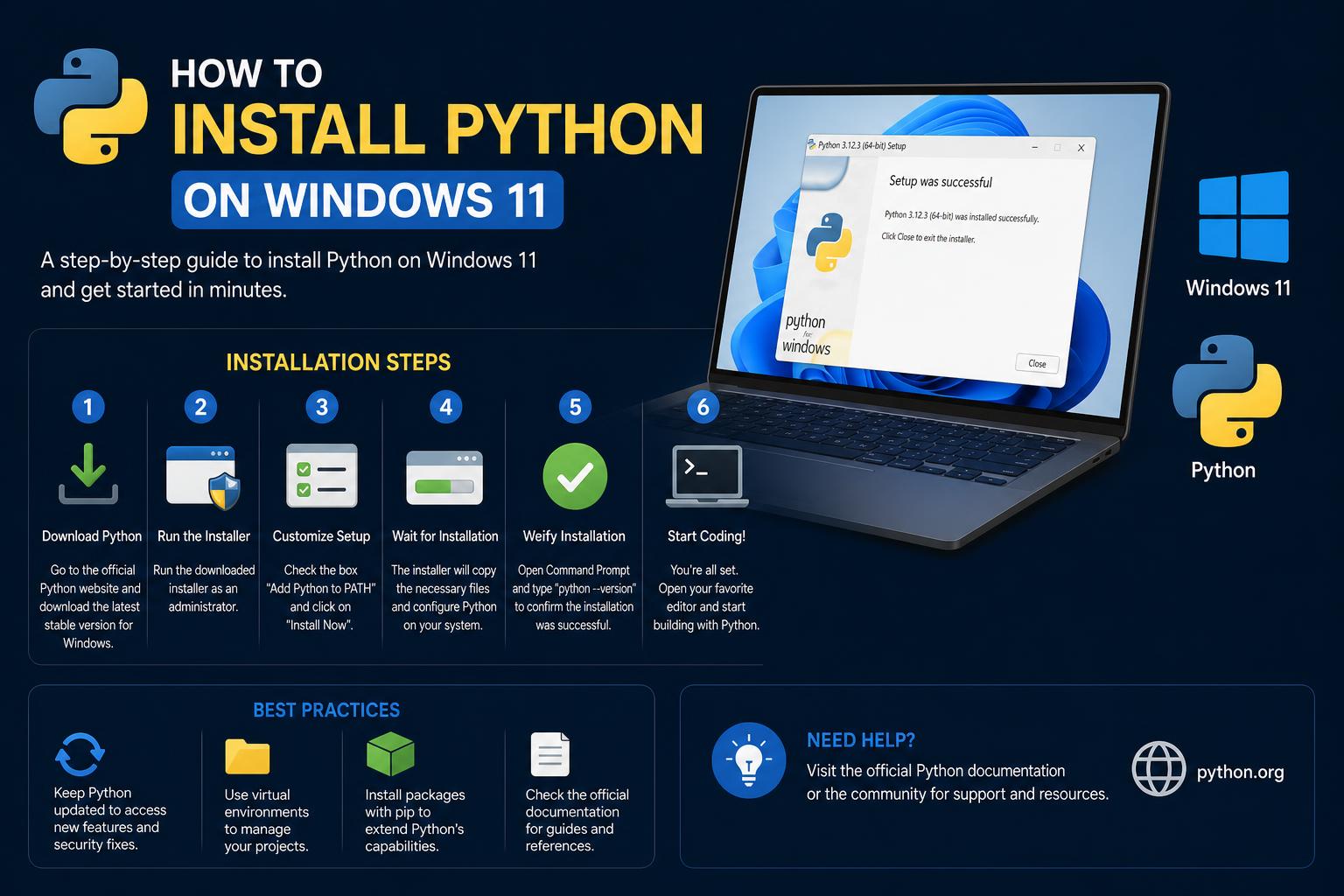
- Изберете официалния инсталатор на Python.org за най-надеждна настройка и по-лесно отстраняване на проблеми в Windows 11.
- Винаги проверявайте опцията „Добавяне на Python към PATH“ по време на инсталирането, за да сте сигурни, че интерпретаторът е разпознат в цялата система.
- Виртуалните среди помагат за организиране на зависимостите на проекта и избягване на системни конфликти.
Ако искате да започнете да кодирате или да изпълнявате Python приложения на вашия компютър с Windows 11, сте на правилното място. Настройването на Python на Windows 11 може да изглежда сложно, ако не сте го правили преди, особено с различните опции за изтегляне, PATH настройките и случайните проблеми, свързани с изпълнението на приложения и множество версии на Python. Независимо дали разработвате графични приложения, изпълнявате скриптове или изследвате науката за данни, това ръководство ще ви преведе през всяка стъпка, базирана на най-новите прозрения и често срещани проблеми, срещани от общността.
По-долу ще намерите внимателно и подробно ръководство за инсталиране на Python на Windows 11, проверка на настройката, справяне с най-често срещаните грешки и препятствия, както и разбиране на различните начини за инсталиране на Python. Ще обсъдим и разликите между източниците и версиите на инсталатора и ще дадем съвети от опита на други потребители, така че настройката ви да е ефективна от самото начало.
Разбиране на Python в Windows 11: Бърз преглед
Първо, нека изясним няколко неща относно работата с Python на Windows. Python е безплатен език за програмиране с отворен код , който официално се разпространява на python.org . В Windows 11 можете да инсталирате Python чрез различни канали: официалния инсталатор на Python.org , Microsoft Store или чрез мениджъри на пакети и специализирани инструменти, ако се нуждаете от по-разширени функции за настройка.
За повечето потребители, и особено за начинаещи, най-добрият начин е да изтеглят официалния инсталатор на Windows от Python.org . Този метод ви дава достъп до най-новата стабилна версия, гарантира, че всички функции са налични и избягва проблеми със съвместимостта, които понякога възникват с версията от Microsoft Store.
Стъпка 1: Изтегляне на Python за Windows 11
- Посетете официалната страница за изтегляне на Python: Отиди Python.org/изтеглянияТози сайт винаги представя най-новите стабилни версии на Python за Windows.
- Изберете правилния инсталатор: За съвременни компютри изберете Windows Installer (64-битов) опция. Освен ако нямате конкретна нужда от 32-битова версия (за съвместимост със стари системи), придържайте се към 64-битова.
Съвет: Налични са алтернативни инсталатори, например чрез Microsoft Store или с инструменти като Python Install Manager. Те обаче обикновено се препоръчват само за определени сценарии (като внедряване в предприятието) или специфични нужди от съвместимост. Използването на официалния инсталатор избягва случайни инсталации на непълен пакет и бъдещи конфликти.
Стъпка 2: Ефективно стартиране на инсталатора на Python
След като изтеглите инсталатора (файл, завършващ на .exe), намерете го в папката „Изтегляния“ и щракнете двукратно върху него, за да го стартирате. Инсталаторът ще започне, като ви представи няколко опции за инсталиране. Ето ключовите моменти, които трябва да следите:
- Отметнете „Добавяне на Python.exe към PATH“ преди да щракнете върху каквото и да е друго! Тази важна стъпка ви позволява да пишете
pythonот всеки команден ред или терминален прозорец. Ако пропуснете това, използването на Python по-късно ще бъде много по-трудно. - Кликнете върху „Инсталиране сега“ освен ако нямате разширени нужди. Тази настройка по подразбиране инсталира Python с всички стандартни библиотеки и инструменти (включително Tcl/Tk за графични потребителски интерфейси и pip за пакети).
По време на инсталацията, съветникът ще създаде необходимите папки, ще актуализира вашия PATH и ще конфигурира всичко за незабавна употреба. След като щракнете върху „Инсталиране“, лентите за напредък ще показват как вървят нещата. Когато всичко е готово, щракнете върху „Изход“.
Стъпка 3: Проверка на вашата инсталация на Python
Проверката на инсталацията е много лесна:
- Отворете менюто „Старт“ на Windows и въведете Cmd, след което натиснете Enter, за да стартирате командния ред.
- Тип
pythonи натиснете Enter.
Ако всичко е правилно, ще видите ред с инсталираната версия на Python (напр. Python 3.12.2) и >>> ред. Този интерактивен интерпретатор (REPL) ви позволява да изпълнявате Python команди мигновено.
Ако видите грешка като 'python' is not recognized, може да е възникнал проблем с настройките ви за PATH. Вижте раздела за отстраняване на неизправности по-долу за решения!
Отстраняване на често срещани проблеми при инсталиране
Ето най-често срещаните проблеми с инсталирането, докладвани от потребители на Windows 11 (и как да ги отстраните):
- Типичен
pythonотваря Microsoft Store вместо да стартира интерпретатора.
Windows 10 и 11 понякога третират изпълнимите псевдоними за Python като заключващи се файлове от магазина за приложения.
Да поправя: Отиди Настройки → Приложения → Разширени псевдоними за изпълнение на приложения и деактивирайте или премахнете отметката от записите заpython.exeнамляваpython3.exeОпитайте отново командния ред след това. - „python“ не се разпознава като вътрешна или външна команда
Това обикновено означава, че Python не е добавен към системния PATH.
Да поправя: Стартирайте отново инсталатора на Python, изберете Промянаи се уверете, че е отметнато „Добавяне на python.exe към PATH“. Изпълнете стъпките на инсталатора както преди. - Няколко версии на Python причиняват проблеми
Някои потребители установяват, че след няколко инсталации (или след използване на Microsoft Store и официалния инсталатор), Python се обърква с множество версии.
Да поправя: Деинсталирайте всички версии на Python чрез Контролен панел → Програми и функции, след което извършете чиста инсталация, използвайки само една версия. Винаги се придържайте към инсталации от надеждни източници като python.org освен ако не се нуждаете от втора инсталация. - Проблеми с глобалните спрямо потребителските пакети
Проблеми могат да възникнат, когато пакетите се инсталират глобално (в цялата система), а не от потребител. Използвайте виртуална среда за специфични за проекта зависимости, което държи проекта ви изолиран и управляем:- Отидете до папката на проекта си в командния ред
- бягане
python -m venv myenv(заменете „myenv“ с избраното от вас име на среда) - Активиране с
myenv\Scripts\activateв Windows
Опции за разпространение на Python за Windows
Може да забележите, че освен официалния инсталатор на Python.org, са налични и алтернативни източници на Python . Всеки от тях има специфични предимства и недостатъци:
- Приложение от Microsoft StoreБърз за инсталиране и лесен за основна употреба. Понякога обаче причинява проблеми с настройката на PATH и не е подходящ за напреднали приложения или професионално развитие. Възможно е също така да има ограничен набор от функции.
- Мениджър за инсталиране на PythonНамерено на Microsoft Store, предназначен да помогне за управлението на версиите на Python. Не е често необходим, освен ако не жонглирате с множество инсталации на Python за различни проекти или организационни изисквания.
- Използване на WSL2 или DockerПрепоръчва се за напреднали разработчици или ако искате Linux-подобна среда за разработка на Windows. WSL2 (Windows Subsystem for Linux) ви позволява да инсталирате и стартирате цялостна Linux среда на Windows, което е чудесно за разработка и изолация. докер е идеален, ако имате нужда от напълно изолирани, възпроизводими среди или работите по съвместни, междуплатформени проекти.
Повечето обикновени потребители, особено тези, които са нови в Python, ще имат най-гладко изживяване, използвайки официалния самостоятелен инсталатор на Windows от Python.org . Използвайте Windows Store или инструменти на трети страни само ако имате конкретна нужда.
Съвети от опитни потребители на Windows Python
Няма заместител на съветите от програмисти, които вече са се справяли с настройките на Windows. Мъдростта на общността подчертава няколко реални точки:
Инсталирането на множество версии на Python може да причини объркване, особено когато променливите PATH, заглавната част от Windows Store и различните инсталации на пакети се припокриват. Придържайте се към една скорошна версия от Python.org, когато е възможно, и избягвайте инсталирането на Python от Store, освен ако не сте абсолютно сигурни какво правите.
Ако планирате да правите нещо напреднало (като разработване на приложения с графичен потребителски интерфейс, машинно обучение или изпълнение на отделни проекти), научете се да създавате „виртуални среди“ за всеки проект . Това поддържа зависимостите ви подредени и избягва конфликти на пакети.
Ако работното ви място изисква определена настройка (например, изисква Python чрез Store или в управлявана среда), следвайте указанията на вашия работодател, вместо да рискувате неподдържани конфигурации.
Инсталиране на библиотеки с графичен потребителски интерфейс на Python на Windows 11
След като Python е инсталиран и работи, може да искате да създавате настолни приложения с графични интерфейси.
Популярните GUI библиотеки за Python включват:
- PyQt/PySideСъвременни инструменти за напреднали и междуплатформени GUI приложения.
- ТкинтерВградената опция за бързи и лесни (макар и основни) интерфейси.
Инсталиране на пакети с pip обикновено е достатъчно за повечето GUI библиотеки: изпълнете pip install pyqt5, pip install pyside6 или pip install tk (Tkinter обикновено е включен в стандартния инсталатор на Python.org, така че може да не се наложи да го инсталирате отделно).
Ако срещнете грешки за липсващи модули или зависимости, когато се опитвате да използвате GUI библиотеки, проверете отново коя версия на Python използвате и дали вашата виртуална среда (ако използвате такава) е активна.
Инсталирането на Python на Windows 11 е лесно, след като знаете стъпките. Официалният инсталатор на Python.org е най-надеждният начин да започнете, като гарантира съвместимост и минимизира бъдещите главоболия с PATH и управлението на пакети. С внимателна инсталация, правилно потвърждение и внимание към съветите на опитни потребители – включително използването на виртуални среди – можете бързо и гладко да настроите професионална, гъвкава среда за разработка на Python. Отстраняването на често срещани проблеми при инсталирането и разбирането на плюсовете и минусите на източниците за разпространение ще направят вашето пътуване с Python на Windows безпроблемно и приятно.