
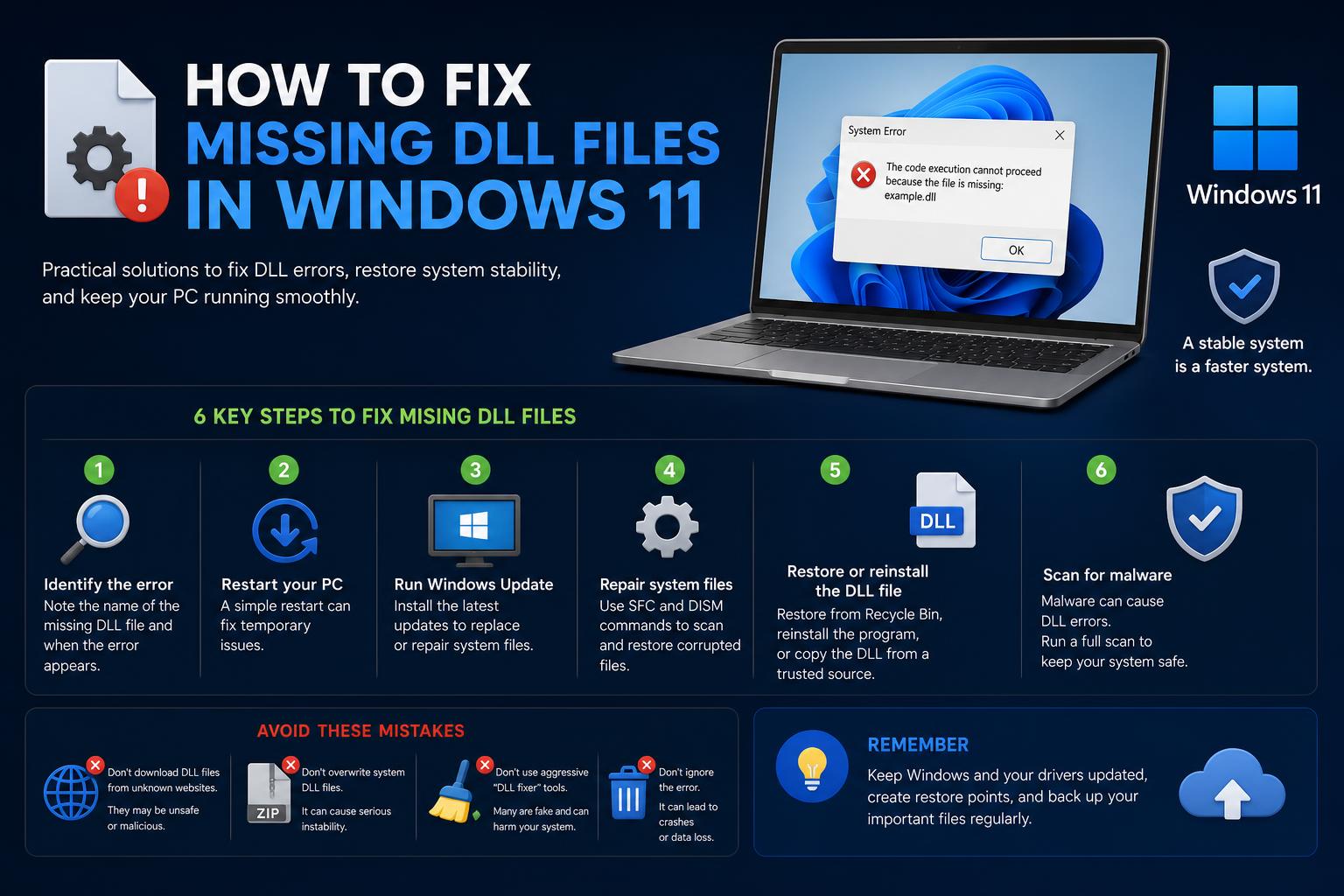
- Повечето грешки с липсващи DLL файлове в Windows 11 произтичат от липсващи Visual C++ Redistributables.
- Никога не изтегляйте DLL файлове от уебсайтове на трети страни; винаги използвайте официални източници на Microsoft за безопасност.
- Инструменти като System File Checker и DISM предлагат ефективни опции за поправка, но трябва да се използват методично.
Няма нищо по-разочароващо от това да стартирате любимото си приложение в Windows 11, само за да бъдете посрещнати от загадъчна грешка за липсващ .dll файл. Може би сте готови да се захванете за работа или игра, но вместо това се чудите, втренчени в плашещо звучащи имена на файлове, които не означават нищо за повечето хора. Ако това ви кара да се чувствате по-добре, не сте сами – DLL грешките са сред най-често срещаните главоболия за потребителите на Windows, независимо от нивото на умения.
Но ето какво е важното: Липсващите DLL файлове рядко са признак за катастрофална повреда и почти винаги са поправими с няколко прости стъпки. Независимо дали отстранявате неизправности след голяма актуализация на Windows, сблъсквате се с приложения като Adobe, Steam или LibreOffice, които отказват да стартират, или просто искате да знаете най-безопасните и надеждни начини за отстраняване на тези грешки, това ръководство обединява всички надеждни методи, съвети за безопасност и задълбочени познания директно от реалния опит и съветите на Microsoft. Нека разгледаме какво трябва да знаете и какво всъщност работи.
Какво представляват DLL файловете и защо са важни?
DLL е съкращение от Dynamic Link Library (Динамично свързана библиотека). Мислете за DLL файловете като за споделени градивни елементи или съставки, които множество програми използват за изпълнение на определени функции. Тази система за споделяне помага да поддържате компютъра си рационализиран и ефективен – вместо всяка програма да съдържа свой собствен пълен набор от инструменти, те препращат към тези споделени библиотеки, за да спестят място и да позволят по-лесни актуализации. Когато Windows или приложение не може да намери определена DLL, тогава виждате грешката.
Често срещани съобщения за грешка:
- „Програмата не може да стартира, защото MSVCP140.dll липсва на компютъра ви.“
- „VCRUNTIME140.dll не беше намерен.“
- „Грешка при зареждане на filename.dll. Посоченият модул не можа да бъде намерен.“
- „Неуспешно зареждане на steamui.dll.“
Независимо дали MSVCR120.dll, VCRUNTIME140.dll, d3dx9_43.dll или MFReadWrite.dll причиняват драма, проблемът винаги е един и същ: Windows не може да намери споделена съставка, от която се нуждае, за да стартира програма. И така, как изобщо изчезват тези файлове?
Защо DLL файловете изчезват или не се зареждат?
Има няколко коренни причини и разбирането им ще ви помогне да избегнете рисковани „бързи решения“ , които обикновено причиняват повече вреда, отколкото полза:
- Липсващи или повредени Visual C++ Redistributables: Това е безспорно най-често срещаният виновник. Много популярни приложения и игри изискват тези компоненти на Microsoft, но не всички програми ги инсталират автоматично или актуализациите могат да ги повредят. Windows е много придирчив към това да има правилната версия (понякога и 32-битова, и 64-битова) от тези преразпределими материали.
- Проблеми с инсталирането или премахването на програмаДеинсталирането или актуализирането на софтуер понякога може да изтрие DLL файлове, които все още са необходими на други програми. По същия начин, непълните инсталации могат да ви оставят без важни файлове.
- Неуспешни или непълни актуализации на WindowsПонякога актуализация на Windows ще актуализира или премахне DLL файлове, или грешки при инсталиране ще оставят системата ви с повредени или липсващи файлове.
- Атаки от зловреден софтуерЗлонамереният софтуер може да изтрие, повреди или дори да отвлече DLL файлове като тактика за атака.
- Хардуерна повреда или лоши секториАко твърдият ви диск или паметта ви не работят правилно, или сте претърпели неочаквано изключване или пренапрежение, файловете на Windows – включително DLL файловете – могат да се повредят или да изчезнат.
- Свръхактивен антивирусен софтуерПонякога софтуерът за сигурност може да обърка промените в DLL файловете като заплахи и да ги постави под карантина.
- Проблеми с системния регистър на WindowsРегистърът действа като пътна карта за операционната система. Ако се повреди или промени, Windows може да не е в състояние да намери определени DLL файлове, дори ако тези файлове все още съществуват.
- Неправилни разрешения или потребителски праваЛипсата на администраторски права може да попречи на достъпа до някои DLL файлове.
Почти всеки сценарий се свежда до това, че Windows не може да намери , осъществи достъп или провери необходимата DLL. Така че, решението зависи от това дали липсващата DLL принадлежи на самия Windows, софтуерен пакет или външна програма.
Какво НЕ трябва да правите: Избягвайте опасни поправки
Това не може да бъде достатъчно подчертано – никога не изтегляйте отделни DLL файлове от неофициални уебсайтове като dll-files.com или подобни. Тези сайтове се възползват от отчаяни потребители, предлагайки „бързи решения“, които често съдържат злонамерен софтуер, остарели файлове или несъответстващи 32/64-битови версии, които могат да влошат нещата.
- Висок риск от злонамерен софтуер и пробиви в сигурността.
- Версията на DLL може да е неправилна за вашата система.
- Авторското право и лицензирането могат да се превърнат в сериозни правни проблеми.
Копирането на DLL файлове от друг компютър е също толкова рисковано – дори и да е защитен от злонамерен софтуер, версията на Windows или софтуерният контекст може да са различни и да причинят повече проблеми по-късно. И никога не изтривайте DLL файлове с надеждата да поправите нещата – липсващите споделени библиотеки могат да дестабилизират цялата ви операционна система или да повредят други приложения.
Реални преживявания: Как потребителите се борят с проблеми с DLL файловете
Според реални теми от форуми за поддръжка и въпроси от общността, много потребители срещат DLL грешки след надграждане до Windows 11, опитвайки се да отворят програми на Office, Adobe Suite, Steam или определени игри. Например, грешки, цитиращи липсващ MFReadWrite.dll, MFPlat.dll, MFPlay.dll, пречат на работата на LibreOffice, а липсващият d3dx10_43.dll спира игрите. Въпреки опитите като системни поправки, актуализации на драйвери или дори използване на ISO файлове за поправка на Windows, тези DLL пъзели продължават. Някои прибягват до инструменти за „DLL fixer“, но те рядко предоставят надеждно решение и дори могат да доведат до стотици DLL файлове, показвани като липсващи – често неправилно.
Първи стъпки: Подгответе системата си за чисто отстраняване на неизправности
Преди да се впуснете в поправки, е разумно да подготвите компютъра си и да изключите най-основните проблеми:
- Сканирайте за злонамерен софтуерСтартирайте Windows Defender или реномиран антивирусен софтуер на трета страна за пълно сканиране, а не само за бърза проверка. Зловредният софтуер може да скрие или повреди DLL файлове като част от атаката си.
- Актуализирайте Windows до най -новата версияИзползвайте търсенето, за да намерите „Проверка за актуализации“, инсталирайте всички налични актуализации и рестартирайте. Понякога самото отстраняване на проблеми с актуализациите може да реши проблема с липсващите DLL грешки.
- Проверете хардуера си, ако подозирате проблемиКомпоненти като памет или твърди дискове могат да се повредят. Ако наскоро сте инсталирали нова RAM памет или устройство за съхранение, уверете се, че всички връзки са плътно затегнати и помислете за провеждане на тест на RAM паметта (MemTest86) или проверка на твърдия диск с вградени инструменти.
- Уверете се, че изпълнявате програми като администраторНякои DLL файлове изискват администраторски права. Щракнете с десния бутон върху приложението си, изберете „Изпълни като администратор“ и вижте дали проблемът продължава.
- Проверете кошчето си за рециклиранеПонякога DLL файловете се изтриват случайно, затова потърсете файла в кошчето и го възстановете, ако бъде намерен.
Безопасни и доказани методи за отстраняване на липсващи DLL грешки в Windows 11
Нека да преминем към поправките – тези методи се препоръчват както от експерти по техническа поддръжка, така и от самата Microsoft. Следвайте ги по ред и значително ще увеличите шансовете си за успех, като същевременно запазите системата си в безопасност:
1. Инсталирайте всички разпространяеми файлове на Microsoft Visual C++
Защо това работи: По-голямата част от грешките с липсващи DLL файлове са свързани с разпространяеми файлове, необходими на различен софтуер, особено ако видите препратки към MSVCR, MSVCP или VCRUNTIME в съобщението за грешка. Всяка програма може да се нуждае от различна версия и понякога дори на съвременни системи са необходими 32-битови и 64-битови версии.
- Отворете браузъра си и потърсете „Изтегляне на Microsoft Visual C++ Redistributables“ (винаги избирайте връзки към Microsoft.com).
- Грабнете всички налични версии: 2005, 2008, 2010, 2012, 2013 и особено 2015-2022. Изтеглете инсталаторите както за x86 (32-битова), така и за x64 (64-битова) версия – това е бързо, безопасно и подготвя вашата система за бъдещето.
- Стартирайте всеки инсталатор, следвайки инструкциите, докато всеки пакет не бъде завършен.
- Рестартирайте компютъра си, за да завършите инсталацията.
Съвет: Само тази стъпка решава приблизително 70-80% от всички проблеми с DLL файловете и може да спре подобни грешки, преди дори да започнат да се появяват в бъдещи проекти.
2. Преинсталирайте (или поправете) програмата, която има проблеми
Когато грешката се появи за една програма, но не и за други, проблемът вероятно е в тази конкретна програма.
- Деинсталирайте проблемната програма, като използвате Настройки на Windows > Приложения > Инсталирани приложения.
- Рестартирайте компютъра си, за да изчистите останалите компоненти.
- Изтеглете най-новата версия на програмата от официалния ѝ уебсайт или Microsoft Store (никога сайтове за изтегляне от трети страни).
- Инсталирайте отново, след което тествайте дали грешката е изчезнала.
Защо това работи: Много инсталатори на програми включват или поправят свои собствени необходими .dll файлове. Чистата инсталация нулира състоянието им и отстранява повредени или липсващи модули.
3. Стартирайте Windows Update
Понякога е достатъчно само да се уверите, че Windows е напълно актуализиран, за да замените остарелите или изгубени системни DLL файлове.
- Отидете в Настройки > Windows Update > Проверка за актуализации.
- Инсталирайте всички чакащи актуализации, рестартирайте компютъра си и тествайте отново проблемното приложение.
Това може да възстанови или обнови основните DLL файлове, изисквани от системните функции или основните продукти на Microsoft.
4. Проверка на системни файлове (SFC) и DISM: Поправяне на повредени системни файлове
За постоянни грешки, които не се разрешават с горното, е време да използвате вградените инструменти за поправка на Windows:
Проверка на системни файлове (SFC):
- Отворете Старт, въведете Cmd, щракване с десния бутон върху командния ред и стартирайте като администратор.
- Тип
sfc /scannowи натиснете Enter. - Оставете го да работи (може да отнеме 15-30 минути). Не затваряйте прозореца, дори ако изглежда, че е заседнал на определени процентни стойности.
- Накрая прегледайте резултатите:
- „Защитата на ресурсите на Windows не откри нарушения на целостта“Системните ви DLL файлове са в изправност. Проблемът може да е специфичен за програмата.
- „Защитата на ресурсите на Windows откри повредени файлове и успешно ги поправи“Рестартирайте и опитайте отново програмата си.
- „…но не успях да поправя някои…“Преминете към следващата стъпка (DISM).
DISM (Услуга и управление на образи за внедряване):
- Все още в командния ред като администратор, въведете
DISM /Online /Cleanup-Image /Restorehealthи натиснете Enter. - Това сканира образа на системата ви и поправя проблеми, които SFC не можа да поправи.
- След завършване, рестартирайте и стартирайте отново
sfc /scannowза финално почистване.
Забележка: И двата инструмента са официални и безопасни; те са насочени към основните файлове на Windows, оставяйки потребителските данни и приложенията на трети страни недокоснати.
5. Инсталирайте DirectX End-User Runtime за грешки в игрите
Ако се сблъскате с DLL грешки, споменаващи d3dx9, d3dx10, d3dx11 или xinput файлове – обикновено при стартиране на игри – ще ви трябват DirectX legacy компоненти:
- Потърсете „DirectX End-User Runtime download“ и не забравяйте да изберете пакета Microsoft June 2010 от Официалният сайт на Microsoft.
- Инсталирайте пакета, рестартирайте и след това стартирайте играта отново.
- За съвременни игри, уверете се също, че вашите графични драйвери (NVIDIA, AMD, Intel) са напълно актуализирани от официалните им сайтове.
Windows 11 поддържа модерен DirectX, но много класически игри все още се нуждаят от тези допълнителни файлове.
6. Ръчна подмяна (само като последна мярка!)
Ако след всички безопасни техники, даден DLL файл продължава упорито да липсва, може да се наложи да го замените ръчно. Ето безопасната процедура:
- Потърсете къде приложението очаква DLL файла (съобщението за грешка обикновено споменава пътя).
- Проверете C:\Windows, System32 или SysWOW64, в зависимост от вашата версия.
- Изтегляйте DLL файлове само от официалното приложение или от източници на Microsoft. Ако трябва да изтеглите даден файл, уверете се, че е от надежден доставчик – пазете се от измамнически сайтове.
- Копирайте новия DLL файл в съответната папка, след което го регистрирайте, като използвате командния ред като администратор:
regsvr32 C:\Windows\System32\filename.dll
Това е рисковано и трябва да се опитва само ако всички други опции се провалят.
Бонус: Допълнителни инструменти и разширени корекции за упорити проблеми с DLL файлове
Опитайте ремонт на рамката
За грешки, свързани с .NET или системни рамки, използвайте официалния инструмент за поправка на .NET Framework на Microsoft . Това може да разреши проблеми с регистрацията или повредата, специфични за често срещани зависимости за разработчици.
Пререгистрирайте всички системни DLL файлове
Напредналите потребители, които се сблъскват с постоянни проблеми, могат да опитат да пререгистрират всички DLL файлове в директорията System32 (както е предложено в някои сценарии за поддръжка):
за %1 в (%windir%\System32\*.dll) изпълнете regsvr32.exe /s %1
Направете това само след като архивирате важни данни – това е глобална промяна. Ако не успеете, може да се наложи надстройка на Windows на място (със запазване на файловете и приложенията).
Когато всичко друго се провали: Помислете за нулиране на Windows
Ако всеки ремонт, преинсталиране и сканиране се провалят, Windows включва вградена опция за нулиране, която ви позволява да запазите файловете си, докато преинсталирате операционната система.
- Отворете Настройки
- Отидете на „Актуализация и сигурност“ > „Възстановяване“
- Изберете „Нулиране на този компютър“ -> „Запазване на файловете ми“
- Следвайте инструкциите на екрана и оставете процеса да завърши
Не забравяйте да архивирате важни файлове за всеки случай . След нулиране ще трябва да преинсталирате приложенията, но основните проблеми със системните DLL файлове обикновено се решават.
Често задавани въпроси относно DLL грешки в Windows 11
Безопасно ли е да изтеглям липсващи DLL файлове онлайн?
Абсолютно не. Надеждните решения използват официални софтуерни пакети или собствени инструменти на Microsoft. Изтеглянето на DLL файлове от произволни сайтове е сериозен риск за сигурността.
Защо получавам DLL грешки веднага след инсталиране на програма?
Приложенията често разчитат на външни библиотеки, които не винаги са включени в инсталатора. Ето защо Visual C++ Redistributables обикновено трябва да се инсталират ръчно.
Може ли злонамереният софтуер да причини DLL грешки?
Да. Зловредният софтуер често изтрива или отвлича критични DLL файлове като част от действието си. Изпълнете пълно антивирусно сканиране, ако подозирате инфекция.
Трябва ли да инсталирам и x86, и x64 Redistributables?
Да! Дори на 64-битова операционна система, много приложения са 32-битови и също изискват тези версии на библиотеки.
Ще поправи ли „Възстановяване на системата“ DLL грешките?
Може да помогне, ако има скорошна точка за възстановяване отпреди да са започнали проблемите. Не винаги ще поправи всички загубени или повредени файлове, но си струва да опитате, ако е налична.
Трябва ли да използвам програма за „поправяне на DLL файлове“?
Бъдете внимателни – много от така наречените инструменти за „корекция на DLL файлове“ са ненадеждни или дори вредни, сигнализирайки за несъществуващи проблеми или причинявайки нестабилност. Придържайте се към официалните инструменти, освен ако не сте много уверени в софтуера.
Как да предотвратим бъдещи DLL главоболия
- Поддържайте Windows и всички приложения актуализираниВинаги инсталирайте актуализации веднага щом бъдат пуснати.
- Инсталирайте всички предложени Visual C++ Redistributables като въпрос на навик след големи надстройки на Windows или приложения.
- Редовно създавайте точки за възстановяване или системни резервни копия.
- Изтегляйте софтуер само от официални източници.
- Използвайте надежден антивирусен софтуер за да се избегне загуба на файлове, свързана със злонамерен софтуер.
Въпреки че DLL грешките в Windows 11 могат да изглеждат плашещи, след като следвате правилните стъпки и избягвате рискови сайтове, ще можете бързо да възстановите системата си. Да останете предпазливи и проактивни е ключът към предотвратяването на бъдещи проблеми с липсващи или повредени DLL файлове.