
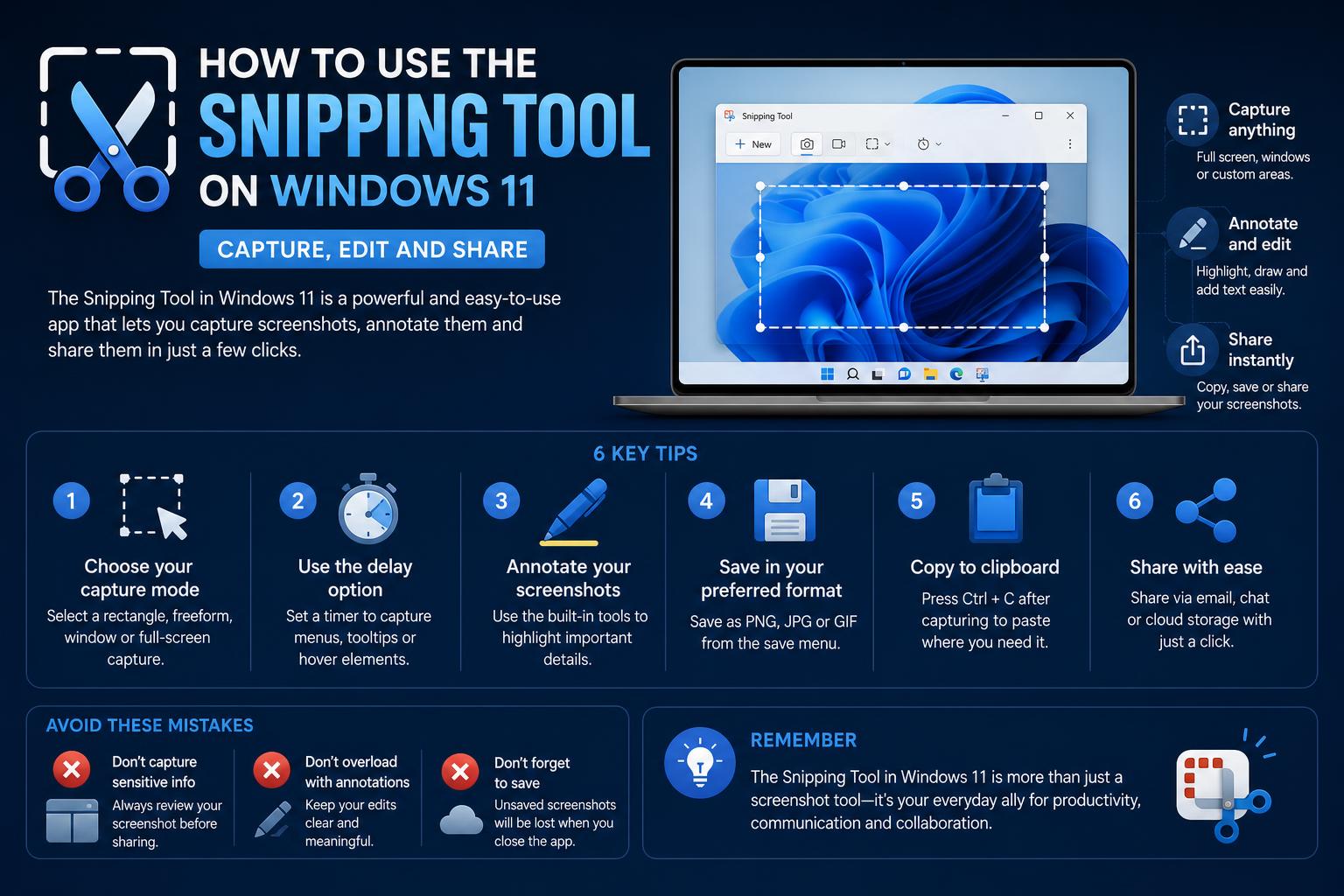
- উইন্ডোজ ১১-এর স্নিপিং টুলে উন্নত এআই-চালিত টুলসহ স্ক্রিনশট ও ভিডিও ক্যাপচারের ব্যাপক অপশন রয়েছে।
- কার্যকরী কীবোর্ড শর্টকাট এবং বিল্ট-ইন এডিটিং, অ্যানোটেশন, রঙ বাছাই এবং টেক্সট এক্সট্র্যাকশন সহ সম্পূর্ণ স্নিপ ওয়ার্কফ্লোকে সহজ করে তোলে।
- সমস্যা সমাধান, কাস্টমাইজেশন এবং শেয়ারিং অপশনগুলো ব্যবহারকারীদের যেকোনো ওয়ার্কফ্লো অনুযায়ী অভিজ্ঞতাটি সাজিয়ে নিতে অথবা আপগ্রেডের সাধারণ সমস্যাগুলো সমাধান করতে সাহায্য করে।
উইন্ডোজ ১১-এর স্নিপিং টুলের মাধ্যমে স্ক্রিনশট নেওয়া এখন আগের চেয়ে অনেক সহজ। এই বিল্ট-ইন টুলটি আপনাকে শুধু নির্ভুলভাবে আপনার স্ক্রিনের অংশবিশেষ ক্যাপচার করার সুযোগই দেয় না, বরং এটি আপনার স্ক্রিনশটগুলো এডিট, শেয়ার এবং গুছিয়ে রাখার জন্য প্রচুর ফিচারও প্রদান করে—এবং এখন, ভিডিও ক্যাপচার, এআই-চালিত ক্রপিং এবং টেক্সট এক্সট্র্যাকশনের মতো ফিচারগুলোর সাথে এটি আগের চেয়ে আরও বেশি শক্তিশালী।
আপনি যদি সম্প্রতি উইন্ডোজ ১১-এ আপগ্রেড করে থাকেন এবং পরিচিত স্ক্রিনশট শর্টকাটগুলো ছাড়া দিশেহারা বোধ করেন (অথবা নতুন স্নিপিং টুলটি আয়ত্ত করতে চান), তাহলে আপনি সঠিক জায়গায় এসেছেন। এই গাইডটিতে সাধারণ স্ন্যাপ থেকে শুরু করে সর্বশেষ ফিচারগুলোর সুবিধা নেওয়ার মতো উন্নত কৌশল পর্যন্ত সবকিছু সহজ ও সাবলীল ভাষায় ভেঙে ভেঙে ব্যাখ্যা করা হয়েছে, যা নতুন এবং অভিজ্ঞ—উভয়ের জন্যই উপযোগী।
উইন্ডোজ ১১-এর স্নিপিং টুল কী?
স্নিপিং টুল হলো মাইক্রোসফটের একটি সমন্বিত স্ক্রিনশট অ্যাপ্লিকেশন, যা উইন্ডোজ ১১-এ আপনার স্ক্রিন ক্যাপচারের সমস্ত প্রয়োজনের জন্য একটি একক সমাধান প্রদান করে। পুরোনো সংস্করণ বা থার্ড-পার্টি প্রোগ্রামগুলোর থেকে ভিন্ন, এই আধুনিক টুলটি ছবি ও ভিডিও স্ন্যাপ, টীকা যোগ করার সুবিধা এবং এমনকি এআই-চালিত উন্নত বৈশিষ্ট্যগুলোকে একত্রিত করে—এই সবকিছুই কোনো অতিরিক্ত ইনস্টলেশন বা গোপন খরচ ছাড়াই করা যায়।
উইন্ডোজ ১১-এর স্নিপিং টুলটিকে সম্পূর্ণ নতুন করে সাজানো হয়েছে, যেখানে ক্লাসিক স্নিপিং কার্যকারিতার সাথে নতুন স্ক্রিন স্কেচ অভিজ্ঞতাকে একীভূত করা হয়েছে। তাই, আপনি পুরোনো দিনের কথা মনে করুন বা নতুনের আকাঙ্ক্ষা করুন, একটি পরিপাটি অ্যাপের মধ্যেই আপনি উভয় জগতের সেরা সুবিধাগুলো পেয়ে যাবেন।
অন্যান্য স্ক্রিনশট টুলের পরিবর্তে স্নিপিং টুল কেন বেছে নেবেন?
- এটি ইতিমধ্যে ইনস্টল করা আছেঅতিরিক্ত সফটওয়্যার ডাউনলোড করার বা সামঞ্জস্যতা নিয়ে চিন্তা করার কোনো প্রয়োজন নেই।
- এটি বিনামূল্যে এবং নিয়মিত আপডেট করা হয়। মাইক্রোসফটের নতুন ফিচার সহ
- এটি সরাসরি অপারেটিং সিস্টেমের সাথে একীভূত হয়ে যায়, কিবোর্ড শর্টকাট এবং দ্রুত অনুসন্ধানের মাধ্যমে এটিকে সহজলভ্য করা হয়েছে।
- এটি স্থির চিত্র এবং ভিডিও উভয় প্রকারের কাটিংকে একত্রিত করে, বিভিন্ন কাজের জন্য নমনীয়তা প্রদান করে।
থার্ড-পার্টি টুল ব্যবহার করার বা সাধারণ স্ন্যাপ ফাংশন ব্যবহার করতে না পারার দিন শেষ; উইন্ডোজ ১১-এর মধ্যেই সবকিছু অন্তর্ভুক্ত করা হয়েছে।
উইন্ডোজ ১১-এ স্নিপিং টুল কীভাবে চালু করবেন
স্নিপিং টুল চালু করা অত্যন্ত সহজ, এবং আপনার কাছে যেটা স্বাভাবিক মনে হয়, তার ওপর নির্ভর করে এটি করার কয়েকটি উপায় রয়েছে।
- কীবোর্ড শর্টকাট: প্রেস উইন্ডোজ লোগো কী + শিফট + এসএটি স্নিপিং টুল ওভারলেটি নিয়ে আসে এবং আপনাকে সাথে সাথেই আপনার পছন্দের স্নিপটি বেছে নিতে দেয়।
- স্টার্ট মেনুতে অনুসন্ধান করুন: স্টার্ট-এ ক্লিক করুন, টাইপ করুন ছাটাই যন্ত্রতারপর ফলাফল থেকে অ্যাপটি চালু করুন।
- দ্রুত অ্যাক্সেসের জন্য পিন করুন: আপনার অনুসন্ধানের ফলাফল থেকে Snipping Tool অ্যাপটিতে রাইট-ক্লিক করুন এবং বেছে নিন টাস্কবার যুক্ত কর ভবিষ্যতে এক ক্লিকে অ্যাক্সেসের জন্য
- প্রিন্ট স্ক্রিন বাটন: ডিফল্টরূপে, চাপলে PrtSc এটি এখনও আপনার পুরো স্ক্রিনটি ক্লিপবোর্ডে ক্যাপচার করে, কিন্তু আপনি সেটিংস পরিবর্তন করে এর পরিবর্তে স্নিপিং টুল ওভারলে খোলার ব্যবস্থা করতে পারেন।
বিশেষ টিপস: আপনি যদি নিয়মিত ব্যবহারকারী হন, তাহলে টুলটি পিন করে রাখলে অথবা আপনার প্রিন্ট স্ক্রিন বাটনকে স্নিপিং টুল ওভারলে খোলার জন্য নির্ধারণ করে রাখলে প্রচুর সময় বাঁচবে।
স্ন্যাপের প্রকারভেদ: স্ক্রিন ক্যাপচারে দক্ষতা অর্জন
আপনার স্ক্রিন ক্যাপচার করা মানে শুধু একটি আয়তক্ষেত্রের ছবি তোলা নয়! সর্বোচ্চ নমনীয়তার জন্য Windows 11-এর স্নিপিং টুল একাধিক মোড সমর্থন করে:
- আয়তক্ষেত্রাকার স্নিপ: যেকোনো আয়তাকার আকৃতিতে একটি এলাকা চিহ্নিত করতে ক্লিক করে ড্র্যাগ করুন।
- উইন্ডো স্নিপ: এক ক্লিকে কোনো নির্দিষ্ট উইন্ডোর (যেমন ডায়ালগ বক্স বা খোলা প্রোগ্রাম) স্ক্রিনশট নিন।
- পূর্ণ-স্ক্রীন স্নিপ: আপনার মনিটরে যা কিছু দেখা যাচ্ছে, তা সঙ্গে সঙ্গে ক্যাপচার করুন।
- ফ্রিফর্ম স্নিপ: আপনার মাউস বা টাচস্ক্রিন ব্যবহার করে যেকোনো আকৃতির চারপাশে একটি কাস্টম স্নাইপ আঁকুন—যা অদ্ভুত আকৃতির উপাদানগুলোর জন্য বিশেষভাবে উপযোগী।
- ভিডিও ক্লিপ: (নতুন!) শুধু স্থির চিত্রের পরিবর্তে, নির্বাচিত এলাকার কার্যকলাপ ভিডিও হিসেবে রেকর্ড করুন। টিউটোরিয়াল, বাগ রিপোর্ট করা বা মাউসের নড়াচড়া দেখানোর জন্য এটি দারুণ।
প্রতিটি মোডে একটি ধূসর রঙের ওভারলে থাকে, যাতে আপনি স্ন্যাপটি নিশ্চিত করার আগে ঠিক কী ক্যাপচার করছেন তা দেখতে পারেন।
পাওয়ার ব্যবহারকারীদের জন্য কীবোর্ড শর্টকাট
আপনি যদি দক্ষতার সাথে কাজ করতে ভালোবাসেন, তাহলে স্নিপিং টুলের কিবোর্ড শর্টকাটগুলো আপনার সেরা বন্ধু হবে। আপনি কী কী করতে পারবেন তার একটি সংক্ষিপ্ত বিবরণ নিচে দেওয়া হলো:
- উইন্ডোজ + শিফট + এস: ইমেজ স্ন্যাপ ওভারলে শুরু করুন।
- উইন্ডোজ + শিফট + আর: ভিডিও ক্যাপচার ওভারলে শুরু করুন।
- Alt + M: একটি স্নিপিং মোড বেছে নিন।
- Alt+N: আপনার সর্বশেষ নির্বাচিত মোড ব্যবহার করে একটি নতুন স্ন্যাপ শুরু করুন।
- Ctrl+S: আপনার কাটা অংশটি এখনই সংরক্ষণ করুন।
- Ctrl+C: দ্রুত পেস্ট করার জন্য আপনার কোডটি ক্লিপবোর্ডে কপি করুন।
- Alt+D: বিলম্বিত কর্তন ট্রিগার করুন (সর্বোচ্চ ৫ সেকেন্ড পর্যন্ত!)
- Shift + Arrow Keys: কিবোর্ডের নিখুঁত ব্যবহারে আপনার স্ন্যাপ সিলেকশনকে সূক্ষ্মভাবে সমন্বয় করুন।
উইন্ডোজের নোটিফিকেশন সিস্টেমের সাথে মিলিত হয়ে, আপনি আক্ষরিক অর্থেই কয়েক সেকেন্ডের মধ্যে ছবি তুলতে, টীকা যোগ করতে এবং শেয়ার করতে পারবেন—যদি না চান, তবে এর জন্য কোনো মাউসের প্রয়োজন নেই।
উইন্ডোজ ১১-এর উন্নত বৈশিষ্ট্যসমূহ
স্নিপিং টুল এখন আর শুধু একটি সাধারণ স্ক্রিনশট নেওয়ার ইউটিলিটি নয়। সর্বশেষ আপডেটগুলোতে কিছু দারুণ ফিচার যুক্ত করা হয়েছে:
এআই-চালিত “পারফেক্ট স্ক্রিনশট”
(আপাতত) শুধুমাত্র Copilot+ পিসি এবং Windows Insider বিল্ডের জন্য উপলব্ধ এই বিশেষ প্রযুক্তিটি স্বয়ংক্রিয়ভাবে স্ক্রিনের সবচেয়ে প্রাসঙ্গিক বিষয়বস্তু শনাক্ত করে এবং ফ্রেমে ধরে রাখে, ফলে ছবি তোলার পর তা ক্রপ করা নিয়ে আপনাকে আর মাথা ঘামাতে হয় না। উইন্ডোর কিনারা বাদ পড়া বা ব্যাকগ্রাউন্ডের বেশি অংশ ক্যামেরাবন্দী হওয়ার সমস্যা আর থাকবে না—থাকবে শুধু স্মার্ট ও নিখুঁত ছবি।
সমন্বিত রঙ বাছাইকারী
এখন আপনি আপনার স্ক্রিনের যেকোনো পিক্সেল থেকে সুনির্দিষ্ট HEX, RGB, বা HSL রঙের মান সংগ্রহ করতে পারবেন। আপনি যদি একজন ডিজাইনার হন অথবা ব্র্যান্ডিং বা প্রেজেন্টেশনের জন্য প্রায়শই রঙের রেফারেন্সের প্রয়োজন হয়, তবে এই একটিমাত্র ফিচারের মাধ্যমেই যেকোনো থার্ড-পার্টি অ্যাপের প্রয়োজনীয়তা দূর হয়ে যায়।
টেক্সট নিষ্কাশন (OCR)
অপটিক্যাল ক্যারেক্টার রিকগনিশনের (OCR) সাহায্যে আপনার স্ক্রিনশট বা ভিডিওর কাটা অংশ থেকে সরাসরি টেক্সট বের করে নিন । 'টেক্সট অ্যাকশনস' বোতামে ক্লিক করলে প্রিন্ট ও সম্পাদনাযোগ্য টেক্সট বেরিয়ে আসে এবং আপনার কাছে এটি দ্রুত কপি করার, একবারে সব কপি করার, এমনকি কাটা ছবির ভেতর থেকেই ইমেল/ফোন নম্বর মুছে ফেলার বিকল্প থাকে। তাৎক্ষণিকভাবে কোনো সংবেদনশীল তথ্য উদ্ধৃত করতে, শেয়ার করতে বা মুছে ফেলার প্রয়োজন হলে এটি খুবই কার্যকরী!
ভিডিও রেকর্ডিং এবং স্ন্যাপ সম্পাদনা
একটি ভিডিও ক্লিপ ক্যাপচার করা
স্নিপিং টুল খোলা থাকা অবস্থায়:
- ক্লিক করুন রেকর্ড বোতাম, তারপর নতুন.
- রেকর্ড করার জন্য স্ক্রিনের একটি অংশ নির্বাচন করুন—ঠিক যেমন একটি আয়তাকার অংশ কেটে নেওয়া হয়, কিন্তু এবার এটি পুরো ঘটনাটিই ধারণ করবে।
- আপনি সিস্টেম সাউন্ড এবং/অথবা আপনার মাইক্রোফোন দিয়ে রেকর্ড করতে চান কিনা তা বেছে নিন। টিউটোরিয়াল তৈরি করতে বা সাপোর্টের জন্য কোনো বাগ নথিভুক্ত করতে এটি খুবই কার্যকর।
- ক্লিক শুরু শুরু করতে এবং থামুন আপনার কাজ শেষ হলে, ভিডিওটি সেভ হয়ে যাবে এবং আপনি পরে এটি আরও সম্পাদনা করতে পারবেন। Clipchampমাইক্রোসফটের ভিডিও এডিটর।
মনে রাখবেন যে স্নিপিং টুলের মধ্যেই এডিটিং খুবই সাধারণ মানের—সেরা ফলাফলের জন্য ক্লিপচ্যাম্পে ভিডিও ট্রিম করুন বা উন্নত এফেক্ট যোগ করুন।
আপনার স্ন্যাপগুলি সম্পাদনা করা
একবার আপনি ছবির একটি অংশ তুলে নিলে, সেটি স্নিপিং টুল উইন্ডোতে বেশ কিছু দরকারি টুলসহ ভেসে ওঠে:
- কলম এবং হাইলাইটার: আপনার কাটা অংশের উপরেই বিভিন্ন রঙের সাহায্যে সরাসরি আঁকুন বা ফুটিয়ে তুলুন।
- ইরেজার: উফ! আপনার অপছন্দের যেকোনো আঁকিবুঁকি বা টীকা মুছে ফেলুন।
- আকৃতি ও ইমোজি: আপনার বার্তাটি স্পষ্ট করতে আয়তক্ষেত্র, বৃত্ত, তীরচিহ্ন এবং এমনকি কয়েকটি নির্দিষ্ট ইমোজিও ব্যবহার করুন।
- ফসল: যদি আপনি শুধু একটি নির্দিষ্ট অংশ রাখতে চান, তাহলে ধারণ করা এলাকাটি পরিমার্জন করুন।
- পেইন্টে সম্পাদনা করুন: আরও কিছু চাই? এক ক্লিকেই আপনার নেওয়া ছবিটি পেইন্ট অ্যাপে চলে যাবে, যেখানে আপনি ছবি যোগ করতে, টেক্সট বসাতে বা ইচ্ছেমতো যা খুশি করতে পারবেন।
- কপি বা সংরক্ষণ করুন: ইমেল বা ডকুমেন্টে পেস্ট করার জন্য প্রস্তুত? কপি করুন। পরে ব্যবহারের জন্য সংরক্ষণ করতে চান? আপনার পছন্দের ফরম্যাট বা ফাইলের নামে সেভ করুন—এবং আপনি সেটিংস থেকে ডিফল্ট সেভ করার পদ্ধতি নিয়ন্ত্রণ করতে পারেন।
প্রতিবার আপনি একটি নতুন স্ন্যাপ তৈরি করলে, একটি বিজ্ঞপ্তি প্রদর্শিত হবে—সেটিতে ক্লিক করলে পরবর্তী সম্পাদনার জন্য স্ন্যাপটি তাৎক্ষণিকভাবে খুলে যাবে।
আপনার কাটার পরিচালনা এবং ভাগ করা
শুধু ক্যাপচার এবং এডিটেই স্নিপিং শেষ নয়—সরাসরি অ্যাপ থেকেই সহজে শেয়ার করার অপশন রয়েছে।
- শেয়ার বাটন: এটি উইন্ডোজ শেয়ার মেনু খোলে, ফলে আপনি আপনার তোলা স্ক্রিনশটটি ইমেল, সোশ্যাল অ্যাপ বা এমনকি সরাসরি Teams-এও পাঠাতে পারেন, যদি আপনি এটি কাজের জন্য ব্যবহার করেন।
- ইমেইলে পাঠান: আপনি ইমেইলের (“mailto” লিঙ্ক) জন্য ডিফল্ট হ্যান্ডলার হিসেবে Gmail, Outlook বা অন্য কোনো পরিষেবা সেট করতে পারেন, ফলে Share > Email-এ ক্লিক করলে আপনার নির্বাচিত প্ল্যাটফর্মটি স্ন্যাপশটটি সংযুক্ত অবস্থায় বা মূল অংশে চালু হয়ে যাবে।
- ক্লিপবোর্ড ইন্টিগ্রেশন: অনেক অ্যাকশনই স্ন্যাপশটটি সরাসরি আপনার ক্লিপবোর্ডে কপি করে দেয়, ফলে আপনি তা সঙ্গে সঙ্গে Word, PowerPoint, OneNote বা অন্য যেখানেই কাজ করছেন, সেখানে পেস্ট করতে পারেন।
উন্নত ব্যবহারকারীদের জন্য: স্নিপিং টুলটি আপনার টাস্কবারে পিন করুন এবং সেভ করার স্থান, অটো-সেভ আচরণ নিয়ন্ত্রণ করতে, বা এমনকি ডিফল্টরূপে বর্ডার যোগ করতে স্নিপিং টুলের সেটিংস (তিনটি ডট বা সেটিংস গিয়ারের মাধ্যমে) পরিবর্তন করুন।
অতিরিক্ত পরিবর্তন ও সমাধান (যদি স্নিপিং টুল অনুপস্থিত থাকে বা ঠিকমতো কাজ না করে)
আপগ্রেড করার পর যদি আপনি স্নিপিং টুলটি খুঁজে না পান অথবা এটি ব্যবহারে সমস্যা হয়, তাহলে আপনি এই পদক্ষেপগুলো নিতে পারেন:
- মেরামত বা রিসেট করুন: যান সেটিংস > অ্যাপস > ইনস্টল করা অ্যাপসস্নিপিং টুলটি খুঁজুন, তারপর বেছে নিন উন্নত বিকল্প এবং ক্লিক মেরামত or রিসেটএর মাধ্যমে প্রায়শই ছোটখাটো ত্রুটি বা অনুপস্থিত বৈশিষ্ট্যগুলোর সমাধান হয়।
- আনইনস্টল/পুনরায় ইনস্টল করুন: অ্যাডমিন হিসেবে উইন্ডোজ পাওয়ারশেল খুলুন, চালান Get-AppxPackage *Microsoft.ScreenSketch* | Remove-AppxPackageএরপরে, সেখান থেকে এটি আবার ডাউনলোড করুন। মাইক্রোসফট স্টোর পৃষ্ঠা এবং পুনরায় ইনস্টল করুন।
- স্টোরের মাধ্যমে আপডেট করুন: নিশ্চিত করুন যে আপনি সর্বশেষ সংস্করণটি ব্যবহার করছেন, কারণ মাইক্রোসফট শুধু উইন্ডোজ আপডেটের মাধ্যমেই নয়, স্টোর আপডেটের মাধ্যমেও নতুন কার্যকারিতা (যেমন ভিডিও এবং এআই ফিচার) যুক্ত করে।
- ডিফল্ট সেটিংস: যদি স্ন্যাপগুলো স্বয়ংক্রিয়ভাবে আপনার স্ক্রিনশট ফোল্ডারে সেভ না হয়, তাহলে সেভ করার স্থান ঠিক করতে স্নিপিং টুলের সেটিংস দেখুন, অথবা আপনার পছন্দ অনুযায়ী অটো-সেভ/কপি চালু করুন।
এই পদক্ষেপগুলো অনুসরণ করলে বেশিরভাগ সমস্যা সমাধান করা যায় এবং অ্যাপটির সম্পূর্ণ কার্যকারিতা পুনরুদ্ধার হয়।
স্নিপিং টুলের যে সেটিংসগুলো আপনার জানা উচিত
স্নিপিং টুলের এই অপশনগুলো কাস্টমাইজ করে আপনার ওয়ার্কফ্লো অপ্টিমাইজ করুন:
- স্বয়ংক্রিয়ভাবে সংরক্ষণ: প্রতিটি স্ন্যাপ স্বয়ংক্রিয়ভাবে সংরক্ষিত হবে, নাকি আপনি নিজে হাতে সংরক্ষণ করতে পছন্দ করবেন, তা স্থির করুন।
- অবস্থান সংরক্ষণ করুন: আপনার ক্যাপচারগুলোর জন্য ডিফল্ট ফোল্ডারটি বেছে নিন অথবা প্রয়োজন অনুযায়ী পরিবর্তন করুন।
- বর্ডার যোগ করুন: আরও সুস্পষ্ট স্ন্যাপশটের জন্য স্বয়ংক্রিয় বর্ডার চালু করুন, যা বিশেষ করে প্রেজেন্টেশনের জন্য উপযোগী।
- বিলম্বিত ক্যাপচার: ক্যাপচার করার আগে আপনার স্ক্রিন প্রস্তুত করতে একটি কাউন্টডাউন (১-৫ সেকেন্ড) সেট করুন।
- সূচনা: ছবি তোলার সাথে সাথেই সম্পাদনা বা শেয়ার করার জন্য নির্দেশনা পেতে নোটিফিকেশন চালু করুন।
স্নিপিং টুলের সর্বোচ্চ ব্যবহার নিশ্চিত করার কিছু কৌশল ও পরামর্শ
একবার মৌলিক বিষয়গুলোর সাথে পরিচিত হয়ে গেলে, এই উন্নত পরামর্শগুলো আপনাকে আরও দক্ষতার সাথে কাজ করতে সাহায্য করবে:
- OCR-এর জন্য টেক্সট অ্যাকশন ব্যবহার করুন: স্ক্রিনশট থেকে দ্রুত টেক্সট বের করে মুছে ফেলুন—শেয়ার করার আগে স্ক্রিনশট পরিমার্জন করার জন্য এটি দারুণ।
- শর্টকাট ব্যবহার করে মোড পরিবর্তন করুন: শর্টকাটের মাধ্যমে ভিডিও ও ইমেজ মোডের মধ্যে পরিবর্তন করলে টিউটোরিয়াল বা দ্রুত সম্পাদনার সময় বাঁচানো যায়।
- উন্নত মার্কআপের জন্য পেইন্টে সম্পাদনা করুন: বিস্তারিত টীকা যোগ করার জন্য, স্ন্যাপশটগুলো সরাসরি পেইন্টে খুলুন।
- এআই বৈশিষ্ট্যগুলোর সদ্ব্যবহার করুন: “পারফেক্ট স্ক্রিনশট” এবং কন্টেন্ট-অ্যাওয়ার ক্রপিং-এর মতো ফিচারগুলো ক্রপ ও ফ্রেমিংয়ের কাজ স্বয়ংক্রিয় করতে পারে।
- সামঞ্জস্যের জন্য কালার পিকার ব্যবহার করুন: ডিজাইন, ইউআই বা ব্র্যান্ডিং উপকরণে রঙ মেলানোর জন্য উপযুক্ত।
সমস্যা সমাধান: সাধারণ সমস্যা এবং ব্যবহারকারীর মতামত
কিছু ব্যবহারকারী উইন্ডোজ ১১-এর স্নিপিং টুল নিয়ে হতাশ হয়েছেন, বিশেষ করে যারা পুরোনো শর্টকাটে অভ্যস্ত অথবা আপডেটের পর কিছু ফিচার অনুপস্থিত দেখেছেন। অন্যরা টুলের অনুপস্থিতি বা ধীরগতির পারফরম্যান্সের মতো সমস্যার সম্মুখীন হন। মাইক্রোসফটের আপডেটগুলো নতুন সক্ষমতা নিয়ে আসে, কিন্তু ব্যবহারকারীদের এর সাথে মানিয়ে নিতে হতে পারে। কাজকে আরও মসৃণ করতে, ডিফল্টগুলো কাস্টমাইজ করুন এবং দ্রুত ক্যাপচারের জন্য Windows+Shift+S শর্টকাটের উপর নির্ভর করুন।
অ্যাপটি আপডেট, রিইনস্টল বা রিপেয়ার করার মাধ্যমে বেশিরভাগ সমস্যার সমাধান করা যায়, যা আপনাকে সর্বশেষ সব ফিচার ও ফিক্স ব্যবহারের সুযোগ দেয়। থার্ড-পার্টি বিকল্প এখনও রয়েছে, কিন্তু উইন্ডোজের ইন্টিগ্রেটেড টুলটি একবার সঠিকভাবে কনফিগার করা হলে বেশিরভাগ প্রয়োজন কার্যকরভাবে মেটায়।
সর্বোত্তম অনুশীলন এবং বাস্তব-জগতের ব্যবহারের উদাহরণ
স্নিপিং টুল হলো উৎপাদনশীলতা, যোগাযোগ এবং সৃজনশীল প্রকল্প উন্নত করার জন্য একটি বহুমুখী ইউটিলিটি:
- ব্যবসায়িক উপস্থাপনা: রিপোর্ট বা মিটিংয়ের জন্য তথ্য ধারণ করুন, টীকা যোগ করুন এবং কলআউট যুক্ত করুন।
- শিক্ষামূলক টিউটোরিয়াল: প্রক্রিয়ার ভিডিও রেকর্ড করুন অথবা পাঠের বিষয়বস্তু হাইলাইট করুন।
- ব্যক্তিগত প্রকল্প: রঙের রেফারেন্স সহ ধারণা, কোডের অংশবিশেষ বা UI ডিজাইন সংগ্রহ করুন।
- দ্রুত শেয়ারিং: দ্রুত যোগাযোগের জন্য সরাসরি ইমেল, চ্যাট বা কোলাবোরেশন টুলে পেস্ট করুন।
কিবোর্ড নেভিগেশন এবং বিভিন্ন চাহিদাসম্পন্ন ব্যবহারকারীদের জন্য সামঞ্জস্যতার মাধ্যমে প্রবেশগম্যতাও সমর্থিত ।
উইন্ডোজ ১১-এর স্নিপিং টুল এখন একটি অল-ইন-ওয়ান ভিজ্যুয়াল কমিউনিকেশন হাব হিসেবে কাজ করে, যা কোনো অতিরিক্ত ইনস্টলেশন ছাড়াই একটি ব্যবহার-বান্ধব অভিজ্ঞতার মধ্যে নির্বিঘ্ন অ্যানোটেশন, ভিডিও রেকর্ডিং, এআই এনহ্যান্সমেন্ট এবং শেয়ার করার সুবিধা প্রদান করে। এর বিভিন্ন ফিচার অন্বেষণ করে এবং আপনার কাজের ধারার সাথে মানানসই করে সেটিংস কনফিগার করার মাধ্যমে এটিকে সাধারণ এবং পেশাদার উভয় ব্যবহারের জন্য একটি শক্তিশালী টুলে পরিণত করা যায়। আপডেট এবং অফিসিয়াল ডাউনলোডের জন্য সর্বদা মাইক্রোসফট সাপোর্ট পেজ বা মাইক্রোসফট স্টোর দেখুন।