
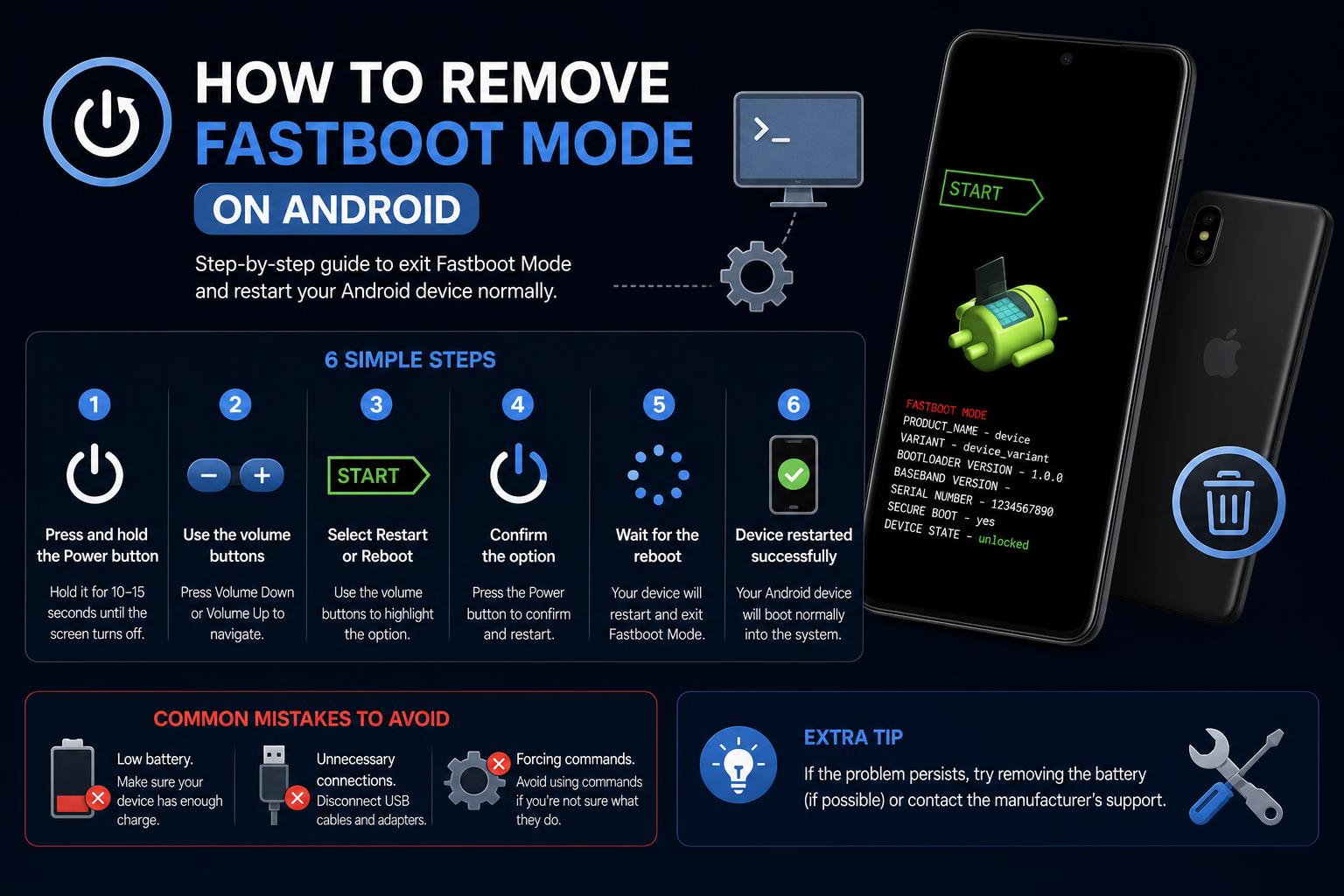
- সাধারণ বুট ব্যর্থ হলে ফাস্টবুট মোড অ্যান্ড্রয়েড ডিভাইসগুলোর নিম্ন-স্তরের নিয়ন্ত্রণ এবং সমস্যা সমাধানে সক্ষম করে।
- ফাস্টবুট মোড থেকে বের হওয়া সাধারণত সহজ, কিন্তু বাটন আটকে যাওয়া বা ফার্মওয়্যারের সমস্যার মতো বিষয়গুলো পরিস্থিতিকে জটিল করে তুলতে পারে।
- অফিসিয়াল পদ্ধতি এবং রিকভারি টুল ব্যবহার করলে ব্যবহারকারীরা ডেটা হারানো এবং ডিভাইসের আরও গুরুতর সমস্যা এড়াতে পারেন।
হঠাৎ করে আপনার অ্যান্ড্রয়েড ডিভাইসটি 'ফাস্টবুট' লেখা স্ক্রিনে আটকে যেতে দেখলে তা বেশ উদ্বেগজনক হতে পারে—বিশেষ করে যদি আপনার মনে না থাকে যে এই মোডটি চালু করার জন্য আপনি কিছু করেছিলেন! হতে পারে আপনি রিবুট করার চেষ্টা করেছেন, হতে পারে আপনি অদ্ভুত কোনো বাটন একসাথে চেপেছেন, অথবা কোনো সফটওয়্যার ত্রুটির কারণে এটি চালু হয়েছে। কারণ যাই হোক না কেন, সুখবর হলো : আপনি একা নন, অনেক ব্যবহারকারীই এই সমস্যার সম্মুখীন হন এবং কয়েকটি কার্যকরী সমাধানের মাধ্যমে সাধারণত ফাস্টবুট মোড থেকে বেরিয়ে আসা সম্ভব।
আপনি একজন সাধারণ ফোন ব্যবহারকারী, একজন অভিজ্ঞ কারিগর, বা কোনো আইটি দলের সদস্য, যেই হোন না কেন, ফাস্টবুট মোড সম্পর্কে জানা আপনাকে আতঙ্ক এড়াতে এবং ঘণ্টার পরিবর্তে মিনিটের মধ্যে আপনার ডিভাইসটি ঠিক করতে সাহায্য করতে পারে। এই বিস্তারিত নির্দেশিকায়, আমরা ফাস্টবুট মোড কী তা সহজভাবে ব্যাখ্যা করব, কেন ডিভাইসগুলো এতে আটকে যায় তা দেখাব, এবং সবচেয়ে গুরুত্বপূর্ণভাবে, যেকোনো অ্যান্ড্রয়েড স্মার্টফোন বা ট্যাবলেট থেকে ফাস্টবুট মোড অপসারণ করার জন্য স্পষ্ট, ধাপে ধাপে সমাধান প্রদান করব—যার মধ্যে শাওমি, গুগল পিক্সেল, স্যামসাং এবং আরও অনেক জনপ্রিয় ব্র্যান্ডের জন্য বিশেষভাবে তৈরি টিপসও অন্তর্ভুক্ত রয়েছে।
অ্যান্ড্রয়েড ডিভাইসে ফাস্টবুট মোড কী?
ফাস্টবুট মোড হলো একটি বিশেষ ডায়াগনস্টিক প্রোটোকল যা প্রায় সব অ্যান্ড্রয়েড ডিভাইসে অন্তর্নির্মিত থাকে। এই মোডটি আপনাকে মূল অ্যান্ড্রয়েড অপারেটিং সিস্টেম লোড হওয়ার আগেই ডিভাইসের হার্ডওয়্যার এবং কোর সফটওয়্যারের সাথে সরাসরি যোগাযোগ করার সুযোগ দেয়। এটি মূলত ডেভেলপার এবং নির্মাতাদের জন্য উন্নত রক্ষণাবেক্ষণ, ফার্মওয়্যার ফ্ল্যাশ করা এবং গুরুতর সফটওয়্যার সমস্যা থেকে পুনরুদ্ধারের উদ্দেশ্যে তৈরি করা হয়েছিল।
ফাস্টবুট মোডে থাকাকালীন, আপনার ফোনে সাধারণত একটি সাদামাটা স্ক্রিন দেখা যায় —কখনও কখনও কালো বা সাদা—যেখানে ডিভাইসের বিবরণ এবং সুস্পষ্ট 'ফাস্টবুট' লেবেলটি (অথবা শাওমি ফোনে একটি বন্ধুত্বপূর্ণ খরগোশের মাসকট) থাকে। সাধারণ অ্যান্ড্রয়েড ফাংশনগুলো ব্যবহার করা যায় না: আপনি কল বা নোটিফিকেশন পাবেন না এবং স্ক্রিনে ট্যাপ করলেও কিছু হয় না।
ফোন কেন ফাস্টবুট মোডে প্রবেশ করে?
এমন একাধিক পরিস্থিতি রয়েছে যেখানে একটি ডিভাইস ফাস্টবুটে বুট করতে পারে, যার মধ্যে রয়েছে:
- ব্যবহারকারী-প্রবর্তিত হার্ডওয়্যার বোতামের সংমিশ্রণ—কিছু মডেলে প্রায়শই পাওয়ার + ভলিউম ডাউন, অথবা পাওয়ার + ভলিউম আপ ব্যবহার করা হয়।
- সফটওয়্যার আপডেট বা ফার্মওয়্যার ফ্ল্যাশিং ব্যর্থ হওয়া
- ক্ষতিকর অ্যাপ বা সিস্টেমের ত্রুটির কারণে সৃষ্ট সমস্যা
- শারীরিক ত্রুটি, যেমন ভলিউম বাটন আটকে যাওয়া ফোনের পাশে
- রক্ষণাবেক্ষণ বা কাস্টম রম ইনস্টলেশনের জন্য ইচ্ছাকৃতভাবে প্রবেশ করানো হয়েছে
অনিচ্ছাকৃতভাবে ফাস্টবুটে প্রবেশ করা আশ্চর্যজনকভাবে সাধারণ একটি ঘটনা । অনেক ব্যবহারকারী জানান যে, শুধু ফোন রিস্টার্ট করার সময় ভুলবশত অতিরিক্ত বাটন চাপ লেগে অথবা ডিভাইস ফ্রিজ বা ক্র্যাশ হওয়ার পর তারা ফাস্টবুটে প্রবেশ করেন। যদি আপনার ফোন রিস্টার্ট করার পর বারবার ফাস্টবুট মোডে ফিরে আসে, তবে এর সবচেয়ে সম্ভাব্য কারণগুলো হলো কোনো বাটন আটকে যাওয়া, ত্রুটিপূর্ণ ফার্মওয়্যার অথবা কোনো সিস্টেম আপডেট ব্যর্থ হওয়া।
ফাস্টবুট মোডে আপনি কী করতে পারেন?
ফাস্টবুট মোড ব্যাপক নিম্ন-স্তরের নিয়ন্ত্রণের সুযোগ করে দেয়—এমন কিছু টুল যা সাধারণ ব্যবহারকারীদের কাছে বেশিরভাগই অদৃশ্য, কিন্তু উন্নত ট্রাবলশুটিং, মেরামত এবং কাস্টমাইজেশনের জন্য অমূল্য। এই ধরনের কিছু কাজের মধ্যে রয়েছে:
- সিস্টেম বা বুট ইমেজ ফ্ল্যাশ করা (অপারেটিং সিস্টেম পুনরায় ইনস্টল করা, ফার্মওয়্যার আপডেট করা)
- বুটলোডার আনলক বা পুনরায় লক করা রুটিং বা উন্নত ডিভাইস সুরক্ষার জন্য
- নির্দিষ্ট পার্টিশন মুছে ফেলা সম্পূর্ণ ডেটা নষ্ট না করে ডিভাইসটি রিসেট বা ঠিক করতে
- কাস্টম রিকভারি ইনস্টল করা আরও গভীর ব্যাকআপ এবং রিস্টোর কাজের জন্য TWRP-এর মতো।
- ম্যানুয়াল ফার্মওয়্যার এবং রম আপডেটবিশেষ করে যখন ওভার-দ্য-এয়ার (OTA) আপগ্রেড ব্যর্থ হয়
এটি মূলত ডেভেলপার, আইটি পেশাদার এবং অভিজ্ঞ শৌখিন ব্যক্তিদের জন্য একটি টুলকিট। তবে, সাধারণ ব্যবহারকারীদের জন্যও তাদের ফোনের অ্যাক্সেস হারানোর ঝুঁকি এড়াতে ফাস্টবুট থেকে বের হওয়ার পদ্ধতি জানাটা ঠিক ততটাই গুরুত্বপূর্ণ।
ডিভাইসগুলির ফাস্টবুটে প্রবেশের সাধারণ উপায়গুলি
আপনার ফোনটি কীভাবে ফাস্টবুটে চলে গেল তা নিয়ে যদি আপনি বিভ্রান্ত হন, তবে এখানে সবচেয়ে সাধারণ উপায়গুলোর একটি সংক্ষিপ্ত বিবরণ দেওয়া হলো:
- বিদ্যুৎ-বন্ধ অবস্থা থেকে, পাওয়ার + ভলিউম ডাউন চেপে ধরে রাখুন প্রায় ৮-১০ সেকেন্ডের জন্য এটি বেশিরভাগ অ্যান্ড্রয়েডে ফাস্টবুট চালু করে।
- কিছু ব্র্যান্ড (যেমন কিছু স্যামসাং মডেল) ব্যবহার করতে পারে পাওয়ার + ভলিউম আপঅথবা তিনটি বাটনের একটি কম্বো (ভলিউম আপ + ভলিউম ডাউন + পাওয়ার)।
- ADB সক্রিয় থাকা একটি সংযুক্ত কম্পিউটারে, চলছে
adb reboot bootloaderদূরবর্তীভাবে ডিভাইসটিকে ফাস্টবুট মোডে নিয়ে যায়।
আপনার ডিভাইসের বাটন কম্বিনেশন সম্পর্কে নিশ্চিত না হলে, প্রথমে আপনার প্রস্তুতকারকের সাপোর্ট পেজ বা গাইড দেখে নিন।
ফাস্টবুট মোড কীভাবে রিমুভ বা এক্সিট করবেন: মূল পদ্ধতিসমূহ
সম্ভবত আপনি এই জন্যই এখানে এসেছেন! ফাস্টবুট মোড থেকে বের হওয়া সাধারণত খুবই সহজ—কখনও কখনও একটি বোতামে দীর্ঘক্ষণ চাপ দেওয়ার মতোই সরল। নিচের ধাপগুলো ক্রমানুসারে চেষ্টা করুন:
- শুধু পাওয়ার বাটনটি ১০-২০ সেকেন্ড (কখনও কখনও ৩০ সেকেন্ড পর্যন্ত) চেপে ধরে রাখুন। বেশিরভাগ অ্যান্ড্রয়েড ডিভাইস জোরপূর্বক সফট রিসেট করে, যার ফলে ডিভাইসটি বন্ধ হয়ে স্বাভাবিক মোডে পুনরায় চালু হয়।
- যদি তাতে কাজ না হয়, পাওয়ার + ভলিউম আপ একসাথে চেপে ধরে চেষ্টা করুন একই সময়কালের জন্য। কিছু নির্দিষ্ট ডিভাইসে—বিশেষ করে কিছু শাওমি, গুগল পিক্সেল এবং পুরোনো মটোরোলা ফোনে—ফাস্টবুট থেকে বের হওয়ার জন্য এই কম্বোটির প্রয়োজন হয়।
- যেসব ফোন এখনও সাড়া দিচ্ছে না, সব বোতাম ছেড়ে দিন, এক মিনিট অপেক্ষা করুন এবং আবার চেষ্টা করুন। (বাটনের সম্ভাব্য 'আটকে যাওয়া' দূর করার জন্য)।
- আপনি যদি কম্পিউটার ব্যবহারে স্বচ্ছন্দ হন, তবে আপনার ডিভাইসটি সংযুক্ত করুন এবং চালান।
fastboot rebootআপনার কমান্ড লাইন বা টার্মিনালে (নিশ্চিত করার পরে) অ্যান্ড্রয়েড প্ল্যাটফর্ম সরঞ্জাম ইনস্টল করা আছে)। ফাস্টবুট সক্রিয় থাকলে এটি অবিলম্বে রিবুট করবে।
বেশিরভাগ ক্ষেত্রে এই ধাপগুলোর কোনো একটি অনুসরণ করলেই সমস্যার সমাধান হয়ে যায়। তবে, ডিভাইসটি যদি ফাস্টবুট মোডে থেকে যায় বা চালু না হয়, তাহলে আরও উন্নত সমাধানের জন্য পড়তে থাকুন।
শাওমি ফাস্টবুট মোডের জন্য বিশেষ বিবেচ্য বিষয়সমূহ
জনপ্রিয় রেডমি এবং পোকো লাইন সহ শাওমি ফোনগুলোর নিজস্ব স্বতন্ত্র ফাস্টবুট ভিজ্যুয়াল এবং বৈশিষ্ট্য রয়েছে। সাধারণত আপনি একটি কার্টুন খরগোশ মেকানিককে একটি অ্যান্ড্রয়েড রোবটের উপর কাজ করতে দেখবেন, যা ফাস্টবুট মোডের সংকেত দেয়। এর সাধারণ কারণগুলো অন্যান্য ব্র্যান্ডের মতোই, কিন্তু সিস্টেম আপডেট বা ব্যর্থ ফ্ল্যাশের পরে শাওমির সফটওয়্যারটি ফাস্টবুটে প্রবেশ করার জন্য বিশেষভাবে ঝুঁকিপূর্ণ।
আপনার ফোনটি যদি স্থায়ীভাবে ফাস্টবুট মোডে আটকে যায় তাহলে কী হবে?
কিছু ডিভাইস সত্যিই 'আটকে' যেতে পারে, এবং বাটনগুলো দিয়ে একাধিকবার চেষ্টা করার পরেও ঠিকমতো বুট হতে চায় না। এটি সাধারণত নির্দেশ করে:
- A ফার্মওয়্যার আপডেট বা ফ্ল্যাশ ব্যর্থ হয়েছে প্রক্রিয়ার মাঝপথে (ফ্ল্যাশ করার সময় বিদ্যুৎ চলে গিয়েছিল অথবা ফাইলটি ত্রুটিপূর্ণ)
- A হার্ডওয়্যার ত্রুটি ফিজিক্যাল বাটনগুলোতে (বিশেষ করে ভলিউম ডাউন, যা রিস্টার্টের সময় ক্রমাগত ফাস্টবুট চালু করে দেয়)
- বুটলোডার বা পার্টিশনের ক্ষতি উন্নত পরিবর্তন বা সিস্টেম ব্যর্থতার কারণে
এখানে প্রস্তাবিত পদক্ষেপগুলো দেওয়া হলো:
- ডিভাইসটির সমস্ত বোতাম শারীরিকভাবে পরিদর্শন করুন। খেয়াল রাখবেন যেন সেগুলো আটকে না যায় বা চেপে না যায়—বিশেষ করে পড়ে যাওয়ার পর বা আর্দ্রতার সংস্পর্শে আসার পর।
- ফোনটি আনপ্লাগ করে কিছুক্ষণ বিশ্রাম নিতে দিন।শাওমি সহ কিছু মডেল, কিছুক্ষণ ঠান্ডা হওয়ার পর নিজে থেকেই রিস্টার্ট হয়।
- যদি প্রচলিত পদ্ধতিগুলো ব্যর্থ হয়, ফোনটি কম্পিউটারের সাথে সংযুক্ত করুন এবং অফিসিয়াল রিকভারি টুল ব্যবহার করুন। (যেমন শাওমি মি ফ্ল্যাশ টুল, স্যামসাং ওডিন, বা গুগলের অফিসিয়াল ইমেজ রিস্টোরেশন)। কাজ শুরু করার আগে সর্বদা যাচাই করে নিন।
- শেষ উপায় হিসেবে, একটি অনুমোদিত পরিষেবা কেন্দ্রে যানহার্ডওয়্যার বা বুটলোডারে কোনো ক্ষতি হলে, টেকনিশিয়ানরা ডেটা নষ্ট না করেই ডিভাইসটি পুনরুদ্ধার করতে সক্ষম হতে পারেন। অননুমোদিত মেরামত এড়িয়ে চললে স্থায়ী ক্ষতি বা ওয়ারেন্টি বাতিল হওয়া রোধ করা যায়।
আপনি খুব অভিজ্ঞ না হলে থার্ড-পার্টি টুল বা যাচাইবিহীন অনলাইন সমাধান ব্যবহার করা থেকে বিরত থাকুন । এই পদ্ধতিগুলোর মধ্যে অনেকগুলোই অনির্ভরযোগ্য হতে পারে এবং আপনার ডেটা বা নিরাপত্তাকে ঝুঁকির মধ্যে ফেলতে পারে।
ফাস্টবুট মোড সম্পর্কে প্রচলিত ভুল ধারণা ও ভ্রান্তি
আসুন এমন কিছু ধারণা পরিষ্কার করা যাক যা অপ্রয়োজনীয় উদ্বেগের কারণ হয়ে থাকে:
- ফাস্টবুট মোড স্বয়ংক্রিয়ভাবে আপনার ডেটা মুছে ফেলে না।কিন্তু কিছু নির্দিষ্ট কাজ, যেমন পার্টিশন মুছে ফেলা বা ফার্মওয়্যার ফ্ল্যাশ করা, তা করতে পারে।
- এর মানে এই নয় যে আপনার ডিভাইসটি স্থায়ীভাবে ক্ষতিগ্রস্ত হয়েছে।সঠিক পদক্ষেপগুলো অনুসরণ করলে বেশিরভাগ ব্যবহারকারী কয়েক মিনিটের মধ্যেই সুস্থ হয়ে ওঠেন।
- একটি ডিভাইস বারবার ফাস্টবুটে আটকে যাচ্ছে সবসময় সফটওয়্যার সমস্যা নির্দেশ করে নাআটকে থাকা বোতাম বা নষ্ট হয়ে যাওয়া ব্যাটারিও এর সাধারণ কারণ হতে পারে।
আপনি যদি অফিসিয়াল নির্দেশিকাগুলো অনুসরণ করেন এবং ধৈর্য ধরেন , তাহলে আপনার ডেটা সুরক্ষিত রাখতে পারবেন এবং বড় সমস্যা এড়াতে পারবেন।
কখন ফাস্টবুট ব্যবহার করবেন এবং কখন এটি এড়িয়ে চলবেন
উন্নত অ্যান্ড্রয়েড কাজের জন্য ফাস্টবুট একটি অপরিহার্য টুল, কিন্তু আপনি ঠিক কী পরিবর্তন করছেন তা যদি না জানেন, তবে এটি ঝুঁকিপূর্ণ হতে পারে। এটি ব্যবহার করুন যখন:
- তোমার দরকার অকেজো হয়ে যাওয়া ফোন পুনরুদ্ধার করুন (যেটি বুট হয় না, এমনকি রিকভারিতেও না)
- তুমি বড় ধরনের ত্রুটিগুলো ঠিক করতে অফিসিয়াল ফার্মওয়্যার ফ্ল্যাশ করা হচ্ছে
- প্রস্তুতকারকের আনুষ্ঠানিক সহায়তা নির্দেশাবলীতে এটি সুপারিশ করা হয়েছে।
ছোটখাটো পরিবর্তনের জন্য অথবা আপনার ডিভাইসের অবস্থা সম্পর্কে নিশ্চিত না হলে ফাস্টবুট ব্যবহার করা থেকে বিরত থাকুন । অননুমোদিত ফ্ল্যাশিং বা বুটলোডার আনলকিং আপনার ওয়ারেন্টি বাতিল করে দিতে পারে অথবা আপনার ডেটাকে ঝুঁকির মধ্যে ফেলতে পারে।
ভবিষ্যতে ফাস্টবুট সমস্যা প্রতিরোধের জন্য কিছু বিশেষ পরামর্শ
আপনার ফোন পুনরুদ্ধার করার পর, ভবিষ্যতে ফাস্টবুট সংক্রান্ত সমস্যা প্রতিরোধ করা অপরিহার্য। এখানে কিছু পরামর্শ দেওয়া হলো:
- একান্ত প্রয়োজন না হলে, যথেচ্ছ বোতামের সংমিশ্রণ ব্যবহার করে জোর করে বন্ধ করবেন না।অপারেটিং সিস্টেমের সাধারণ “রিস্টার্ট” বা “পাওয়ার অফ” অপশন ব্যবহার করুন—বিশেষ করে সাম্প্রতিক অ্যান্ড্রয়েড সংস্করণগুলোতে।
- আঠালো বা ক্ষতিগ্রস্ত বোতাম থেকে সাবধান থাকুন।বিশেষ করে ভলিউম বাটনটি। আপনার ফোনটি যদি পুরোনো হয় বা এতে কোনো আঘাত লেগে থাকে, তবে কোনো পেশাদারকে দিয়ে পরিষ্কার করানোর কথা বিবেচনা করুন।
- পর্যাপ্ত ব্যাটারি এবং স্থিতিশীল ইন্টারনেট সংযোগ থাকলেই সিস্টেম আপডেট ইনস্টল করুন।আপডেট চলাকালীন কোনো বাধা সৃষ্টি হলে ফার্মওয়্যার নষ্ট হয়ে যেতে পারে এবং ফাস্টবুট লুপের সৃষ্টি হতে পারে।
- আপনি যদি কাস্টম রম বা অনানুষ্ঠানিক ফার্মওয়্যার নিয়ে পরীক্ষা-নিরীক্ষা করেন, আপনার ডেটা ব্যাক আপ করুন এবং শুধুমাত্র বিশ্বস্ত ফাইল ব্যবহার করুন।.
গুগল পিক্সেল, স্যামসাং, ওয়ানপ্লাস বা অন্যান্য ব্র্যান্ডের ফোনে ফাস্টবুট (Fastboot) দেখলে কী করবেন
প্রধান অ্যান্ড্রয়েড ব্র্যান্ডগুলো একই ধরনের ফাস্টবুট প্রোটোকল বজায় রাখে। এখানে কিছু ব্র্যান্ড-নির্দিষ্ট টিপস দেওয়া হলো:
- Google পিক্সেলপাওয়ার বাটনটি চেপে ধরে রাখুন; তাতে কাজ না হলে, পাওয়ার + ভলিউম আপ বাটনটি চেপে দেখুন। সমস্যাটি চলতে থাকলে, গুগলের সাপোর্ট পেজ থেকে ফ্যাক্টরি ইমেজ রিস্টোর করুন অথবা তাদের সাথে যোগাযোগ করুন। সহায়তা দল.
- স্যামসাং'ডাউনলোড মোড' পছন্দনীয়, তবে কিছু মডেলে ফাস্টবুটও দেখা যেতে পারে। মেরামতের জন্য ওডিন বা স্যামসাং স্মার্ট সুইচ ব্যবহার করুন এবং অফিসিয়াল গাইডগুলো দেখুন।
- ওয়ানপ্লাস এবং অন্যান্যসাধারণ পাওয়ার ও ভলিউমের সমন্বয়। উন্নত রিকভারির জন্য ব্যবহার করুন অফিসিয়াল ওয়ানপ্লাস রিকভারি সফটওয়্যার.
ADB এবং Fastboot এর সম্পূর্ণ নির্দেশিকা: অ্যান্ড্রয়েডের পূর্ণ ক্ষমতা উন্মোচন করুন