
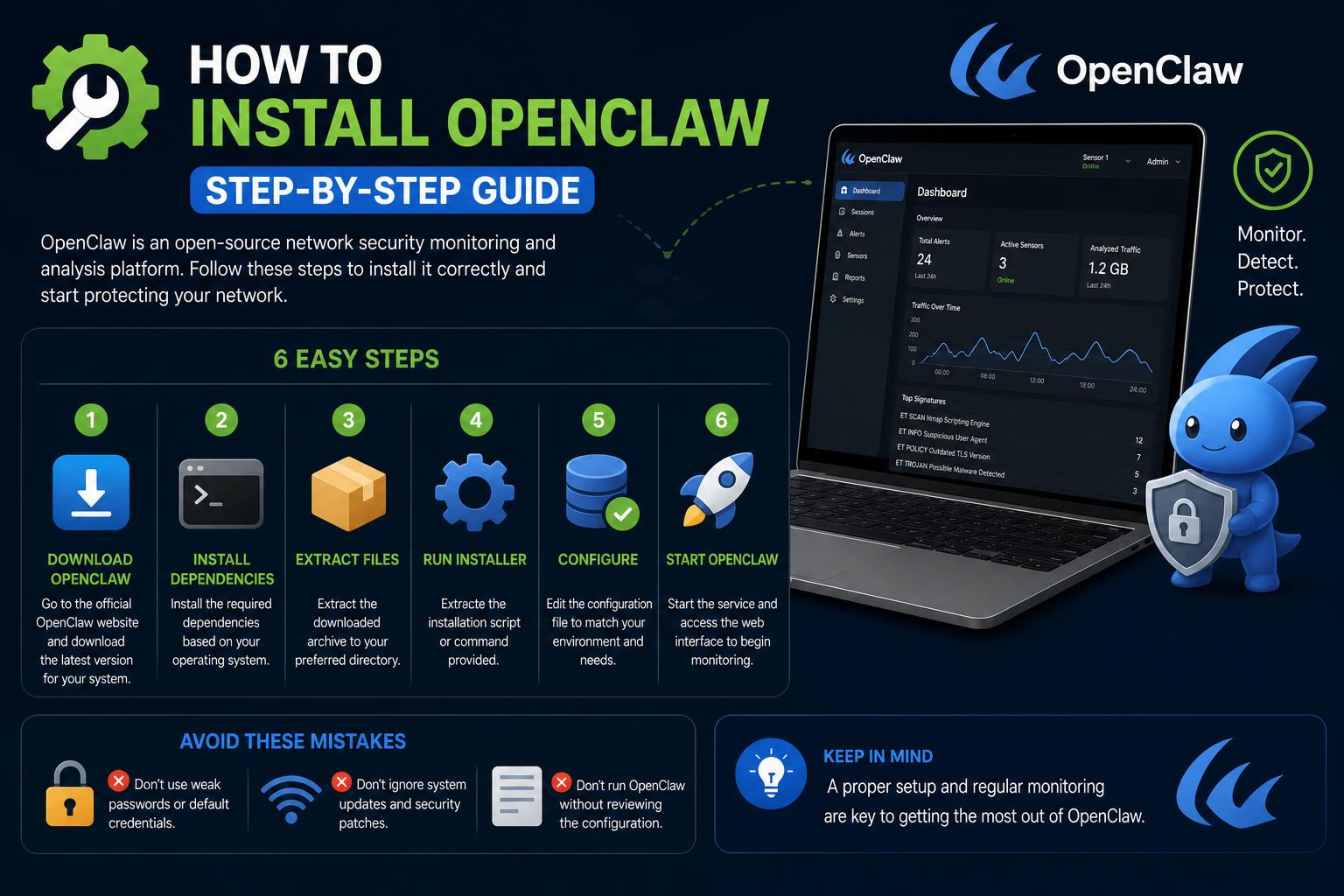
- ব্যবহারকারীদের বিভিন্ন চাহিদা মেটাতে OpenClaw ইনস্টলেশন একাধিক অপারেটিং সিস্টেম ও পদ্ধতি সমর্থন করে।
- ইনস্টলারটি স্বয়ংক্রিয়ভাবে Node.js-এর মতো নির্ভরতাগুলোর ব্যবস্থা করে নেয়, ফলে সেটআপ সহজ হয়ে যায়।
- ইনস্টলেশনের সময় ব্যবহারকারীদের সহায়তা করার জন্য একাধিক সমস্যা সমাধান ও যাচাইকরণ বিকল্প উপলব্ধ রয়েছে।
আপনি যদি আপনার পরবর্তী এআই এজেন্ট বা কোডিং অ্যাসিস্ট্যান্ট হিসেবে ওপেনক্ল (OpenClaw) ব্যবহারের কথা ভেবে থাকেন, তবে আপনার মনে হতে পারে যে এটি সেট আপ করা খুব কঠিন একটি কাজ। তাই, সরাসরি আসল কথায় আসা যাক—আপনি প্রযুক্তি বিষয়ে খুব দক্ষ না হলেও, ওপেনক্ল ইনস্টল করা আশ্চর্যজনকভাবে সহজ হতে পারে। আপনি উইন্ডোজ, ম্যাকওএস বা লিনাক্স যা-ই ব্যবহার করুন না কেন, আপনার জন্য একটি বিশেষ ইনস্টল পদ্ধতি রয়েছে এবং সঠিক নির্দেশনা পেলে আপনি পাঁচ মিনিট বা তারও কম সময়ে ওপেনক্ল চালু করে চ্যাটিং শুরু করতে পারবেন।
OpenClaw ইনস্টল করার জন্য আপনার যা যা জানা প্রয়োজন, তার সবকিছু এখানে রয়েছে — প্রস্তাবিত পূর্বশর্ত এবং ডেস্কটপ অ্যাপের বিকল্প থেকে শুরু করে সাধারণ সমস্যা, অটোমেশন টিপস এবং উন্নত কনফিগারেশন পর্যন্ত। এই বিস্তারিত নির্দেশিকাটি সর্বশেষ অফিসিয়াল OpenClaw ডকুমেন্টেশন, বাস্তব ব্যবহারকারীদের অভিজ্ঞতা এবং Reddit-এর মূল্যবান তথ্যের উপর ভিত্তি করে তৈরি। এখানে আপনি পাবেন ধাপে ধাপে পদ্ধতি, বাস্তবসম্মত পরামর্শ এবং নতুনদের জন্য কিছু আশ্বস্তকারী নোট। চলুন, খুব দ্রুত আপনার অ্যাসিস্ট্যান্টকে লোকালি চালু করে ফেলি!
ওপেনক্ল কী?
ওপেনক্ল (OpenClaw) একটি ওপেন-সোর্স এআই অ্যাসিস্ট্যান্ট যা স্থানীয়ভাবে চলে এবং ব্যবহারকারীদের নিয়ন্ত্রণ, গোপনীয়তা ও নমনীয়তা প্রদান করে। বহুমুখী ব্যবহারের কথা মাথায় রেখে তৈরি করা এই টুলটি ওপেনএআই (OpenAI), অ্যানথ্রোপিক (Anthropic), গুগল (Google)-এর মতো মডেল প্রোভাইডারদের সাথে ইন্টিগ্রেট করে এবং এটি চ্যাটিং ও কোডিং থেকে শুরু করে উন্নত অটোমেশন পর্যন্ত বিভিন্ন কাজে ব্যবহার করা যায়। এর সমস্ত বিবরণ অফিসিয়াল ওপেনক্ল ডকুমেন্টেশনে পাওয়া যাবে , তবে এখানে আমরা আপনার প্রয়োজনীয় প্রতিটি ধাপ আলোচনা করব।
সিস্টেমের জন্য আবশ্যক
শুরু করার আগে, নিশ্চিত হয়ে নিন আপনার সিস্টেমে নিচের শর্তগুলো পূরণ করা আছে। OpenClaw প্রধান প্রধান অপারেটিং সিস্টেমের সাথে সামঞ্জস্যপূর্ণ এবং এর বেশিরভাগ ডিপেন্ডেন্সি স্বয়ংক্রিয়ভাবে ইনস্টল হয়ে যায়।
- নোড.জেএস ২২.২২.৩+, ২৪.১৫+, অথবা ২৫.৯+ (নোড ২৬ ব্যবহার করার পরামর্শ দেওয়া হয় — এটি প্রায়শই ইনস্টলার স্ক্রিপ্টের মাধ্যমে আপনার জন্য ইনস্টল করে দেওয়া হয়)।
- অপারেটিং সিস্টেম: উইন্ডোজ, ম্যাকওএস, বা লিনাক্স। (উইন্ডোজ ব্যবহারকারীরা নেটিভ অ্যাপ, সিএলআই ইনস্টলার, বা ডাব্লিউএসএল২ গেটওয়ের মাধ্যমে অতিরিক্ত সুবিধা পান।)
- পিএনপিএম (শুধুমাত্র যদি আপনি সোর্স থেকে OpenClaw বিল্ড করার পরিকল্পনা করেন)।
- একটি এপিআই কী আপনার নির্বাচিত মডেল প্রদানকারীর (যেমন OpenAI বা Anthropic) কাছ থেকে। প্রয়োজনে অনবোর্ডিং আপনাকে নির্দেশনা দেবে।
নোড পরীক্ষা করা সহজ: চালান node --version আপনার টার্মিনালেযদি আপনার কাছে এটি না থাকে, চিন্তা করবেন না—ইনস্টলার স্ক্রিপ্টটি এর ব্যবস্থা করে দিতে পারবে!
আপনার ইনস্টলেশন পথ নির্বাচন করা
OpenClaw ইনস্টলেশনকে যথাসম্ভব সহজ করে তোলে, এতে গ্রাফিক্যাল ও কমান্ড-লাইন উভয় পদ্ধতি এবং বিল্ট-ইন ডিপেন্ডেন্সি চেকের সুবিধা রয়েছে। এখানে আপনার প্রধান বিকল্পগুলো দেওয়া হলো।
১. ডেস্কটপ অ্যাপটি ডাউনলোড করুন
আপনি যদি একটি প্রচলিত ডেস্কটপ অ্যাপ্লিকেশন ইনস্টল করতে চান, তবে OpenClaw-এর প্রধান প্ল্যাটফর্মগুলোর জন্য সহযোগী অ্যাপ রয়েছে:
- উইন্ডোজ: ডাউনলোড উইন্ডোজ হাব অ্যাপ এটি একটি সাইনড ইনস্টলার, তাই আপনাকে এটি অন্য যেকোনো উইন্ডোজ প্রোগ্রামের মতোই চালাতে হবে। আপনি এক জায়গায় একটি সুবিধাজনক ট্রে আইকন, চ্যাট করার সুবিধা এবং নোড ম্যানেজমেন্ট পাবেন। অতিরিক্ত বিবরণ এবং সমস্যা সমাধানের জন্য, দেখুন ডকুমেন্টেশন ইনস্টল করুন.
- ম্যাক অপারেটিং সিস্টেম: মেনু বার অ্যাপটিকে একটি হিসাবে ধরুন
.dmg(পছন্দনীয়), অথবা একটি.zipওপেনক্ল থেকে ফাইল গিটহাব প্রকাশ করেছেডাউনলোড হয়ে গেলে, OpenClaw.app খুলুন এবং ইনস্টল করুন। সেটআপ প্রক্রিয়াটি খুবই সহজ, এবং এর একটি বিস্তারিত নির্দেশিকা দেওয়া আছে। ম্যাকওএস অ্যাপ পৃষ্ঠা.
উভয় ডেস্কটপ অ্যাপই আপনাকে প্রথমবার চালু করার মুহূর্ত থেকেই একটি স্থানীয় বা দূরবর্তী গেটওয়ে সেট আপ করতে সাহায্য করবে।
২. প্রস্তাবিত: ইনস্টলার স্ক্রিপ্ট
সবচেয়ে দ্রুত এবং সার্বজনীন ইনস্টলের জন্য, কমান্ড লাইন থেকে স্বয়ংক্রিয় স্ক্রিপ্টটি ব্যবহার করুন। এটি macOS, Linux, এবং Windows PowerShell ব্যবহারকারীদের জন্য উপযুক্ত এবং এটি স্বয়ংক্রিয়ভাবে আপনার OS শনাক্ত করে, Node.js ইনস্টল করে (যদি না থাকে), এবং কয়েক মিনিটের মধ্যে OpenClaw চালু করে দেয়। আগে থেকে কোনো ম্যানুয়াল প্রস্তুতির প্রয়োজন নেই।
ইনস্টলেশনের পরে যদি আপনি না চান যে অনবোর্ডিং স্বয়ংক্রিয়ভাবে শুরু হোক (যেমন স্ক্রিপ্টিং বা স্বয়ংক্রিয় পরিবেশের জন্য), তাহলে উন্নত ফ্ল্যাগ এবং অপশন রয়েছে— বিস্তারিত জানতে ইনস্টলার ইন্টারনালস দেখুন।
ধাপে ধাপে: কয়েক মিনিটে ওপেনক্ল ইনস্টল করুন
ভাবছেন বিষয়গুলো খুব বেশি প্রযুক্তিগত হয়ে যাবে? চলুন, রেডিটের পরামর্শ এবং বাস্তব ইনস্টলেশনের ঘটনা থেকে নেওয়া সহজবোধ্য কয়েকটি ধাপের মাধ্যমে প্রক্রিয়াটি পরিষ্কার করে নেওয়া যাক। আপনি যদি কপি-পেস্ট করতে পারেন, তবে আপনি ওপেনক্ল (OpenClaw) সেট আপ করতে পারবেন!
১. সর্বশেষ ইনস্টল কমান্ডগুলো খুঁজে পেতে OpenClaw GitHub পেজটি দেখুন । পেজটিতে আপনার OS-এর জন্য দ্রুত সেটআপের নির্দেশাবলী সংক্ষেপে দেওয়া আছে।
২. কমান্ডটি কপি করে আপনার টার্মিনালে (macOS/Linux) অথবা পাওয়ারশেলে (Windows-এ) পেস্ট করুন।
মূলত এটুকুই! স্ক্রিপ্টটি আপনাকে খুব কম অপশন বেছে নেওয়ার মাধ্যমে সেটআপ করতে সাহায্য করবে। যখন জিজ্ঞাসা করা হবে, তখন প্রয়োজন অনুযায়ী অনবোর্ডিং অপশনগুলোতে সাড়া দিন।
সেটআপের সময় কী আশা করা যায়
- অনবোর্ডিং প্রশ্নাবলী: ইনস্টলারটি আপনাকে ধাপে ধাপে নির্দেশনা দেয় এবং এপিআই কী, মডেল প্রোভাইডার, অনুমতি ও সর্বোত্তম সেটিংস সম্পর্কে জিজ্ঞাসা করে।
- মডেল নির্বাচন: Minimax 2.1-এর মতো একটি মডেল বেছে নিলে আপনি স্বয়ংক্রিয়ভাবে একটি অস্থায়ী বিনামূল্যের প্ল্যান পাবেন, কোনো API কী-এর প্রয়োজন নেই এবং কোনো জটিল কনফিগারেশনেরও দরকার নেই।
- গেটওয়ে সেটআপ: OpenClaw আপনার কম্পিউটারে এর গেটওয়ে পরিষেবাটি ইনস্টল ও চালু করবে (সাধারণত ১-২ মিনিটের মধ্যে)।
- প্রবেশাধিকার নিশ্চিতকরণ: জিজ্ঞাসা করা হলে “Allow” এবং “Open Web UI”-এর মতো সিস্টেম প্রম্পটগুলিতে অনুমোদন দিন, তাহলে আপনার ব্রাউজারে OpenClaw-এর জন্য একটি চ্যাট উইন্ডো খুলে যাবে।
যখন চ্যাট বক্সটি দেখবেন, তখন শুধু “hey” টাইপ করুন । যদি সাথে সাথে উত্তর পান, অভিনন্দন—OpenClaw চালু হয়ে গেছে! আরেকবার নিশ্চিত হওয়ার জন্য আপনি “are you online?” লিখেও দেখতে পারেন।
বিকল্প ইনস্টলেশন পদ্ধতি
আপনি কি সবকিছু স্থানীয়ভাবে রাখতে, প্যাকেজ ম্যানেজার ব্যবহার করতে, নাকি একটি কন্টেইনারের ভেতরে OpenClaw চালাতে পছন্দ করেন? প্রতিটি পছন্দের সাথে মানানসই ইনস্টলেশন পদ্ধতিগুলোর একটি সারসংক্ষেপ এখানে দেওয়া হলো:
স্থানীয় প্রিফিক্স ইনস্টলার (install-cli.sh)
এই পদ্ধতিটি OpenClaw এবং Node-কে আপনার মূল সিস্টেম থেকে সুন্দরভাবে আলাদা রাখে এবং এগুলো একটি কাস্টম ডিরেক্টরির অধীনে থাকে, যেমন— ~/.openclawউন্নত ব্যবহারকারী বা বিচ্ছিন্ন পরিবেশের জন্য দারুণ। npm বা Git-ভিত্তিক সোর্স চেকআউটের সাথে নির্বিঘ্নে কাজ করে। আপনার কি ইতিমধ্যেই OpenClaw ইনস্টল করা আছে? আপনি সাধারণ আপডেট কমান্ডের মাধ্যমে প্যাকেজ এবং Git ইনস্টলের মধ্যে পরিবর্তন করতে পারেন।
উন্নত প্যাকেজ ম্যানেজার (npm, pnpm, bun)
আপনি যদি ইতিমধ্যেই নিজে Node পরিচালনা করেন এবং সম্পূর্ণ নিয়ন্ত্রণ চান, তাহলে সরাসরি npm, pnpm, বা bun থেকে OpenClaw ইনস্টল করুন। এই বিকল্পটি বিশেষত সেইসব ডেভেলপারদের জন্য উপযুক্ত যারা জাভাস্ক্রিপ্ট প্যাকেজ ম্যানেজমেন্টের সাথে পরিচিত।
উৎস থেকে
OpenClaw-এর অভ্যন্তরীণ কার্যকারিতায় অবদান রাখতে বা পরিবর্তন আনতে চান? রিপোজিটরিটি ক্লোন করুন, অফিসিয়াল ‘গেটিং স্টার্টেড’ গাইডে বর্ণিত নির্দেশনা অনুযায়ী এনভায়রনমেন্ট সেট আপ করুন , এবং আপনার লোকাল কপি থেকে pnpm কমান্ড ব্যবহার করে এটি চালু করুন।
কন্টেইনার এবং সিস্টেম-ব্যাপী প্যাকেজ ব্যবস্থাপনা
যারা সার্ভার বা এন্টারপ্রাইজ প্রেক্ষাপটে OpenClaw স্থাপন করতে চান, তাদের জন্য কন্টেইনার, Nix, Docker, বা সিস্টেম প্যাকেজ ম্যানেজারের মাধ্যমে ইনস্টলেশন সমর্থিত। আপনার পছন্দের পদ্ধতি এবং অপারেটিং পরিবেশের জন্য ডক্স- এ প্রদত্ত নির্দিষ্ট ধাপগুলো অনুসরণ করুন।
যাচাইকরণ এবং প্রথম চ্যাট
চলুন আরেকবার দেখে নিই সবকিছু ঠিকঠাক কাজ করছে কি না!
- গেটওয়ের অবস্থা: ইনস্টল করার পরে, আপনার গেটওয়ে ডিফল্টরূপে 18789 পোর্টে লিসেন করবে।
- ড্যাশবোর্ড: সেটআপ সাধারণত আপনার ব্রাউজারে কন্ট্রোল UI স্বয়ংক্রিয়ভাবে খুলে দেয়। যদি তা না হয়, তবে লোকালহোস্ট পোর্টে গিয়ে এটি ম্যানুয়ালি খুলুন (যেমন,
http://localhost:18789). - প্রথম বার্তা: চ্যাট উইন্ডোতে যেকোনো কিছু (“হ্যালো”, “টেস্ট”, ইত্যাদি) টাইপ করুন এবং একটি এআই উত্তর পেয়েছেন কিনা তা নিশ্চিত করুন।
- আপনার ফোন ব্যবহার করতে চান? আপনি শুধু একটি বট টোকেন ব্যবহার করেই টেলিগ্রাম ইন্টিগ্রেট করতে পারেন—যা ডকুমেন্টেশনের চ্যানেল সেকশনে পাওয়া যাবে।
সমস্যা সমাধান: সাধারণ সমস্যা এবং সমাধান
যদি কোনো কিছু অপ্রত্যাশিত ঘটে, ঘাবড়াবেন না! OpenClaw-এর সাথে সেলফ-চেক টুল রয়েছে এবং সবচেয়ে সাধারণ সমস্যাটি সাধারণত হলো... পথের সমস্যা—মানে তোমার খোলসটি খুঁজে পাচ্ছে না openclaw ইনস্টল করার পরের কমান্ড। আপনি যা করতে পারেন তা এখানে দেওয়া হলো:
- এটি PATH সংক্রান্ত সমস্যা কিনা তা যাচাই করুন: প্রায়শই, npm-এর গ্লোবাল বাইনারিগুলো আপনার ডিরেক্টরিতে থাকে না।
PATHইনস্টলেশন ডকুমেন্টেশনে সকল প্রধান সিস্টেমের (উইন্ডোজ সহ) জন্য এটি সমাধান করার সংক্ষিপ্ত নির্দেশিকা রয়েছে। - চালান
openclaw doctor: এই বিল্ট-ইন টুলটি হেলথ চেক চালায়, কনফিগারেশনের যেকোনো ঘাটতির সারসংক্ষেপ করে এবং আপনাকে হয় একটি তাৎক্ষণিক সমাধান দেয়, অথবা এমন একটি প্রম্পট দেয় যা আপনি আরও গভীর বিশ্লেষণের জন্য Claude Code বা Codex CLI-এর মতো কোডিং এজেন্টের কাছে পাঠাতে পারেন। - উইন্ডোজ-নির্দিষ্ট সমস্যা: উইন্ডোজে, ওপেনক্ল স্টার্টআপের জন্য একটি নির্ধারিত টাস্ক ইনস্টল করার চেষ্টা করে; অনুমতি সীমিত থাকলে, এটি স্টার্টআপ ফোল্ডারের একটি লগইন আইটেমে ফিরে যায়।
- ম্যাকওএস/লিনাক্স ডেমনসমূহ: macOS-এ, LaunchAgent ইনস্টল করুন
openclaw onboard --install-daemonলিনাক্স বা WSL2-তে, একটি systemd ইউজার সার্ভিস একইভাবে ইনস্টল করা হয়।
এখনও আটকে আছেন? OpenClaw-এর ট্রাবলশুটিং ডক্স এবং কমিউনিটি রেডিট থ্রেডে আরও জটিল সমস্যার সমাধান দেওয়া আছে। বেশিরভাগ সমস্যাই ডক্টর টুলের পরামর্শ অনুসরণ করে অথবা বিশেষজ্ঞ পর্যালোচনার জন্য এর আউটপুট কপি করে সমাধান করা যায়। আপনি না চাইলে আপনার মেশিন থেকে কিছুই বাইরে যায় না—আপনার ডেটা সুরক্ষিত।
অটোমেশন, সিআই, এবং বাল্ক ইনস্টল
স্বয়ংক্রিয় ওয়ার্কফ্লোতে বা একাধিক ব্যবহারকারীর জন্য OpenClaw ইনস্টলেশন চালাতে হবে? ইনস্টলার ইন্টারনালস- এ নথিভুক্ত অনুযায়ী কেবল উপযুক্ত নন-ইন্টারেক্টিভ ফ্ল্যাগ বা এনভায়রনমেন্ট ভেরিয়েবল পাস করুন । স্ক্রিপ্টেড ইনস্টলগুলি অনবোর্ডিং বা সুস্পষ্ট প্রম্পট এড়িয়ে গিয়ে স্বয়ংক্রিয় ডেপ্লয়মেন্ট নিশ্চিত করতে পারে।
যদি আপনি সবকিছু একটি স্থানীয় ব্যবহারকারী প্রোফাইলের অধীনে পরিচালনা করতে চান (যেমন ~/.openclaw), দ্য install-cli.sh স্ক্রিপ্টটি বিশেষভাবে এই পরিস্থিতির জন্যই ডিজাইন করা হয়েছে, যা CI/CD বা পরিচালিত বহু-ব্যবহারকারী সিস্টেমের জন্য উপযুক্ত। উইন্ডোজের জন্য পাওয়ারশেল স্ক্রিপ্ট (install.ps1একইভাবে এটি নাম দিয়ে ইনস্টলার অপশন গ্রহণ করে এবং পরিবর্তন করার আগে সবকিছু যাচাই করে নেয়, যা এটিকে অনুমানযোগ্য ও স্বয়ংক্রিয় ইনস্টলেশনের জন্য আদর্শ করে তোলে।
পরবর্তী পদক্ষেপ: কনফিগার করুন এবং অন্বেষণ করুন
একবার OpenClaw চালু হয়ে গেলে, এবার এটিকে নিজের মতো করে সাজিয়ে নেওয়ার পালা।
- জোড়া বাঁধা ও নিরাপত্তা: আপনার এজেন্ট কে অ্যাক্সেস করতে পারবে তা নির্ধারণ করুন—ড্যাশবোর্ড UI-এর মাধ্যমে নিয়ন্ত্রণটি সূক্ষ্মভাবে সমন্বয় করুন।
- মডেল এবং টুল কনফিগারেশন: ওয়েব, এক্সিক, সার্চ এবং আরও অনেক কিছুর জন্য মডেল নির্বাচন ও সমন্বয় করুন, প্লাগইন সক্রিয় করুন, বা স্যান্ডবক্স কনফিগার করুন।
- পরিবেশগত ভেরিয়েবল: উন্নত ব্যবহারকারীরা ব্যবহার করতে পারেন
OPENCLAW_HOME,OPENCLAW_STATE_DIR, এবংOPENCLAW_CONFIG_PATHস্টেট, কনফিগ এবং অভ্যন্তরীণ ফাইলগুলির পাথ কাস্টমাইজ করতে। অফিসিয়াল ডক্স বিস্তারিত বিষয়গুলো তুলে ধরুন।
হোস্টিং এবং ক্লাউড ডেপ্লয়মেন্ট
আপনি যদি OpenClaw ২৪/৭ চালাতে চান বা বিভিন্ন ডিভাইসে এটি উপলব্ধ করতে চান, তবে এটিকে ক্লাউডে স্থাপন করার কথা বিবেচনা করতে পারেন। আপনি DigitalOcean, Hetzner, Azure, GCP এবং আরও অনেক প্ল্যাটফর্মে একটি VPS বা ডেডিকেটেড সার্ভার ব্যবহার করতে পারেন। প্রতিটি প্রোভাইডারের জন্য নির্দেশাবলী ডকুমেন্টেশনের মধ্যে থাকা লিনাক্স সার্ভার পিকার-এ পাওয়া যাবে, অথবা Render এবং Cloudflare-এর মতো প্রোভাইডারদের জন্য পরীক্ষামূলক কন্টেইনার টেমপ্লেটগুলো দেখতে পারেন।
মনে রাখবেন, স্থানীয়ভাবে OpenClaw চালানোর জন্য পরিষেবাটি চালু রাখতে আপনার ডিভাইসটিকে অনলাইনে থাকতে হবে। কোনো প্রোভাইডারই সীমাবদ্ধতা ছাড়া বিনামূল্যে চব্বিশ ঘণ্টা হোস্টিং দেয় না—আপনার যদি সার্বক্ষণিক অ্যাক্সেসের প্রয়োজন হয়, তবে পেইড সার্ভারই সেরা উপায়।
আপডেট, মাইগ্রেশন এবং আনইনস্টলেশন
আপনার ইনস্টলেশন আপডেট, ব্যাক আপ বা মাইগ্রেট করার প্রয়োজন? ইনস্টলারটি বেশিরভাগ আপগ্রেড নির্বিঘ্নে পরিচালনা করে। প্যাকেজ-ভিত্তিক এবং গিট-ভিত্তিক ইনস্টলের মধ্যে পরিবর্তন করা রান করার মতোই সহজ। openclaw update --channel dev or openclaw update --channel stableএবং সেটিংস স্থানান্তর বা আনইনস্টল করার বিষয়ে বিস্তারিতভাবে আলোচনা করা হয়েছে। ইনস্টলার ডকুমেন্টেশন পাতা.
আপনি যদি একাধিক ইনস্টল মাইগ্রেট বা পরিচালনা করেন, তাহলে ইনস্টলার ইন্টারনালস ডক্স-এ বিস্তারিতভাবে বর্ণিত CI ফ্ল্যাগ বা এনভায়রনমেন্ট ভেরিয়েবল ব্যবহার করে অটোমেশন করার কথা বিবেচনা করতে পারেন।
সহজ সরল ধাপ, ব্যাপক ট্রাবলশুটিং টুল এবং নমনীয় ডেপ্লয়মেন্ট অপশনের মাধ্যমে, আপনি OpenClaw-এর পূর্ণ সম্ভাবনাকে কাজে লাগাতে পুরোপুরি প্রস্তুত। একটি সাধারণ ডেস্কটপ অ্যাপ দিয়ে শুরু করা হোক বা উন্নত কাস্টম কনফিগারেশনে প্রবেশ করা হোক, এটি আপনার প্রয়োজন অনুযায়ী মানিয়ে নেওয়ার জন্য ডিজাইন করা হয়েছে। যেকোনো প্রশ্ন বা সহায়তার জন্য, OpenClaw ডকুমেন্টেশন এবং Reddit কমিউনিটিতে সর্বশেষ তথ্য দেখুন।