
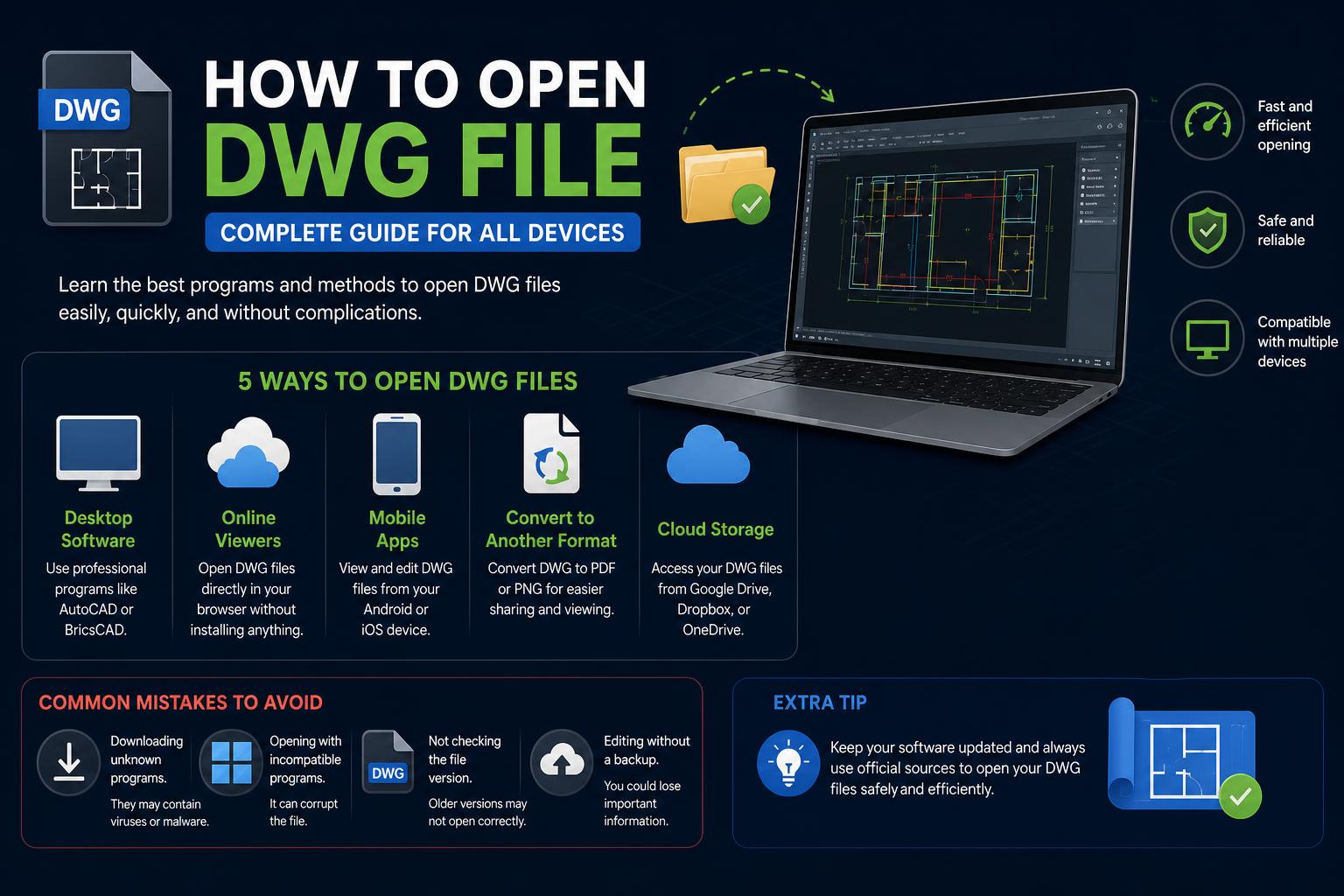
- ডিজাইন ও ইঞ্জিনিয়ারিংয়ে DWG ফাইল ব্যাপকভাবে ব্যবহৃত হয় এবং বিভিন্ন ডিভাইস ও অপারেটিং সিস্টেমে এগুলো খোলার একাধিক পদ্ধতি রয়েছে।
- পেশাদার CAD সফটওয়্যার, বিশেষ ভিউয়ার এবং অনলাইন টুল—প্রত্যেকটিই DWG ফাইল অ্যাক্সেস, সম্পাদনা বা শুধু দেখার ক্ষেত্রে স্বতন্ত্র সুবিধা প্রদান করে।
- উইন্ডোজ, ম্যাকওএস, লিনাক্স এবং মোবাইল ডিভাইসের জন্য প্ল্যাটফর্ম-নির্দিষ্ট সমাধান রয়েছে, যা নিশ্চিত করে যে ব্যবহারকারীরা যেখানেই কাজ করুন না কেন, দক্ষতার সাথে DWG ফাইল খুলতে পারবেন।
সহকর্মী বা ক্লায়েন্টের পাঠানো একটি DWG ফাইল কীভাবে খুলবেন তা নিয়ে কি আপনি কখনও সমস্যায় পড়েছেন? আপনি একা নন! DWG ফাইল ফরম্যাট হলো CAD জগতের মেরুদণ্ড, যা বিশ্বজুড়ে স্থপতি, প্রকৌশলী, ডিজাইনার এবং ড্রাফটাররা ব্যবহার করেন। কিন্তু আপনি যদি নিয়মিত বিশেষায়িত অ্যাপ ব্যবহার না করেন, তবে “DWG” এক্সটেনশনটি সামলানো বেশ কঠিন মনে হতে পারে, বিশেষ করে যদি আপনি উইন্ডোজ বা সর্বশেষ সফটওয়্যার ব্যবহার না করেন। সুখবরটি হলো , এখন পিসি, ম্যাক, লিনাক্স বা এমনকি আপনার ফোনেই হোক না কেন, DWG ফাইলগুলো সহজে খোলার আগের চেয়ে অনেক বেশি উপায় রয়েছে।
এই নির্দেশিকাটি আপনাকে যেকোনো ডিভাইসে এবং যেকোনো অপারেটিং সিস্টেম ব্যবহার করে DWG ফাইল খোলার জন্য প্রয়োজনীয় সবকিছু ধাপে ধাপে শিখিয়ে দেবে। এছাড়াও, এটি ফাইল দেখা, রূপান্তর করা, ত্রুটি সমাধান করা এবং আপনার ডেটা সুরক্ষিত রাখা সম্পর্কিত সাধারণ প্রশ্নগুলোর উত্তর দেবে। আপনি বিনামূল্যে অনলাইন ভিউয়ার, CAD সফটওয়্যারের বিভিন্ন বিকল্প, বিশেষ মোবাইল অ্যাপ এবং দরকারি টিপস সম্পর্কে বিস্তারিত জানতে পারবেন—ফলে এই নির্দেশিকা শেষে, একটি DWG ফাইল খোলা আপনার কাছে যেকোনো ডকুমেন্টে ডাবল-ক্লিক করার মতোই সহজ মনে হবে।
DWG ফাইল কী এবং কেন আপনার এটি খোলার প্রয়োজন হতে পারে?
কম্পিউটার-এইডেড ডিজাইন (CAD) জগতে 2D এবং 3D উভয় ধরনের ডিজাইন ডেটা সংরক্ষণের জন্য DWG ফাইল হলো একটি আদর্শ ফাইল ফরম্যাট। “DWG” শব্দটি “ড্রয়িং” থেকে এসেছে এবং এই ফরম্যাটটি সর্বপ্রথম অটোডেস্ক তাদের প্রধান পণ্য অটোক্যাডের জন্য চালু করে। বর্তমানে, এটি অন্যান্য অনেক CAD প্রোগ্রামেও ব্যাপকভাবে সমর্থিত, যা DWG-কে সেইসব প্রকৌশলী, স্থপতি এবং ডিজাইনারদের জন্য একটি সার্বজনীন ভাষায় পরিণত করেছে, যাদের জটিল ব্লুপ্রিন্ট বা প্রযুক্তিগত পরিকল্পনা আদান-প্রদান করার প্রয়োজন হয়।
একটি প্রোজেক্টের জন্য প্রয়োজনীয় সমস্ত জ্যামিতি, ছবি, মানচিত্র এবং মেটাডেটা DWG ফাইলে থাকে । এর মানে হলো, আপনি এটিকে আপনার সাধারণ ইমেজ ভিউয়ার বা টেক্সট প্রসেসর দিয়ে সরাসরি খুলতে পারবেন না। আপনার প্রয়োজনের উপর নির্ভর করে—যেমন শুধু বিষয়বস্তু দেখা, সম্পাদনা করা বা উপস্থাপন করা—আপনার কাছে বিভিন্ন বিকল্প থাকবে, যার প্রত্যেকটিরই নিজস্ব সুবিধা ও অসুবিধা রয়েছে।
DWG ফাইল খোলার পদ্ধতি: আপনার প্রধান বিকল্পসমূহ
DWG ফাইল অ্যাক্সেস করার তিনটি প্রধান উপায় রয়েছে:
- সম্পূর্ণ CAD সফটওয়্যারআপনার যদি DWG ড্রয়িং তৈরি, পরিবর্তন এবং সংরক্ষণ করার ক্ষমতার প্রয়োজন হয়, তবে একটি পেশাদার CAD অ্যাপ্লিকেশনই আপনার জন্য সেরা বিকল্প। যেমন সমাধানগুলো হলো অটোক্যাড, ZWCADঅথবা অন্যান্য সামঞ্জস্যপূর্ণ টুলগুলো সম্পাদনা এবং ডিজাইনের পূর্ণাঙ্গ বৈশিষ্ট্যসম্ভার প্রদান করে।
- নিবেদিত DWG দর্শকএই অ্যাপ্লিকেশনগুলি বিশেষভাবে সম্পাদনার ক্ষমতা ছাড়াই DWG ফাইল দেখার জন্য ডিজাইন করা হয়েছে। এগুলি সাধারণত আকারে ছোট, দ্রুততর এবং অনেকগুলি বিনামূল্যে পাওয়া যায়। যেমন টুলগুলি অটোক্যাড ডিডব্লিউজি ট্রুভিউ or ZWCAD ভিউয়ার এই বিভাগের সাথে মানানসই।
- অনলাইন DWG ভিউয়ারকোনো কিছু ইনস্টল না করেই একটি DWG ফাইল পরীক্ষা করতে চান? শুধু আপনার ফাইলটি একটি ওয়েব-ভিত্তিক প্ল্যাটফর্মে আপলোড করুন, যেমন অটোডেস্ক ভিউয়ার or শেয়ারক্যাড এবং যেকোনো ডিভাইস থেকে, আপনার ব্রাউজারেই ব্রাউজ করতে থাকুন।
আপনার পুঙ্খানুপুঙ্খ সম্পাদনার ক্ষমতা, দ্রুত প্রিভিউ, নাকি সুবিধাজনক ব্রাউজার-ভিত্তিক অ্যাক্সেস প্রয়োজন, তার উপর আপনার পছন্দ নির্ভর করবে । নিচের বিভাগগুলিতে, আপনি নির্দিষ্ট প্ল্যাটফর্মের জন্য তৈরি প্রতিটি পদ্ধতির বিস্তারিত নির্দেশাবলী পাবেন।
উইন্ডোজে DWG ফাইল খোলা
বেশিরভাগ CAD পেশাদারদের জন্য উইন্ডোজই প্রধান পরিবেশ হিসেবে রয়ে গেছে, যা DWG ফাইল নিয়ে কাজ করার জন্য সবচেয়ে বিস্তৃত সফটওয়্যার ও টুলস সরবরাহ করে। এই প্ল্যাটফর্মে আপনার জন্য সেরা কিছু বিকল্প নিচে দেওয়া হলো:
১. পূর্ণাঙ্গ বৈশিষ্ট্যসম্পন্ন ক্যাড সফটওয়্যার (জেডব্লিউক্যাড, অটোক্যাড)
DWG ফাইল শুধু দেখার চেয়ে বেশি কিছু করার প্রয়োজন হলে—যেমন সম্পাদনা, লেয়ার ব্যবস্থাপনা, নতুন ড্রয়িং তৈরি করা, বা এমনকি থ্রিডি মডেলিং—একটি পেশাদার CAD অ্যাপ্লিকেশন অপরিহার্য। অনেক প্রকৌশলী ZWCAD ব্যবহার করেন , যা এর ব্যবহারবান্ধব ডিজাইন, সাশ্রয়ী মূল্য এবং দ্রুত DWG ফাইল খোলার ক্ষমতার জন্য বিশেষভাবে পরিচিত। বেঞ্চমার্ক পরীক্ষায়, ZWCAD আধুনিক পিসি হার্ডওয়্যারের সর্বোত্তম ব্যবহারের কারণে রেকর্ড সময়ে বড় আকারের DWG প্রোজেক্ট খুলতে সক্ষম হয়েছে।
ZWCAD-এ একটি DWG ফাইল খুলতে :
- ZWCAD খুলুন এবং খুঁজুন ফাইল> খুলুন মেনু, অথবা দ্রুত ব্যবহার করুন Ctrl + O একটি শর্টকাট হিসেবে।
- আপনার কম্পিউটারে DWG ফাইলটি খুঁজুন, সেটি নির্বাচন করুন এবং “Open”-এ ক্লিক করুন।
- কিছুক্ষণ লোড হওয়ার পর আপনার আঁকা ছবিটি দেখা বা সম্পাদনা করার জন্য প্রস্তুত হয়ে যাবে।
ZWCAD বিশেষায়িত ইন্ডাস্ট্রি টুলসেটও প্রদান করে এবং জটিল ওয়ার্কফ্লো সমর্থন করে , যার ফলে এটি স্থপতি এবং প্রকৌশলীদের মধ্যে বিশেষভাবে জনপ্রিয়, যাদের বড় আকারের প্রযুক্তিগত ড্রয়িংগুলিতে দ্রুত ও নির্ভরযোগ্য অ্যাক্সেসের প্রয়োজন হয়।
২. অফিসিয়াল অটোডেস্ক টুলস এবং ভিউয়ার
যেসব ব্যবহারকারী DWG-এর সমস্ত বৈশিষ্ট্যের সাথে সম্পূর্ণ সামঞ্জস্য চান, তাদের জন্য অটোডেস্কের অটোক্যাড হলো সেরা বিকল্প। তবে, এটি একটি প্রিমিয়াম পণ্য এবং যদি আপনার একমাত্র লক্ষ্য হয় শুধু দেখার সুবিধা, তবে এটি আপনার প্রয়োজনের চেয়ে বেশি হতে পারে।
অটোডেস্ক DWG TrueView (উইন্ডোজের জন্য একটি বিনামূল্যের ডেস্কটপ ভিউয়ার)ও প্রদান করে, যা সম্পাদনার প্রয়োজন না থাকলে DWG ফাইল খোলা এবং পর্যালোচনা করার জন্য আদর্শ।
আপনি যদি ঝামেলাহীন ও ইনস্টলেশন-মুক্ত উপায়ে DWG ড্রয়িং দেখতে চান, তবে ব্রাউজার-ভিত্তিক টুলগুলো ক্রমশ জনপ্রিয় হয়ে উঠছে।
- সঙ্গে অটোডেস্ক ভিউয়ারশুধু সাইন ইন করুন, আপনার DWG (বা অন্যান্য ডিজাইন ফরম্যাট) আপলোড করুন এবং সরাসরি আপনার ব্রাউজারে দেখুন। আপনার শুধু একটি ইন্টারনেট সংযোগ এবং যেকোনো আধুনিক ডিভাইস প্রয়োজন।
- শেয়ারক্যাড দ্রুত অনলাইন প্রিভিউ দেখার জন্য আপনি ৫০ মেগাবাইট পর্যন্ত DWG ফাইল ড্র্যাগ-অ্যান্ড-ড্রপ করতে পারবেন। কোনো রেজিস্ট্রেশনের প্রয়োজন নেই—নিরাপত্তার স্বার্থে ফাইলগুলো ২৪ ঘণ্টা পর স্বয়ংক্রিয়ভাবে মুছে যায়।
- ডিডব্লিউজিসি এটি আপনাকে একই রকম অভিজ্ঞতা দেয়, যা সবাইকে সফটওয়্যার ইনস্টল করার প্রয়োজন ছাড়াই ড্রয়িংয়ের লিঙ্ক শেয়ার করার জন্য উপযুক্ত। শুধু মনে রাখবেন যে, গোপনীয়তা রক্ষার জন্য লিঙ্কগুলো ২৪ ঘণ্টা পর মেয়াদোত্তীর্ণ হয়ে যায়।
মনে রাখবেন যে, অত্যন্ত বড় বা জটিল ফাইলগুলো অনলাইন ভিউয়ারে ধীরগতির হতে পারে বা মাঝে মাঝে সমস্যা তৈরি করতে পারে। যদি আপনার ব্রাউজার ধীরগতিসম্পন্ন হয়, তবে আপনার অঙ্কনটিকে ছোট ছোট অংশে ভাগ করে নেওয়ার চেষ্টা করুন অথবা বড় ধরনের প্রকল্পের জন্য ডেস্কটপ ভিউয়ার ব্যবহার করুন।
Mac (macOS)-এ DWG ফাইল কীভাবে খুলবেন
যদিও অনেক CAD প্যাকেজ মূলত উইন্ডোজের জন্য ডিজাইন করা হয়েছিল, ম্যাক ব্যবহারকারীরাও এর আওতামুক্ত নন। ম্যাকে DWG ফাইল অ্যাক্সেস করার সবচেয়ে নির্ভরযোগ্য উপায় হলো AutoCAD for Mac ব্যবহার করা ।
- AutoCAD অ্যাপটি চালু করুন এবং প্রধান মেনুর জন্য স্বতন্ত্র “A” আইকনটিতে ক্লিক করুন।
- নির্বাচন করা ফাইল> খুলুন ফাইল ব্রাউজারটি খুলতে।
- আপনার DWG ফাইলটি যে ফোল্ডারে আছে সেখানে যান, ফাইলটি নির্বাচন করুন এবং ক্লিক করুন। খোলা.
- আপনার আঁকা ছবিটি প্রদর্শিত হবে, যা প্রয়োজন অনুযায়ী সম্পাদনা, দেখা বা প্রিন্ট করার জন্য প্রস্তুত থাকবে।
ম্যাকের জন্য অটোক্যাড উইন্ডোজ সংস্করণের প্রায় সমস্ত মূল কার্যকারিতা প্রদান করে , যার মধ্যে রয়েছে লেয়ার ম্যানেজমেন্ট, অ্যানোটেশন এবং ২ডি ও ৩ডি উভয় টুলসেট। দৈনন্দিন দেখা এবং সাধারণ ব্যবহারের জন্য, এই কর্মপ্রবাহটি নির্বিঘ্ন এবং অভিজ্ঞ ক্যাড ব্যবহারকারীদের কাছে খুবই পরিচিত।
লিনাক্সে DWG ফাইল কীভাবে খুলবেন
লিনাক্স ব্যবহারকারীদের জন্য নিজস্ব সফটওয়্যারের সংখ্যা কম, কিন্তু ওপেন-সোর্স টুলগুলো এই ঘাটতির অনেকটাই পূরণ করেছে। আপনি যদি লিনাক্স পরিবেশে থাকেন, তবে সাধারণ DWG ফাইল অ্যাক্সেসের জন্য লিব্রেক্যাড (LibreCAD) সবচেয়ে জনপ্রিয় ওপেন-সোর্স প্রোগ্রামগুলোর মধ্যে অন্যতম।
- LibreCAD ইনস্টল করে চালু করুন। ফাইল মেনুতে যান এবং নির্বাচন করুন খোলা.
- “ওপেন ড্রয়িং” উইন্ডোতে, ফাইল টাইপ ড্রপডাউনটি “DWG ড্রয়িং”-এ পরিবর্তন করুন, তারপর আপনার ফাইলটি নির্বাচন করে ক্লিক করুন। খোলা.
- ব্যবহার দেখুন > অটো জুম আপনার অঙ্কনটিকে ওয়ার্কস্পেস উইন্ডোতে ফিট করুন এবং পর্যালোচনা শুরু করুন।
- ২ডি ডিডব্লিউজি ফাইলগুলোর প্রাথমিক পর্যবেক্ষণ ও নিরীক্ষণের জন্য লিব্রেক্যাড সবচেয়ে ভালো।
DWG ফাইলের ভার্সনের কারণে সামঞ্জস্যজনিত সমস্যা দেখা দিলে, Windows বা Mac CAD প্রোগ্রাম ব্যবহার করে ফাইলগুলোকে পুরোনো ফরম্যাটে রূপান্তর করার কথা ভাবতে পারেন, অথবা বিকল্প ব্যবস্থা হিসেবে অনলাইন ভিউয়ার ব্যবহার করে দেখতে পারেন।
অনলাইনে DWG ফাইল অ্যাক্সেস করা
কোনো কিছু ইনস্টল করতে চান না? ব্রাউজারসহ যেকোনো ডিভাইস—উইন্ডোজ, ম্যাক, লিনাক্স বা এমনকি মোবাইল থেকেও অনলাইন DWG ভিউয়ার ব্যবহার করা যায়।
বিনামূল্যের সেরা বিকল্পটি হলো অটোডেস্ক ভিউয়ার । শুধু একটি বিনামূল্যের অ্যাকাউন্ট তৈরি করুন , আপনার ফাইল আপলোড করুন (এমনকি পুরো ফোল্ডারও সাপোর্ট করে), এবং আপনি তাৎক্ষণিকভাবে আপনার ডিজাইন জুম ও প্যান করতে পারবেন। অটোডেস্ক ভিউয়ারে অ্যানোটেশন, কমেন্টস এবং এমনকি সীমিত ৩ডি ভিউয়িং/ইন্টারঅ্যাকশনও সাপোর্ট করে, যা এটিকে টিমের জন্য একটি শক্তিশালী কোলাবোরেশন টুলে পরিণত করে।
তাৎক্ষণিক অনলাইন ফাইল প্রিভিউয়ের জন্য ShareCAD আরেকটি সুবিধাজনক বিকল্প। এটি বিভিন্ন ইঞ্জিনিয়ারিং, আর্কিটেকচার এবং থ্রিডি প্রিন্টিং ফরম্যাট সমর্থন করে, এবং এর ফাইল সাইজের সর্বোচ্চ সীমা ৫০ মেগাবাইট।
DWGSee একই ধরনের একটি পরিষেবা দেয়: আপনার ফাইলটি পেস্ট করুন, একটি লিঙ্ক তৈরি করুন এবং শেয়ার করুন! শুধু মনে রাখবেন, তথ্য সুরক্ষার জন্য এই লিঙ্কগুলো প্রায়ই ২৪ ঘণ্টার মধ্যে মেয়াদোত্তীর্ণ হয়ে যায়।
দূরবর্তী সার্ভারে আপনার ড্রয়িং আপলোড করা নিরাপত্তা ঝুঁকি তৈরি করতে পারে; গোপনীয় প্রকল্পের জন্য স্থানীয় সফ্টওয়্যার সমাধান ব্যবহার করুন।
মোবাইল ডিভাইসে (অ্যান্ড্রয়েড এবং আইওএস) কীভাবে DWG ফাইল খুলবেন
চলতে চলতে কাজ করা এখন আগের চেয়ে অনেক সহজ—আপনি কর্মস্থলে থাকুন, ভ্রমণ করুন, বা ডেস্ক থেকে দূরে থেকে দ্রুত কোনো ফাইল পর্যালোচনা করুন। DWG ফাইলের জন্য মোবাইল অ্যাপগুলো উল্লেখযোগ্য অগ্রগতি করেছে, যা ফাইল দেখা এবং হালকা সম্পাদনা উভয়ই করার সুবিধা দেয়।
মোবাইলের জন্য অফিসিয়াল অটোক্যাড অ্যাপ (অটোক্যাড ওয়েব) আপনাকে বেশ কিছু সুসংহত বৈশিষ্ট্য প্রদান করে, যার মধ্যে নিম্নলিখিত ক্ষমতাগুলো অন্তর্ভুক্ত:
- স্থানীয়ভাবে অথবা ক্লাউডে (OneDrive, Dropbox, Google Drive, এবং আরও) সংরক্ষিত DWG ফাইলগুলো খুলুন এবং দেখুন।
- ২ডি স্কেচ ও ড্রয়িং সম্পাদনা, টীকা সংযোজন, লেয়ার ব্যবস্থাপনা, জ্যামিতি সম্পাদনা, পরিমাপ (দূরত্ব, কোণ, ক্ষেত্রফল) এবং বিদ্যমান ড্রয়িং থেকে ব্লক সন্নিবেশ।
- নির্বিঘ্ন সহযোগিতার জন্য অফলাইনে কাজ করুন অথবা পরে পরিবর্তনগুলো সিঙ্ক করুন।
- একটি উপভোগ করুন বিনামূল্যে ৩০ দিনের ট্রায়াল নতুন ব্যবহারকারীদের জন্য, এরপর সীমিত দেখার সুযোগ বিনামূল্যে থাকে (সম্পূর্ণ সম্পাদনার জন্য সাবস্ক্রিপশন প্রয়োজন)।
গুগল প্লে স্টোর বা অ্যাপল অ্যাপ স্টোর থেকে অটোক্যাড ডাউনলোড করুন । অন্যান্য বিকল্প হিসেবে, অ্যান্ড্রয়েড এবং আইওএস ডিভাইসের জন্য ZWCAD Mobile একটি হালকা ও বিনামূল্যে ব্যবহারযোগ্য ক্যাড ভিউয়ার এবং বেসিক এডিটর প্রদান করে। আপনার ডিভাইসের অ্যাপ স্টোরে অনুসন্ধান করে কাঙ্ক্ষিত অ্যাপটি ইনস্টল করুন।
ইনস্টলেশনের পরে, অ্যাপের ভেতরের ফাইল ব্রাউজার ব্যবহার করে আপনার ডিভাইসের স্টোরেজ থেকে DWG ফাইলটি ইম্পোর্ট করুন, “ওপেন”-এ ট্যাপ করুন এবং সরাসরি আপনার ফোন বা ট্যাবলেট থেকে কাজ শুরু করুন।
বিকল্প সফটওয়্যারে DWG ফাইল খোলা: ভিসিয়ো এবং আরও অনেক কিছু
কখনও কখনও, আপনার একটি শক্তিশালী ক্যাড প্রোগ্রামের প্রয়োজন হয় না। যদি আপনার কাছে মাইক্রোসফট ভিসিয়ো (ভিসিয়ো প্ল্যান ২ সাবস্ক্রিপশন সহ) থাকে, তাহলে আপনি সরাসরি অটোক্যাড ২০০৭ থেকে ২০১৭ পর্যন্ত DWG এবং DXF ফাইলগুলো ভিসিয়োর ভেতরে খুলতে পারবেন। ইম্পোর্ট করা ক্যাড ব্যাকগ্রাউন্ডের সাথে ভিসিয়োর ফ্লোচার্টিং এবং ডায়াগ্রামিং ফিচারগুলো কাজে লাগানোর এটি একটি চমৎকার উপায়।
- নির্বাচন করা ফাইল> খুলুন> ব্রাউজ করুন ভিসিওতে।
- ফাইল টাইপ ড্রপডাউনে, নির্বাচন করুন অটোক্যাড অঙ্কন.
- Visio পরিবেশে DWG ফাইলটি খুঁজে বের করে সেটিতে ডাবল-ক্লিক করুন। আপনার অঙ্কনটি একটি নতুন ডায়াগ্রাম হিসাবে প্রদর্শিত হবে এবং এটিকে অন্যান্য আকার বা চিহ্নের সাথে একত্রিত করা যাবে।
যারা সাবস্ক্রাইবার নন, সামঞ্জস্যতার কারণে আপনাকে ফাইলটিকে অটোক্যাডের পুরোনো সংস্করণে (২০০৭ DWG বা DXF) রূপান্তর করতে হতে পারে।
DWG কে বিভিন্ন ফরম্যাটে রূপান্তর করা
DWG কে PDF তে রূপান্তর করা
যদি আপনাকে এমন কারো সাথে একটি DWG ফাইল শেয়ার করতে হয় যার কাছে শুধুমাত্র পিডিএফ ভিউয়ার আছে, তবে ফাইলটি রূপান্তর করা খুবই সহজ। বেশিরভাগ পূর্ণাঙ্গ CAD প্রোগ্রামে বিল্ট-ইন “Plot to PDF” বা “Export PDF” ফিচার থাকে:
- In ZWCADমূল পৃষ্ঠায় থাকা প্লট আইকনে চাপ দিন, প্রিন্টার তালিকা থেকে “DWG to PDF” নির্বাচন করুন, আপনার অপশনগুলো কনফিগার করুন, প্রিভিউ দেখুন, তারপর “Plot” চাপুন। আপনার PDF ফাইলটিতে সমস্ত বিবরণ অক্ষুণ্ণ থাকবে এবং এটি সহজেই শেয়ার করা যাবে।
DWG কে JPG তে রূপান্তর করা
DWG ফাইলকে JPG-এর মতো সাধারণ ছবিতে রূপান্তর করাও সহজ। একটি দ্রুত ও অনলাইন সমাধানের জন্য CloudConvert ব্যবহার করে দেখতে পারেন ।
- পরিদর্শন CloudConvert DWG to JPG পেজটিতে, আপনার DWG ফাইলটি বেছে নিন বা ড্র্যাগ করুন, আপনার সেটিংস (প্রস্থ, উচ্চতা, ইত্যাদি) ঠিক করুন এবং “স্টার্ট কনভার্সন”-এ ট্যাপ করুন। প্রসেসিংয়ের পর, আপনার JPG ছবিটি ডাউনলোডের জন্য প্রস্তুত হয়ে যাবে।
এটি প্রেজেন্টেশন, দ্রুত তথ্যসূত্র বা অন্যান্য ডকুমেন্টে CAD ভিজ্যুয়াল যুক্ত করার জন্য খুবই উপযোগী।
সমস্যা সমাধান: DWG ফাইল খোলার সাধারণ সমস্যাসমূহ
কখনও কখনও DWG ফাইল খোলে না—এবং এটি বেশ হতাশাজনক হতে পারে। এর সবচেয়ে সাধারণ কারণগুলো নিচে দেওয়া হলো :
- সংস্করণের অসামঞ্জস্যতা: DWG ফাইলটি আপনার সফটওয়্যারের সমর্থিত সংস্করণের চেয়ে নতুন কোনো সংস্করণে তৈরি করা হয়েছে। আগের কোনো DWG ফরম্যাটে সেভ করা একটি কপির জন্য অনুরোধ করে দেখুন (সাধারণত সামঞ্জস্যের জন্য ২০১৩ বা ২০০৭ ভালো কাজ করে)।
- বৃহৎ বা জটিল অঙ্কন: বিস্তারিত 3D মডেল, অনেকগুলো লেয়ার বা এক্সটার্নাল রেফারেন্সযুক্ত ফাইলগুলো ধীরগতির সিস্টেমের ওপর অতিরিক্ত চাপ সৃষ্টি করতে পারে। বেশি র্যামযুক্ত কম্পিউটারে ফাইলটি খোলার চেষ্টা করুন, অথবা সম্ভব হলে ফাইলটি সরল করুন।
- দূষিত ফাইল: অসম্পূর্ণ ডাউনলোড, স্থানান্তরের ত্রুটি বা বিদ্যুৎ বিভ্রাটের কারণে এটি ঘটতে পারে। CAD রিপেয়ার টুল ব্যবহার করুন, .bak ব্যাকআপ ফাইল থেকে পুনরুদ্ধার করুন, অথবা সরাসরি আপনার উৎস থেকে পুনরায় ডাউনলোড করুন।
সমস্যা চলতে থাকলে সর্বদা একটি ক্লিন কপির জন্য অনুরোধ করুন এবং আপনার সফ্টওয়্যারটি হালনাগাদ আছে কিনা তা নিশ্চিত করুন—কখনও কখনও আপডেটের মাধ্যমে সামঞ্জস্যজনিত সমস্যার সমাধান হয়ে যায়।
অনলাইনে DWG ফাইল খোলার সময় ডেটা নিরাপত্তা বোঝা
যখনই আপনি কোনো অনলাইন DWG ভিউয়ার ব্যবহার করেন, আপনার ফাইলটি সাময়িকভাবে সেই পরিষেবার সার্ভারে আপলোড হয়ে যায়। স্বনামধন্য প্ল্যাটফর্মগুলো আধুনিক এনক্রিপশন ব্যবহার করে এবং একটি নির্দিষ্ট সময় পর (সাধারণত ২৪ ঘণ্টা) আপনার ফাইলটি মুছে ফেলার প্রতিশ্রুতি দেয়। যদি আপনার ড্রয়িংগুলোতে গোপনীয় ডিজাইন, মেধাস্বত্ব, বা সংবেদনশীল অবকাঠামোগত তথ্য থাকে, তবে বিশ্বস্ত ডিভাইসে স্থানীয় ডেস্কটপ সমাধান ব্যবহার করাই সর্বোত্তম পন্থা। অসংবেদনশীল ফাইল, দ্রুত প্রিভিউ, বা বড় দলের সহযোগিতার জন্য অনলাইন ভিউয়ার ব্যবহার করুন, কিন্তু ইমেইলে অ্যাটাচমেন্ট পাঠানো বা যেকোনো ক্লাউড সার্ভিসে আপলোড করার মতোই সাধারণ ডেটা সুরক্ষার সতর্কতা অবলম্বন করুন।
সফলভাবে DWG ফাইল খোলা এবং পরিচালনা করার জন্য অতিরিক্ত টিপস
- সর্বদা একটি ব্যাকআপ রাখুন গুরুত্বপূর্ণ DWG ফাইলগুলো খোলার বা রূপান্তর করার আগে, বিশেষ করে অনলাইন পরিষেবা ব্যবহার করার ক্ষেত্রে, সেগুলো ভালোভাবে যাচাই করে নিন।
- আপনার CAD সফটওয়্যার নিয়মিত আপডেট করুন। নতুন DWG ফরম্যাটগুলোর সাথে সামঞ্জস্য নিশ্চিত করতে এবং সম্ভাব্য ত্রুটিগুলো সমাধান করতে।
- বিভিন্ন প্ল্যাটফর্মে একসাথে কাজ করার ক্ষেত্রে, Windows, Mac এবং Linux-এর মধ্যে সর্বোচ্চ সামঞ্জস্যের জন্য সাধারণ DWG সংস্করণগুলো (যেমন 2013 বা 2007) ব্যবহার করুন।
- বিভিন্ন দর্শকের সাথে পরীক্ষা করুনদ্রুত যাচাইয়ের জন্য অটোডেস্ক ভিউয়ারের মতো ব্রাউজার ভিউয়ার উপযুক্ত; বিস্তারিত কাজের জন্য প্রচলিত ক্যাড সফটওয়্যার ব্যবহার করাই ভালো।
DWG ফাইল দেখা, সম্পাদনা করা এবং শেয়ার করার জন্য এত বিকল্প উপলব্ধ থাকায়, প্রতিটি ব্যবহারকারীর জন্যই একটি সমাধান রয়েছে—আপনার ডিভাইস, বাজেট বা অভিজ্ঞতার স্তর যাই হোক না কেন। আপনি একজন অভিজ্ঞ প্রকৌশলী হোন যার ব্যাপক সরঞ্জাম প্রয়োজন, অথবা একজন সাধারণ ব্যবহারকারী হোন যিনি ব্রাউজারে দ্রুত দেখতে চান, এই নির্দেশিকাটি আপনার সব প্রয়োজন মেটাবে। প্রযুক্তির বিবর্তনের সাথে সাথে, ডিভাইস এবং ক্লাউডের মধ্যে আন্তঃকার্যক্ষমতা DWG ডিজাইন অ্যাক্সেস করাকে আরও সহজ করে তুলবে। আপনি যদি সঠিক সরঞ্জাম বেছে নেন এবং কয়েকটি সহজ টিপস অনুসরণ করেন, তবে DWG ফাইল নিয়ে কাজ করা মোটেও ভীতিজনক হবে না।