
- উইন্ডোজ ১১ উইজেটগুলোর মাধ্যমে আউটলুকের সাথে ডেস্কটপ ক্যালেন্ডার খুব সহজে সংযুক্ত করা যায়।
- ক্লাসিক ক্যালেন্ডার অ্যাপটি এখন অচল—উন্নত সিঙ্কের জন্য নতুন আউটলুক ব্যবহার করুন।
- উইজেট বোর্ড কাস্টমাইজ করলে আপনার সময়সূচী, কাজ এবং রিমাইন্ডারগুলো সবার সামনে চলে আসে।
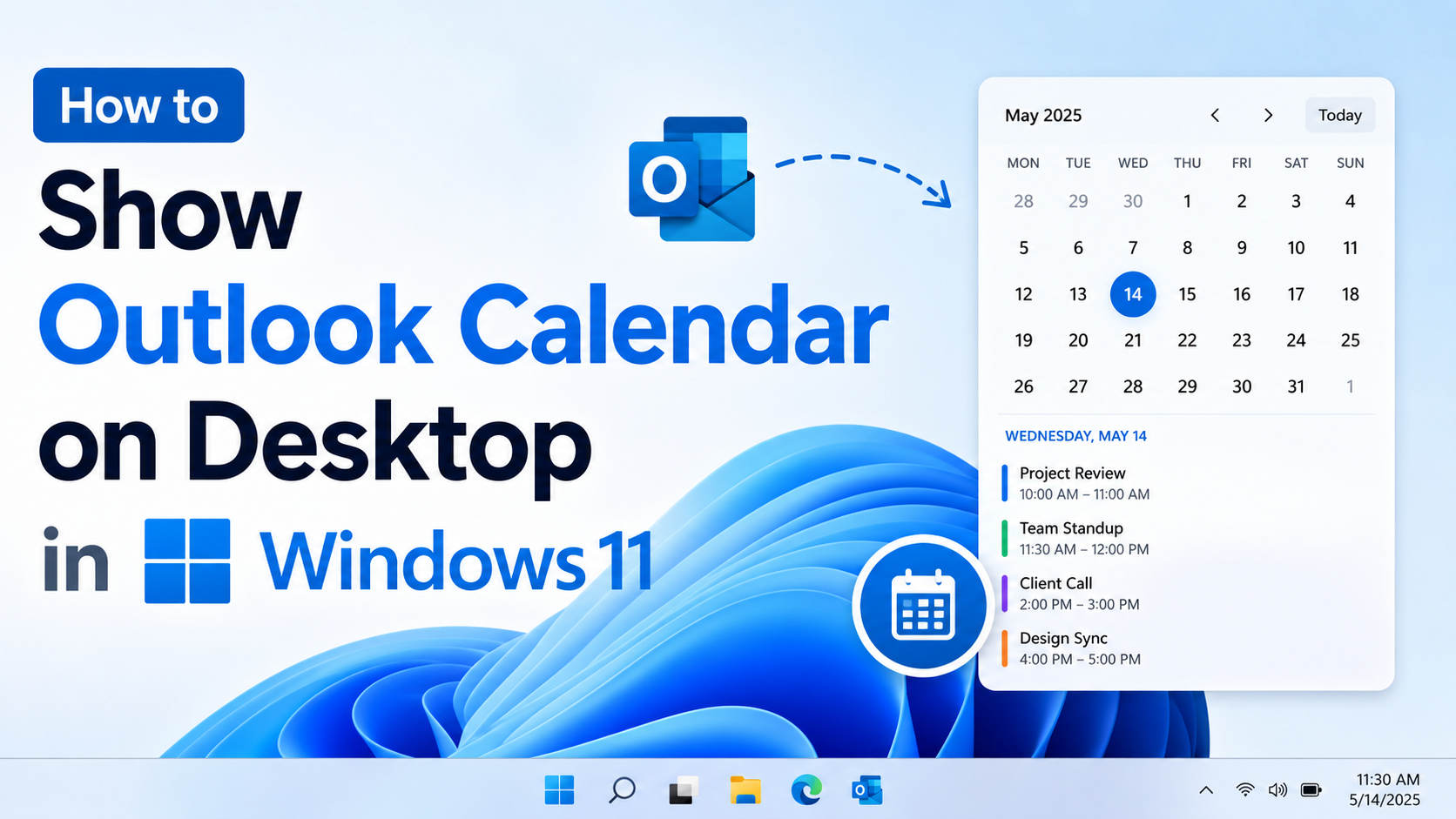
কর্মজীবী পেশাদার এবং উৎপাদনশীলতা-প্রেমী উভয়েরই প্রায়শই সরাসরি উইন্ডোজ ১১ ডেস্কটপ থেকে তাদের আউটলুক ক্যালেন্ডারে দ্রুত অ্যাক্সেসের প্রয়োজন হয়। এই দ্রুতগতির বিশ্বে, একটি অ্যাপয়েন্টমেন্ট মিস করা বা কোনো ইভেন্ট ভুলে যাওয়া মারাত্মক বিপর্যয় ডেকে আনতে পারে। আপনার ডেস্কটপে সরাসরি আউটলুক ক্যালেন্ডার নির্বিঘ্নে প্রদর্শন করার ক্ষমতাটি কেবল একটি সুবিধাই নয়—এটি উৎপাদনশীলতার ক্ষেত্রে একটি যুগান্তকারী পরিবর্তন । তবুও, অনেক ব্যবহারকারীই নিশ্চিত নন যে কীভাবে এই অপরিহার্য টুলটিকে তাদের দৈনন্দিন কর্মপ্রবাহে সবচেয়ে ভালোভাবে অন্তর্ভুক্ত করা যায়, বিশেষ করে উইন্ডোজ ১১-এর পরিবর্তন এবং নতুন আউটলুক অ্যাপ্লিকেশনের কারণে।
উইন্ডোজ ১১-এর নতুন ফিচারগুলো, সেইসাথে উইজেটের উপর মাইক্রোসফটের ক্রমবর্ধমান মনোযোগ এবং উইন্ডোজের জন্য নতুন করে ডিজাইন করা আউটলুক, ব্যবহারকারীদের তাদের সময়সূচী হাতের নাগালে রাখার নতুন উপায় দিয়েছে। আপনি আপনার পরবর্তী মিটিংটি দ্রুত দেখে নেওয়ার উপায় খুঁজুন, সহজে ব্যবহারের জন্য আপনার সময়সূচী পিন করুন, অথবা শুধু আপনার ডিজিটাল জীবনকে আরও সহজ ও সুশৃঙ্খল করতে চান , আপনার ডেস্কটপে আউটলুক ক্যালেন্ডার দেখানোর বিকল্পগুলো সম্পর্কে জানা অত্যন্ত জরুরি। এই নির্দেশিকাটি আপনাকে মাইক্রোসফট এবং অন্যান্য শীর্ষস্থানীয় উৎস দ্বারা আনুষ্ঠানিকভাবে নথিভুক্ত সেরা অনুশীলন এবং সর্বশেষ উন্নয়নের উপর ভিত্তি করে সমস্ত সম্ভাবনা, কৌশল এবং সরঞ্জাম সম্পর্কে ধাপে ধাপে জানাবে।
আপনার বিকল্পগুলো বোঝা: অন্তর্নির্মিত উইজেট, নতুন আউটলুক এবং আরও অনেক কিছু
উইন্ডোজ ১১ উইজেটের কার্যকারিতায় বৈপ্লবিক পরিবর্তন এনেছে, যা আপনার ডেস্কটপ বা উইজেটস বোর্ড থেকে সরাসরি এক নজরে তথ্য দেখার জন্য বেশ কিছু মিনি-অ্যাপের সমাহার প্রদান করে। এগুলোর মধ্যে অন্যতম হলো অত্যন্ত মূল্যবান ক্যালেন্ডার উইজেট, যা আউটলুক সহ আপনার মাইক্রোসফট অ্যাকাউন্টগুলোর সাথে সুন্দরভাবে সমন্বিত হয়। চলুন জেনে নেওয়া যাক এই উইজেটগুলো কীভাবে কাজ করে এবং দৈনন্দিন পরিকল্পনায় এগুলো কেন গুরুত্বপূর্ণ:
- উইজেটগুলি গুরুত্বপূর্ণ তথ্য আপনার হাতের মুঠোয় নিয়ে আসে। আবহাওয়া, খবর, করণীয় কাজ, শেয়ার বাজার এবং সবচেয়ে গুরুত্বপূর্ণভাবে, আপনার ক্যালেন্ডারের ইভেন্টগুলো—সবকিছু একটি সুবিধাজনক প্যানেলে একত্রিত করা হয়েছে।
- ক্যালেন্ডার উইজেটগুলো স্বয়ংক্রিয়ভাবে সিঙ্ক হয় আউটলুক এবং অন্যান্য ক্যালেন্ডার অ্যাকাউন্টগুলো আপনি আপনার উইন্ডোজ প্রোফাইলের সাথে লিঙ্ক করতে পারেন, যা অপ্রয়োজনীয় ধাপগুলো দূর করে।
- কাস্টমাইজযোগ্য প্যানেল লেআউট এবং সাইজিং নিশ্চিত করে যে আপনার সবচেয়ে মূল্যবান তথ্য—যেমন মিটিং এবং ডেডলাইন—আপনার কাজের ধারায় ব্যাঘাত না ঘটিয়ে সর্বদা দৃষ্টিগোচর থাকে।
উইজেটগুলোর পাশাপাশি, উইন্ডোজের জন্য নতুন আউটলুকের প্রবর্তন মাইক্রোসফটের ভবিষ্যৎ কর্মপরিকল্পনাকে প্রতিফলিত করে। ক্লাসিক উইন্ডোজ মেইল এবং ক্যালেন্ডার অ্যাপগুলোর সাপোর্ট শেষ হয়ে গেছে (৩১ ডিসেম্বর, ২০২৪ থেকে), যা ব্যবহারকারীদের সমন্বিত এবং আরও শক্তিশালী নতুন আউটলুক অ্যাপ্লিকেশনটি গ্রহণ করতে উৎসাহিত করছে। এই পরিবর্তনটি এখন থেকে উইন্ডোজ ১১-এ আপনার ইমেল এবং ক্যালেন্ডার ইভেন্টগুলোর সাথে যোগাযোগের পদ্ধতিকে প্রভাবিত করবে।
আপনার আউটলুক ক্যালেন্ডার ডেস্কটপে কেন প্রদর্শন করবেন?
সব সময় ক্যালেন্ডার চোখের সামনে রাখার প্রয়োজনীয়তা শুধু সৌন্দর্যের জন্যই নয়। দ্রুত দেখতে পাওয়ার সুবিধা আপনাকে পরিকল্পনা করতে, মনোযোগ দিতে এবং অপ্রয়োজনীয় উইন্ডো না খুলেই গুরুত্বপূর্ণ অ্যাপয়েন্টমেন্ট ভুলে যাওয়া এড়াতে সাহায্য করে । কর্মক্ষেত্রে আপনার প্রয়োজন হতে পারে:
- অ্যাপগুলোর মধ্যে অল্ট-ট্যাব না করেই চলতে চলতে মিটিংয়ের সময় দেখে নিন।
- আপনার ইমেল বা ডকুমেন্ট দেখা নিরবচ্ছিন্ন রেখে টিমের সময়সূচী নিরীক্ষণ করুন।
- আপনার পিসি চালু করার সময় দিনের কাজগুলোর দিকে একবার চোখ বুলিয়ে নিন।
উইজেটগুলো, ছোট ও ব্যবহারযোগ্য প্যানেল হিসেবে, এই ব্যবহারের ক্ষেত্রে পুরোপুরি খাপ খায়। এগুলোর ডিজাইন স্টিকি নোট বা ফ্রিজ ক্যালেন্ডারের ডিজিটাল সংস্করণের আদলে তৈরি—যা সবসময় হাতের কাছে থাকে এবং শুধু প্রয়োজনীয় তথ্যটুকু দেয়। নিজের পছন্দমতো ব্যাকগ্রাউন্ড ইমেজ যোগ করুন অথবা আপনার পছন্দের ভিউকে প্রাধান্য দিতে এগুলোর আকার পরিবর্তন করুন, আর এভাবেই আপনি আপনার ডেস্কটপকে আপনার প্রয়োজন অনুযায়ী একটি কমান্ড সেন্টারে পরিণত করতে পারবেন।
ধাপে ধাপে: আপনার উইন্ডোজ ১১ ডেস্কটপে আউটলুক ক্যালেন্ডার কীভাবে দেখাবেন
সবচেয়ে সহজ পদ্ধতিটি হলো উইন্ডোজ ১১ উইজেটস বোর্ড ব্যবহার করা, যা আপনার আউটলুক ক্যালেন্ডারকে খবর, আবহাওয়া এবং আরও অনেক কিছুর সাথে একটি সহজে ব্যবহারযোগ্য জায়গায় নিয়ে আসে। ডেস্কটপে দেখার জন্য আপনি যেভাবে আপনার আউটলুক ক্যালেন্ডার সেট আপ করতে পারেন তা নিচে দেওয়া হলো:
ধাপ ১: উইজেট ফিচারটি সক্রিয় করুন
উইজেটগুলো সবসময় ডিফল্টভাবে আপনার টাস্কবারে নাও দেখা যেতে পারে:
- টাস্কবারের যেকোনো জায়গায় ডান-ক্লিক করুন এবং নির্বাচন করুন টাস্কবার সেটিংস.
- নিশ্চিত করুন উইজেট টগলটি সক্রিয় করা হয়েছে।
- এটি সক্রিয় করা হলে, আপনি চারটি বর্গক্ষেত্রে বিভক্ত একটি জানালার মতো দেখতে একটি আইকন দেখতে পাবেন।
ধাপ ২: উইজেট বোর্ডে প্রবেশ করুন
- প্যানেলটি আনতে টাস্কবারে থাকা উইজেট আইকনে ক্লিক করুন।
- অন্যথায়, প্রেস উইন্ডোজ কী + W তাৎক্ষণিক শর্টকাটের জন্য।
- টাচস্ক্রিন ব্যবহারকারীরা: স্ক্রিনের বাম প্রান্ত থেকে কেন্দ্রের দিকে সোয়াইপ করুন।
ধাপ ৩: ক্যালেন্ডার উইজেট যোগ করুন এবং কাস্টমাইজ করুন
- উইজেট প্যানেলে, একটি প্লাস চিহ্ন (plus) খুঁজুন (+) প্রতীক অথবা উইজেট যোগ করুন or কাস্টমাইজ করুন বোতাম.
- এটিতে ক্লিক করুন এবং খুঁজুন ক্যালেন্ডার উপলব্ধ তালিকায় উইজেট।
- ক্লিক করুন + আপনার উইজেট বোর্ডে যোগ করতে ক্যালেন্ডারের পাশের আইকনটিতে ক্লিক করুন।
- ক্যালেন্ডার উইজেটটি দৃশ্যমান হলে, তিন-বিন্দু মেনুতে (...আরও কাস্টমাইজেশনের জন্য এর কোণায় রাখা আছে।
- বেছে নিন উইজেট কাস্টমাইজ করুন কোন লিঙ্ক করা অ্যাকাউন্টের ক্যালেন্ডার প্রদর্শিত হবে তা নির্বাচন করতে (যেমন, আপনার Outlook.com, ব্যবসায়িক M365, বা অন্যান্য লিঙ্ক করা ক্যালেন্ডার)।
ধাপ ৪: আপনার ক্যালেন্ডারটি সঠিকভাবে সিঙ্ক হচ্ছে কিনা তা নিশ্চিত করুন।
- ক্যালেন্ডার উইজেটটি খুলুন এবং আপনার Outlook অ্যাকাউন্টটি সিঙ্ক হচ্ছে কিনা তা পরীক্ষা করুন (উইজেটটির সেটিংস প্যানেল ব্যবহার করুন)।
- আপনার ইভেন্টগুলো দেখা না গেলে, খুলুন উইন্ডোজ ক্যালেন্ডার অ্যাপ (অথবা চেহারা(আপনার সেটআপের উপর নির্ভর করে) এবং যান সেটিংস (গিয়ার আইকন)।
- আপনার Outlook অ্যাকাউন্টটি যুক্ত হয়েছে এবং সঠিকভাবে সিঙ্ক হচ্ছে কিনা তা নিশ্চিত করুন। ব্যবসায়িক বা শিক্ষা প্রতিষ্ঠানের অ্যাকাউন্টের ক্ষেত্রে, কখনও কখনও অতিরিক্ত অনুমতি বা পুনরায় সংযোগের প্রয়োজন হতে পারে।
- আপনি যদি উইন্ডোজের জন্য নতুন আউটলুক ব্যবহার করেনসর্বোত্তম সমন্বয়ের জন্য, আপনার সমস্ত ক্যালেন্ডার অ্যাকাউন্ট নতুন ইন্টারফেসে যুক্ত করা হয়েছে কিনা তা নিশ্চিত করুন।
উইজেটের বাইরে: ক্লাসিক এবং নতুন আউটলুক অ্যাপের মধ্যে পার্থক্য
উইন্ডোজ ১১-এর একটি উল্লেখযোগ্য পরিবর্তন হলো মাইক্রোসফটের “নিউ আউটলুক” অ্যাপ্লিকেশনের দিকে ঝোঁক, যা ক্লাসিক মেইল এবং ক্যালেন্ডার অ্যাপগুলোকে একটি সমন্বিত অভিজ্ঞতা দিয়ে প্রতিস্থাপন করছে। এই পরিবর্তন এবং আপনার ডেস্কটপে ক্যালেন্ডার দেখার ক্ষেত্রে এর প্রভাব সম্পর্কে আপনার যা জানা প্রয়োজন, তা নিচে দেওয়া হলো:
- উইন্ডোজ মেইল, ক্যালেন্ডার এবং পিপল-এর জন্য সমর্থন ৩১ ডিসেম্বর, ২০২৪-এ শেষ হয়ে গেছে।অফিসিয়াল মাইক্রোসফট সাপোর্ট তথ্য).
- নতুন আউটলুক এটি ইমেল, ক্যালেন্ডার এবং কন্টাক্টসকে একত্রিত করে—যা উন্নত সাংগঠনিক টুল, নির্বিঘ্ন মাল্টি-অ্যাকাউন্ট ইন্টিগ্রেশন এবং এমনকি এআই-চালিত লেখার পরামর্শও প্রদান করে। এটি মাইক্রোসফট স্টোর থেকে ডাউনলোড করা যায় এবং এর সাধারণ ফিচারগুলোর জন্য কোনো পেইড সাবস্ক্রিপশনের প্রয়োজন নেই।
স্টার্টআপে ক্যালেন্ডার দেখানো বা ডেস্কটপে পিন করে রাখার ব্যাপারে কী বলেন?
- যদিও নতুন আউটলুক অ্যাপটি অত্যন্ত সমন্বিত, বর্তমানে এতে আপনার ক্যালেন্ডারকে সর্বদা একটি ভাসমান ডেস্কটপ উইন্ডোতে প্রদর্শন করার কোনো নিজস্ব উপায় নেই (যা মাইক্রোসফট ফোরাম অনুযায়ী একটি বহুল-অনুরোধিত বৈশিষ্ট্য)।
- আপনার সেরা বিকল্পটি হলো ব্যবহার করা উইজেট বোর্ড আপনার সময়সূচী সিঙ্ক করে চোখের সামনে রাখতে, বিশেষ করে এখন যেহেতু ক্লাসিক ক্যালেন্ডার বন্ধ করে দেওয়া হয়েছে।
ক্যালেন্ডার উইজেট কাস্টমাইজ এবং রিসাইজ করা
আপনার ডেস্কটপে সব তথ্যের জন্য একই পরিমাণ জায়গা নেওয়ার প্রয়োজন নেই। ক্যালেন্ডার সহ উইন্ডোজ ১১-এর উইজেটগুলো নমনীয় এবং এগুলোর আকার আপনি নিজের মতো করে ঠিক করতে পারেন।
- আপনার ক্যালেন্ডার উইজেটের উপর কার্সারটি নিয়ে যান এবং তিন-বিন্দু মেনুটি (...).
- এর মধ্যে পছন্দ করুন ছোট, মধ্যম, এবং বড় আপনার কর্মপ্রবাহের সাথে মেলানোর জন্য।
- একটি ব্যক্তিগতকৃত তথ্য ড্যাশবোর্ড তৈরি করতে উইজেটগুলোর বিন্যাস এবং ক্রম নিয়ে পরীক্ষা-নিরীক্ষা করুন।
আপনি Outlook বা আপনার সংযুক্ত ক্যালেন্ডার অ্যাকাউন্টগুলিতে যত বেশি ইভেন্ট, মিটিং বা রিমাইন্ডার যোগ করবেন, উইজেটটি তত বেশি তাৎক্ষণিকভাবে কার্যকর হয়ে উঠবে। প্রতিবার উইজেটস বোর্ড চালু করার সাথে সাথে সবকিছু সরাসরি আপডেট হয়ে যায়—Outlook পুনরায় চালু করার বা কোনো ব্রাউজার ট্যাব রিফ্রেশ করার প্রয়োজন নেই।
উইজেটের সীমাবদ্ধতা এবং সমাধান
উপযোগিতা থাকা সত্ত্বেও, উইন্ডোজ ১১ উইজেটগুলোর কিছু সীমাবদ্ধতা রয়েছে যা পাওয়ার ইউজাররা লক্ষ্য করতে পারেন:
- বর্তমানে, উইজেটগুলিকে মূল ডেস্কটপ ব্যাকগ্রাউন্ডে স্থায়ীভাবে পিন করা যায় না।—এগুলো স্লাইডিং প্যানেলে (উইজেটস বোর্ড) থাকে।
- ভাসমান “স্টিকি নোট”-এর মতো ক্যালেন্ডার উইন্ডোর জন্য মাইক্রোসফটের কোনো আনুষ্ঠানিক উইজেট নেই, যদিও এর জন্য মাঝে মাঝে থার্ড-পার্টি টুল এবং উইন্ডোজ অ্যাপ পাওয়া যায়।
- সব নন-মাইক্রোসফট আউটলুক অ্যাকাউন্ট (যেমন, নির্দিষ্ট প্রতিষ্ঠান বা স্কুল-প্রদত্ত ক্যালেন্ডার) তাৎক্ষণিকভাবে সিঙ্ক নাও হতে পারে; কখনও কখনও অতিরিক্ত সেটআপের প্রয়োজন হয়।
- আপনি যদি আগে ক্লাসিক উইন্ডোজ ক্যালেন্ডার ব্যবহার করে থাকেন, তাহলে আপনাকে পরিবর্তন করতে হবে নতুন আউটলুক অথবা সর্বশেষ ইন্টিগ্রেশনগুলোর সুবিধা পেতে আপনার অ্যাকাউন্টগুলো Outlook.com বা M365-এ মাইগ্রেট করা নিশ্চিত করুন।
আপনি যদি আপনার ডেস্কটপে একটি নির্দিষ্ট ভাসমান ক্যালেন্ডার চান, তাহলে কী করবেন? যদিও এটি মাইক্রোসফট দ্বারা সরাসরি সমর্থিত নয়, আপনি নির্ভরযোগ্য থার্ড-পার্টি উইজেট অ্যাপ দেখতে পারেন অথবা ব্রাউজার-ভিত্তিক ক্যালেন্ডার ওভারলে ব্যবহার করতে পারেন। গোপনীয়তা এবং অ্যাকাউন্টের তথ্যের ব্যাপারে সতর্ক থাকুন, কারণ এগুলো সবসময় মাইক্রোসফট দ্বারা সমর্থিত হয় না।
সাধারণ সমস্যা: ক্যালেন্ডার খুঁজে না পাওয়া এবং তার সমাধান
কিছু ব্যবহারকারী জানিয়েছেন যে যোগ করা ক্যালেন্ডারগুলো (বিশেষ করে স্কুল বা প্রতিষ্ঠানের নিজস্ব ক্যালেন্ডারগুলো) সবসময় ক্যালেন্ডার উইজেট বা উইন্ডোজ ক্যালেন্ডার অ্যাপের সাথে সিঙ্ক হয় না। আপনার ক্যালেন্ডারটি প্রত্যাশা অনুযায়ী না দেখা গেলে, কী কী পরীক্ষা করে দেখবেন তা নিচে দেওয়া হলো:
- অ্যাকাউন্ট সিঙ্ক সংক্রান্ত সমস্যা: Outlook বা Calendar অ্যাপের সেটিংসে গিয়ে আপনার অ্যাকাউন্টটি সংযুক্ত ও সিঙ্ক হচ্ছে কিনা তা পুনরায় যাচাই করুন। প্রয়োজনে অ্যাকাউন্টটি সরিয়ে দিয়ে আবার যোগ করুন।
- রিফ্রেশ এবং অনুমতিসমূহ: কর্মক্ষেত্র বা শিক্ষা প্রতিষ্ঠানের অ্যাকাউন্টের ক্ষেত্রে, অ্যাডমিনরা মাঝে মাঝে অতিরিক্ত অনুমতি বা সিঙ্ক নীতি আরোপ করতে পারেন। আপনার সঠিক অনুমতি আছে কিনা তা নিশ্চিত করুন অথবা আপনার আইটি বিভাগের সাথে যোগাযোগ করে নিন।
- উইজেট কাস্টমাইজেশন: ক্যালেন্ডার উইজেট সেটিংসে, আপনি যে ক্যালেন্ডারটি প্রদর্শন করতে চান (ব্যক্তিগত, কর্মক্ষেত্রের, শেয়ার করা, ইত্যাদি) তা নির্বাচন করেছেন কিনা তা নিশ্চিত করুন।
- অন্য সব ব্যর্থ হলে, পরামর্শ করুন অফিসিয়াল মাইক্রোসফট অ্যানসারস আলোচনা হালনাগাদ সমস্যা সমাধানের ধাপসমূহ এবং কমিউনিটির পরামর্শের জন্য।
উইন্ডোজ ১১-এর অন্যান্য ক্যালেন্ডার উইজেট বৈশিষ্ট্য
উইন্ডোজ ১১ উইজেটগুলোর শক্তি হলো এদের বৈচিত্র্য এবং সহজে কাস্টমাইজ করার সুবিধা। ঘুরে দেখতে ভুলবেন না:
- আবহাওয়া: স্থানীয় আবহাওয়ার পূর্বাভাস সম্পর্কে অবগত থাকুন।
- করণীয় কাজ / করণীয়সমূহ: আপনার ক্যালেন্ডারের পাশে দৈনিক চেকলিস্টগুলো রাখুন।
- খবর: আপনার রুচি অনুযায়ী বাছাই করা প্রাসঙ্গিক শিরোনামগুলো দেখুন।
- স্টক, খেলাধুলা এবং ছবি: আপনার আদর্শ প্রোডাক্টিভিটি বোর্ড তৈরি করতে প্রয়োজনমতো কম বা বেশি যোগ করুন।
উইজেটগুলো সম্পূর্ণ ব্যক্তিগত এবং আপনার প্রয়োজন অনুযায়ী সেগুলোকে পুনর্বিন্যাস ও আকার পরিবর্তন করা যায়। আপনার আউটলুক ক্যালেন্ডার পিন করা একটি বুদ্ধিদীপ্ত উপায়, যা আপনার ডেস্কটপকে আপনার বিপক্ষে নয়, বরং আপনার পক্ষে কাজ করতে সাহায্য করে।
আউটলুক এবং উইন্ডোজ ১১-এর নতুন ফিচার সম্পর্কে অবগত থাকা
নিউ আউটলুক- এর এই পরিবর্তন স্থায়ী হতে চলেছে। আরও নিবিড় ক্যালেন্ডার ও ইমেল ইন্টিগ্রেশন দেওয়ার পাশাপাশি, মাইক্রোসফট আউটলুকের ফিচার এবং উইজেট প্ল্যাটফর্মটিকেও ক্রমাগত আপডেট করে চলেছে। নতুন ধরনের উইজেট, উন্নত ক্যালেন্ডার সিঙ্ক, বা ডেস্কটপে তথ্য প্রদর্শনের পদ্ধতিতে আসন্ন উন্নতি সম্পর্কে খবরের জন্য নিয়মিতভাবে অফিসিয়াল সাপোর্ট সাইটটি দেখুন ।
উন্নত ব্যবহারকারীরা নতুন ফিচার ও উন্নয়নগুলো সবার আগে পাওয়ার জন্য মাইক্রোসফটের উইন্ডোজ ইনসাইডার প্রোগ্রাম অথবা আউটলুক ইনসাইডার প্রোগ্রামে যোগ দেওয়ার কথা বিবেচনা করতে পারেন।
উপলব্ধ সমস্ত বিকল্পগুলি বুঝে এবং Windows 11 উইজেট প্যানেল ব্যবহার করে আপনার Outlook ক্যালেন্ডার সেট আপ করার মাধ্যমে , আপনার দিন যতই ব্যস্ত হোক না কেন, আপনি সর্বদা আপনার সময়সূচী নিয়ন্ত্রণে রাখতে পারবেন। আপনার দৈনন্দিন ইভেন্টগুলি মাত্র এক ক্লিক বা সোয়াইপের দূরত্বে থাকায় আপনার কম্পিউটার উৎপাদনশীলতার এক সত্যিকারের কেন্দ্রে পরিণত হয়, যা বাড়ির ব্যবহারকারী, হাইব্রিড কর্মী এবং অফিসে কর্মরত পেশাদার—সবার জন্যই আদর্শ।