
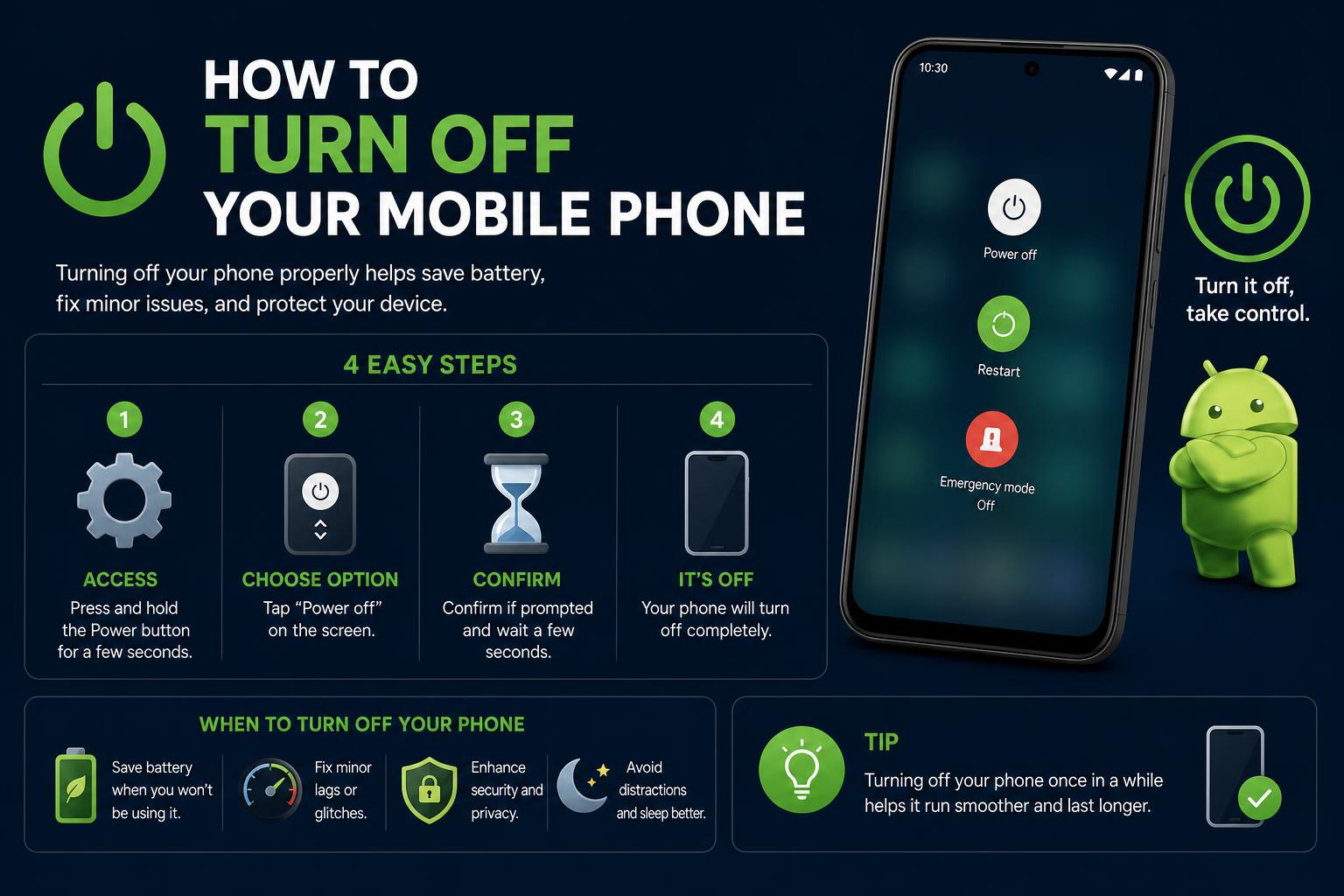
- প্রধান প্রধান ফোন ব্র্যান্ডগুলোর বিভিন্ন শাটডাউন পদ্ধতি সম্পর্কে ধারণা থাকলে, ব্যবহারকারীরা দৈনন্দিন ও জরুরি উভয় পরিস্থিতিই আত্মবিশ্বাসের সাথে সমাধান করতে পারেন।
- ব্যাটারির স্বাস্থ্য বজায় রাখতে, ডিভাইসের কর্মক্ষমতা বাড়াতে এবং সফটওয়্যার ও নেটওয়ার্ক সংক্রান্ত সমস্যা প্রতিরোধ করতে নিয়মিত আপনার ফোন বন্ধ করা অপরিহার্য।
- হার্ডওয়্যার বিকল হওয়া বা স্ক্রিন কাজ না করার মতো পরিস্থিতি সামাল দেওয়ার জন্য ভয়েস অ্যাসিস্ট্যান্ট বা কুইক সেটিংস শর্টকাটের মতো বিকল্প শাটডাউন পদ্ধতিগুলো জানা অত্যন্ত জরুরি।
কখনো কি ফোন বন্ধ করতে গিয়ে নতুন নতুন বাটনের গোলকধাঁধায় আটকে পড়েছেন, অথবা ডিভাইসটি কোনো সাড়াই দেয়নি? আপনি যদি সম্প্রতি একটি নতুন স্মার্টফোন কিনে থাকেন—কিংবা আপনার বর্তমান ফোনের পাশের বাটনটি যদি ফোন বন্ধ হওয়ার বদলে হঠাৎ করে ভয়েস অ্যাসিস্ট্যান্ট চালু করে দেয়—তবে বিশ্বাস করুন, আপনি একা নন! যে কাজটি সহজ হওয়ার কথা, সেটি এখন হার্ডওয়্যারের নানা কৌশল, সফটওয়্যার শর্টকাট এবং গোপন সেটিংসের এক ধাঁধায় পরিণত হয়েছে, যা সবই আপনার ফোনের মডেল এবং সফটওয়্যার আপডেটের ওপর নির্ভর করে।
এই সম্পূর্ণ নির্দেশিকায়, আপনি শুধু আপনার মোবাইল (অ্যান্ড্রয়েড বা আইফোন) কীভাবে বন্ধ করবেন তাই নয়, বরং আপনার ফোনের স্বাস্থ্য, ব্যাটারির আয়ু এবং নির্ভরযোগ্য পারফরম্যান্সের জন্য নিয়মিত ফোন বন্ধ করা কেন অপরিহার্য , তাও জানতে পারবেন । আমরা বাটন পদ্ধতি, সফটওয়্যার সমাধান, ভয়েস অ্যাসিস্ট্যান্টের কৌশল এবং আপনার স্ক্রিন ফ্রিজ হয়ে গেলে বা বাটন কাজ না করলে কীভাবে পরিস্থিতি সামাল দেবেন, তা বিস্তারিতভাবে আলোচনা করব। কোনো দুর্বোধ্য পরিভাষা নয়, কেবল বাস্তব জীবনের উত্তর—প্রতিটি প্রধান ফোন ব্র্যান্ডের জন্য দ্রুত টিপস থেকে শুরু করে জম্বি-মোড ফ্রিজ-আপ এবং জরুরি পরিস্থিতি মোকাবেলা পর্যন্ত সবকিছুই এখানে রয়েছে।
কেন আপনার ফোন বন্ধ করা এখনও গুরুত্বপূর্ণ
ফোনের ক্রমাগত বিবর্তনের সাথে সাথে, ডিভাইস বন্ধ করার মতো সাধারণ কাজটিও আগের চেয়ে অনেক বেশি গুরুত্বপূর্ণ এবং জটিল হয়ে উঠেছে। আগেকার দিনে, কোনো ডিভাইস বন্ধ করার জন্য শুধু কয়েক সেকেন্ডের জন্য একটি বাটন চেপে ধরে রাখলেই হতো। বর্তমানে, শাটডাউন পদ্ধতির প্রভাব অনেক বেশি: ব্যাটারির স্বাস্থ্য, সফটওয়্যারের ত্রুটি, গোপনীয়তা এবং সমস্যা সমাধান—এই সবকিছুর জন্যই নিয়মিত একটি পূর্ণাঙ্গ শাটডাউন উপকারী। ব্যাকগ্রাউন্ডের কাজ এবং ক্যাশ করা ফাইলগুলো ফোনের শক্তি নিঃশেষ করে দিতে পারে, এর কার্যক্ষমতা কমিয়ে দিতে পারে এবং এমনকি নেটওয়ার্ক সংযোগেও বাধা সৃষ্টি করতে পারে।
শাটডাউন করা শুধু ব্যাটারি বাঁচানোর জন্যই নয়। এটি সিস্টেমের মূল প্রসেসগুলোকে পুনরায় চালু করে, মেমরি পরিষ্কার করে এবং এমন সব অদ্ভুত বাগ বা নেটওয়ার্ক ড্রপের সমাধান করতে পারে, যেগুলোর অস্তিত্ব সম্পর্কে আপনি হয়তো জানতেনই না।
বিদ্যুৎ বন্ধ করার মৌলিক পদ্ধতি: পুরাতন বনাম নতুন
চলুন সরাসরি ব্যবহারিক বিষয়ে আসা যাক— ফিজিক্যাল বাটন ব্যবহার করে কীভাবে আপনার ফোন বন্ধ করবেন, এবং কেন এই পদ্ধতিগুলো ক্রমাগত পরিবর্তিত হচ্ছে।
ক্লাসিক বাটন প্রেস—আগের দিনের মতো
বহু বছর ধরে, অ্যান্ড্রয়েড হোক বা আইফোন, প্রায় সব ফোনেই পাওয়ার বাটন কয়েক সেকেন্ড চেপে ধরে ফোন বন্ধ করার সুবিধা ছিল। পাওয়ার মেনু আসত, আপনি “পাওয়ার অফ”-এ ট্যাপ করতেন, এবং কয়েক সেকেন্ডের মধ্যেই স্ক্রিনটি কালো হয়ে যেত। খুবই সহজ!
কিন্তু আপনি যদি অনেক নতুন ফোনে, বিশেষ করে গত তিন বছরের ফোনগুলোতে এটি চেষ্টা করেন, তাহলে এটি হয়তো বিক্সবি বা গুগল অ্যাসিস্ট্যান্ট চালু করে দেবে, অথবা কিছুই করবে না।
আধুনিক কম্বো (অ্যান্ড্রয়েড ও আইফোন): মনে রাখার মতো বাটন কম্বো
- এখন অনেক অ্যান্ড্রয়েড ফোনে পাওয়ার মেনু দেখানোর জন্য পাওয়ার বাটন ও ভলিউম আপ (কখনও কখনও ভলিউম ডাউন) বাটন ২-৩ সেকেন্ড ধরে চেপে রাখতে হয়।
- আইফোন (X/11/12/13/14/15/16): সাইড বাটন ও ভলিউম বাটন একসাথে কয়েক সেকেন্ড চেপে ধরে থাকুন যতক্ষণ না স্লাইডারটি আসে; বন্ধ করতে সোয়াইপ করুন।
- পুরোনো আইফোনগুলোর (আইফোন ৬, ৭, ৮, আসল এসই) ক্ষেত্রে: পাশের বাটনটি (যাকে কখনও কখনও স্লিপ/ওয়েক বা উপরের বাটনও বলা হয়) স্লাইডারটি না আসা পর্যন্ত চেপে ধরে রাখুন এবং সোয়াইপ করুন।
- বেশিরভাগ Xiaomi/POCO ডিভাইস এবং কিছু OnePlus ফোনে এখনও পাওয়ার বাটন চেপে ধরে রাখার সুবিধা আছে, কিন্তু তা না হলে, এর সাথে ভলিউম আপ বা ডাউন বাটনও ব্যবহার করুন।
ব্র্যান্ড-নির্দিষ্ট শাটডাউন পদ্ধতি
নির্মাতারা মৌলিক বৈশিষ্ট্যগুলো নিজেদের মতো করে সাজিয়ে নিতে ভালোবাসেন, তাই এখানে প্রধান ব্র্যান্ডগুলোর একটি বিশদ বিবরণ দেওয়া হলো।
স্যামসাং (গ্যালাক্সি সিরিজ)
- সাম্প্রতিক মডেলগুলোতে ‘পাওয়ার’ বাটনের কার্যকারিতা পরিবর্তন করে ডিফল্টভাবে বিক্সবি চালু করার ব্যবস্থা করা হয়েছে।
- স্বাভাবিক পাওয়ার অফে ফিরে যেতে:
- যান সেটিংস > উন্নত বৈশিষ্ট্য > সাইড কী
- Bixby-এর পরিবর্তে “Press and hold”-কে “Power off menu”-তে পরিবর্তন করুন।
- দ্রুত পদ্ধতি: প্রেস এবং রাখা পাওয়ার + ভলিউম ডাউন or পাওয়ার + ভলিউম আপ পাওয়ার মেনু অ্যাক্সেস করতে (ডিভাইস ভেদে ভিন্ন হতে পারে) প্রায় ২-৩ সেকেন্ড ধরে চাপুন।
- দ্রুত সেটিংস শর্টকাট: উপর থেকে দুইবার নিচে সোয়াইপ করুন, পাওয়ার আইকনে (উপরের ডানদিকে) ট্যাপ করুন এবং “পাওয়ার অফ” নির্বাচন করুন। যদি এটি প্রদর্শিত না হয়, তবে এটি যোগ করার জন্য আপনার শর্টকাটগুলো সম্পাদনা করুন।
- ব্যবহার Bixby মধ্যে: “হাই বিক্সবি, আমার ফোনটা বন্ধ করো।” (পূর্বে বিক্সবি সেটআপ করা আবশ্যক)
গুগল পিক্সেল ডিভাইস
- ডিফল্টরূপে: পাওয়ার বাটনটি চেপে ধরে রাখুন। কিন্তু কিছু মডেলে, গুগল অ্যাসিস্ট্যান্ট ডিফল্টভাবে সেট করা থাকে, তাই আপনাকে এটি পরিবর্তন করতে হতে পারে:
- যান সেটিংস > সিস্টেম > অঙ্গভঙ্গি > পাওয়ার বোতাম টিপে ধরে রাখুন
- অ্যাসিস্ট্যান্টকে নিষ্ক্রিয় করুন অথবা হোল্ড অবস্থায় পাওয়ার মেনু দেখানোর জন্য সেট করুন।
- combosযদি কোনো কিছুই কাজ না করে, চেষ্টা করুন পাওয়ার + ভলিউম আপ মেনুতে প্রবেশ করতে।
- দ্রুত সেটিংস: দুইবার নিচে সোয়াইপ করুন, নিচে থাকা পাওয়ার আইকনটি খুঁজুন—বন্ধ করতে ট্যাপ করুন।
ওয়ানপ্লাস (অক্সিজেনওএস)
- নতুন মডেল: প্রেস এবং রাখা পাওয়ার + ভলিউম আপ পাওয়ার মেনুর জন্য। যদি আপনার থ্রি-ফিঙ্গার স্ক্রিনশট চালু থাকে, তাহলে বাটন চাপার সময়টা গুরুত্বপূর্ণ।
- পরীক্ষা করে দেখুন: সেটিংস > বোতাম এবং অঙ্গভঙ্গি সাইড বাটনের আচরণ কাস্টমাইজ করতে।
- সব মডেলে কুইক সেটিংস শর্টকাট থাকে না; এর পরিবর্তে বাটন কম্বো ব্যবহার করুন।
শাওমি, রেডমি, পোকো এবং এমআইইউআই ডিভাইস
- পাওয়ার বাটনটি ৩-৫ সেকেন্ড ধরে চেপে রাখলে সাধারণত কাজ করে।
- অন্যথায়, চেষ্টা করুন পাওয়ার + ভলিউম আপ যদি কিছুই প্রদর্শিত না হয়।
- MIUI এর জন্য: কুইক সেটিংস-এ নিচে সোয়াইপ করুন, নিচের বাম কোণায় একটি পাওয়ার আইকন খুঁজুন, অথবা যান সেটিংস > অতিরিক্ত সেটিংস.
মটোরোলা
- শারীরিক কম্বোগুলো সাধারণত এখনও কাজ করে, অথবা আপনি ব্যবহার করতে পারেন অ্যাক্সেসিবিলিটি মেনু (সেটিংসে সক্রিয় করুন)।
- সাম্প্রতিক সব মডেলে পাওয়ার অফ করার জন্য কুইক সেটিংস শর্টকাট থাকে না।
দ্রুত সেটিংস, অ্যাক্সেসযোগ্যতা এবং অন-স্ক্রিন শর্টকাট
যদি বাটনগুলো কাজ না করে অথবা আপনি টাচ সলিউশন খুঁজে থাকেন, তাহলে এই সফটওয়্যার অপশনগুলো দারুণ সহায়ক:
- কুইক সেটিংস অ্যাক্সেস করতে উপর থেকে দুইবার নিচে সোয়াইপ করুন। একটি পাওয়ার আইকন খুঁজুন। যদি সেটি সেখানে না থাকে, তবে সম্পাদনা করে যোগ করুন।
- সেটিংসে: অনেক অ্যান্ড্রয়েডের জন্য, যান সেটিংস > সিস্টেম > উন্নত > রিসেট বিকল্প অথবা, স্যামসাং-এ, সেটিংস > ডিভাইস যত্ন > উন্নত.
- অ্যাক্সেসিবিলিটি: সেটিংস-এ অ্যাক্সেসিবিলিটি মেনু চালু করুন। এটি সাধারণত স্ক্রিনে একটি ভাসমান মেনু প্রদান করে, যেখানে পাওয়ার অফ করার একটি বিকল্প থাকে।
ভয়েস অ্যাসিস্ট্যান্ট: হ্যান্ডস-ফ্রি শাটডাউন
আধুনিক ভয়েস অ্যাসিস্ট্যান্টরা শুধু মেসেজই পাঠাতে পারে না, তারা আপনার ফোন বন্ধও করে দিতে পারে।
- গুগল সহকারী: “হে গুগল, আমার ফোনটি বন্ধ করো” অথবা “হে গুগল, ডিভাইসটি বন্ধ করো।” (এর জন্য প্রাথমিক সেটআপ এবং নিশ্চিতকরণ প্রয়োজন)
- Bixby মধ্যে: “হাই বিক্সবি, আমার ফোনটা বন্ধ করো।” (নিশ্চিত করুন যে বিক্সবি সেট আপ করা আছে এবং শুনছে)
- সিরি: iOS 15 এবং তার পরবর্তী সংস্করণের আইফোনগুলিতে, “হে সিরি, আমার আইফোনটি বন্ধ করো” বা “আমার আইফোনটি পাওয়ার অফ করো” বলার আগে সিরি জিজ্ঞাসা করবে।
আমার ফোনটা পুরোপুরি জমে গেলে কী হবে?
ফোন হ্যাং হয়ে যায়। আর যখন এমন হয়, তখন ট্যাপ বা সোয়াইপ করলে কাজ হয় না—এমনকি পাওয়ার মেনুও আসে না।
ফোর্সড রিস্টার্ট / হার্ড রিসেট
- অ্যান্ড্রয়েড: প্রেস এবং রাখা পাওয়ার + ভলিউম ডাউন ১০-১৫ সেকেন্ডের জন্য। ডিভাইসটি রিস্টার্ট হতে পারে। এটি বন্ধ করতে, লোগোটি দেখা গেলে, পাওয়ার মেনুতে যাওয়ার জন্য পাওয়ার বাটনটি চেপে ধরে রাখুন।
- আইফোন ১২ এবং নতুন মডেল: দ্রুত ভলিউম আপ (Volume Up) টিপুন এবং ছেড়ে দিন, তারপর ভলিউম ডাউন (Volume Down) টিপুন এবং এরপর অ্যাপল লোগো (Apple logo) না আসা পর্যন্ত পাশের বাটনটি চেপে ধরে রাখুন। ৭/৭ প্লাস (7/7 Plus)-এর ক্ষেত্রে: সাইড (Side) + ভলিউম ডাউন (Volume Down) চেপে ধরে রাখুন। পুরোনো মডেলগুলিতে, হোম (Home) + উপরের বাটন।
যদি কোনো কিছুতেই কাজ না হয়: ব্যাটারি পুরোপুরি শেষ হতে দিন। এটা ব্যাটারির জন্য আদর্শ নয়, কিন্তু আপনার ডিভাইসটি যদি একেবারেই কাজ না করে, তবে এটি একটি উপায় হতে পারে।
অ্যাপস শাটডাউন প্রতিরোধ করলে কী করবেন
কিছু অ্যাপ বাগ বা ক্রমাগত ব্যাকগ্রাউন্ড অ্যাক্টিভিটির কারণে আপনার ডিভাইস বন্ধ হতে বাধা দিতে পারে। এক্ষেত্রে যা করতে পারেন তা নিচে দেওয়া হলো:
- প্রবেশ করান নিরাপদ ভাবেপাওয়ার মেনুতে থাকা “পাওয়ার অফ” বোতামটি চেপে ধরে রাখুন যতক্ষণ না সেফ মোড অপশনটি আসে। এটি থার্ড-পার্টি অ্যাপগুলোকে নিষ্ক্রিয় করে দেয়, ফলে শাটডাউন করা সম্ভব হয়।
- অ্যাপগুলি জোর করে বন্ধ করুন: এখানে যান সেটিংস > অ্যাপস > [অ্যাপ] > জোরপূর্বক বন্ধ করুনতারপর ডিভাইসটি আবার বন্ধ করার চেষ্টা করুন।
ভাঙা বা অকার্যকর বোতামযুক্ত ফোন বন্ধ করা
যদি ফিজিক্যাল বাটনগুলো কাজ না করে—অর্থাৎ, আপনি যদি পাওয়ার বা ভলিউম বাটন চাপতে না পারেন—তাহলে অন-স্ক্রিন বা ভয়েস পদ্ধতি ব্যবহার করার সময় এসেছে।
- দ্রুত সেটিংস: বেশিরভাগ অ্যান্ড্রয়েডের (অ্যান্ড্রয়েড ১৪+) ক্ষেত্রে, কুইক সেটিংস-এ নিচে সোয়াইপ করুন, একটি পাওয়ার বা সেটিংস আইকন খুঁজুন, সেটিতে ট্যাপ করুন এবং পাওয়ার অফ নির্বাচন করুন।
- অ্যাক্সেসিবিলিটি মেনু: সেটিংসে এটি চালু করলে, আপনি স্ক্রিনে একটি ভাসমান বাটন পাবেন যা দিয়ে কোনো ফিজিক্যাল বাটন ব্যবহার না করেই শাটডাউন করা যাবে।
- আইফোনের জন্য: যান সেটিংস > সাধারণ > বন্ধ করুনডিভাইসটি বন্ধ করার জন্য একটি স্লাইডার প্রদর্শিত হয়।
- ভয়েস সহকারী: আপনার কণ্ঠস্বর ব্যবহার করে শাটডাউন কমান্ড দিন।
বিশেষ শাটডাউন পরিস্থিতি: জরুরি অবস্থা এবং নিরাপত্তা
গোপনীয়তা, নিরাপত্তা বা বিশেষ জরুরি পরিস্থিতিতে আপনি হয়তো আপনার ফোন বন্ধ করতে চাইতে পারেন—কিন্তু ফোন বন্ধ করার সবসময়ই কিছু পার্শ্বপ্রতিক্রিয়া থাকে।
| দৃশ্যপট | শাট ডাউন? | সেরা বিকল্প |
|---|---|---|
| মরুভূমিতে হারিয়ে গেছে | না (এয়ারপ্লেন মোড এবং ব্যাটারি সেভার চালু রাখুন) | এয়ারপ্লেন মোড ও ব্যাটারি সেভার চালু করুন |
| গার্হস্থ্য সহিংসতা বা ঝুঁকি | সম্ভবত (নিরাপত্তা এবং ট্র্যাকিংয়ের মধ্যে ভারসাম্য) | সম্ভব হলে সিম বা ব্যাটারি খুলে ফেলুন। |
| প্রাকিতিক দূর্যোগ | না (সতর্কবার্তা পেতে এয়ারপ্লেন মোডে রাখুন) | সিগন্যালের প্রয়োজন না হলে পাওয়ার সেভিং বা এয়ারপ্লেন মোড ব্যবহার করুন। |
| জরুরি চিকিৎসা | না (অবস্থান শেয়ার করা গুরুত্বপূর্ণ) | অপ্রয়োজনীয় বৈশিষ্ট্যগুলি নিষ্ক্রিয় করুন, দৃশ্যমান থাকুন |
| চুরি বা ডাকাতি | হ্যাঁ (ট্র্যাকিং প্রতিরোধ করুন) | লকডাউন মোড ব্যবহার করুন, পুনরুদ্ধার হলে রিমোট ওয়াইপ করুন। |
মনে রাখবেন: ফোন বন্ধ থাকলে, এটি জিপিএস সংকেত এবং যোগাযোগ পাঠানো বন্ধ করে দেয়—যা আপনাকে খুঁজে পাওয়ার ক্ষেত্রে একটি অসুবিধা।
কেন নিয়মিত শাটডাউন করা এখনও সহায়ক
দেখা গেছে যে, ফোনকে পুরোপুরি বন্ধ করে ‘স্লিপ’ মোডে রাখাই এটিকে সুস্থ রাখার অন্যতম সহজ উপায়।
ব্যাটারির স্বাস্থ্য উপকারিতা
- শাট ডাউন করলে অবিরাম চার্জিং চক্র বন্ধ হয়ে যায়, ফলে ব্যাটারি “বিশ্রাম” নিতে পারে।
- ব্যাকগ্রাউন্ড সফটওয়্যারের কারণে সৃষ্ট তাপ বা ধীরগতি প্রতিরোধ করে।
- র্যাম, টেম্পোরারি ফাইল এবং প্রসেসিং অ্যাপগুলোকে খালি করে, ফলে বাগ ও ধীরগতির সমস্যা গুরুতর হওয়ার আগেই সমাধান হয়ে যায়।
কত ঘন ঘন আপনার নিজেকে গুটিয়ে নেওয়া উচিত?
সর্বোত্তম ফলাফলের জন্য সপ্তাহে একবার ফোনটি পুরোপুরি বন্ধ করার চেষ্টা করুন। বিশেষ করে যদি আপনার ফোন ধীর হয়ে যায়, ব্যাটারি দ্রুত শেষ হয়ে যায়, বা আপনি সংযোগে সমস্যা লক্ষ্য করেন। ভ্রমণের সময় ডিভাইসটি নিষ্ক্রিয় রাখলে, দীর্ঘমেয়াদী সংরক্ষণের জন্য এটিকে বন্ধ করে প্রায় ৬০% চার্জে চার্জে রেখে দিন (অতিরিক্ত চার্জ বা পুরোপুরি ডিসচার্জ হওয়া থেকে বিরত থাকুন)।
শাট ডাউন এবং রিস্টার্ট করার মধ্যে পার্থক্য
- রিস্টার্ট বা সফট রিসেট: ডিভাইসটি বন্ধ করে আবার চালু করে—যা আপডেট প্রয়োগ এবং সাময়িক ত্রুটি সারানোর জন্য আদর্শ, কিন্তু গভীর সমস্যার ক্ষেত্রে ততটা কার্যকর নয়।
- সম্পূর্ণ বন্ধ: ডিভাইসটিকে সম্পূর্ণরূপে বন্ধ করে দেয়—যা ব্যাটারি সাশ্রয়, ডিপ রিসেট এবং এটিকে সর্বোত্তম অবস্থায় রাখার জন্য উপযোগী।
রিস্টার্টকে আপনার ফোনের জন্য একটি ছোট্ট ঘুম এবং সম্পূর্ণ শাটডাউনকে একটি আরামদায়ক রাতের ঘুম হিসেবে ভাবুন।
সাপ্তাহিক শাটডাউন রুটিন
- প্রতি সপ্তাহে কয়েক ঘণ্টার জন্য আপনার ফোন বন্ধ রাখার একটি সময় ঠিক করুন।—উদাহরণস্বরূপ, আপনার রবিবারের বিশ্রামের সময়।
- এর মাধ্যমে টেম্পোরারি ফাইল মুছে ফেলা, র্যাম রিসেট করা এবং সিস্টেম ও ব্যাটারিকে সাপ্তাহিক নতুন সূচনা দেওয়া যায়।
ফোন প্রতিস্থাপন: যখন বন্ধ করাই যথেষ্ট নয়
যদি আপনার ফোনটি বারবার রিস্টার্ট এবং শাটডাউন করার পরেও কোনো সাড়া না দেয়, তবে নতুন একটি ডিভাইস কেনার কথা ভাবার সময় এসেছে। যে ফোনগুলো সবরকম কৌশল চেষ্টা করার পরেও কোনো সাড়া দেয় না, সেগুলো বদলানোর প্রয়োজন হতে পারে। দীর্ঘ সময় ধরে সমস্যা সমাধানের চেষ্টা বা ফোন বদলানোর আগে সর্বদা গুরুত্বপূর্ণ ডেটা ব্যাক আপ করে নিন।
কিছু পরিষেবা প্রদানকারী নতুন ডিভাইসের জন্য সাশ্রয়ী প্ল্যান দিয়ে থাকে; একটি সচল ফোন থাকলে আপনি আরও কম দামের “সিম-অনলি” প্ল্যান পেতে পারেন। ব্যক্তিগত সাহায্যের জন্য সর্বদা নির্ভরযোগ্য পরিষেবা প্রদানকারী এবং বিশেষায়িত সাপোর্টের খোঁজ নিন।
সচরাচর জিজ্ঞাস্য
ফোন বন্ধ করলে কি আমার ডেটা হারিয়ে যাবে?
না, শাটডাউন করলে ফটো, মেসেজ বা অ্যাপ মুছে যায় না। এটি কেবল ডিভাইসটি বন্ধ করে দেয়, যতক্ষণ না আপনি এটি আবার চালু করছেন।
স্ক্রিন ভেঙে গেলে আমি কি আমার ফোন বন্ধ করতে পারি?
সাধারণত হ্যাঁ। স্ক্রিন ফাটা থাকলেও ফিজিক্যাল বাটন পদ্ধতিগুলো সাধারণত কাজ করে। যদি তা না হয়, তবে ভয়েস অ্যাসিস্ট্যান্ট বা অন-স্ক্রিন অপশনগুলো (যদি থাকে) ব্যবহার করে দেখতে পারেন।
বন্ধ হতে কতক্ষণ সময় লাগে?
বেশিরভাগ ফোনে প্রায় ৫ থেকে ১০ সেকেন্ড সময় লাগে।
জরুরি অবস্থায় দ্রুততম পদ্ধতি কোনটি?
বেশিরভাগ আধুনিক ডিভাইসে পাওয়ার বাটন ও ভলিউম বাটনগুলোর যেকোনো একটি ১০-১৫ সেকেন্ড ধরে চেপে রাখলে এক ধরনের তাৎক্ষণিক হার্ডওয়্যার শাটডাউন হয়।
লক করা এবং বন্ধ করার মধ্যে পার্থক্য কী?
লক করলে শুধু স্ক্রিন বন্ধ হয় (পাওয়ার বোতামে ছোট করে চাপ দিন)। শাট ডাউন করলে নোটিফিকেশন ও কল আসা বন্ধ হয়ে যায়, যতক্ষণ না আপনি এটি আবার চালু করছেন।
পাওয়ার বাটন কাস্টমাইজেশন এবং ট্রাবলশুটিং
- সাইড বা পাওয়ার বাটন কাস্টমাইজ করা যায় কিনা তা পরীক্ষা করুন (স্যামসাং: সাইড কী সেটিংস, গুগল পিক্সেল: জেসচার)।
- স্থিতিশীলতা ও ব্যাটারির স্বাস্থ্য উন্নত করতে সাপ্তাহিক শাটডাউন নির্ধারণ করুন।
- জরুরি অ্যাপগুলোর জন্য ব্যাটারি অপটিমাইজেশন কনফিগার করুন।
- জরুরি অবস্থা দেখা দেওয়ার আগেই বিকল্প শাটডাউন পদ্ধতিগুলো পরীক্ষা করে নিন।
- আপনি যদি অন-স্ক্রিন শাটডাউনের উপর নির্ভর করেন, তাহলে অ্যাক্সেসিবিলিটি শর্টকাট সক্রিয় করুন।
- আপনার নির্দিষ্ট মডেলের জন্য কোন পদ্ধতিটি কাজ করে তা লিখে রাখুন, যাতে জরুরি অবস্থার জন্য এটি হাতের কাছে থাকে।
আপনার ফোনের পাওয়ার কন্ট্রোল সুরক্ষিত রাখা
দুর্ঘটনাবশত ক্ষতি বা ব্যবহারের ফলে বাটন বিকল হয়ে যেতে পারে। এমন একটি কেস ব্যবহার করার পরামর্শ দেওয়া হয় যা আপনার হার্ডওয়্যারকে সুরক্ষিত রাখে। উদাহরণস্বরূপ, রকফর্ম (Rokform) মিলিটারি-গ্রেড ড্রপ প্রোটেকশনসহ টেকসই কেস তৈরি করে , যা আপনার পাওয়ার বাটন এবং অন্যান্য কন্ট্রোলকে আঘাত ও ধুলো থেকে সুরক্ষিত রাখে। আপনি যদি প্রতিকূল পরিবেশে কাজ করেন, তবে আপনার পাওয়ার ফাংশনগুলো যেন সবসময় সচল থাকে তা নিশ্চিত করা অত্যন্ত গুরুত্বপূর্ণ।
কেন সবকিছু বন্ধ করে দেওয়া যতটা সহজ মনে হওয়া উচিত, তার চেয়ে বেশি কঠিন হতে পারে
এটা কি একটু হাস্যকর নয় যে “বন্ধ এবং চালু করুন”-এর মতো একটি সহজ কাজের জন্য আমাদের বহু পৃষ্ঠার গাইডের প্রয়োজন হয়? আপনি ভুল ভাবছেন না: ব্র্যান্ড ইন্টারফেস, ভয়েস অ্যাসিস্ট্যান্ট এবং প্রস্তুতকারকের “উন্নয়ন” প্রায়শই একটি সাধারণ ফাংশনকে বিভ্রান্তিকর, লুকানো বা বিভিন্ন মডেলে অসামঞ্জস্যপূর্ণ করে তোলে। কিন্তু এখন, কয়েকটি সহজ কম্বো, অন-স্ক্রিন শর্টকাট এবং বিকল্প কৌশল আয়ত্ত করার মাধ্যমে, আপনি যেকোনো ফোনের জন্য প্রস্তুত—সেটি হ্যাং হয়ে যাওয়া, ঝামেলা করা বা একেবারে নতুনই হোক না কেন।
আপনার ফোনটি বহু পুরোনো হোক বা অত্যাধুনিক, বাটন, ভয়েস বা সফটওয়্যার টুল ব্যবহার করে এটিকে নিরাপদে ও সম্পূর্ণভাবে বন্ধ করার পদ্ধতি শিখে নিলে তা কেবল দৈনন্দিন বিরক্তিই দূর করে না, বরং এর আয়ুষ্কাল ও নির্ভরযোগ্যতাও বাড়ায়। আপনার ডিভাইসের নির্দিষ্ট কৌশলগুলো শিখে শাটডাউনকে আপনার নিয়মিত অভ্যাসের অংশ করে নিন এবং জরুরি অবস্থার জন্য প্রস্তুত থাকুন। সর্বোপরি, একটি দ্রুত পাওয়ার সাইকেলই অফুরন্ত হতাশা এবং একটি মসৃণ ও স্থিতিশীল অভিজ্ঞতার মধ্যে পার্থক্য গড়ে দিতে পারে।