
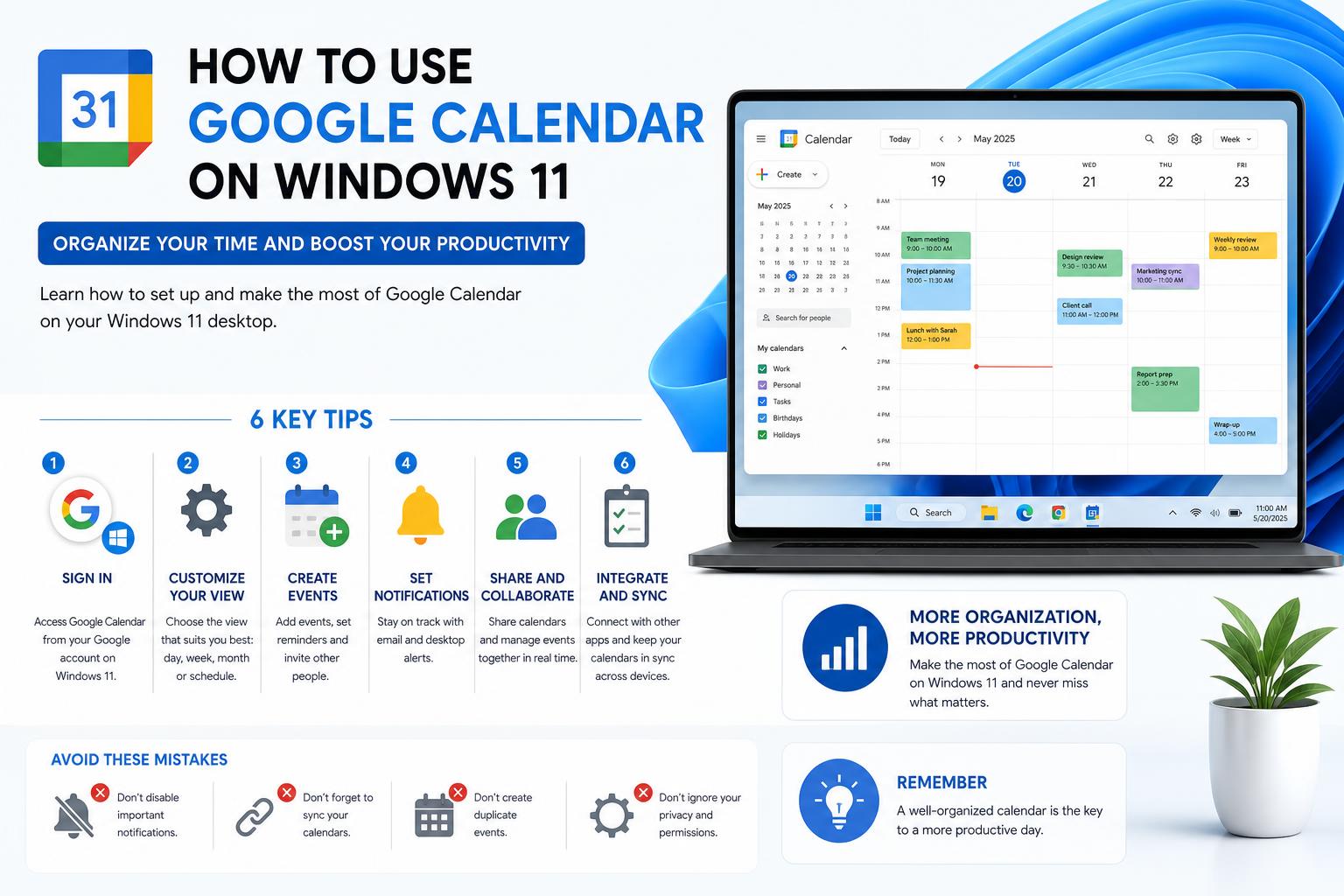
- Google kalendar se može koristiti na Windows 11 računarima putem preglednika, PWA-a ili sinhronizacije s izvornim aplikacijama.
- Integracija progresivnih web aplikacija i Windows kalendara pruža gotovo izvorno iskustvo.
- Pristup van mreže i opsežne mogućnosti dijeljenja dostupne su putem opcija preglednika i aplikacije.
Google kalendar je postao nezamjenjiv alat za organiziranje posla, škole i privatnog života. Ipak, mnogi korisnici Windowsa 11 se češu po glavi, pitajući se kako mogu efikasno koristiti Google kalendar sa svoje radne površine - bez potrebe za žongliranjem karticama preglednika ili pribjegavanjem nespretnim zaobilaznim rješenjima. U ovom detaljnom vodiču istražit ćemo svaku moguću metodu za prenošenje Google kalendara na vašu radnu površinu Windowsa 11. Bez obzira tražite li samo brzi pregled nadolazećih događaja, potpunu sinhronizaciju između aplikacija ili pristup izvan mreže, ovaj članak pokriva sve. Uporedit ćemo izvorne opcije Windowsa, trikove preglednika, sinhronizaciju s ugrađenim aplikacijama poput Outlooka, aplikacija trećih strana i proširenja preglednika. Do kraja ćete znati ne samo kako da događaji iz kalendara budu vidljivi na dohvat ruke, već i koji pristup najbolje odgovara vašem radnom procesu i postavkama privatnosti. Hajde da se detaljnije pozabavimo time kako da Google kalendar konačno prenesemo direktno na vašu radnu površinu Windowsa 11.
Zašto koristiti Google kalendar na računaru?
Ako ste duboko u Google ekosistemu, Google kalendar vjerovatno igra ključnu ulogu u vašem životu. Ali stalno prebacivanje između preglednika i drugih Windows aplikacija predstavlja pravu gnjavažu, posebno ako vam je potreban brz pristup vašem rasporedu tokom dana. Uz pravu integraciju, možete:
- Pojednostavite svoje dnevno planiranje tako što ćete vidjeti svoje događaje uz e-poštu, zadatke i obavještenja.
- Povećajte produktivnost uz brz pristup Google kalendaru jednim klikom s trake zadataka ili radne površine.
- Radite efikasnije van mreže korištenjem funkcija preglednika i aplikacija koje sinhroniziraju podatke.
- Prilagodite obavještenja tako da nikada nećete propustiti važan događaj, bez obzira da li radite za računarom ili ste odsutni.
Kako možete ovo postići u Windowsu 11?
Glavni načini pristupa Google kalendaru na Windows 11 računaru
Pogledajmo glavne strategije koje korisnici koriste kako bi Google Kalendar nesmetano radio sa svog desktop okruženja:
- Pristup putem bilo kojeg preglednika na Google kalendar Web
- Integracija s izvornom aplikacijom Windows kalendar
- Sinhronizacija s novim Outlookom za Windows
- Instalacija kao progresivne web aplikacije (PWA)
- Proširenja preglednika i desktop aplikacije trećih strana
Direktan pristup putem vašeg preglednika
Najjednostavniji način korištenja Google kalendara sa računara je, što nije iznenađujuće, putem pretraživača. Samo idite na calendar.google.com i prijavite se. Većina modernih pretraživača (Chrome, Edge, Firefox, Opera) su u potpunosti kompatibilni. Provjerite da li imate omogućen JavaScript i kolačiće da bi Kalendar ispravno radio. Službena preporuka Googlea je da koristite najnoviju verziju pretraživača kako biste osigurali sigurnost i performanse. Možete čak raditi i van mreže. Google kalendar podržava pristup van mreže - to znači da će vaš raspored uvijek biti dostupan, čak i kada izgubite internetsku vezu.
Dodajte Google kalendar kao prečicu ili PWA na radnu površinu
Ako želite jednostavnije korisničko iskustvo, možete instalirati Google kalendar kao progresivnu web aplikaciju (PWA). Ova metoda vam daje poseban prozor za vaš kalendar, plus ikonu na radnoj površini, baš kao i kod bilo koje druge aplikacije:
- otvoreno Google Calendar u Chromeu ili Microsoft Edgeu
- Kliknite na meni Više (tri tačke) u vašem pretraživaču
- izabrati "Instaliraj Google kalendar" ili „Aplikacija“ i slijedite upute
- Otvorit će se novi prozor s Google kalendarom, a na radnoj površini će se nalaziti prečica za brzi pristup.
Ovo vam omogućava trenutni pristup kalendaru iz menija Start ili radne površine, bez potrebe za karticama preglednika. PWA-ovi čak omogućavaju obavještenja i pristup van mreže, pružajući iskustvo slično izvornoj aplikaciji. Više o ovoj metodi možete pročitati u Chrome web trgovini (aplikacija Kalendar).
Sinhronizacija Google kalendara s aplikacijom Kalendar u sistemu Windows 11
Windows 11 uključuje vlastitu aplikaciju Kalendar koja se može integrirati s raznim računima, uključujući Google! Ovo je odlično za pregled svih događaja na jednom mjestu. Evo kako je postaviti:
- Otvorite aplikaciju Windows kalendar (potražite "Kalendar" u meniju Start)
- Idite na postavke računa i odaberite "Dodaj račun"
- Odaberite Google i prijavite se sa svojim Gmail podacima
- Omogućite sinhronizaciju vašeg kalendara (i e-pošte, ako želite)
Ovo sinhronizuje vaše događaje iz Google kalendara direktno u izvornu aplikaciju, nudeći vam brzi pregled bez otvaranja pretraživača. Ovdje ćete moći pregledavati, dodavati i uređivati događaje. Kao što je objašnjeno na službenim Microsoft forumima , sinhronizacija vašeg Google računa također sinhronizuje vaše Gmail e-poruke. Ako ne želite sinhronizirati e-poruke, razmislite o korištenju samo online kalendara ili drugih integracija. Koristan savjet: Windows 11 još uvijek ne prikazuje događaje iz kalendara trećih strana (poput Google kalendara) u skočnom izborniku kalendara na traci zadataka. Mnogi korisnici su zatražili ovu funkciju putem Centra za povratne informacije . Za sada je korištenje aplikacije Windows kalendar ili drugih rješenja opisanih u nastavku najbolja alternativa.
Google kalendar s Outlookom za Windows
Ako koristite Outlook , možete prikazati svoj Google kalendar pored poslovnih i ličnih kalendara. Postoje dvije glavne metode:
- Izvorna sinhronizacijaDodajte svoj Google račun u Postavke unutar nove aplikacije Outlook za Windows, kao što je objašnjeno u odjeljku Kalendar. Vaš Google kalendar će se sinhronizirati i prikazivati uz vaše Outlook kalendare.
- Uvoz samo za čitanjeUvezite javni link vašeg Google kalendara samo za pregled (bez uređivanja). Ovo je korisno ako se ne želite prijaviti putem Googlea ili otkriti svoju e-poštu. Evo službenog linka za podršku za konfiguraciju.
Ovu metodu široko koriste oni koji rade u Outlooku, ali žele izbjeći prebacivanje između aplikacija više puta dnevno. Imajte na umu postavke privatnosti – javno dijeljenje kalendara može otkriti osjetljive detalje.
Aplikacije i ekstenzije za desktop računare trećih strana
Iako Microsoft i Google nisu objavili službenu aplikaciju Google Kalendar za Windows, postoji nekoliko rješenja trećih strana. Neke popularne opcije u Chrome Web Storeu ili Windows Storeu oponašaju ili proširuju web sučelje Google Kalendara:
- Chrome web trgovina – Aplikacija KalendarNudi brz način otvaranja Google kalendara s radne površine kao aplikacije. Lagan je i efikasan ako želite zaseban prozor bez potpunog iskustva preglednika. Provjerite službeni popis. OVDJE.
- Rješenja za Windows prodavnicuNeke aplikacije obećavaju kompatibilnost s Google kalendarom, ali uvijek provjerite recenzije i prakse privatnosti prije unosa svojih podataka. Google trenutno službeno ne podržava nijednog klijenta kalendara treće strane za Windows.
Oprez: Budite oprezni prilikom davanja svojih podataka aplikacijama trećih strana. Uvijek birajte službene aplikacije ili one s dobrim recenzijama i transparentnim pravilima o privatnosti.
Korištenje van mreže
Nećete uvijek imati stabilnu vezu, ali ponekad trebate provjeriti svoj raspored u pokretu. Dobra vijest je da Google kalendar podržava korištenje van mreže putem weba i PWA. Samo aktivirajte način rada van mreže u svom pregledniku (postoji brza postavka u postavkama Google kalendara). Sljedeći put kada izgubite vezu, i dalje ćete moći pregledavati svoje događaje i sastanke dok se ponovo ne povežete. Nije potrebna dodatna aplikacija!
Više Google kalendara i dijeljenje
Jedna od prednosti Google kalendara je upravljanje više kalendara - ličnim, poslovnim, rođendanskim, projektnim i drugim. Iz preglednika ili PWA aplikacije možete kreirati i dodijeliti boje više kalendara. Osim toga, možete:
- Dijelite kalendare s porodicom ili kolegama
- Kontrola pristupa - privatni, javni ili ograničeni
- Ugradite kalendare u druge aplikacije ili web stranice putem javnih linkova
Za napredne funkcije dijeljenja ili integracije (kao što je samo čitanje u Outlooku), obavezno konfigurirajte dozvole u Google kalendaru prije generiranja javnih veza.
Kompatibilnost preglednika i sigurnosne mjere
Prema službenoj Google dokumentaciji , važno je koristiti samo ažurirane preglednike kako bi Kalendar radio nesmetano. Podržani preglednici uključuju:
- Google Chrome (Windows, Mac, Linux)
- Microsoft Edge
- Mozilla Firefox
- Apple Safari (na Macu)
- opera
Uvijek omogućite JavaScript i kolačiće . Ovo je neophodno za osnovne funkcije Kalendara, uključujući obavještenja, podršku van mreže i prijavu na račun. Onemogućavanje ovih funkcija može uzrokovati greške ili prekide u aplikaciji.
Postoji li samostalna aplikacija Google kalendara za Windows?
Uprkos velikoj potražnji, Google kalendar nije dostupan kao samostalna desktop aplikacija za Windows . Sva trenutna rješenja oslanjaju se na web pristup (preglednik, PWA) ili integracije s Outlookom ili aplikacijom Windows kalendar, pri čemu je funkcionalnost aplikacija trećih strana ograničena. Ako pronađete programe koji tvrde da su "desktop aplikacije" za Google kalendar, budite oprezni - mnogi preusmjeravaju na verzije preglednika ili neslužbeni softver i mogu biti zastarjeli. Vjerujte samo pouzdanim izvorima.
Često postavljana pitanja i rješavanje problema
- Mogu li imati događaje iz Google kalendara u kalendaru trake zadataka u Windowsu 11? Još ne. Ova funkcija je veoma tražena, ali još nije dostupna izvorno. Pošaljite povratne informacije putem Centra za povratne informacije ako želite da Microsoft ovo prioritetizira u budućim ažuriranjima.
- Hoće li sinhronizacija mog Google kalendara sinhronizirati i moje e-poruke? Ako dodate svoj Google račun u Windows kalendar, da. Google i Microsoft će sinhronizirati oba po zadanim postavkama. Ako ne želite da se e-poruke sinhroniziraju, koristite web ili PWA rješenja isključivo za kalendar ili uvezite javne linkove u Outlook.
- Postoje li zabrinutosti u vezi s privatnošću? Uvijek provjerite dozvole aplikacije. Nikada ne dijelite svoju lozinku s neslužbenim aplikacijama. Opcija da kalendar učinite javnim omogućava svima koji imaju link da vide sve događaje - koristite ovu opciju samo ako je potrebno i bez osjetljivih podataka.
Korisni savjeti za napredne korisnike
- Kreirajte više kalendara s različitim bojama odvojiti projekte ili lične kategorije – ovo olakšava vizuelnu organizaciju događaja.
- Postavite obavještenja i podsjetnike na radnoj površini direktno u Google kalendaru, koji se isporučuju putem Chromea ili PWA-a ako je omogućen.
- Integrirajte svoj Google kalendar sa Zoomom ili Microsoft Teamsom za brzo zakazivanje sastanaka – mnoge integracije su dostupne u dodacima za Google kalendar.
- Sinhronizujte kalendar na svom mobilnom uređaju da bi događaji bili ažurirani na svim vašim uređajima, ne samo na Windowsu.
Integracija Google kalendara u vaš Windows 11 može biti jednostavna i efikasna ako odaberete metodu koja najbolje odgovara vašim potrebama, preferencijama i zahtjevima za privatnost. Bilo da se radi o rješenjima zasnovanim na pregledniku i PWA-ima, iskorištavanju izvornih integracija s Outlookom ili Windows kalendarom ili istraživanju pouzdanih alata trećih strana, ove strategije će vam pomoći da ostanete organizirani. Važno je pronaći pristup koji najbolje odgovara vašem radnom procesu, dajući Google kalendaru prisutnost na desktopu koju zaslužuje.