
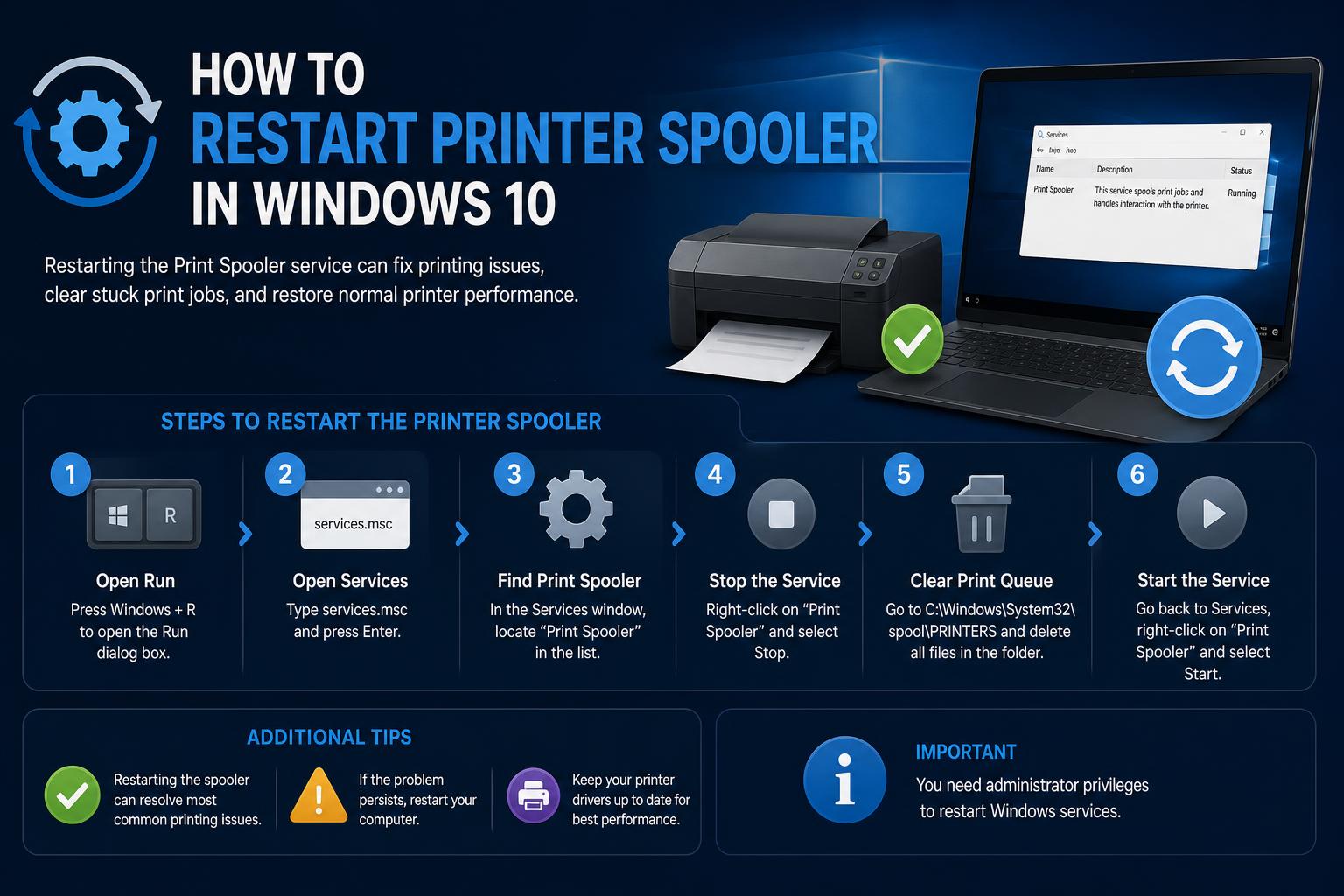
- Spuler štampanja je neophodan za upravljanje zadacima štampanja u sistemu Windows 10
- Uobičajeni problemi sa štampačem često se odnose na kvar servisa za spuler.
- Ručno ponovno pokretanje spulera može brzo riješiti konflikte zadataka i upravljačkih programa
Rješavanje dosadnih problema sa štampačem u sistemu Windows 10 može biti beskrajno frustrirajuće. Bez obzira da li se vaši dokumenti stalno zaglavljuju, štampanje se neočekivano zaustavlja ili se vaše aplikacije zamrzavaju čim pritisnete dugme za štampanje, krivac za sav ovaj haos je često servis Windows Print Spooler . To je proces u pozadini dizajniran za upravljanje svim vašim zadacima štampanja, ali kada se sruši ili prestane raditi, vaš štampač može postati potpuno nereagujući.
Srećom, razumijevanje i ponovno pokretanje Print Spooler-a je praktična vještina koju svaki Windows korisnik može savladati. Ovaj detaljni vodič pokriva sve što trebate znati, od onoga što spooler zapravo radi, do brisanja redova čekanja, upravljanja upravljačkim programima i (što je najvažnije) ponovnog pokretanja usluge na više načina. Poznavanje ovih procedura može znatno olakšati rješavanje uobičajenih problema sa štampačem. Za više detalja, možete pogledati i naš kompletan vodič za podešavanje štampača u Windowsu.
Šta je Print Spooler i zašto je važan?
Print Spooler je ključna sistemska usluga Windowsa odgovorna za pohranjivanje zadataka za štampanje u red čekanja i olakšavanje njihovog urednog prijenosa na vaš štampač. Kada pošaljete dokument na štampanje, spooler prihvata zadatak, privremeno ga pohranjuje i upravlja komunikacijom između vašeg računara i štampača. Sve dok spooler radi glatko, štampanje bi trebalo da se nastavi bez problema. Ali ako ne uspije - zbog oštećenih datoteka, zastarjelih upravljačkih programa ili konflikata - štampanje se zaustavlja u svom toku, a zadaci u redu čekanja mogu se zaglaviti na neodređeno vrijeme.
Uobičajeni znakovi da je potrebno ponovo pokrenuti vaš spuler za štampanje
- Štampanje se iznenada prekida ili uopšte ne počinje.
- Dokumenti se gomilaju u redu za štampanje bez ikakvog napretka.
- Vaš štampač se u Windowsu prikazuje kao "van mreže" ili ne reaguje.
- Aplikacije se zamrzavaju ili ruše kada odaberete 'Štampaj'.
- Pojavljuju se poruke o grešci poput „Usluga spulera ispisa ne radi“ ili kod greške 0x000006ba.
Ako primjećujete bilo koji od ovih simptoma, trebali biste riješiti problem ponovnim pokretanjem usluge Print Spooler. Pogledajmo tačno kako to funkcioniše.
Brisanje reda čekanja za štampanje za čisto ponovno pokretanje
Prije ponovnog pokretanja spulera, bitno je ukloniti sve tvrdoglave zadatke ispisa koji se zadržavaju u redu čekanja. Preostali zadaci ponekad mogu uzrokovati probleme čak i nakon ponovnog pokretanja.
- Idi na Start > Postavke > uređaji > Štampači i skeneri.
- Izaberite svoj štampač sa liste, a zatim kliknite na Otvoreni red.
- Kliknite desnim tasterom miša na svaki dokument unutra i odaberite otkazati dok lista ne bude prazna.
Ovaj korak osigurava da će se spooler ponovo pokrenuti bez zastoja uzrokovanog već zaglavljenim poslovima.
Provjera konfliktnih ili zastarjelih upravljačkih programa za štampač
Pravilno funkcionisanje spulera za štampanje često zavisi od instaliranja ispravnih drajvera. Sukobi drajvera - uzrokovani ostacima starih štampača, duplim unosima ili generičkim Windows drajverima - ponekad mogu potpuno srušiti spuler. Evo kako da to riješite:
- Otvorite Start meni i tip Menadžer uređaja, a zatim ga odaberite.
- proširite Redovi ispisa or Pisači sekcija.
- Desni klik i Deinstalirati sve stare, nekorištene ili duplicirane štampače i upravljačke programe. Ne brinite - oni se mogu ponovo instalirati ako je potrebno.
- Posjetite službenu stranicu proizvođača vašeg štampača (kao što je HP, Canon, Brother ili Epson) i preuzmite najnoviji upravljački program za vaš tačan model.
- Instalirajte novi drajver i ponovo pokrenite računar za svaki slučaj.
Uređivanje drajvera ne samo da poboljšava rad spoolera, već može i popraviti sve greške pri štampanju . Također možete provjeriti vodič za ispravljanje grešaka drajvera na HP štampačima ako naiđete na probleme specifične za marku.
Kako ponovo pokrenuti uslugu spulera štampanja u sistemu Windows 10
A sada, o glavnom događaju. Ponovno pokretanje Windows Print Spooler-a je jednostavno i postoji nekoliko načina da se to uradi. Uvijek se uvjerite da imate administratorska prava prije nego što slijedite ove korake.
Metod 1: Korištenje konzole Windows usluga
- pritisnuti Windows Key + R da otvorite dijalog Pokreni.
- tip services.msc i pritisnite Enter. Ovo će otvoriti usluge prozor.
- Pomičite se prema dolje dok ne pronađete Spooler za štampu.
- Desni klik Spooler za štampu i izaberite Ponovo pokreni.
- Ako je opcija „Ponovno pokretanje“ onemogućena, odaberite Start.
- Za veću pouzdanost, dvaput kliknite Spooler za štampu, pronađi Tip pokretanjai provjerite je li postavljeno na automatskiOvo osigurava da se usluga automatski pokreće sa Windowsom.
Metod 2: Ručno brisanje datoteka spulera
Ponekad se zaglavljeni zadaci ispisa nalaze u mapi spulera i potrebno ih je ručno ukloniti:
- Otvorite trčanje ponovo otvorite dijalog (Windows tipka + R) i upišite %WINDIR%\system32\spool\printers, a zatim pritisnite Enter.
- Ako se to od vas zatraži, potvrdite administratorske privilegije.
- Izbrišite sve datoteke prikazane u ovoj mapi – to su preostali zadaci ispisa i njihovo uklanjanje neće utjecati na instalirane pisače.
- Ponovite metodu 1 da biste se uvjerili da je usluga spulera pokrenuta.
Metod 3: Komandni redak za brze i napredne korisnike
Ako vam je komandna linija prihvatljiva ili ako prozor Usluge ne reaguje, korištenje Komandne linije je brz izbor. Također možete posjetiti kompletan vodič za ponovnu instalaciju upravljačkih programa i rješavanje problema sa štampačem.
- tražiti cmd u meniju Start, a zatim kliknite desnim tasterom miša Komandna linija i izaberite Pokreni kao administrator.
- Ako se pojavi prozor Kontrola korisničkih računa, kliknite Da.
- tip neto zaustavni spojler i pritisnite Enter da biste zaustavili uslugu spulera.
- Zatim ukucajte neto startni spojler i pritisnite Enter da biste ga ponovo pokrenuli.
Metod 4: Upravljanje udaljenim serverima za štampanje (za napredne korisnike)
U IT okruženjima ili većim mrežama, ponekad ćete morati daljinski ponovo pokrenuti Print Spooler. Neki administratori koriste alate kao što je Microsoft PsExec za daljinsko izvršavanje naredbi na serverima i radnim stanicama.
Rješavanje problema s upornim spulerom ispisa
Ako i dalje imate problema sa spulerom nakon što ste slijedili gore navedene korake , moguće je da postoje dublji, temeljni problemi. Evo još nekoliko koraka koje možete istražiti:
- Skenirajte Windows na oštećene sistemske datoteke: U komandni redak (pokreni kao administrator), upišite sfc / scannow i dozvolite mu da skenira vaš sistem.
- Ažurirajte Windows: Provjerite da li je vaš sistem u potpunosti ažuriran putem Postavke> Ažuriranje i sigurnost> Windows UpdateNeka ažuriranja uključuju ispravke za probleme povezane sa spulerom.
- Dvaput provjerite ima li zlonamjernog softvera: Zlonamjerni softver može uticati na sistemske usluge ili oštetiti datoteke spulera. Pokrenite potpuno skeniranje pomoću programa Windows Security ili vašeg pouzdanog antivirusnog softvera.
- Pregled zapisnika događaja: otvoreno Event Viewer i potražite greške povezane sa spulerom štampanja pod Windows evidencije> Sistem.
- Razmislite o uklanjanju i ponovnom dodavanju štampača: Ponekad je uklanjanje i ponovna instalacija uređaja i njegovog softvera posljednja učinkovita opcija.
- Provjerite resurse za pomoć: Za dodatnu podršku, pregledajte Microsoftov službeni vodič za rješavanje problema.
Kako postaviti automatsko pokretanje spulera za štampanje
Jedan često zanemaren savjet je da se uslužni program Print Spooler konfiguriše da se automatski pokreće svaki put kada se računar pokrene. Ovo pomaže u sprečavanju prestanka rada štampača nakon ponovnog pokretanja. Također možete pregledati relevantne upute za konfiguraciju.
- otvoreno usluge kao što je ranije prikazano (Pokreni > services.msc).
- Pronađite i dvaput kliknite Spooler za štampu.
- Set Tip pokretanja to automatski, i kliknite OK.
Ova konfiguracija osigurava da spuler radi u pozadini i ponovo se pokreće kad god je potrebno, poboljšavajući ukupnu pouzdanost ispisa.
Upravljanje naprednim scenarijima spulera štampanja
Velike organizacije ili korisnici koji upravljaju serverima za štampanje često se suočavaju sa složenijim scenarijima . U tim slučajevima, mrežni alati i automatizovani skriptovi mogu olakšati ponovno pokretanje udaljenih servisa, na primjer korištenjem tehnika za upravljanje drajverima i servisima u Windowsu 11 i Windowsu 10.
Rješavanje upornih problema sa štampačem: Kada potražiti dodatnu pomoć
Ako ste slijedili sve ove korake i problemi i dalje postoje, možda je vrijeme za detaljnije istraživanje. Uobičajeni uzroci uključuju:
- Neispravan ili nekompatibilan firmver štampača
- Neobjavljena ažuriranja ili poznate softverske greške
- Fizički hardverski nedostaci u samom štampaču