
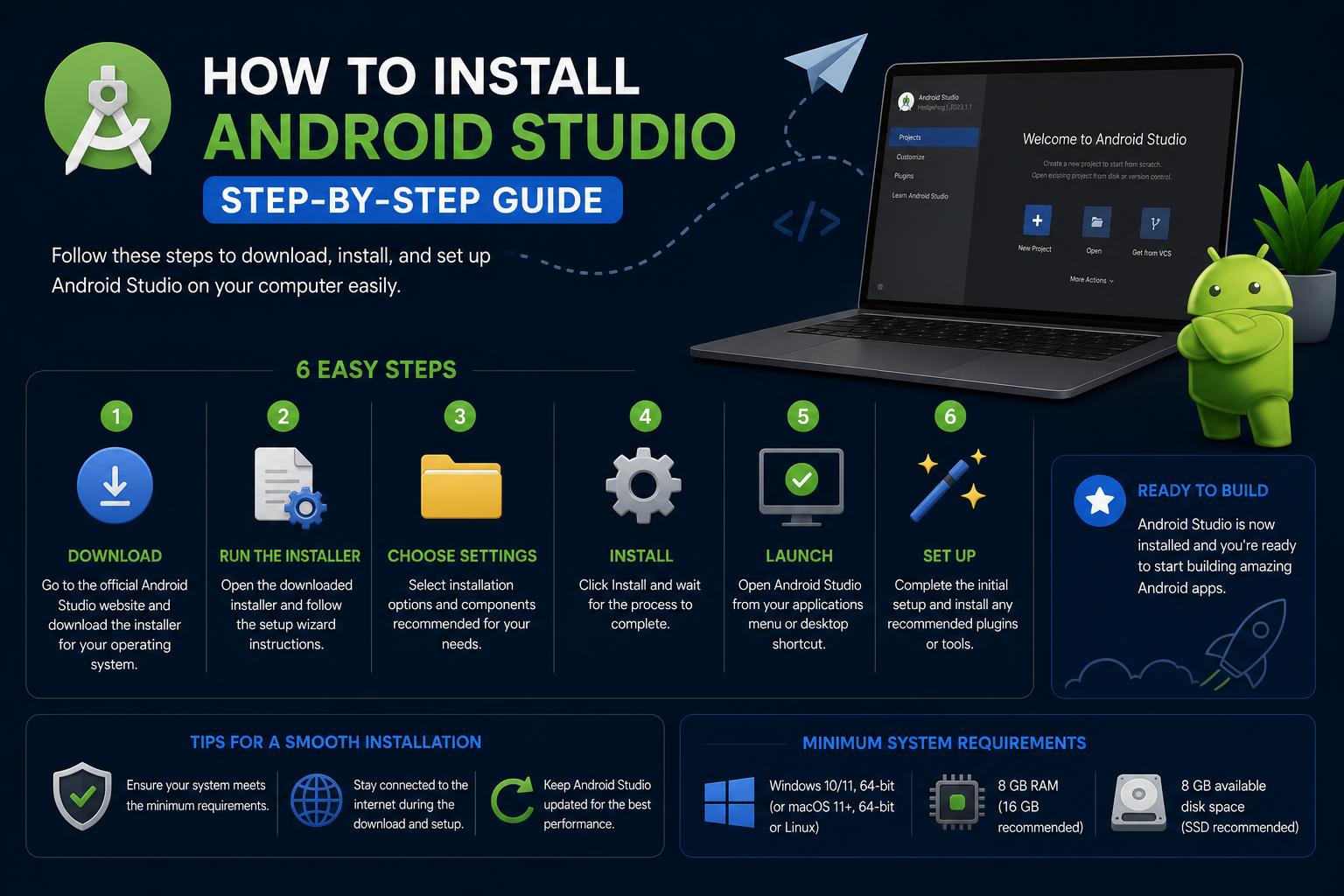
- Jasni sistemski zahtjevi osiguravaju nesmetanu instalaciju i performanse
- Sveobuhvatan vodič za podešavanje pokriva svaki korak instalacije Android Studija
- Ističe bitne funkcije i opcije prilagođavanja za optimalan razvoj
Spremni ste da se upustite u razvoj Android aplikacija, ali niste sigurni kako da započnete sa Android Studiom? Na pravom ste mjestu! Bez obzira da li ste apsolutni početnik ili želite da fino podesite svoja podešavanja za optimalne performanse, ovaj detaljni vodič će vas provesti kroz svaki korak instaliranja i konfigurisanja Android Studija na Windowsu. Razjasnićemo uobičajene nedoumice, pružiti praktične savjete i osigurati da ste spremni za uspjeh čak i prije nego što napišete prvu liniju koda. Zato, duboko udahnite, uzmite svoje omiljeno piće i pretvorimo vaš računar u elektranu za Android razvoj.
Ako ste pretraživali vodiče za instalaciju, vjerovatno ste naišli na mješavinu službene dokumentacije, objava na forumima i razbacanih savjeta. U ovom članku objedinjujemo SVE te korisne informacije, uključujući službene zahtjeve, praktične korake, savjete za rješavanje problema i uvid u ono što možete učiniti sa svojim novim razvojnim okruženjem. Sve je objašnjeno na prijateljski i lako razumljiv način, pri čemu svaki paragraf naglašava ono što je zaista važno.
Android Studio: Šta je to i zašto ćete ga voljeti
Android Studio je službeno integrirano razvojno okruženje (IDE) za Android razvoj. Kreirano od strane Googlea i zasnovano na JetBrainsovom IntelliJ IDEA-i, namjenski je izgrađeno za kreiranje Android aplikacija. Dizajnirano da pojednostavi i unaprijedi vaše iskustvo kodiranja , Android Studio nudi set alata prepun funkcija koje pisanje koda, upravljanje resursima, testiranje, pa čak i dizajniranje čine mnogo manje zahtjevnim nego što biste očekivali!
Zašto onda programeri hrle u Android Studio? Hajde da prođemo kroz neke od njegovih najjačih aspekata:
- Ujedinjeno okruženje za razvoj na svim Android uređajima – telefonima, tabletima, televizorima i još mnogo toga.
- Munjevito brzi emulatori s prekrasnim, realističnim UI renderiranjem i responzivnim kontrolama.
- Primijeni promjene funkcija za slanje ažuriranja koda i resursa bez potrebe za ponovnim pokretanjem aplikacije u emulatoru ili na uređaju.
- Fleksibilan sistem izgradnje pokretan Gradle-om – automatizirajte izgradnje, upravljajte ovisnostima i prilagođavajte varijante izgradnje s lakoćom.
- Ugrađena integracija s GitHubom i unaprijed definiranim predlošcima koda za brzo prototipiranje i uvoz primjera projekata.
- Moćno otklanjanje grešaka, profiliranje i alati za automatsko testiranje ugrađeno u IDE.
- Podrška za C++, NDK (Native Development Kit), pa čak i integraciju s Google Cloud Platformom – zamislite Firebase, Cloud Messaging i App Engine ugrađene.
- Nema više muke sa zbunjujućim alatima komandne linije – intuitivni grafički korisnički interfejsi olakšavaju izradu, pokretanje i otklanjanje grešaka u aplikacijama.
Sistemski zahtjevi: Može li vaš računar podnijeti Android Studio?
Prije nego što počnete preuzimati gigabajte SDK-ova i dodataka, provjerite da li vaš računar ispunjava uslove. Android Studio je IDE okruženje s puno funkcija, tako da ćete htjeti dovoljno snažan hardver za nesmetan rad. Evo zvaničnih minimalnih i preporučenih zahtjeva za Windows :
- Operativni sistem: Windows 7, 8, 10 ili 11 (podržane su i 32-bitne i 64-bitne verzije)
- RAM: Minimalno 4 GB, ali se toplo preporučuje i 8 GB ili više (sam Android emulator voli dodatnih 1 GB ili više)
- Prostor na disku: Najmanje 2 GB slobodnog prostora, ali planirajte 4 GB ili više (Android Studio IDE zauzima oko 500 MB, ali SDK-ovi i slike emulatora zauzimaju dosta prostora)
- Rezolucija ekrana: Minimalno 1280 x 800 piksela
Profesionalni savjet: Ako vam je računar spor, zatvorite pozadinske aplikacije prije pokretanja Android Studija i razmislite o korištenju svijetle teme. Pokušajte da vaša primarna particija (obično C:\) bude prostrana, jer se tamo instaliraju zadane SDK postavke. Kasnije ćete sebi zahvaliti!
Korak-po-korak vodič za instaliranje Android Studija na Windows
U redu, spremni ste! Evo kompletnog, lako razumljivog uputstva za instaliranje Android Studija na Windows (radi na 7, 8, 10, 11). Uzmite miš i krenimo!
Korak 1: Preuzmite Android Studio
Idite na službenu stranicu za preuzimanje Android Studija . (...Izbjegavajte web stranice za preuzimanje trećih strana!) Kliknite na 'Preuzmi Android Studio'. Obično stranica automatski detektuje vaš operativni sistem i predlaže ispravnu verziju, ali uvijek možete ručno odabrati Windows ako je potrebno.
- Preuzimanje se pruža kao izvršna instalacijska datoteka (.exe) ili, opcionalno, zip datoteka.
- Vi morate prihvatiti Googleov SDK ugovor o licenci prije nego što možete preuzeti datoteku. Označite polje potvrđujući da se slažete s uvjetima.
- Kliknite na veliko, primamljivo dugme za preuzimanje.
U dijalogu koji se pojavi odaberite "Sačuvaj datoteku" i pričekajte da se preuzimanje završi (to je veliki paket, pa mu dajte nekoliko minuta).
Korak 2: Pokrenite instalater
Nakon što je preuzimanje završeno, pronađite ga u mapi Preuzimanja i dvaput kliknite na instalacijski program. Ako vas UAC (Kontrola korisničkog računa) upita o instaliranju softvera, dajte mu zeleno svjetlo!
Čarobnjak za podešavanje će se pokrenuti i provest će vas kroz sljedeće ekrane:
- Ekran dobrodošlice: Kliknite na 'Dalje' da biste započeli.
- Odaberite komponente: Obično je zadana opcija u redu (uključuje Android Studio i preporučeni Android Virtual Device (AVD)).
- Odaberite lokaciju instalacije: Čarobnjak će predložiti mapu. Osim ako nemate stroge preferencije, držite se zadane postavke. Ako imate malo prostora na disku C:\, odaberite prostraniju particiju.
- Započnite instalaciju: Kliknite na 'Dalje', a zatim na 'Instaliraj'. Proces će trajati nekoliko minuta dok se datoteke ne raspakuju i dok se ne podese uslužni programi.
- Završite instalacijski program. Ako se ponudi, odaberite "Pokreni Android Studio" nakon što se instalacija završi.
Korak 3: Prvo pokretanje i početna konfiguracija
Kada prvi put pokrenete Android Studio, možda ćete biti upitani da li želite uvesti prethodne postavke. Ako nikada prije niste instalirali Android Studio, odaberite "Ne uvozi postavke" za zaista novi početak.
Nakon kratkog čekanja, dočekat će vas ekran 'Dobrodošli' u Android Studiju.
- Kliknite 'Dalje'.
- Odaberite 'Standardnu' instalaciju osim ako nemate napredne potrebe.
- Odaberite svoju željenu IDE temu – 'IntelliJ Light' za svjetlinu ili 'Dracula' za taman, oku prijazan izgledIzaberite šta vam se čini ispravnim; uvijek možete kasnije promijeniti!
- Kliknite 'Dalje'.
Čarobnjak može pokrenuti brzu provjeru potrebnih SDK komponenti. Ovo osigurava da je vaše okruženje ažurirano i kompatibilno. Ako nešto nedostaje, automatski će to dohvatiti.
Korak 4: Preuzimanje Android SDK-a i osnovnih komponenti
Sada, Android Studio treba da uzme još neke dijelove: Android Software Development Kit (SDK) i potrebne alate platforme. To je ono što vam omogućava da kreirate i pokrećete stvarne Android aplikacije.
Odaberite "Završi" i dozvolite da se proces nastavi. Brzina vaše internet veze će odrediti koliko brzo će se ova preuzimanja i instalacije završiti. (Ovo može potrajati 5-10 minuta, pa je možda vrijeme za kratki odmor!)
Nakon što se preuzimanja završe, vidjet ćete ekran koji pokazuje da je spreman – čestitamo! Samo ste nekoliko trenutaka udaljeni od kodiranja svoje prve Android aplikacije.
Udobno snalaženje: Pregled korisničkog interfejsa Android Studija
Nakon što je sve instalirano i konfigurirano, pogledajmo ukratko šta se nalazi unutar Android Studija.
- Prikaz projekta: Ovo je vaše glavno područje za navigaciju koje prikazuje sve mape, datoteke i resurse vašeg projekta.
- Uređivač koda: Srce Android Studija gdje ćete provoditi najviše vremena tipkajući, refaktorirajući i navigirajući svojom kodnom bazom.
- Alatna traka i prozori s alatima: Pristupite alatima za izgradnju, pokretanje konfiguracija, kontrolu verzija i još mnogo toga. Prozori alata čine zadatke poput otklanjanja grešaka, upravljanja resursima i pristupanja logovima izuzetno efikasnim.
- Integracija emulatora: Pokrenite, debugirajte i komunicirajte sa svojom aplikacijom unutar simulacije Android uređaja, direktno iz IDE-a.
Korisnički interfejs je visoko prilagodljiv – panele možete usidriti, postaviti na plutajuće mjesto ili ih preurediti kako bi odgovarale vašem radnom procesu. Koristite prečice na tastaturi za maksimiziranje produktivnosti (slične su drugim JetBrains IDE-ima, tako da ako ste koristili PyCharm ili IntelliJ IDEA, osjećat ćete se kao kod kuće).
Kreiranje i pokretanje vašeg prvog Android projekta
Hajde da se odmah bacimo na posao i kreiramo vašu početnu aplikaciju! Na glavnom ekranu dobrodošlice odaberite "Pokreni novi Android Studio projekat".
- Odaberite predložak projekta: Android Studio nudi mnoštvo početnih predložaka – 'Empty Activity' je savršen za većinu početnika.
- Nazovite svoj projekat: Izaberite nešto zabavno! Zadana lokacija za spremanje je obično dobra; možete je prilagoditi ako želite.
- Odaberite programski jezik: Kotlin je sada preferirani jezik za Android, ali možete odabrati i Javu ako vam je ugodnije koristiti.
- Postavi minimalnu verziju SDK-a: Ovo odlučuje koji uređaji mogu pokretati vašu aplikaciju. Održavanje zadanih postavki je sigurno za učenje.
- Kliknite na 'Završi': Android Studio će generirati osnovnu strukturu vašeg projekta i započeti sinhronizaciju datoteka i zavisnosti. Ovo može potrajati još minutu ili dvije – neka preuzimanja se mogu odvijati u pozadini.
Kada budete spremni, možete pokrenuti zadanu aplikaciju "Hello World" pomoću zelenog dugmeta za reprodukciju! Odaberite ili ugrađeni emulator (ako ste ga postavili) ili pravi Android uređaj priključen preko USB-a s omogućenim načinom rada za razvojne programere.
Ključne karakteristike i integrirani alati
Android Studio je više od običnog editora koda. Njegov arsenal funkcija i uslužnih programa je ono što ga izdvaja od osnovnijih IDE-ova. Hajde da istaknemo nekoliko koji će brzo postati vaši favoriti:
- Primijeni promjene: Pogledajte kako se prilagodbe koda i resursa odražavaju u vašoj pokrenutoj aplikaciji bez potpune rekompilacije.
- Integracija kontrole verzija: Ugrađena podrška za Git/GitHub pojednostavljuje saradnju i upravljanje projektima.
- Instant pokretanje emulatora: Testirajte aplikacije na širokom rasponu virtualnog hardvera, s podesivim specifikacijama i unaprijed postavljenim slikama uređaja.
- Varijante i okusi izgradnje: Besprijekorno se prebacujte između debug i release verzija ili konfigurirajte više verzija (na primjer, besplatna vs. pro) u istom projektu.
- Predlošci i čarobnjaci: Izgradite nove aktivnosti, fragmente ili cijele aplikacije uz samo nekoliko klikova.
Napredna podrška: C++ i NDK
Ako vašim aplikacijama treba superbrza logika ili radite s izvornim bibliotekama, Android Studio nudi ugrađenu podršku za C++ putem NDK-a (Native Development Kit). Ovo je ključno za razvoj igara i aplikacija koje zahtijevaju puno performansi, što Android Studio čini moćnim izborom za svakog programera – ne samo za Java/Kotlin kodere.
Povezivanje s cloud platformama i Firebaseom
Odmah po instalaciji, Android Studio se može direktno povezati na Google Cloud Platform i Firebase – što je neprocjenjivo za dodavanje cloud poruka, autentifikacije, baza podataka u realnom vremenu i još mnogo toga vašim aplikacijama. Proces integracije je jednostavan, često samo nekoliko klikova kroz IDE menije za povezivanje!
Upravljanje SDK-ovima i virtuelnim uređajima (AVD-ovima)
Vaše putovanje ne staje samom instalacijom Android Studija. Da biste ciljali različite verzije Androida i uređaje, povremeno ćete morati instalirati nove SDK pakete i konfigurirati Android Virtual Devices:
- Upravitelj SDK-a: Otvorite iz menija ili alatne trake da biste pregledali, instalirali ili ažurirali alate platforme, alate za izradu i slike sistema. Uvijek ažurirajte ključne alate! Saznajte više o upravljanju SDK-ovima i alatima.
- AVD menadžer: Jednostavno dodajte i prilagodite emulirane uređaje (različite veličine ekrana, verzije operativnog sistema, specifikacije hardvera) za testiranje vaših aplikacija u Android ekosistemu.
Savjet: Za najbolje moguće performanse s emulatorima, omogućite virtualizaciju hardvera u BIOS-u/UEFI-ju vašeg sistema. Korisnici Windowsa mogu provjeriti podršku za 'Intel VT-x' ili 'AMD-V'.
Šta je Android Studio? Kompletan, detaljan vodič za Android programere