
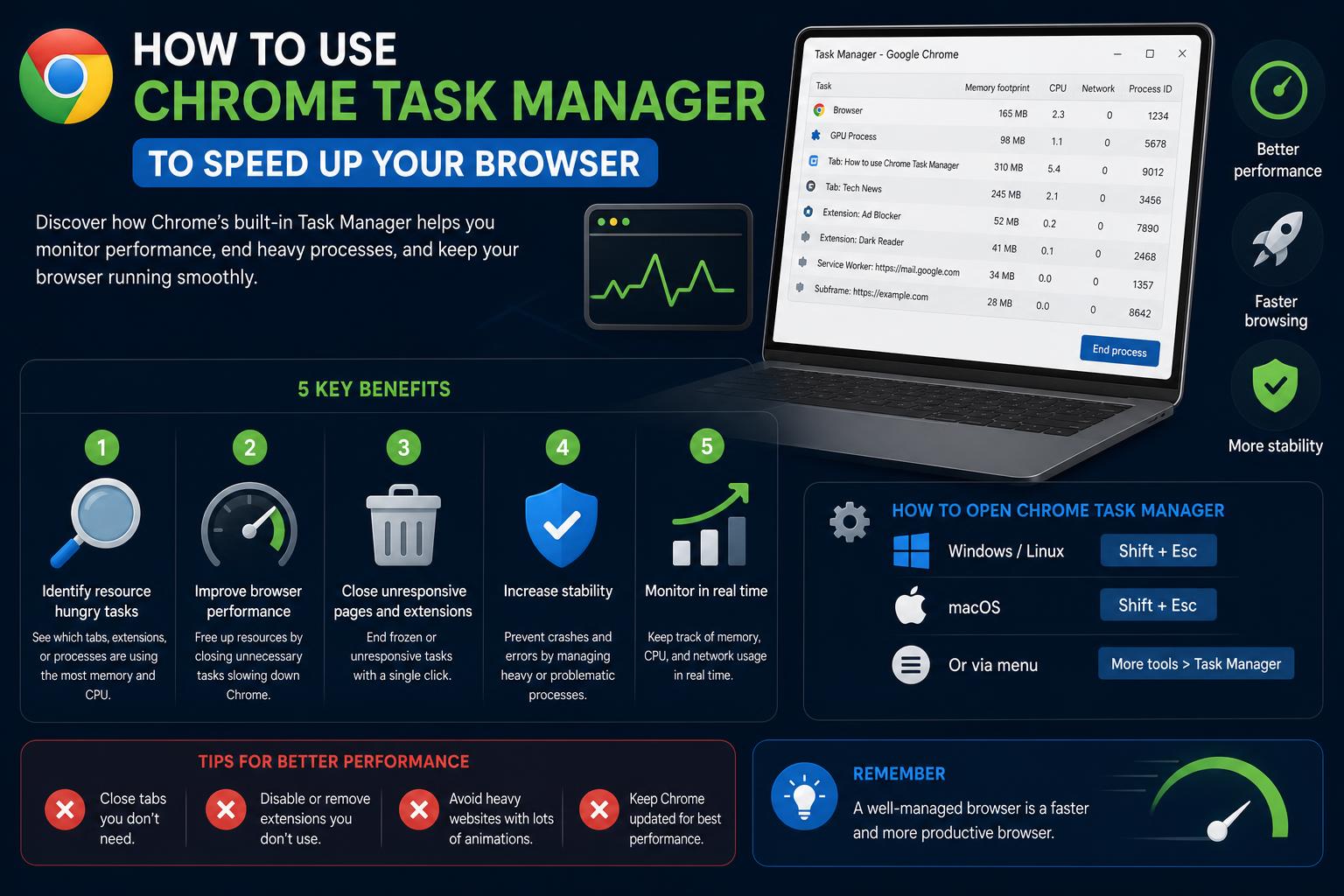
- Otkrijte sposobnost Chrome Task Managera da dijagnosticira spore performanse i visoku upotrebu resursa
- Naučite detaljne metode za pokretanje i korištenje ovog alata na Windowsu, macOS-u i Chrome OS-u
- Naučite praktične strategije za identifikaciju i rukovanje karticama, ekstenzijama i dodacima koji troše mnogo memorije
Ako ste ikada iskusili spore performanse prilikom korištenja Google Chromea ili primijetili da se baterija vašeg laptopa prazni brže nego inače, niste sami. Mnogi korisnici Chromea se suočavaju s ovim problemima i ponekad se može činiti kao misterija pokušavati tačno odrediti koja kartica, ekstenzija ili proces je krivac. Srećom, Chrome uključuje ugrađeni alat dizajniran upravo za tu svrhu - Chrome Task Manager.
Chrome Task Manager je vaše rješenje za praćenje aktivnosti unutar vašeg preglednika. Pruža ažurne detalje o korištenju memorije, CPU-a i mreže za svaku otvorenu karticu i ekstenziju, što olakšava uočavanje i uklanjanje onih koji troše resurse. U ovom vodiču ćemo detaljno istražiti kako koristiti Chrome Task Manager, koje uvide nudi i kako ga možete iskoristiti za poboljšanje performansi i trajanja baterije.
Šta je Chromeov Upravitelj zadataka?
Chrome Task Manager je specijalizirani uslužni program unutar Google Chromea koji vam omogućava da u stvarnom vremenu vidite koliko procesorske snage i memorije koristi svaka kartica, ekstenzija i proces preglednika. Za razliku od upravitelja zadataka operativnog sistema vašeg računara (kao što su Windows Task Manager ili macOS Activity Monitor), ovaj alat se posebno fokusira na aktivnosti unutar samog Chromea. Saznajte više o Chromeu ovdje.
Prikazuje kritične metrike kao što su:
- Korištenje CPU-a
- Memorijski otisak
- Korištenje mreže
- ID procesa (PID)
Naoružani ovim uvidima, korisnici mogu brzo identificirati koje web stranice, kartice ili dodaci uzrokuju usporavanje, pa čak i prekinuti (ubiti) problematične procese bez potrebe za ponovnim pokretanjem cijelog preglednika.
Zašto biste trebali koristiti Chrome Task Manager?
Moderno pregledavanje nije samo otvaranje stranica - mnogi od nas žongliraju s desetinama kartica, pokrećući nekoliko ekstenzija i web aplikacija odjednom.
Ova složenost ponekad može postati prevelika za ograničene resurse vašeg računara, posebno memoriju (RAM) i CPU. Neke uobičajene situacije u kojima Chrome Task Manager postaje neophodan uključuju:
- Usporavanje i nereagovanje preglednika: Ako Chrome djeluje sporo ili se određene kartice stalno zamrzavaju, Upravitelj zadataka vam pomaže da brzo riješite problem.
- Neočekivano pražnjenje baterije: Na laptopima, kartice ili ekstenzije koje intenzivno troše bateriju može skratiti vaš radni dan, a Upravitelj zadataka brzo pokazuje koji su najveći prekršitelji.
- Ekstenzije koje divljaju: Ponekad, jedno samo previđeno proširenje ili dodatak može izmaknuti kontroli, trošeći resurse. Upravitelj zadataka stavlja fokus na ove pozadinske procese.
- Kartice koje koriste mnogo mreže: Kada se čini da vam se veza usporava, statistika korištenja mreže u Upravitelju zadataka može otkriti koje web-lokacije ili usluge zauzimaju veći propusni opseg.
Također je solidan alat za rješavanje problema za IT timove za podršku i napredne korisnike, omogućavajući fokusirano rješavanje problema umjesto slijepog zatvaranja kartica ili resetiranja preglednika.
Kako otvoriti Upravitelj zadataka u Chromeu
Pristup Chrome Task Manageru je jednostavan i radi na svim desktop platformama, uključujući Windows, macOS i Chrome OS. Evo nekoliko načina za njegovo otvaranje:
- Preko Chromeovog menija:
- Otvorite Chrome.
- Kliknite na ikonu menija sa tri tačke u gornjem desnom uglu.
- Pređite preko Više alata.
- izabrati Task manager.
- Pomoću prečica na tastaturi:
- Windows/macOS: pritisnuti smjena + Esc.
- Chrome OS: upotreba PRETRAGA + Esc.
Savjet: Prečice na tastaturi su posebno korisne kada vam preglednik postane spor, a navigacija kroz menije traje duže nego inače.
Objašnjenje interfejsa Upravitelja zadataka u Chromeu
Nakon što otvorite Upravitelj zadataka, pojavit će se prozor s popisom svih aktivnih procesa u Chromeu. To uključuje:
- Svaki tab koji imate otvoren
- Proširenja koja ste instalirali
- Trenutno aktivni dodaci
- Pozadinski procesi
Evo šta ćete vidjeti u svakoj koloni:
- Zadatak: Naziv kartice, ekstenzije ili procesa
- Otisak memorije: Količina memorije (RAM) koja se trenutno koristi
- CPU: Procenat iskorištenosti procesora
- Mreža: Korišten aktivni mrežni propusni opseg
- ID procesa: Sistemski identifikator za proces (korisno za napredno rješavanje problema)
Dodatne kolone se mogu otkriti desnim klikom miša na zaglavlje reda. Ovo omogućava pristup još detaljnijim informacijama, kao što su korištenje keš memorije slika, JavaScript memorija ili nivoi prioriteta.
Kako koristiti Chrome Task Manager za rješavanje problema s performansama
Dijagnosticiranje uskih grla u performansama je ono u čemu Chrome Task Manager zaista blista.
- Otvorite Upravitelj zadataka kao što je gore opisano.
- Uočite visoku upotrebu resursa: Tražite procese koji prekomjerno koriste CPU, memoriju ili mrežu. Oni se obično prikazuju na vrhu, ali možete kliknuti na bilo koje zaglavlje kolone da biste ih sortirali.
- Završite problematične procese: Odaberite zadatak, a zatim kliknite na Završi proces dugme u donjem desnom uglu. Kartica ili ekstenzija će se odmah zatvoriti, oslobađajući resurse.
Upozorenje: Zatvaranjem procesa zatvorit će se i povezana kartica ili proširenje, stoga sačuvajte sav nesačuvani rad prije nego što nastavite.
Napredna upotreba: Upravljanje karticama, ekstenzijama i dodacima
Nadgledanje ekstenzija
Svaka Chrome ekstenzija se pokreće kao zaseban proces, vidljiv u prozoru Upravitelja zadataka. Čak i ako to ne shvatate, neke ekstenzije mogu koristiti iznenađujuće količine memorije, posebno ako ste ih s vremenom akumulirali mnogo. Uobičajeno je da dugogodišnji korisnici Chromea imaju desetak ili više aktivnih ekstenzija, od kojih mnoge ostaju nekorištene.
Procijenite: Ako primijetite da ekstenzije koriste značajne resurse, razmislite o onemogućavanju ili uklanjanju onih koje rijetko koristite. Da biste deinstalirali ili uključili/isključili ekstenziju, posjetite chrome://extensions/.
Prepoznavanje teških tabulatora
Određene web stranice, posebno one s puno multimedije, oglasa ili skripti, mogu dominirati memorijom i CPU-om vašeg preglednika. Upravitelj zadataka olakšava uvid u to koje kartice troše najviše resursa. Pokušajte zatvoriti kartice koje vam nisu potrebne ili koristite ugrađene ekstenzije Chromea "Grupe kartica" i "Odgoda kartice" kako biste stvari održali urednima bez žrtvovanja produktivnosti.
Dodaci i pozadinski procesi
Neke web stranice učitavaju dodatke (poput programa za pregled PDF-ova) ili pokreću pozadinske procese koji ostaju aktivni čak i nakon što zatvorite karticu. Upravitelj zadataka ih navodi, stoga pripazite na njih i zatvorite sve što je nepotrebno uporno.
Ključni savjeti za optimizaciju performansi Chromea pomoću uvida u Upravitelj zadataka
- Budite proaktivni: Redovno provjeravajte svoje ekstenzije i uklanjajte one koje ne koristite. Nekorištene ekstenzije troše sistemske resurse u pozadini.
- Pazite na one koji troše mnogo memorije: Ako upotreba RAM-a ostane visoka uprkos minimalnom pregledavanju, koristite Upravitelj zadataka da biste pronašli krivca i zatvorili ili onemogućili zadatke koji troše mnogo memorije.
- Upravljajte širenjem kartica: Više kartica znači veću upotrebu memorije. Pokušajte ograničiti broj kartica koje istovremeno držite otvorenima.
- Ažurirajte Chrome i sva proširenja: Zastarjeli softver može biti pun grešaka ili nesiguran. Provjera najnovijih ažuriranja može riješiti probleme s curenjem resursa.
Šta učiniti kada Chrome Task Manager ne može riješiti problem
Ponekad ćete primijetiti da, uprkos svim vašim naporima, Chrome i dalje troši sistemske resurse. U tim slučajevima, razmotrite sljedeće:
- Poništi postavke Chromea: Oštećene postavke ponekad mogu uzrokovati probleme – koristite funkciju „Reset“ koja se nalazi u meniju postavki Chromea.
- Kreirajte novi Chrome profil: Korisnički profili se s vremenom mogu prenapuhati historijom, kolačićima i keš memorijom.
- Skenirajte za zlonamjerni softver ili reklamni softver: Povremeno, neželjeni softver koji se maskira kao legitimno proširenje može izazvati haos. Koristite ugrađeni alat za čišćenje Chromea na Windowsu ili svoj omiljeni sigurnosni skener negdje drugdje.
Ostali uslužni programi: Chrome sistemski alati izvan Upravitelja zadataka
Chrome Task Manager nije jedini alat za poboljšanje performansi koji vam je na raspolaganju. Za posebno uporne probleme, dopunite rješavanje problema sa:
- Upravitelj sistemskih zadataka (Windows/macOS): Koristite upravitelj zadataka na nivou operativnog sistema da biste uočili probleme na nivou sistema (npr. Chrome koristi previše ukupne memorije u poređenju sa svim ostalim pokrenutim aplikacijama).
- Zapisnici performansi Chromea: Programeri mogu otvoriti Chromeove DevTools alate (kliknite desnim tasterom miša i odaberite Inspect, a zatim odaberite karticu "Performanse") za detaljnu analizu, poput JavaScript uskih grla i sporog učitavanja stranica.
Često postavljana pitanja o Chromeovom upravitelju zadataka
Da li Chrome Task Manager prikazuje sve aktivnosti unutar preglednika?
Pruža vam uvid u većinu, ali ne sve, procese - ekstenzije, kartice, dodatke i određene pozadinske radnike. Neke aktivnosti niskog nivoa ili eksperimentalne funkcije se možda neće pojaviti, ali će gotovo sve što utiče na performanse biti navedeno.
Hoće li završetak procesa u Upravitelju zadataka uzrokovati gubitak podataka?
Kada ubijete karticu ili ekstenziju, izgubit ćete nesačuvani rad u tom konkretnom procesu. Uvijek provjerite jesu li vaši podaci sačuvani, posebno kod online obrazaca ili aplikacija za produktivnost, prije nego što kliknete na "Završi proces".
Po čemu se Chromeov Upravitelj zadataka razlikuje od Upravitelja zadataka na mom računaru?
Dok vam Upravitelj zadataka vašeg operativnog sistema pruža makro pregled svih pokrenutih programa, Chromeova verzija se fokusira isključivo na ono što se dešava unutar preglednika. Ovo vam pomaže da riješite probleme specifične za preglednik bez potrebe da pretražujete nepovezane sistemske procese.
Najnovije promjene i budući pravci
Chrome se stalno razvija, kao i njegov Upravitelj zadataka. Svakih nekoliko verzija, Google prilagođava ono što možete vidjeti ili upravljati unutar ovog alata. Za najnovije detalje, možete pratiti Chromeove bilješke o izdanju na njihovom službenom Chrome Releases Blogu.
Nedavno se veći naglasak stavlja na iznošenje detalja o potrošnji energije i performansama tableta, što dodatno pomaže korisnicima da identifikuju šta im prazni bateriju ili umanjuje produktivnost.
Da bi otišli korak dalje, napredni korisnici i preduzeća mogu istražiti rješenja trećih strana u Chrome Web Store-u, poput namjenskih proširenja Upravitelja zadataka , kako bi dodali poboljšanu analitiku ili upozorenja. Međutim, za većinu korisnika, ugrađeni Upravitelj zadataka ostaje više nego dovoljan za svakodnevno rješavanje problema.
Izvlačenje maksimuma iz Google Chromea ne znači samo znati kako pretraživati, već i kako upravljati onim što se događa iza kulisa. Uz nekoliko klikova - ili brzu prečicu na tastaturi - možete dijagnosticirati, riješiti i spriječiti frustrirajuća usporavanja ili padove sistema koji mogu ugroziti vašu produktivnost. Chrome Task Manager je neprocjenjiv pratilac, bez obzira da li ste povremeni korisnik koji pokušava izvući više baterije iz svog laptopa ili IT stručnjak koji podržava tim udaljenih radnika. Razumijevanjem koji su procesi važni i pametnim djelovanjem na osnovu tih uvida, vaše Chrome iskustvo će ostati glatko, efikasno i bez glavobolja.