
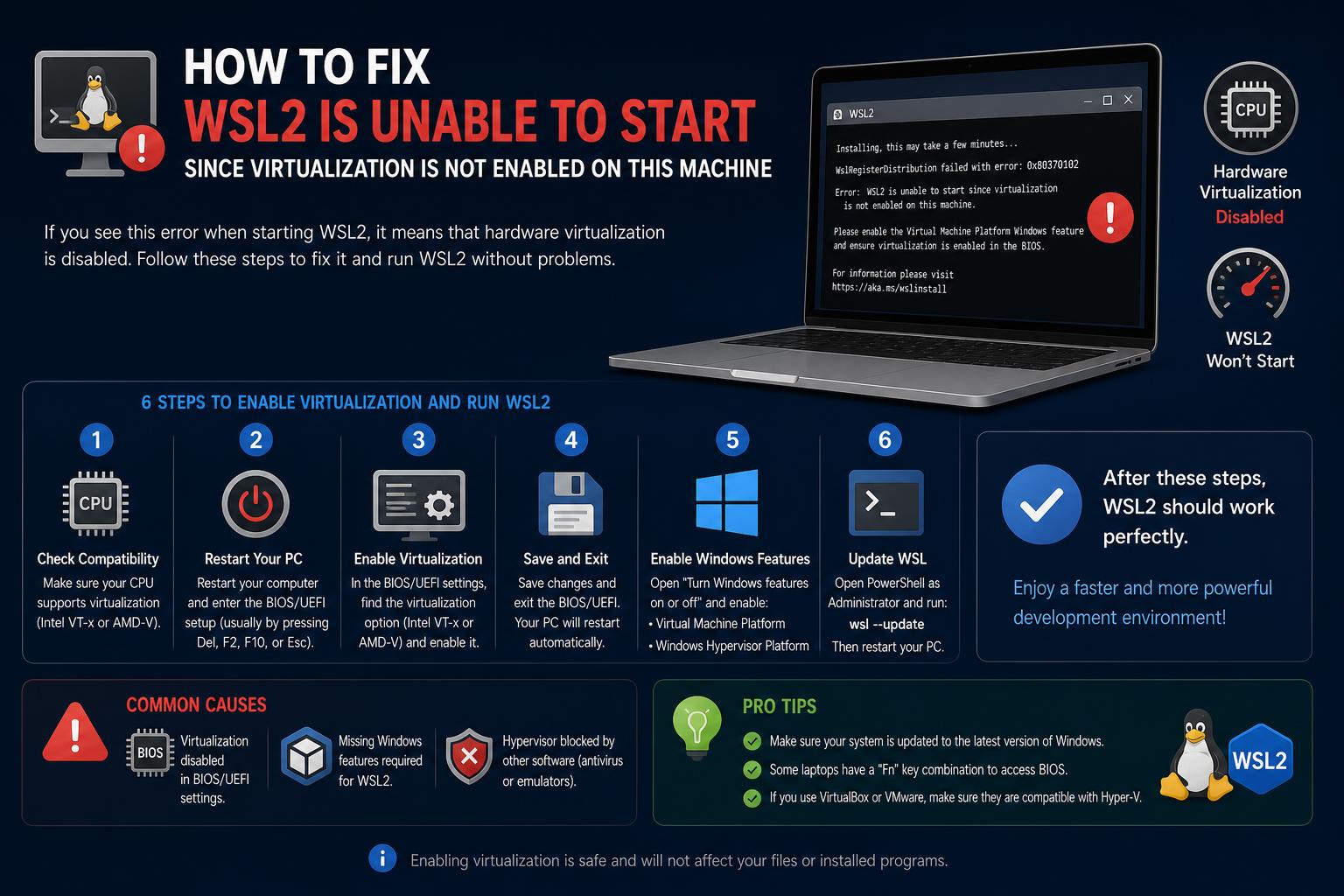
- WSL2 zahtijeva omogućenu BIOS/UEFI virtualizaciju i Windows funkcije poput Virtual Machine Platform.
- Većina kvarova dolazi od onemogućene virtualizacije hardvera, konfliktnih Windows funkcija ili ograničenja VM hosta.
- Praćenje ispravnih procedura resetovanja i ažuriranja pouzdano rješava većinu problema inicijalizacije WSL2.
Ako ste naišli na ovaj vodič, vjerovatno se suočavate sa strašnom porukom "WSL2 se ne može pokrenuti jer virtualizacija nije omogućena na ovom računaru" ili njenom varijacijom. Bez obzira da li ste programer koji pokušava pokrenuti Docker ili samo istražujete svijet Linuxa na Windowsu pomoću Windows podsistema za Linux (WSL) , suočavanje sa problemom virtualizacije može biti nevjerovatno frustrirajuće. Ne brinite - niste jedini. U stvari, ovo je jedan od onih problema koji tjera talase ljudi na forume, programe za praćenje problema i blogove u potrazi za odgovorima. U ovom detaljnom pregledu, analizirat ćemo svaki aspekt problema: zašto se to događa, sve aspekte koje trebate provjeriti, probleme na koje možete naići na fizičkim i virtuelnim mašinama i, na kraju, kako da WSL2 (i obično Docker) sretno radi pod Windowsom 10 ili 11.
Realnost je da je virtualizacija danas više od pukog prebacivanja BIOS prekidača. S obzirom na to da Windows gomila funkcije (kao što su Hyper-V, Virtual Machine Platform i druge) i međudjelovanje sa sigurnosnim postavkama, sistemskim firmverom i drugim alatima za hipervizor , stvari se mogu brzo zakomplicirati . Zato, popijte kafu i hajde da analiziramo svaki dio problema i rješenja, pazeći da se ne izostave ključni koraci za rješavanje problema. Na kraju ćete imati set alata ne samo za ispravljanje grešaka u virtualizaciji WSL2, već i za razumijevanje zašto ove postavke uopće uzrokuju probleme.
Razumijevanje uzroka: Zašto se ova greška dešava?
Počnimo s demistifikacijom glavne poruke o grešci: 'WSL2 nije podržan na trenutnoj konfiguraciji vašeg računara. Molimo vas da omogućite opcionalnu komponentu Virtual Machine Platform i osigurate da je virtualizacija omogućena u BIOS-u.' Ova greška baca korisnike u petlju, posebno kada ste sigurni da ste već omogućili virtualizaciju u BIOS-u. Evo šta se zapravo dešava ispod površine.
- WSL2 zahtijeva virtualizaciju hardvera (Intel VT-x/AMD-V) kako bi se kreirala lagana virtuelna mašina koja izvorno pokreće Linux kernel. Ako vaš CPU to ne podržava ili ako je isključeno u BIOS-u/UEFI-ju, WSL2 se jednostavno ne može pokrenuti.
- Pored BIOS postavki, Windows funkcije kao što su 'Virtual Machine Platform' (VMP), 'Hyper-V' i (ponekad) 'Windows Hypervisor Platform' moraju biti omogućene i raditi u harmoniji. Ako je čak i jedna od ovih funkcija onemogućena, nepravilno instalirana, oštećena ili se sukobljava s drugim softverom (pozdrav, VMware/VirtualBox/alati trećih strana), WSL2 će odbiti pokrenuti Linux distribuciju.
- Sigurnosne konfiguracije, poput integriteta memorije ili antivirusnih programa/zaštitnih zidova trećih strana, mogu blokirati ili ometati funkcije virtualizacije, što rezultira neočekivanim greškama tokom inicijalizacije WSL2.
- Pokretanje Windowsa unutar drugog okruženja virtuelne mašine (kao što je XCP-ng, VMware ili Azure)WSL2 će raditi samo ako je 'ugniježđena virtualizacija' podržana i dostupna vašem gostujućem operativnom sistemu. Regularne virtuelne mašine bez podrške za ugniježđenu virtualizaciju uopće ne mogu koristiti WSL2.
- Ponekad, oštećenje funkcija na nivou Windows operativnog sistema – često uzrokovano neuspjelim ažuriranjima, djelomičnim nadogradnjama ili naslijeđenim postavkama prenesenim iz prethodnih instalacija – može uzrokovati da funkcije WSL-a i virtuelne mašine ostanu zaglavljene u nekonzistentnom stanju.
Kratak pregled: Ključne zavisnosti za WSL2
Prije nego što se upustimo u složeno rješavanje problema, razjasnimo šta je bitno za rad WSL2:
- CPU mora podržavati instrukcije za virtualizaciju (VT-x/SVM/AMD-V)
- Virtualizacija omogućena u BIOS-u/UEFI-ju
- Verzija Windowsa mora biti 1903 ili novija (18362+), idealno potpuno ažurirana
- Aktivirane relevantne funkcije Windowsa ('Platforma virtuelne mašine', 'Windows podsistem za Linux', ponekad 'Hyper-V')
- Nema konfliktnog softvera za virtualizaciju ili sigurnost trećih strana
- Ako se nalazite unutar VM-a, ugniježđena virtualizacija mora biti konfigurirana i podržana u vašem hipervizoru.
Vodič za rješavanje problema korak po korak
1. Označite i omogućite virtualizaciju u BIOS-u/UEFI-ju
Temelj. Nikakvo petljanje po Windowsu neće pomoći ako je virtualizacija hardvera isključena na nivou firmvera.
- Na vašem fizičkom računaru ponovo pokrenite i uđite u BIOS/UEFI postavke (obično pritiskom na Del, F2, F10, ESC ili slično tokom pokretanja).
- Potražite opcije označene 'Intelova tehnologija virtualizacije', 'VT-x', 'Intel VT', 'AMD-V' ili 'SVM način rada'. omogućiti njih ako su invalidi.
- Sačuvajte promjene i ponovo pokrenite računar. (Neki sistemi također imaju opcije poput 'Intel VT-d' ili 'IOMMU' – nisu uvijek potrebne za WSL2, ali obično je bezopasno omogućiti ih).
- Nazad u Windowsu, pokretanje Upravitelj zadataka → Performanse → CPU i potvrdite 'Virtualizacija: Omogućena'Stariji čipovi (prije Intel Nehalem/AMD Opteron) neće raditi.
- Ako je unutar virtualna mašina (VMware, XCP-ng, Azure, itd.): hipervizor hosta mora podržavati i izložiti ugniježđenu virtualizaciju vašem gostu. To obično uključuje eksplicitnu postavku u konfiguraciji vaše VM.
[relacionado url=”https://www.ikkaro.net/wsl-on-windows-11/”]
2. Temeljito ažurirajte Windows
Mnoge greške u virtualizaciji i podsistemima, posebno na Windowsu 11, ispravljene su u novijim kumulativnim ažuriranjima.
- Idi na Postavke → Windows Update, kliknite na 'Provjeri ažuriranja' i primijenite sva dostupna ažuriranja. Ponovo pokrenite prema uputstvu. i ponovo provjerite ima li novih ažuriranja.
- Zastarjelim verzijama mogu nedostajati potrebne ispravke upravljačkih programa i možda neće biti moguće da WSL2 podrška bude problematična.
3. Uklonite i resetujte funkcije hipervizora
Jedan od najbolje dokumentiranih redoslijeda oporavka, koji se ponavlja u detaljnom vodiču Karana Singha i raznim Microsoftovim temama podrške, jeste potpuno onemogućavanje, ponovno pokretanje i ponovno omogućavanje svih relevantnih funkcija virtualizacije Windowsa. Evo kako:
- otvoreno Kontrolna tabla → Programi → Uključivanje ili isključivanje funkcija Windowsa.
- Ugasiti: 'Platforma virtuelne mašine', 'Hyper-V' i sve ostale funkcije povezane s hipervizorom.
- Primijeni promjene, ponovo pokrenite kada se to zatraži.
- Opcionalno, ali preporučeno: otvoreno PowerShell kao administrator i deinstalirajte WSL:
wsl --deinstaliraj
- Ponovo pokrenite računar (napravite potpuno ponovno pokretanje, ne samo 'spavanje' ili 'odjava').
Ideja je da se 'isprazne' sve zaostale djelomične instalacije ili oštećene konfiguracije funkcija.
4. (Ponovno) omogućite potrebne funkcije Windowsa
- Povratak na 'Uključivanje ili isključivanje funkcija Windowsa'.
- Omogući: Windows podsistem za Linux
- Primijeni, ponovo pokreni.
- Vrati se i također omogući 'Platformu virtuelne mašine'Za napredne korisnike, ovo možete uraditi i putem PowerShella:
dism.exe / online / enable-feature / featurename: VirtualMachinePlatform / sve / norestart
onda ponovo pokrenite.
5. Dvostruka provjera ugniježđene virtualizacije (samo za VM)
Ako koristite Windows unutar virtuelne mašine (npr. na VMware Workstation, XCP-ng/XenServer ili Hyper-V), morate omogućiti ugniježđenu virtualizaciju na hostu:
- Za Hyper-V: Pokrenite u administratorskom PowerShellu (na hostu):
Set-VMProcessor -VMName "VašVMName" -ExposeVirtualizationExtensions $true
- Na XCP-ng, VMware, VirtualBox i drugima: Omogućite virtualizaciju hardvera putem postavki VM-a. Ako ne možete pronaći ove opcije, pogledajte dokumentaciju vašeg hipervizora.
- Neki javni oblaci (Azure, itd.) mogu ograničiti ugniježđenu virtualizaciju prema zadanim postavkama.
6. Provjerite prepreke u vezi sa sigurnosnim/korporativnim politikama
- Neke organizacije primjenjuju postavke grupnih pravila, Windows Defendera ili zaštite krajnjih točaka koje blokiraju izmjenu pravila zaštitnog zida, onemogućavaju funkcije hipervizora ili ograničavaju lokalne administratorske radnje. Konkretno, postavke koje blokiraju 'Dolazne veze' na zaštitnom zidu ili ne dozvoljavaju spajanje lokalnih pravila mogu blokirati WSL2 umrežavanje ili onemogućiti njegovu logiku pokretanja. Za više informacija o sigurnosnim konfiguracijama, možete pogledati i vodič za IT certifikacije.
- Postavke profila zaštitnog zida možete revidirati u PowerShellu:
Get-NetFirewallProfile -PolicyStore ActiveStore
If Dozvoli pravila lokalnog zaštitnog zida or Dozvoli ulazna pravila postavljeni su na False, imat ćete problema. WSL2 može raditi pouzdanije ako omogućite DNS tuneliranje unutar vaše WSL konfiguracije (/etc/wsl.conf).
7. Ponovo instalirajte WSL i distribucije
- otvoreno PowerShell kao administrator.
- trčanje wsl -install za instalaciju WSL-a (Ubuntu je trenutno zadana distribucija, ali možete vidjeti više sa: wsl –list –online).
- Nakon instalacije, provjerite status pomoću: wsl -l -vTrebali biste vidjeti nešto poput:
IME STANJE VERZIJA * Ubuntu Pokreće 2
Ako je VERZIJA '1', pokušajte nadograditi:wsl --set-version Ubuntu 2
- Ako se zaglavite s kodovima grešaka, pomaknite se prema dolje do odjeljka za rješavanje problema za rješenja specifična za greške.
Uobičajeni kodovi grešaka i njihovo značenje
Ponekad, poruke o grešci koje WSL2 prikazuje mogu biti zagonetne. Evo kratkog vodiča, zasnovanog na službenom Microsoftovom vodiču i izvještajima s uobičajenih foruma:
- 0x80370102: 'Virtuelna mašina nije mogla biti pokrenuta jer nije instalirana potrebna funkcija.' — rješenje: Provjerite je li omogućena opcija 'Platforma virtuelne mašine' i je li virtualizacija uključena. omogućeno u BIOS-ui svi hipervizori trećih strana su ažurirani ili onemogućeni.
- 0x8007019e: 'Opcionalna komponenta Windows podsistema za Linux nije omogućena.' — rješenje: Omogućite WSL kao Windows funkciju.
- 0x80070003/0x80370102 (prilikom instalacije): Virtualizacija nije omogućena u BIOS-u.
- Wsl/Servis/RegisterDistro/CreateVm/HCS_E_HYPERV_NOT_INSTALLED: Hyper-V ili VMP nedostaje/ne radi. Ponovo omogućite te funkcije, ponovo pokrenite računar i pokušajte ponovo.
- Wsl/Servis/KreirajInstancu/KreirajVm/0x80370102: Pogledajte gore za 0x80370102.
Rad s Dockerom: Posebna razmatranja
Docker Desktop za Windows se u potpunosti oslanja na WSL2 (osim ako ne koristite stari Hyper-V backend). Mnogi korisnici nailaze na poruke o grešci koje kažu da "WSL2 nije podržan trenutnom konfiguracijom vašeg računara" prilikom pokušaja pokretanja Dockera. U gotovo svim slučajevima, ako se WSL2 ne pokrene, Docker također neće biti funkcionalan.
- Pregledajte sve gore navedene korake – provjerite je li virtualizacija uključena, WSL i povezane funkcije instalirane, a hipervizori koji uzrokuju konflikt ažurirani ili onemogućeni.
- Neki korisnici su prijavili da su morali poništite postavke za kompresiju i šifriranje (svojstva sistema datoteka u mapi LocalState na Linux distribuciji – ovo je posebno potrebno ako dobijate 'Datoteke virtuelnog tvrdog diska moraju biti nekomprimovane i nešifrovane i ne smiju biti rijetke'greške).
- Ako Docker odbija da detektuje WSL2 čak i nakon čiste instalacije, provjerite Windows logove i razmislite potpuno uklanjanje i ponovna instalacija Docker Desktopa i vaših WSL distribucija.
Docker desktop i mrežni načini rada
- Zrcalni mrežni način rada može uzrokovati dodatne probleme s mrežom koji nisu kompatibilni s nekim VPN-ovima i postavkama zaštitnog zida. Možda ćete morati prilagoditi svoju WSL konfiguracijsku datoteku (
wsl.conf) ili se vratiti na NAT mrežni način rada ako se kontejnerima ne može pristupiti izvana. - Određene VPN mreže za preduzeća (Bitdefender, OpenVPN, McAfee Safe Connect, itd.) imaju potvrđene probleme koji narušavaju WSL umrežavanje. Obratite se svom IT administratoru za moguća rješenja ili pokušajte ažurirati ili ukloniti VPN klijent radi testiranja.
Virtuelna mašina, oblak i ugniježđena virtualizacija: Zamke i zaobilazna rješenja
Ako koristite Windows 10 ili 11 na virtuelnoj mašini hostovanoj na hipervizorima kao što su XCP-ng, VMware ili na cloud platformama kao što je Azure , WSL2 će se pokrenuti samo ako je ugniježđena virtualizacija pravilno podržana i izložena unutar vaše gostujuće sesije. Uobičajeni problemi i rješenja:
- XCP-ng, VMware ili VirtualBox: Označite polje za potvrdu s oznakom 'Izložite virtualizaciju hardvera gostujućem operativnom sistemu' ili slično. Bez ovoga, WSL2 se uopće neće pokrenuti.
- Azure virtuelne mašine: Većina stock slika NE podržava ugniježđenu virtualizaciju prema zadanim postavkama. Pouzdano pokretanje i druge postavke za jačanje sigurnosti mogu u potpunosti blokirati ovu funkciju.
- Ako BIOS vaše virtuelne mašine ne pruža opcije virtuelizacije, to obično znači da vaš hipervizor ne (ili ne može) proslijediti ova proširenja u virtuelnu mašinu i da nemate sreće (osim ako ne promijenite host ili provajdera virtuelne mašine).
Napredne popravke: Rješavanje sistemskih problema, skrivenih sukoba i problematičnih funkcija
Kada se funkcije ne omogućavaju ili se zaglave ('Poništavanje promjena')
Doživljavate li onu strašnu poruku "Nismo mogli dovršiti funkcije, poništavamo promjene..." nakon pokušaja omogućavanja "Platforme virtuelne mašine" ili "Windows podsistema za Linux"? Ovo je znak oštećenog skladišta komponenti Windowsa, konfliktnih upravljačkih programa ili dugotrajnog sigurnosnog ojačanja. Evo šta možete pokušati nakon osnovnih ponovnih pokretanja:
- Pokrenite Provjeru sistemskih datoteka i DISM vraćanje:
sfc /scannow dism /online /cleanup-image /restorehealth
- Osigurajte da je izolacija jezgra/integritet memorije onemogućena: Idite na Postavke → Sigurnost sustava Windows → Sigurnost uređaja → Detalji izolacije jezgra. Isključite 'Integritet memorije' (može blokirati učitavanje određenih upravljačkih programa za virtualizaciju).
- Privremeno uklonite antivirusne/zaštitne alate trećih strana koji mogu ubrizgati niskonivojske zamke za kernel.
- Još uvijek imate problema? Neki korisnici su morali uraditi nadogradnja popravkom na licu mjesta Windowsa ili kreirajte novi Windows profil i ponovo omogućite funkcije iz čistog stanja.
Ispravljanje grešaka prilikom nadogradnje ili uvoza WSL distribucije
Prilikom konvertovanja WSL1 instance u WSL2 ili uvoza slika, mogu se pojaviti greške povezane s atributima datoteke:
- Ako vidite greške o komprimiranim, šifriranim ili rijetkim datotekama, kliknite desnim tasterom miša na vašu WSL Linux distribucijsku mapu (obično u %LocalAppData%\Paketi\), detaljnije istražite 'LocalState', kliknite desnim tasterom miša, odaberite Svojstva → Naprednoi poništite oznaku i uz "Komprimiraj sadržaj radi uštede prostora na disku" i uz "Šifriraj sadržaj".
- Primijenite promjene samo na trenutnu mapu. Sada pokušajte ponovo izvršiti operaciju.
Rješavanje problema s 'fantomskim' mrežnim adapterima
Stari ili fantomski (ghost) mrežni adapteri mogu zbuniti WSL2 i Dockerov mrežni stek:
- otvoreno Upravitelj uređaja → Prikaz → Prikaži skrivene uređaje → Mrežni adapteriDeinstalirajte/isključite sve 'fantomske' ili redundantne adaptere.
- Ponovno pokretanje će ponovo izgraditi čiste virtuelne mrežne interfejse za WSL2.
WSL2, umrežavanje i VPN-ovi: Izbjegavanje i rješavanje zamki povezivanja
Jedna od stalnih problema je mrežna povezanost unutar WSL2 – posebno kada se koriste VPN-ovi, zaštitni zidovi ili mirror/net NAT mreže. Evo na šta treba obratiti pažnju:
- Ako povezivanje na vašu korporativnu VPN mrežu prekida pristup WSL2 mreži, provjerite da li VPN klijent mijenja rute na način koji je u sukobu s WSL-ovom NAT mrežom. Pokušajte preći na DNS tuneliranje ili način rada zrcalne mreže u wsl.conf (vidi Zvanična dokumentacija za rješavanje problema sa WSL-om).
- If ping zahtijeva administratorska prava ili ne uspijeva na starijim verzijama Windowsa, možda ćete morati pokrenuti Bash kao administrator ili ažurirati na noviju verziju.
- Ako DNS ne uspije samo kada ste na VPN-u, ručno ga prepišite ili ponovo kreirajte /etc/resolv.conf da čvrsto kodirate svoje DNS servere.
- Postavke zaštitnog zida: provjerite da opcija "Blokiraj sve dolazne veze, uključujući one na listi dozvoljenih aplikacija" NIJE omogućena u Windows zaštitnom zidu.
Problemi sa sistemom datoteka i putanjom u WSL2
- Izvršne datoteke za Win32 nisu pronađene: Ako dobijete poruku „komanda nije pronađena“ prilikom pokretanja notepad.exe, powershell.exe itd., provjerite $PATH unutar Linux ljuske za /mnt/c/Windows or /mnt/c/Windows/System32Ako nedostaju, datoteke profila (/etc/profile, /etc/wsl.conf) možda redefiniraju PATH – uredite ih po potrebi.
- Ako su vaši SSH ključevi previše permisivni ('Permissions 0777'), prilagodite svoj /etc/wsl.conf da biste uključili:
omogućeno = tačno opcije = metapodaci,uid=1000,gid=1000,umask=0022
Ovo osigurava ispravne metapodatke i dozvole.
Poznate nekompatibilnosti: Zastarjeli procesori, alati trećih strana i poslovne postavke
- CPU-i kojima nedostaje prevođenje adresa drugog nivoa (SLAT) - često modeli prije 2010. godine - ne mogu pokrenuti WSL2, čak i ako se VMP uspješno omogući.
- Softver hipervizora trećih strana (VMware, VirtualBox) može biti u konfliktu sa Hyper-V funkcijama potrebnim za WSL2, posebno ako su zastarjele.
- Korporativna IT okruženja mogu imati restriktivne politike koje u potpunosti blokiraju WSL2 ili hipervizorske funkcije iz sigurnosnih razloga.
- Nadogradnja glavnih verzija Windowsa ili primjena vraćanja sistema u prvobitno stanje može neprimjetno onemogućiti WSL ili srodne funkcije. Uvijek potvrdite nakon događaja operativnog sistema.
Ažuriranje i nadogradnja: Održavanje WSL-a i komponenti zdravim
- Za nadogradnju WSL kernela: wsl - ažuriranje
- Da biste nadogradili svoju stvarnu Linux distribuciju: sudo apt update && sudo apt nadogradnja
- Uvijek ponovo pokrenite WSL nakon ažuriranja: wsl –isključivanje
Procedure oporavka specifične za greške
Neki problemi imaju vrlo direktna rješenja. Evo nekoliko:
- Greške naslijeđene konzole (0x80040306): Kliknite desnim tasterom miša na naslovnu traku datoteke cmd.exe, idite na Svojstva i uverite se da je odabrano "Koristi naslijeđenu konzolu". neprovjereno.
- Greške "Ažuriranje se odnosi samo na mašine sa WSL-om": Morate omogućiti funkciju Windows podsistema za Linux prije primjene ažuriranja kernela.
- „Ovo ažuriranje se odnosi samo na računare sa Windows podsistemom za Linux“Provjerite je li WSL omogućen, ponovo pokrenite računar, a zatim ponovo pokušajte pokrenuti .msi instalacijski program.
Prikupljanje zapisnika i dobijanje dodatne pomoći
- I dalje ste zaglavljeni nakon svega ostalog? Prikupite logove prije nego što potražite dodatnu podršku. Pogledajte službeno rješavanje problema za metode.
- Za rijetke slučajeve pada/zaglavljivanja kernela, možda ćete morati pokrenuti memory dump (pazite: ovo će srušiti vaš računar!).
- Većina problema već ima otvorena pitanja Microsoft WSL GitHub repozitorij; pretražite i odobrite/komentirajte njihove prije kreiranja novih tiketa.
- Za ažurne probleme, pregledajte i Bilješke o izdanju WSL-a.
Sažetak funkcija WSL 2
- Pokreće originalni Linux kernel u laganoj virtuelnoj mašini, koristeći Windows virtuelizaciju.
- Odlične performanse, široka kompatibilnost u odnosu na WSL1 (model translacionog sloja).
- Neophodan za moderne razvojne tokove rada: Docker, Node.js, Go, C++ – svi se oslanjaju na WSL2 za gotovo nativnu funkcionalnost.
- Zahtijeva ažurirani hardver, Windows verzije i pravilno konfigurirane slojeve virtualizacije.
- Umrežavanje, sistem datoteka i interakcija su se poboljšali, ali i dalje zavise od prave konfiguracije i izbjegavanja blokada na nivou preduzeća.
Najbolje prakse za stabilan rad WSL2
- Redovno provjeravajte i instalirajte ažuriranja za Windows.
- Dvaput provjerite postavke virtualizacije BIOS-a prilikom nadogradnje firmvera ili nakon promjena hardvera.
- Potvrdite da nema konfliktnih hipervizora ili starih virtuelnih mrežnih adaptera.
- Redovno ažurirajte WSL kernel i Linux distribucije.
- U slučaju sumnje, prije detaljnijeg rješavanja problema, slijedite ciklus 'onemogući, ponovo pokreni, ponovo omogući' za funkcije virtualizacije.
- Napravite sigurnosnu kopiju WSL distribucija koje vam je važno koristiti wsl –izvoz kako biste izbjegli gubitak podataka tokom resetovanja.
Gotovo svaka greška u virtualizaciji WSL2 može se pratiti do nekoliko osnovnih uzroka: nedostajuća ili onemogućena virtualizacija BIOS-a, zastarjeli sistemski softver, oštećene ili preklapajuće funkcije Windowsa ili specifičnosti okruženja na virtualiziranim platformama. Metodičan rad na ovim provjerama, a ne preskakanje bilo kakvih "osnovnih" koraka, ključ je za izlazak iz beskonačnih petlji grešaka i konačno otključavanje glatkog iskustva Linuxa na Windowsu za koje je WSL2 i napravljen. Uklonite blokadu, pokušajte ponovo - i zapamtite, ovo je obred prelaska za gotovo svakog programera na Windowsu u posljednjih nekoliko godina.