

Tohle se mi stalo na mém devět let starém PC. Počítač se spustí, ale na obrazovce se nic nezobrazí . Vysvětlím, jak provést diagnostiku chyby, aby se zjistilo, co selhává, protože se zdá, že se jedná o běžnou chybu.
Chyba obvykle pochází z jednoho z těchto 3 míst:
- Obrazovka
- RAM
- GPU, grafická karta
Předchozí úvahy
Nejprve zkontrolujte, zda k počítači NEMÁTE připojené USB, CD, chytrý telefon, hodinky, Fitbit ani jiný hardware . Pokud máte připojeno něco jiného než myš, klávesnici a reproduktory, odpojte to a zkuste to znovu spustit. Často se stává, že zapomeneme něco připojit a pokud máme v BIOSu nastavené bootování z externího disku, zkusíme to spustit a zobrazí se chyba.
Obrazovka
Zkontrolovali jsme , zda obrazovka funguje . Zdá se to jako blbost, ale je to něco, co se dá vyloučit. Vzhledem k tomu, že v případě poruchy, kterou jsme komentovali, počítač funguje a spustí se, je možné, že všechno fungovalo dobře, ale obrazovka se porouchala.
Otestování je velmi jednoduché, připojte notebook nebo jiné zařízení s HDMI, nebo pokud má monitor televizi, zkuste, zda to funguje. Obvykle se zobrazí zpráva „Žádný signál“, a tím již víme, že chyba obrazovky je vyloučena.
Pokud se vám tento článek líbí, podívejte se, jak odemknout telefon s rozbitou obrazovkou.
RAM
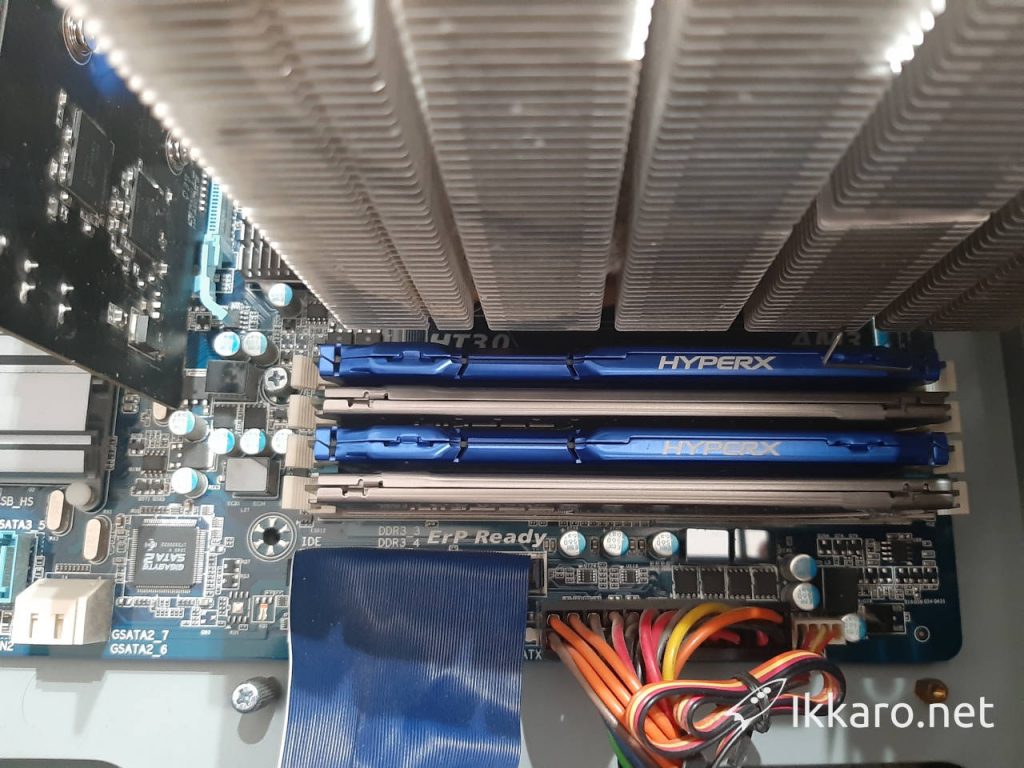
Pokud je jakýkoli připojený modul RAM poškozený nebo nesprávně připojený , protože se vybil, je v něm špína a není v dobrém kontaktu, můžeme tento problém také zjistit.
Vyměňte slotové moduly. Vyzkoušejte je jeden po druhém, abyste zjistili, zda selžou.
Grafická karta nebo GPU
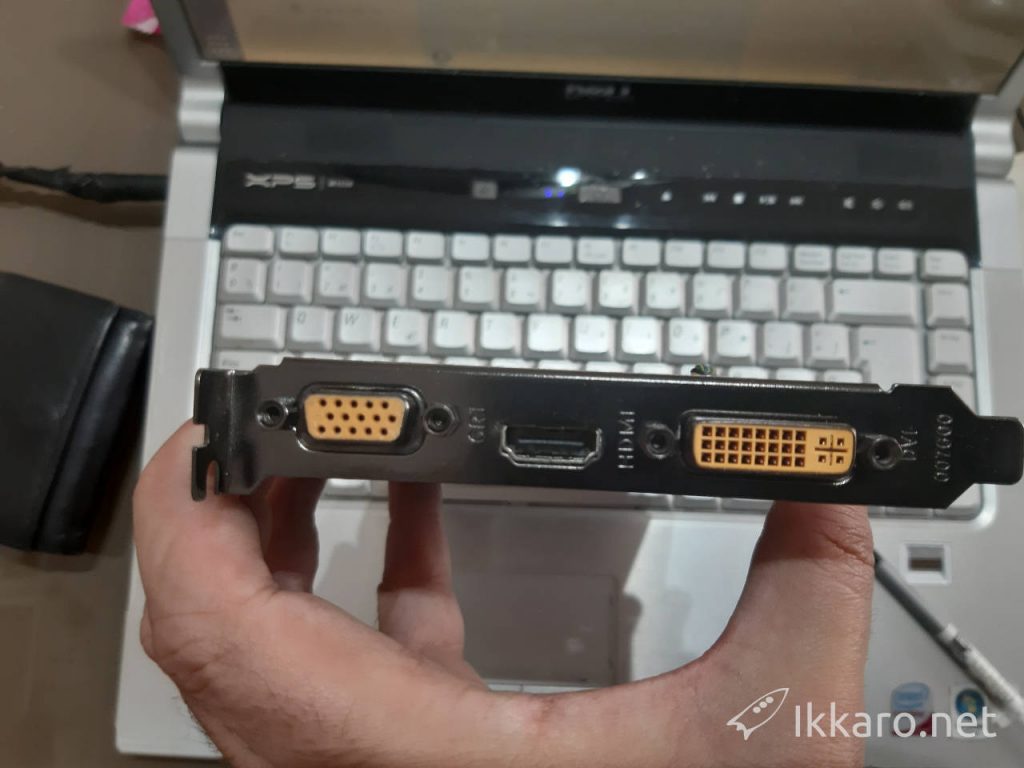
Další možností je graf. Musíte ho odstranit, vyčistit spoje kartáčkem a zkusit to znovu, pokud to funguje.
Než si koupíte další grafiku, požádejte starého přítele o pomoc, abyste se ujistili, že je to opravdu to, co selhává.
Jak opravit grafickou kartu (GPU)
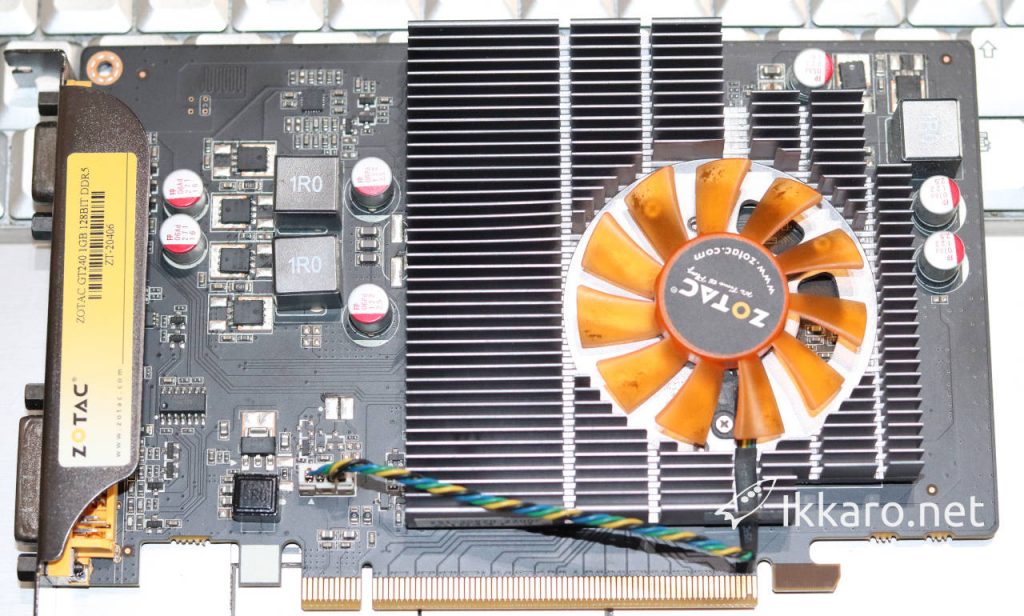
Ačkoli to není cílem tohoto článku, nechám pár drobných náznaků.
Pokud je poškozený, důkladně očistěte ventilátor a chladič, vyjměte jej a vyměňte teplovodivou pastu . Zkontrolujte, zda se nevyskytuje nějaká součástka ve špatném stavu, kterou by bylo možné vyměnit, nebo zda není špatný svar.
A nakonec, pokud se nám to nepodaří, můžeme zvážit přetavení, o kterém se dozvíme v dalším článku.
Diagnostika chyb základní desky pomocí pípnutí

Základní desky mají diagnostiku chyb, pomocí které indikují, co nefunguje. Můžete to vidět pomocí LED diod na tlačítku napájení, i když nejjednodušší je to pomocí pípnutí, zvuku vydávaného při výskytu problému.
Pokud na našem PC vše proběhne v pořádku, ozve se pípnutí a počítač stále běží.
Pokud se něco pokazí, ozve se to v určité sekvenci: 2 pípnutí, 2 dlouhá a jedno krátké, 3 pípnutí atd., a tím víme, že část počítače selhává.
Většina lidí nyní hledá na internetu zvukovou diagnostiku a na každé stránce nachází různé významy pípnutí. Je to proto, že to závisí na použitém BIOSu.
Správný postup je tedy:
- Zjisti, jakou máš základní desku. Podívej se na ni, nebo máš uschovanou krabici či nějakou fakturu.
- Jakmile ho máte, stáhněte si manuál z vaší desky pomocí vyhledávání na Googlu (model vaší desky, typ souboru manuálu: pdf).
- Pak se podívejte, kde je chybový kód. Já v PDF hledám slovo „pípnutí“, takže ho obvykle najdu během pár sekund.
Tímto způsobem si zajistíte správnou diagnózu, která odpovídá vaší chybě.
Někdy, jako je tomu v mém případě, počítač nevydává žádný zvuk, protože nemá nainstalovaný bzučák . Mnoho desek ho má integrovaný, ale jiné ne, přišlo mi to v krabici a mám to uložené.
Pokud se vám totéž stane, najděte ho, zeptejte se kamaráda nebo si ho kupte, který je vždycky dobré mít po ruce, nebo ho nechte namontovaný na počítači. Abyste věděli, kam ho umístit, podívejte se na štítek, kde je umístěn bzučák.