
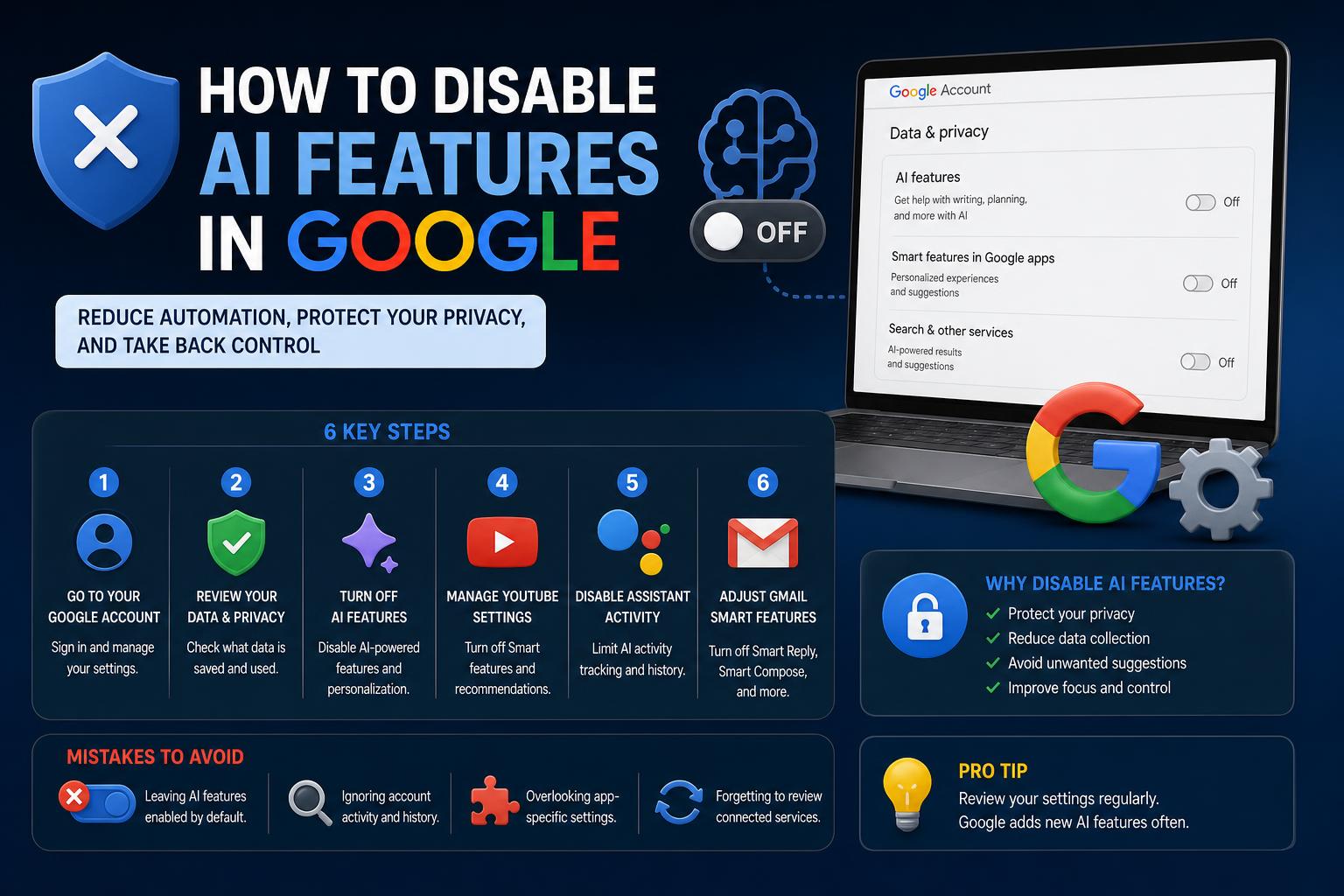
- Zakázání funkcí umělé inteligence od Googlu zahrnuje vyhledávání, Asistenta, Pracovní prostor a personalizaci Chromu, což pro dosažení nejlepších výsledků vyžaduje více změn nastavení.
- Neexistuje univerzální vypínač; uživatelé musí kombinovat triky s filtry, ovládací prvky účtu a nastavení jednotlivých aplikací.
- Vypnutí umělé inteligence může snížit rizika pro soukromí, ale také deaktivuje některé praktické funkce, proto si před provedením změn uvědomte kompromisy.
S nástupem umělé inteligence (AI) společnost Google zabudovala své systémy AI téměř do všech hlavních produktů, od Vyhledávání po Gmail a Dokumenty. Pro některé uživatele se všudypřítomnost těchto funkcí AI může zdát spíše rušivá než užitečná, což vyvolává obavy o přesnost, soukromí a celkovou kontrolu nad uživateli. Pokud jste se přistihli, že přemýšlíte, jak znovu získat kontrolu a vypnout nebo omezit funkce řízené AI v Googlu, nejste sami. Pochopení a deaktivace těchto funkcí může být složité, protože proces se liší v závislosti na platformě a zařízení.
Tato komplexní příručka demystifikuje kroky potřebné k omezení nebo deaktivaci funkcí umělé inteligence ve službách Google, včetně Vyhledávání, Asistenta, Chromu a oblíbených nástrojů Google Workspace. Probereme vše od jednoduchých řešení až po skryté triky, které můžete použít pro čistší a soukromější zážitek z používání Googlu. Pojďme se do toho pustit a vrátit vám moc do rukou.
Proč byste mohli chtít zakázat funkce umělé inteligence Google
Umělá inteligence je navržena tak, aby nám usnadnila život, ale ne každý je spokojen s metodami Googlu pro sběr dat a přizpůsobení obsahu na základě osobního chování, historie vyhledávání nebo dokonce nahraných souborů. Mezi běžné obavy patří:
- Rizika ochrany osobních údajůUmělá inteligence vyžaduje obrovské množství uživatelských dat, což vyvolává otázky, jak by tato data mohla být použita pro cílené reklamy, trénování modelů nebo dokonce dohled.
- Nedostatek spolehlivosti a přesnostiNěkteří uživatelé považují výsledky generované umělou inteligencí, jako například přehledy vyhledávání, zavádějící, neúplné nebo jednoduše neužitečné.
- Preferujeme manuální ovládáníMnoho lidí dává přednost prohlížení nebo práci bez automatických návrhů, chytrých odpovědí nebo automatického generování obsahu.
Jak je umělá inteligence od Googlu integrována napříč službami
Umělá inteligence je hluboce protkána do ekosystému produktů Google. Od okamžiku, kdy zadáte dotaz do vyhledávacího pole, až po napsání e-mailu nebo vyplnění formuláře v Chromu, umělá inteligence pracuje v zákulisí. Mezi klíčové kontaktní body patří:
- Vyhledávání GooglePřehledy AI – strojově generované souhrny prezentované nad standardními výsledky vyhledávání.
- Google AssistantVždy zapnutá virtuální nápověda, která podporuje hlasové příkazy a ovládání zařízení.
- Pracovní prostor Google (Gmail, Dokumenty, Disk atd.): Chytré psaní, chytré odpovědi, prediktivní návrhy a řazení.
- Prohlížeč Chrome: Automatické doplňování, automatické vyplňování, přizpůsobené návrhy a personalizace.
Pochopení přehledů umělé inteligence Google a personalizace vyhledávání
Funkce AI Overviews, která byla široce spuštěna v roce 2024, umisťuje odpověď vygenerovanou umělou inteligencí, často pocházející z více webových stránek, na začátek výsledků vyhledávání Google. Tato změna vyvolala kritiku za:
- Snížení viditelnosti tradičních výsledků vyhledávání a snižování návštěvnosti původních zdrojů
- Uvádění potenciálně zavádějících nebo nepřesných informací
- Další personalizace odpovědi založené na uživatelských datech
Kromě přehledů s umělou inteligencí Google personalizuje výsledky vyhledávání pomocí vaší aktivity na webu a v aplikacích, polohy, uložených médií a další aktivity na účtu . Pokud vám tento přístup přijde rušivý nebo chcete jednoduše předvídatelnější a neutrálnější výsledky, existuje několik řešení.
Jak omezit nebo zakázat přehledy umělé inteligence ve Vyhledávání Google
V současné době neexistuje žádný oficiální „vypínač“, který by zcela odstranil přehledy s umělou inteligencí nebo veškerou personalizaci z Vyhledávání Google. Následující techniky však mohou většině uživatelů pomoci zobrazit tradičnější výsledky, snížit závislost na odpovědích s umělou inteligencí a chránit jejich data.
Použít filtr na kartě „Web“
Nejrychlejší způsob, jak dočasně odebrat přehledy AI pro jedno vyhledávání, je vybrat kartu „Web“ hned po vyhledávání.
- Po dokončení vyhledávání hledejte pod vyhledávacím panelem karty s označením Vše, Obrázky, Novinky atd.
- Klikněte na Web omezit výsledky na tradiční webové stránky a odstranit přehledy s umělou inteligencí.
- Pokud se vám položka „Web“ zpočátku nezobrazuje, klikněte na tlačítko „Více“.
Toto budete muset opakovat pro každé vyhledávání, protože nastavení není trvalé.
Použijte vyhledávací operátor '-ai'
Přidáním koncovky „-ai“ (mínus AI) na konec vyhledávacího dotazu se někdy mohou odfiltrovat přehledy AI.
- Zadejte svůj dotaz takto: nejlepší domácí routery -ai
- Tato metoda je jednoduchá, funguje na stolních počítačích i mobilních zařízeních a může omezit počet polí generovaných umělou inteligencí ve výsledcích.
- Není to sice spolehlivé, ale je to užitečný trik, když chcete organičtější vyhledávání.
Upravte URL vyhledávání pomocí &udm=14
Pro náročné uživatele přidání řetězce '&udm=14' na konec vyhledávací adresy donutí Google zobrazovat klasické webové výsledky bez přehledů s umělou inteligencí.
- Po vyhledávání přejděte do adresního řádku prohlížeče.
- přidat &udm=14 na konec URL adresy a stiskněte klávesu Enter.
- Tuto upravenou URL adresu si můžete uložit do záložek pro rychlý přístup v budoucnu.
Pro automatizaci tohoto procesu vám Chrome umožňuje vytvořit si vlastní vyhledávač, který tuto úpravu adresy URL použije pokaždé:
- Přejít Nastavení v Chromu, pak Vyhledávač.
- klikněte Správa vyhledávačů a vyhledávání na webu.
- Pod Prohledávání stránekzvolte přidat a vyplňte:
- JménoWeb Google
- zkratka: @web
- URLhttps://www.google.com/search?q=%s&udm=14
- Nastavte si jako výchozí možnost „Google Web“ a každé vyhledávání z adresního řádku Chromu se vyhne přehledům s umělou inteligencí.
Tato metoda funguje pouze na desktopových verzích Chromu.
Zakažte možnost „Ukládat média“ v nastavení účtu Google
Od roku 2026 může Google používat vaše nahrané obrázky, soubory, zvuk a videa z Vyhledávání, Lensu, Překladače a Map k trénování svých modelů umělé inteligence, pokud se z toho neodhlásíte. Chcete-li tomu zabránit:
- Návštěva váš účet Google a přihlaste se.
- Přejít na Data a soukromí → Historie vyhledávacích služeb.
- Zrušte zaškrtnutí Uložit média aby se zabránilo dalšímu využití vašich médií pro trénování umělé inteligence.
Vypnutí funkcí Google Assistant a Voice AI
Asistent Google se hluboce integruje s chytrými telefony Android, chytrými reproduktory a dalšími funkcemi, naslouchá spouštěcím frázím a shromažďuje behaviorální data pro personalizaci. Někteří uživatelé považují jeho neustálou aktivitu za rušivou. Zde je návod, jak ji deaktivovat:
Zakázání Google Assistant na zařízeních Android
- Otevřete Aplikace Google na vašem zařízení se systémem Android.
- Klepněte na své profilový obrázek a vyberte „Nastavení“.
- Najděte sekci pro Google Assistant a poté „Všechna nastavení“ nebo „Obecné“.
- Vypněte Google Assistant přepnutím přepínače do polohy vypnuto.
Deaktivace Asistenta na chytrých reproduktorech nebo displejích
- Otevřete Domovská aplikace Google a vyberte příslušné zařízení.
- Získat přístup Nastavení a poté „Další nastavení“.
- Najít Asistent ovládací prvky zde a podle potřeby je vypněte.
Vypnutí hlasové aktivace („Hej Google“)
- V aplikaci Google přejděte na Nastavení → Hlas → Hlasová shoda.
- Vypnout „Hej Google“ aby se zabránilo aktivaci hlasovým spouštěním.
Zakázání personalizace pomocí umělé inteligence ve Vyhledávání a Chromu
Google personalizuje výsledky vyhledávání a návrhy v Chromu pomocí sledování aktivity a automatického vyplňování. Pokud dáváte přednost neutrálnímu zážitku, omezte to takto:
Úprava ovládacích prvků aktivity účtu
- Hlava do Ovládací prvky aktivity Google ve vašem účtu.
- Vypnout Aktivita na webu a v aplikacích, Historie polohy, a Personalizace reklam.
- To pomáhá omezit personalizaci a funkce řízené umělou inteligencí ve Vyhledávání, Mapách, Chromu a Reklamách.
Omezení automatického vyplňování a návrhů v Chromu
- V Chromu otevřete Nastavení a jdi Autofill.
- Vypněte požadované možnosti pro adresy, platební metody nebo hesla.
- Pod Synchronizace a služby Google, deaktivovat automatické doplňování pro vyhledávání a adresy URL zastavit návrhy poháněné umělou inteligencí ve vyhledávacím panelu.
Jak omezit nebo zakázat umělou inteligenci v Google Workspace
Mnoho aplikací Google Workspace (Gmail, Dokumenty, Disk atd.) zahrnuje chytré psaní, chytré odpovědi a další funkce s umělou inteligencí, které jsou navrženy tak, aby předpovídaly, co byste mohli napsat nebo co chcete udělat. Pokud se vám tyto funkce zdají rušivé, zde je návod, jak je minimalizovat.
Vypnutí chytrých funkcí v Gmailu a Google Workspace
- Přihlásit se do Gmail a klepněte na tlačítko ikona nastavení (ozubené kolo).
- klikněte Zobrazit všechna nastavení.
- Pod obecně přejděte na kartu „Chytré funkce Google Workspace“.
- klikněte Správa nastavení inteligentních funkcí Workspace a zakázat obojí:
- Chytré funkce v Google Workspace
- Chytré funkce v dalších produktech Google
Tato akce deaktivuje mnoho nástrojů umělé inteligence, ale také deaktivuje funkce, jako je automatické zpracování událostí v Kalendáři a třídění prioritních e-mailů.
Vypnutí chytrého psaní a chytré odpovědi v Gmailu
- Přejít do Gmailu Nastavení → Obecné.
- Zakázat Inteligentní kompozice a Inteligentní odpověď možnosti.
- Nezapomeňte uložit změny.
Tyto kroky vracejí manuální kontrolu nad vašimi e-maily na úkor určité automatizace, která šetří čas.
Věci, které je třeba zvážit před deaktivací funkcí umělé inteligence
I když je možné podstatně omezit nebo zcela odstranit funkce umělé inteligence z vašeho Google, mějte na paměti, že některé klasické funkce mohou přestat fungovat. Například:
- Zakázání umělé inteligence v Gmailu může vypnout automatické řazení a vytváření událostí.
- Vypnutí personalizace může způsobit, že výsledky vyhledávání a návrhy v Chromu budou obecnější a méně přesné.
- Některé přepínače, jako například experiment s přehledem umělé inteligence v Labs, v současné době neodstraňují veškerý obsah generovaný umělou inteligencí, ale mohou snížit frekvenci.
V některých případech uživatelé hlásili, že i po deaktivaci všech možných přepínačů mohou prvky umělé inteligence, jako jsou ikony Gemini nebo přehledy umělé inteligence, stále přetrvávat. To odráží pokračující snahu Googlu o filozofii designu s důrazem na umělou inteligenci.
Existují alternativní vyhledávače nebo prohlížeče?
Pokud se vám integrace umělé inteligence od Googlu zdá ohromující, možná nejste sami, kdo zvažuje alternativu. Někteří uživatelé z fór a komunit sdílejí své zkušenosti s přechodem na vyhledávače zaměřené na soukromí nebo bez umělé inteligence. Mezi oblíbené možnosti patří:
- DuckDuckGoZnámý tím, že ve výchozím nastavení nesleduje uživatele nebo pro personalizaci nepoužívá umělou inteligenci.
- Úvodní stránkaZobrazuje výsledky Googlu prostřednictvím anonymizační vrstvy, čímž eliminuje možnost personalizace a sledování.
- QwantEvropský vyhledávač s důrazem na soukromí pomocí funkcí umělé inteligence s možností volby.
- Evropské možnosti a šifrované ekosystémové projekty, na které se odkazuje Proton upřednostňujte soukromí již od návrhu a nabízejte umělou inteligenci jako volitelnou, nikoli jako výchozí nastavení.
Změna prohlížeče může také pomoci snížit vystavení určitým integracím umělé inteligence. Alternativy k Chromu, jako je Firefox nebo Brave, často nabízejí podrobnější možnosti ochrany soukromí a méně vestavěných nástrojů umělé inteligence.
S neustálým vývojem umělé inteligence nebylo nikdy důležitější udržovat si kontrolu nad vaším digitálním prostředím. Ať už chcete eliminovat rušivé vlivy, chránit své soukromí nebo si jen užívat „klasičtější“ internet, většina uživatelů může pomocí výše uvedených strategií omezit nebo deaktivovat většinu funkcí Google řízených umělou inteligencí. Mějte na paměti, že rovnováha mezi automatizací a manuálním ovládáním se bude s tím, jak Google aktualizuje své zásady a produkty, i nadále měnit. Zůstaňte informováni, pravidelně kontrolujte nastavení ochrany osobních údajů a neváhejte experimentovat s různými nástroji nebo platformami, dokud nenajdete to, co vám nejlépe vyhovuje.