
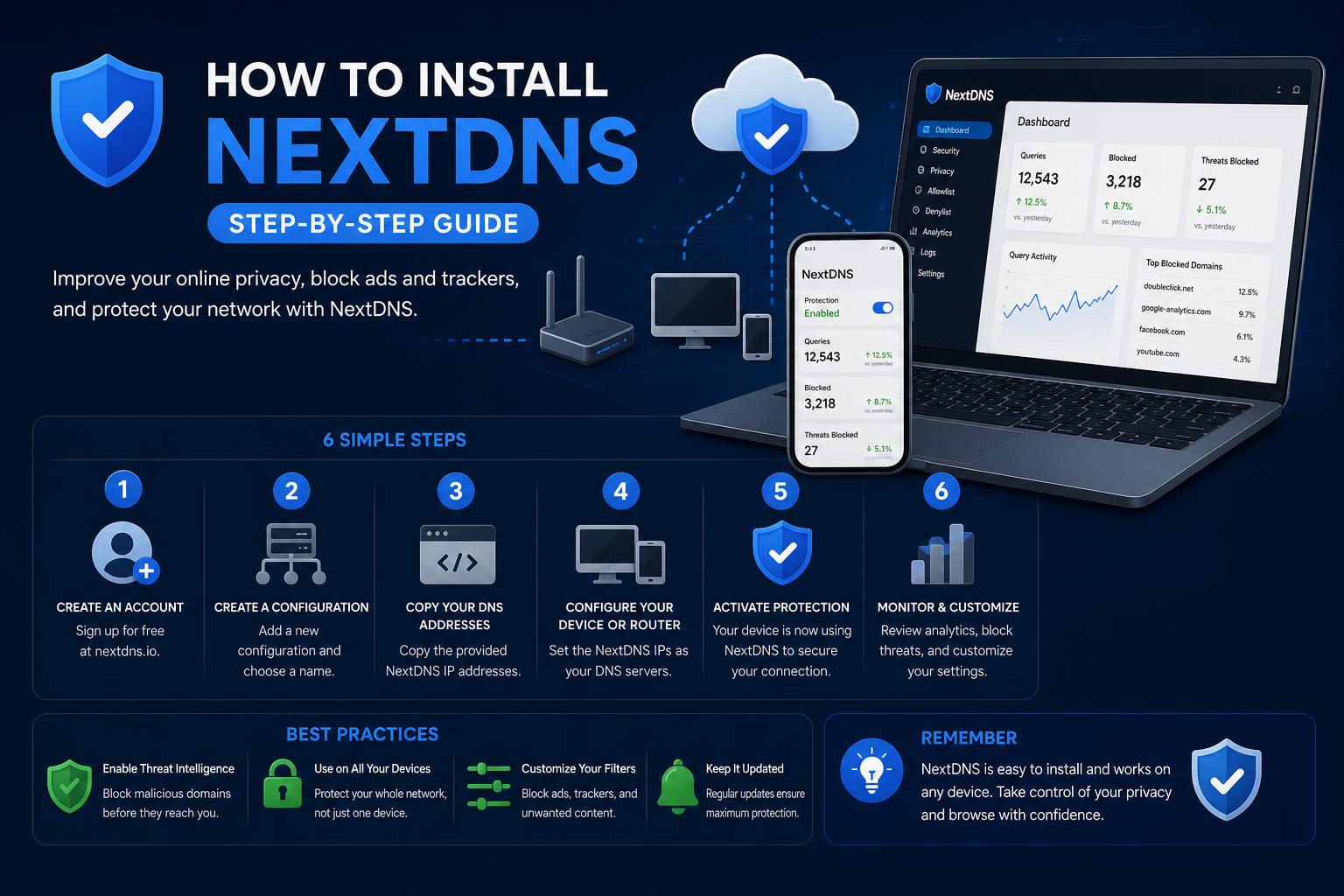
- NextDNS umožňuje uživatelům chránit soukromí a blokovat nežádoucí obsah pomocí šifrovaného filtrování DNS na všech zařízeních.
- Nastavení je flexibilní, podporuje routery, stolní počítače i chytré telefony a lze jej přizpůsobit pomocí jedinečných ID profilů a podrobných filtrů.
- Nástroje pro testování a řešení problémů, aktivní komunita a komplexní dashboard zefektivňují správu a přizpůsobení.
Pokud jste se snažili převzít kontrolu nad svým soukromím na internetu, blokovat nežádoucí obsah a chránit svá zařízení doma nebo na cestách, je velká šance, že jste už slyšeli o službách filtrování DNS. NextDNS mezi těmito řešeními vyniká díky své flexibilitě, snadnému nastavení a výkonným možnostem přizpůsobení, ať už jste fanouškem soukromí nebo jen technicky zdatným rodičem, který se snaží udržet rodinnou síť v bezpečí. Ale jak vlastně nainstalovat a nakonfigurovat NextDNS? Tento článek je navržen tak, aby na tuto otázku podrobně odpověděl – pokrývá vše od důvodů, proč byste mohli chtít změnit službu DNS, přes rozsah zařízení, která můžete chránit, až po podrobné pokyny k nastavení a tipy na optimalizaci.
Proces instalace NextDNS je překvapivě snadno dostupný, ale liší se v závislosti na platformě – ať už se jedná o počítač s Windows nebo Mac, chytrý telefon (iOS nebo Android) nebo váš domácí router. Tato příručka čerpá z nejlepších zdrojů a tipů z praxe shromážděných z celého webu, takže se nejen naučíte používat NextDNS, ale také pochopíte „proč“ se za každým krokem skrývá. Pokud si ceníte soukromí, rychlosti a detailní kontroly, nebo jednoduše chcete spolehlivý způsob filtrování webového obsahu pro celou vaši síť, čtěte dál a odemkněte plný potenciál NextDNS.
Proč vlastně měnit službu DNS?
Většina z nás se připojuje k internetu, aniž by přemýšlela o tom, jak se k našim online cílům skutečně dostaneme. Služby systému doménových jmen (DNS) překládají názvy webových stránek na IP adresy, které vaše zařízení používají ke komunikaci ; ve výchozím nastavení téměř vždy používáte službu DNS vašeho poskytovatele internetových služeb. I když jsou tyto výchozí služby DNS funkční, shromažďují značné množství dat o vašich zvyklostech při prohlížení . Tato data se často používají k cílení reklamy, sledování a lze je dokonce využít k přesměrování vyhledávání nebo omezení přístupu k určitému obsahu. Změna poskytovatele DNS může tyto problémy s ochranou soukromí zmírnit, ale použití nešifrované služby DNS znamená, že vaše dotazy jsou stále viditelné pro vašeho poskytovatele internetových služeb nebo kohokoli jiného, kdo špehuje vaši síť.
Zadejte šifrované protokoly DNS , jako je DNS přes HTTPS (DoH) nebo DNS přes TLS (DoT), které pomáhají chránit vaše dotazy DNS před zvědavými pohledy. Ne každá služba DNS však tyto protokoly podporuje a některé vyžadují složitější nastavení – a zde vyniká NextDNS, který nabízí výkonné funkce ochrany osobních údajů, filtrování obsahu a přizpůsobitelná nastavení a zároveň podporuje moderní šifrovací standardy.
Výjimečné vlastnosti NextDNS
- Zásady ochrany osobních údajů na prvním místě: NextDNS dodržuje přímočarou politiku protokolování. Pokud něco není nezbytné, neukládá se to. Tento přístup s minimálním ukládáním protokolů znamená, že vaše data o prohlížení nejsou shromažďována ani sdílena.
- Výkonné filtrování obsahu: Snadno blokujte obsah pro dospělé, trackery, škodlivé weby nebo dokonce konkrétní aplikace a weby, jako je Facebook, Fortnite nebo Tinder. Vestavěné Bezpečné vyhledávání a Omezený režim YouTube ve výchozím nastavení poskytují prohlížení vhodné pro rodiny.
- Flexibilní nastavení: Ať už používáte jedno zařízení, několik počítačů nebo chcete ochranu celé domácnosti prostřednictvím routeru, NextDNS podporuje vše. Jejich platforma je obzvláště chválena pro svou kompatibilitu s iOS a Androidem, která překonává omezení, která obvykle omezují přizpůsobení DNS na mobilních zařízeních.
- Profily na míru pro každou potřebu: Přiřaďte pravidla filtrování DNS, blokování nebo povolení a omezení na základě zařízení, podsítě, MAC adresy nebo dokonce aktuálního uživatele sítě – ideální pro rodiny a malé organizace.
- Otevřená platforma a podpora komunity: Díky štědré bezplatné úrovni (až 300 000 DNS dotazů měsíčně na neomezeném počtu zařízení) a silné a podpůrné online komunitě je získání pomoci nebo řešení problémů snadné.
Začínáme: Vytvoření účtu NextDNS
I když můžete NextDNS používat bez registrace, vytvoření bezplatného účtu odemkne pokročilé funkce přizpůsobení a sledování . Po registraci obdržíte jedinečné ID profilu , které je nezbytné pro přizpůsobení nastavení a správu zařízení. Nástěnka vašeho účtu zobrazuje adresy DNS serverů specifické pro váš profil a poskytuje návody k nastavení pro téměř každou platformu . Mějte své ID profilu po ruce, protože je vyžadováno u některých metod nastavení.
Zařízení po zařízení: Jak nainstalovat a nakonfigurovat NextDNS
NextDNS lze aktivovat různými způsoby a nejlepší přístup závisí na vašich zařízeních a cílech. Níže naleznete podrobné pokyny pro nejběžnější scénáře instalace.
1. Nastavení NextDNS na vašem domácím routeru
Nejkomplexnějším způsobem, jak chránit a filtrovat veškerý provoz ve vaší domácnosti, je konfigurace NextDNS přímo na routeru. To znamená, že každé zařízení připojené k vaší Wi-Fi síti bude automaticky využívat ochranu DNS. Mějte však na paměti, že některá pokročilá identifikace zařízení a nastavení pro jednotlivá zařízení mohou vyžadovat podrobnější nastavení.
- Přístup k administrátorskému panelu routeru: Obvykle to můžete provést zadáním IP adresy routeru (často 192.168.1.1 nebo 192.168.0.1) do prohlížeče. Přihlašovací údaje naleznete na štítku na routeru.
- Najděte nastavení DNS serveru: Toto se obvykle nachází v sekci „Internet“ nebo „LAN“ v administračním panelu.
- Zadejte adresy DNS serverů NextDNS:
- Primární DNS: 45.90.28.232
- Sekundární DNS: 45.90.30.232
- Uložit a restartovat: Nezapomeňte uložit změny a v případě potřeby restartujte router, aby se nová nastavení použila na všechna zařízení.
Poznámka: Některé pokročilé routery nebo mesh systémy (např. Google Wifi, Ubiquiti UniFi Dream Machine Pro) mohou vyžadovat aktualizace firmwaru nebo mít mírně odlišné nastavení DNS. V případě potřeby se obraťte na výrobce routeru nebo vyhledejte specializované průvodce nastavením NextDNS.
Jak povolit SSH na Raspberry Pi: Kompletní podrobný návod
2. NextDNS na jednotlivých zařízeních
Windows a MacOS
Nastavení NextDNS v celém systému na stolním počítači nebo notebooku často znamená pouhou aktualizaci nastavení DNS, ale pro maximální soukromí (a pro použití šifrovaného DoH/DoT) je nejlepší použít aplikaci NextDNS CLI . Ta také umožňuje pokročilé funkce, jako je identifikace zařízení a filtrování pro jednotlivé uživatele.
- Stáhněte si klienta CLI: Návštěva Oficiální wiki NextDNS na GitHubu pro pokyny specifické pro platformu a odkazy ke stažení.
- Nainstalujte klienta: Postupujte podle pokynů na obrazovce nebo v terminálu. Možná budete potřebovat administrátorská oprávnění.
- Konfigurace s vaším ID profilu: Po zobrazení výzvy zadejte ID svého profilu NextDNS, abyste propojili zařízení s nastavením řídicího panelu.
- Ovládání a monitorování: Po instalaci použijte terminálové příkazy ke spuštění, zastavení, restartu nebo monitorování služby. Mezi typické příkazy patří
nextdns start,nextdns stop, Etc. - Aktualizovat nebo odstranit: Stejný instalační příkaz lze použít k aktualizaci nebo odinstalaci klienta dle potřeby.
Klient CLI podporuje řadu pokročilých možností, včetně automatické identifikace klientů v místní síti, integrace s různými směrovači, řízení mezipaměti a podmíněného přesměrování na základě domény nebo uživatele.
Průvodce nástroji Windows 11 pro kutily: Zvládnutí přizpůsobení, výkonu a soukromí
iPhone a iPad (zařízení se systémem iOS)
Zatímco Apple ztěžuje přizpůsobení DNS v systému iOS, NextDNS nabízí zjednodušený proces tím, že poskytuje konfigurační profily ke stažení („.mobileconfig“) . Tyto profily vám umožňují nastavit šifrované DNS jen několika klepnutími.
- V prohlížeči Safari na svém zařízení přejděte na ovládací panel NextDNS.
- Stáhněte si své přizpůsobené
.mobileconfigsoubor propojený s vaším ID profilu. - Nainstalujte profil; budete provedeni obrazovkami konfigurace vestavěného zařízení.
- U spravovaných (dohlížených nebo vlastněných společností) zařízení použijte k distribuci profilu Správce mobilních zařízení (MDM) nebo Apple Configurator.
Po instalaci jsou všechny DNS dotazy z vašeho zařízení filtrovány a šifrovány podle vašeho nastavení. V případě potřeby můžete profil kdykoli odstranit v Nastavení.
Pochopení GrapheneOS: Ultimátní průvodce Androidem zaměřeným na soukromí
zařízení se systémem Android
Funkce „Privátní DNS“ v systému Android (podporovaná v systému Android 9 Pie a novějších verzích) usnadňuje přechod na NextDNS. Stačí aktualizovat nastavení DNS-over-TLS:
- Otevřete: Nastavení > Síť a internet > Upřesnit > Privátní DNS.
- Vyberte: „Název hostitele poskytovatele privátního DNS“.
- Zadejte: dns.nextdns.io (můžete použít konkrétnější URL adresu propojenou s vaším profilem, pokud se zobrazuje na vašem řídicím panelu).
- Uložte a ukončete. Vaše DNS dotazy jsou nyní šifrované a filtrované.
U zařízení spravovaných podnikem lze tato nastavení také odeslat vzdáleně prostřednictvím vašeho systému MDM.
Zařízení Raspberry Pi nebo Linux
Pro ty, kteří používají Pi-hole nebo podobná řešení, může NextDNS fungovat jako DNS backend nebo jako samostatný DNS filtr. Instalace se obvykle provádí prostřednictvím klienta CLI:
- SSH do vašeho zařízení Pi nebo Linux.
- Spusťte instalační skript z GitHubu (viz oficiální Dokumentace k NextDNS).
- Postupujte podle pokynů k propojení s vaším ID profilu a konfiguraci požadovaných možností.
- Nastavte IP adresu vašeho Raspberry Pi (nebo serveru) jako DNS server pro zbytek sítě, obvykle prostřednictvím nastavení vašeho domácího routeru.
Toto řešení je oblíbené pro ty, kteří hledají výhody v oblasti lokálního výkonu, detailní analýzy a robustní možnosti filtrování v celé síti.
Váš kompletní průvodce eMule Remote: Funkce, použití a vše, co potřebujete
Testování nastavení NextDNS
Po konfiguraci NextDNS na zařízení nebo v síti je důležité ověřit, zda je váš provoz skutečně filtrován a šifrován.
- Návštěva https://test.nextdns.io/ ze zařízení, které jste nastavili.
- Mělo by se zobrazit potvrzení, že vaše zařízení je „nakonfigurováno“, spolu s dalšími podrobnostmi o profilu a připojení.
- Pokud stav není nakonfigurován, znovu zkontrolujte nastavení DNS nebo si přečtěte část o řešení potíží v souboru .
Přizpůsobení filtrů a omezení
NextDNS umožňuje vysoký stupeň personalizace prostřednictvím vašeho online dashboardu:
- Seznam povolených a seznam zakázaných: Okamžitě povolte nebo zablokujte konkrétní domény, weby nebo aplikace.
- Kategorie obsahu: Vyberte si, které typy obsahu chcete filtrovat, včetně explicitního materiálu, sociálních médií, hazardních her, sledovačů reklam a dalších.
- Bezpečné vyhledávání a omezení YouTube: Vynuťte skrytí explicitních výsledků ve vyhledávačích Google, Bing, DuckDuckGo a dalších; pro větší bezpečnost povolte Omezený režim na YouTube.
- Seznamy blokovaných a komunitní filtry: Využijte předpřipravené seznamy blokovaných položek i kategorie spravované komunitou nebo importujte vlastní seznamy.
- Ovládací prvky BYPASS: Omezte nebo zaznamenávejte pokusy o obcházení ochrany DNS, i když vysoce motivovaní uživatelé mohou najít alternativní řešení.
Všechny tyto funkce vám umožňují přizpůsobit si síť přesně podle vašich představ. Aktualizace vašeho řídicího panelu se obvykle aplikují v reálném čase na všechna propojená zařízení – není třeba zařízení přeinstalovávat ani ručně aktualizovat, pokud nezměníte ID profilů.
Otestujte si konfiguraci a řešte běžné problémy
Jakmile nastavíte NextDNS, je nezbytné ověřit jeho správné fungování. Navštivte stránku a ověřte konfiguraci a stav šifrování vašeho zařízení. Pokud se vyskytnou problémy, zkontrolujte nastavení DNS, ujistěte se, že jste zadali správné ID profilu, a podívejte se na zdroje pro řešení problémů v sekci [Nastavení služby]. Mezi běžné problémy patří úniky DNS, nesprávná konfigurace nebo rušení sítě, které lze řešit pomocí různých kroků pro řešení potíží.
Jak nastavit a používat VPN na Androidu: Kompletní průvodce