
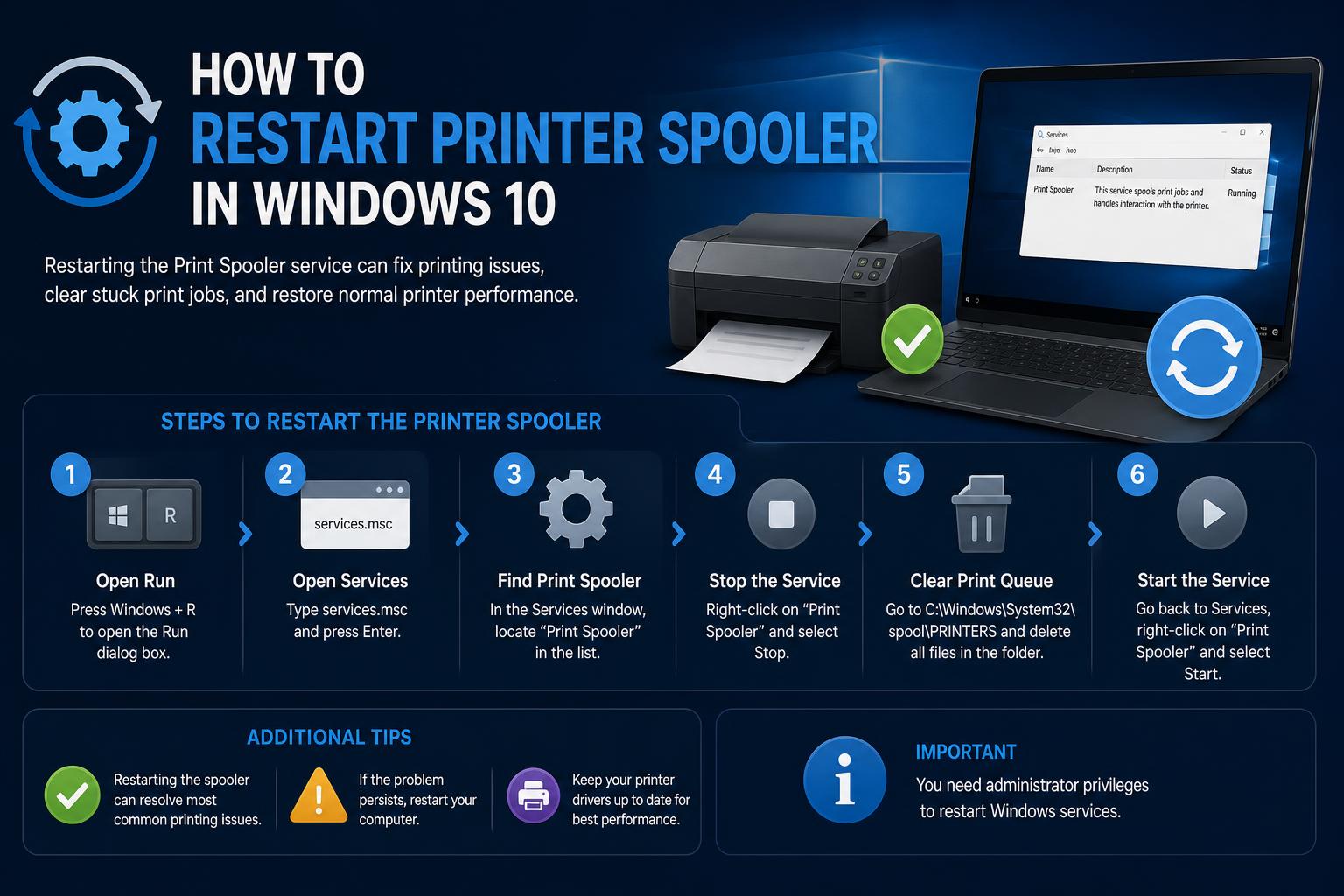
- Zařazovací služba tisku je nezbytná pro správu tiskových úloh ve Windows 10
- Běžné problémy s tiskárnou často souvisejí se selháním služby zařazování tisku.
- Ruční restart zařazovací služby může rychle vyřešit konflikty úloh a ovladačů.
Řešení otravných problémů s tiskárnou ve Windows 10 může být nekonečně frustrující. Ať už se vaše dokumenty neustále zasekávají, tisk se neočekávaně zastaví nebo se vaše aplikace zdají zamrznout, jakmile stisknete tlačítko tisku, viníkem celého tohoto chaosu je často služba zařazování tisku ve Windows . Jedná se o proces na pozadí, který je určen ke správě všech tiskových úloh, ale když selže nebo přestane fungovat, tiskárna může zcela přestat reagovat.
Naštěstí je pochopení a restartování zařazovací služby tisku praktickou dovedností, kterou zvládne každý uživatel systému Windows. Tato podrobná příručka zahrnuje vše, co potřebujete vědět, od toho, co zařazovací služba skutečně dělá, až po mazání front, správu ovladačů a (což je nejdůležitější) restartování služby různými způsoby. Znalost těchto postupů může výrazně usnadnit řešení běžných problémů s tiskárnou. Podrobnější informace naleznete také v naší kompletní příručce k nastavení tiskáren ve Windows.
Co je zařazování tisku a proč je důležité?
Zařazování tisku je klíčová systémová služba Windows, která je zodpovědná za ukládání tiskových úloh do fronty a usnadnění jejich řádného přenosu do tiskárny. Když odešlete dokument k tisku, zařazovací služba úlohu přijme, dočasně ji uloží a spravuje komunikaci mezi počítačem a tiskárnou. Pokud zařazovací služba běží hladce, tisk by měl probíhat bez problémů. Pokud však selže – kvůli poškozeným souborům, zastaralým ovladačům nebo konfliktům – tisk se zastaví a úlohy ve frontě se mohou natrvalo zaseknout.
Běžné příznaky, že je třeba restartovat zařazovací službu tisku
- Tisk se náhle přeruší nebo se vůbec nespustí.
- Dokumenty se hromadí v tiskové frontě bez jakéhokoli postupu.
- Tiskárna se v systému Windows zobrazuje jako „offline“ nebo nereaguje.
- Aplikace se zaseknou nebo se zhroutí při výběru možnosti „Tisk“.
- Zobrazují se chybové zprávy jako „Služba zařazování tisku neběží“ nebo chybový kód 0x000006ba.
Pokud si všimnete některého z těchto příznaků, měli byste problém vyřešit restartováním služby zařazování tisku. Pojďme se ponořit do toho, jak přesně to funguje.
Vymazání tiskové fronty pro čistý restart
Před restartováním zařazovací služby je nezbytné odstranit všechny odolné tiskové úlohy, které zůstávají ve frontě. Zbývající úlohy mohou někdy způsobovat problémy i po restartu.
- Přejít Home > Nastavení > Zařízení > Tiskárny a skenery.
- Vyberte tiskárnu ze seznamu a poté klikněte na Otevřít frontu.
- Klikněte pravým tlačítkem myši na každý dokument uvnitř a vyberte Zrušit dokud seznam není prázdný.
Tento krok zajistí, že se zařazovací služba znovu spustí, aniž by byla zablokována již zaseknutými úlohami.
Kontrola konfliktních nebo zastaralých ovladačů tiskárny
Správné fungování zařazovací služby tisku často závisí na instalaci správných ovladačů. Konflikty ovladačů – způsobené zbytky ze starých tiskáren, duplicitními položkami nebo generickými ovladači systému Windows – mohou někdy vést k úplnému selhání zařazovací služby. Zde je návod, jak to vyřešit:
- Otevřete Home menu a typ Device Managera poté jej vyberte.
- Rozbalte Tiskové fronty or Tiskárny sekce.
- Klikněte pravým tlačítkem myši a Odinstalovat všechny staré, nepoužívané nebo duplicitní tiskárny a ovladače. Nebojte se – v případě potřeby je lze znovu nainstalovat.
- Navštivte oficiální stránky výrobce vaší tiskárny (například HP, Canon, Brother nebo Epson) a stáhněte si nejnovější ovladač pro váš model.
- Nainstalujte nový ovladač a pro jistotu restartujte počítač.
Úprava ovladačů nejenže pomáhá s fungováním zařazovací služby, ale také může opravit všechny chyby tisku . Pokud narazíte na problémy specifické pro danou značku, můžete si také prohlédnout průvodce opravou chyb ovladačů tiskáren HP .
Jak restartovat službu zařazování tisku v systému Windows 10
A teď k hlavní věci. Restartování zařazovací služby tisku ve Windows je jednoduché a existuje několik způsobů, jak to provést. Před provedením těchto kroků se vždy ujistěte, že máte oprávnění správce.
Metoda 1: Použití konzoly služeb systému Windows
- Pro média Windows Key + R otevřete dialogové okno Spustit.
- Typ services.msc a stiskněte Enter. Tím se otevře Služby okno.
- Přejděte dolů, dokud nenajdete Služba Zařazování tisku.
- Klepněte pravým tlačítkem myši Služba Zařazování tisku a zvolte Restart.
- Pokud je možnost „Restartovat“ zakázána, vyberte Home.
- Pro větší spolehlivost dvakrát klikněte Služba Zařazování tiskunajděte Typ spouštěnía ujistěte se, že je nastaven na AutomatickýDíky tomu se služba spustí automaticky se systémem Windows.
Metoda 2: Ruční vymazání souborů zařazování
Někdy se zaseknuté tiskové úlohy nacházejí ve složce zařazovacího programu a je třeba je ručně odstranit:
- Otevřete Běh znovu otevřete dialogové okno (klávesa Windows + R) a zadejte %WINDIR%\system32\spool\printersa poté stiskněte klávesu Enter.
- Pokud se zobrazí výzva, potvrďte oprávnění správce.
- Smažte všechny soubory zobrazené v této složce – jedná se o zbývající tiskové úlohy a jejich odstranění neovlivní nainstalované tiskárny.
- Opakujte metodu 1 a ujistěte se, že je spuštěna služba zařazování.
Metoda 3: Příkazový řádek pro rychlé a výkonné uživatele
Pokud vám příkazový řádek vyhovuje nebo pokud okno Služby nereaguje, je rychlou volbou použití Příkazového řádku. Můžete si také prohlédnout kompletního průvodce přeinstalací ovladačů a řešením problémů s tiskárnou.
- Hledat cmd v nabídce Start a poté klikněte pravým tlačítkem myši Příkazový řádek a zvolte Spustit jako správce.
- Pokud se zobrazí okno Řízení uživatelských účtů, klikněte na Ano.
- Typ net stop zařazovací zařízení a stisknutím klávesy Enter zastavte službu zařazování.
- Poté zadejte net start spooler a stisknutím klávesy Enter jej restartujte.
Metoda 4: Ovládání vzdálených tiskových serverů (pro pokročilé uživatele)
V IT prostředích nebo větších sítích je někdy nutné vzdáleně restartovat službu zařazování tisku. Někteří správci používají nástroje, jako je Microsoft PsExec, ke vzdálenému spouštění příkazů na serverech a pracovních stanicích.
Řešení problémů s trvalým zařazováním tisku
Pokud i po provedení výše uvedených kroků přetrvávají problémy se zařazováním , mohou existovat hlubší, skryté problémy. Zde je několik dalších kroků, které byste měli prozkoumat:
- Prohledejte systém Windows, zda nedošlo k poškození systémových souborů: Do příkazového řádku (spustit jako správce) zadejte sfc / scannow a nechte ho prohledat váš systém.
- Aktualizace systému Windows: Ujistěte se, že váš systém je plně aktualizovaný prostřednictvím Nastavení> Aktualizace a zabezpečení> Windows UpdateNěkteré aktualizace obsahují opravy problémů souvisejících se zařazováním.
- Zkontrolujte znovu, zda neobsahuje malware: Škodlivý software může ovlivnit systémové služby nebo poškodit soubory zařazovací služby. Spusťte úplnou kontrolu pomocí nástroje Zabezpečení systému Windows nebo důvěryhodného antivirového softwaru.
- Zkontrolujte protokoly událostí: Otevřená Prohlížeč událostí a vyhledejte chyby související se službou zařazování tisku v části Protokoly systému Windows> Systém.
- Zvažte odebrání a opětovné přidání tiskárny: Někdy je odebrání a opětovná instalace zařízení a jeho softwaru poslední účinnou možností.
- Podívejte se na zdroje nápovědy: Pro další podporu si přečtěte Oficiální průvodce řešením problémů od společnosti Microsoft.
Jak nastavit automatické spuštění zařazování tisku
Často přehlíženým tipem je zajistit, aby služba zařazování tisku byla nakonfigurována tak, aby se automaticky spouštěla při každém spuštění počítače. To pomáhá zabránit tomu, aby tiskárna po restartu přestala fungovat. Můžete si také prohlédnout příslušné pokyny k konfiguraci.
- Otevřená Služby jak je uvedeno dříve (Spustit > services.msc).
- Vyhledejte a dvakrát klikněte Služba Zařazování tisku.
- sada Startup Type na Automatický, a klepněte na tlačítko OK.
Tato konfigurace zajišťuje, že zařazovací služba běží na pozadí a restartuje se v případě potřeby, což zvyšuje celkovou spolehlivost tisku.
Správa pokročilých scénářů zařazování tisku
Velké organizace nebo uživatelé provozující tiskové servery se často potýkají se složitějšími scénáři . V těchto případech mohou síťové nástroje a automatizované skripty usnadnit restart vzdálených služeb, například pomocí technik pro správu ovladačů a služeb ve Windows 11 a Windows 10.
Řešení odolných problémů s tiskárnou: Kdy vyhledat další pomoc
Pokud jste provedli všechny tyto kroky a problémy přetrvávají, možná je čas na hlubší zkoumání. Mezi běžné příčiny patří:
- Vadný nebo nekompatibilní firmware tiskárny
- Nevydané aktualizace nebo známé softwarové chyby
- Fyzické hardwarové vady samotné tiskárny