
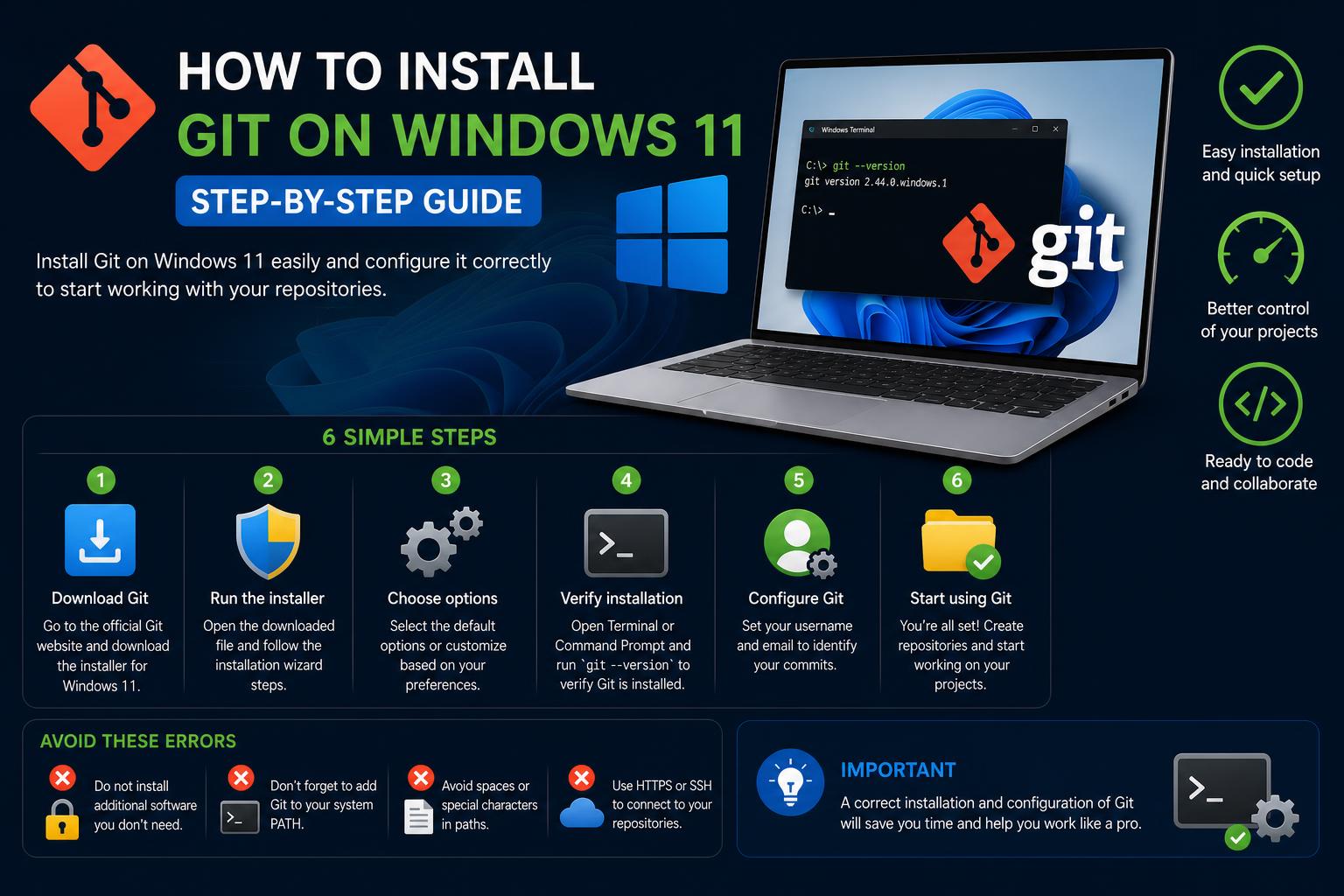
- Git pro Windows nabízí nástroje s grafickým uživatelským rozhraním i příkazovým řádkem, včetně zabezpečené správy přihlašovacích údajů pro bezproblémovou integraci se službami, jako je GitHub nebo Azure.
- Oficiální instalace se doporučuje přes git-scm.com, ale pro automatizované uživatele jsou k dispozici alternativní nastavení z příkazového řádku (winget, Chocolatey), i když mohou zpožďovat.
- Správná konfigurace po instalaci, včetně identity uživatele a integrace s editory, jako je VS Code, je nezbytná pro efektivní pracovní postupy správy verzí.
Naučit se, jak nainstalovat Git ve Windows 11, může být matoucí, zejména s tolika různými zdroji online. Jak pro začátečníky, kteří začínají svou cestu vývojáře, tak pro zkušené profesionály, kteří potřebují nastavit nový systém, je nalezení aktuálních a srozumitelných pokynů zásadní. Tento článek vás provede všemi důležitými detaily o instalaci a konfiguraci Gitu ve Windows 11 a zdůrazní různé metody instalace podporované oficiálním projektem Git a oblíbenými správci balíčků.
Také se budeme zabývat tím, jak se Git integruje s grafickými uživatelskými rozhraními, správou přihlašovacích údajů a dalšími důležitými funkcemi, které formují vaši každodenní práci se správou verzí. Ať už používáte příkazový řádek, PowerShell nebo dáváte přednost grafickému uživatelskému rozhraní, po dodržení zde uvedených vysvětlení a kroků budete mít hladký zážitek.
Proč Git? Pochopení jeho důležitosti ve Windows 11
Git je rychlý, bezplatný a open-source distribuovaný systém pro správu verzí – to znamená, že efektivně a rychle zpracovává vše od jednotlivých souborů až po velmi rozsáhlé kódové základny. Je to nezbytný nástroj pro vývojáře spolupracující na projektech, ať už pracují samostatně nebo ve velkých týmech. Ve Windows 11 Git překlenuje propast mezi prostředími jako UNIX/Linux a vaším stolním počítačem a umožňuje bezproblémový přístup k open-source nebo soukromým repozitářům přímo z vašeho počítače . Více informací o samotném projektu se dozvíte na oficiálních webových stránkách Gitu.
Git pro Windows: Více než jen jednoduchý instalátor
Zatímco Git je postaven na příkazovém řádku, projekt Git pro Windows poskytuje nativní instalace pro Windows, včetně nástrojů přizpůsobených ekosystému Windows . Tento balíček obsahuje:
- Emulace BASH, která umožňuje spouštět příkazy Gitu, jako byste používali Linux nebo UNIX
- Výkonné grafické uživatelské rozhraní Git pro ty, kteří preferují grafická uživatelská rozhraní.
- Integrace shellu – stačí kliknout pravým tlačítkem myši v Průzkumníku Windows pro přístup k funkcím Gitu
- Bezpečná správa přihlašovacích údajů pro práci s různými hostingovými službami
Díky tomu je Git pro Windows skvělým řešením jak pro začátečníky, tak pro pokročilé uživatele, protože nabízí flexibilitu a známá rozhraní. Více informací naleznete v článku Git pro Windows.
Kontrola, zda je Git již nainstalován
Před instalací je chytré zkontrolovat, zda je Git již ve vašem systému. Otevřete příkazový řádek systému Windows nebo PowerShell a zadejte:
git --versionPokud vidíte zobrazenou aktuální verzi – gratulujeme, Git již máte! Pokud se zobrazí chyba nebo zpráva, že „git“ nebyl rozpoznán, je čas nainstalovat.
Oficiální instalace: Přímé stažení z git-scm.com
Nejbezpečnějším a nejvíce doporučovaným místem pro stažení Gitu pro Windows je oficiální zdroj na adrese . Zde vždy najdete nejnovější stabilní verzi , včetně bezpečnostních aktualizací a funkcí:
- Návštěva https://git-scm.com/download/winStahování instalačního programu vhodného pro váš systém by se mělo spustit automaticky.
- Vyberte správnou verzi v závislosti na vašem hardwaru – obvykle x64 (pro většinu moderních počítačů) nebo ARM64, pokud používáte specializovaný hardware.
Přímý instalační program je nejlepší způsob, jak získat oficiální a aktuální binární soubory Gitu ve Windows 11..
Obvykle se to jmenuje nějak jako Git- -64-bit.exe.
Samostatné vs. přenosné instalace
Projekt Git pro Windows nabízí několik možností stažení pro různé potřeby:
- Samostatný instalační programStandardní instalační soubor, který instaluje Git v celém systému a zpřístupňuje ho v prostředí Windows (příkazový řádek, PowerShell atd.) Toto je doporučená instalace pro většinu uživatelů.
- Přenosná ediceVerze navržená pro spuštění z USB disků bez nutnosti instalace systému – užitečná pro přesun mezi počítači nebo prostředími.
Pro každou metodu existují verze x64 i ARM64. Před stažením vyberte preferovaný formát, abyste zajistili kompatibilitu a pohodlí.
Postup instalace krok za krokem
- Stáhněte si instalační program: Přejděte na a stáhněte si příslušný instalační program pro vaši architekturu (obvykle x64).
- Spusťte instalační program: Dvojitým kliknutím na stažený soubor spusťte instalaci.
- Postupujte podle pokynů Průvodce nastavením Gitu: Průvodce nastavením vás provede řadou možností. Pro začátečníky, Přijetí výchozího nastavení je obvykle nejlepšíTato výchozí nastavení jsou navržena tak, aby vyhovovala většině potřeb a zároveň zajistila kompatibilitu s Windows 11.
- Vyberte další komponentyBudete mít k dispozici možnosti, jako je instalace „Git Bash“, „Git GUI“, integrace s kontextovými nabídkami Průzkumníka Windows a konfigurace správy přihlašovacích údajů. Pokud nemáte specifické potřeby, ponechte doporučená výchozí nastavení.
- Dokončete instalaci: Po potvrzení vašeho výběru instalační program dokončí kopírování souborů – trvá to jen chvíli. Po dokončení uvidíte Git přidán do vaší systémové cesty, takže bude přístupný z PowerShellu, příkazového řádku a shellu Git Bash.
- Ověřte instalaci: Otevřená Příkazový řádek, PowerShellnebo Git bash a typ
git --versionaby se potvrdilo, že vše fungovalo.
Pokud narazíte na jakékoli problémy, vyhledejte rady ohledně řešení problémů v nápovědě na adrese nebo v oficiální dokumentaci.
Alternativní způsoby instalace
Používání správců balíčků systému Windows
Pro uživatele, kteří preferují správu balíčků z příkazového řádku, nabízí Windows dvě oblíbené možnosti: winget a Chocolatey.
- křídloOficiální správce balíčků systému Windows.
- ČokoládaŠiroce používaný správce balíčků třetí strany pro Windows.
Instalace Gitu pomocí Wingetu
Windows 11 je na mnoha systémech předinstalován s Wingetem. Pokud ne, najdete ho v obchodě Microsoft Store nebo v oficiální dokumentaci. Jakmile máte Winget, otevřete příkazový řádek nebo PowerShell a spusťte:
winget install --id Git.Git -e --source wingetPoznámka: I když je tato metoda pohodlná, balíček Git.Git není spravován projektem Git pro Windows . Může zaostávat za nejnovější verzí dostupnou na git-scm.com.
Instalace Gitu pomocí Chocolatey
Pokud používáte Chocolatey (choco), je to stejně snadné. Nejprve si nainstalujte Chocolatey, pokud jej ještě nemáte ve svém systému (pokyny jsou k dispozici na webových stránkách Chocolatey ), poté otevřete terminál a zadejte:
choco install gitTento balíček Chocolatey opět není oficiálně spravován vývojáři Gitu pro Windows , což znamená, že se může lišit od nejnovějších stabilních aktualizací Gitu.
Aktualizace Gitu ve Windows 11
Udržování instalace Gitu aktuální je zásadní pro zabezpečení a přístup k funkcím . Git pro Windows se bohužel neaktualizuje automaticky. Postup aktualizace:
- Stáhněte si nejnovější instalační program z .
- Spusťte nový instalační program. Nahradí stávající verzi a zároveň zachová vaši konfiguraci.
Není třeba odinstalovávat předchozí verze – stačí aktualizovat přímo s novým spustitelným souborem.
Konfigurace Gitu po instalaci
Po instalaci není Git ihned po instalaci připraven k použití pro nahrávání kódu na online platformy, jako je GitHub, Azure nebo GitLab. Pro správné přiřazení commitů je nutné nastavit vaši identitu:
git config --global user.name "Your Name"
git config --global user.email "[email protected]"
Tato nastavení ukládají vaše osobní údaje do konfigurace Gitu a odpovídajícím způsobem označují všechny budoucí změny. Tyto příkazy můžete kdykoli znovu spustit a aktualizovat své údaje.
Práce s grafickými uživatelskými rozhraními: Git Bash, grafické uživatelské rozhraní Git a integrace shellu
Pro mnohé mohou být nástroje příkazového řádku zastrašující. Projekt Git pro Windows obsahuje:
- Git bash: Terminál BASH ve stylu Linuxu, který je součástí balíčku Git. Ideální pro uživatele přecházející z UNIXu nebo pro kohokoli, kdo preferuje konzistentní terminálový zážitek.
- GIT GUIGrafická aplikace nabízející vizuální způsob práce s repozitáři. Můžete provádět commit, řešit konflikty a vizualizovat větve bez nutnosti použití příkazového řádku.
- Integrace shelluKliknutím pravým tlačítkem myši na libovolnou složku v Průzkumníku Windows ji otevřete přímo v Git Bash nebo v grafickém rozhraní Git – což usnadňuje spuštění repozitářů přímo tam, kde je potřebujete.
Možnosti BASH i GUI zajišťují flexibilitu a snadný přístup pro uživatele všech úrovní zkušeností.
Bezpečné úložiště a integrace přihlašovacích údajů
Ověřování pomocí GitHubu, Azure DevOps nebo jiných vzdálených repozitářů vyžaduje řádnou správu přihlašovacích údajů. Git pro Windows obsahuje Git Credential Manager , který umožňuje bezpečné ukládání přihlašovacích údajů napříč platformami s bezproblémovou integrací pro GitHub a Azure:
- Při prvním stisknutí nebo vytažení z nového dálkového ovladače budete vyzváni k přihlášení k preferovanému poskytovateli.
- Přihlašovací údaje jsou uloženy bezpečně, což snižuje potřebu zadávat hesla při každé interakci se vzdáleným úložištěm.
To zjednodušuje pracovní postup pro vývojáře pracující napříč více hostiteli a týmy.
Práce s GitHubem: Instalace, ověření a integrace
Pro ty, kteří používají GitHub, existují další možnosti :
- Desktop GitHub Nainstaluje nejnovější verzi Gitu jako součást instalace. Tato přidaná instalace nabízí intuitivní grafické uživatelské rozhraní a plnou podporu příkazového řádku, což je ideální pro začátečníky a ty, kteří chtějí používat metodu „point-and-click“.
- Po instalaci bude k dispozici verze Gitu pro příkazový řádek a také robustní integrace s repozitáři GitHub (pull requesty, problémy a další).
Chcete-li zkontrolovat, zda je Git správně nainstalován, otevřete příkazový řádek nebo Git Bash a zadejte :
git --versionTento příkaz potvrdí vaši instalaci a zobrazí přesnou verzi, která je na vašem systému spuštěna.
Klonování repozitářů a práce s VS Code
Moderní editory jako Visual Studio Code nabízejí hlubokou integraci s Gitem. Po nastavení Gitu můžete k repozitářům přímo z editoru přistupovat pomocí funkcí jako „Git: Clone“ nebo zobrazení Správa zdrojového kódu . Chcete-li se připojit ke GitHubu, nainstalujte si rozšíření „GitHub Pull Requests and Issues“, přihlaste se ke svému účtu GitHub a začněte spolupracovat jen několika kliknutími.
Proces vypadá takto:
- Otevřete kód VS
- Stiskněte Ctrl+Shift+P a vyberte „Git: Klonovat“
- Vložte URL adresu repozitáře, vyberte lokální adresář a ihned začněte programovat!
Rozšíření pro jiné platformy fungují podobně a integrují nástroje pro ověřování a spolupráci , čímž zefektivňují váš pracovní postup.
Pokročilá konfigurace a přizpůsobení
Flexibilita Gitu umožňuje hluboké přizpůsobení :
- Globální konfiguraceKromě uživatelského jména a e-mailu můžete nakonfigurovat ukončení řádků, preferovaný editor a nástroje pro sloučení/porovnávání. Vyzkoušejte
git config --global core.editor "code --wait"používat VS Code jako výchozí editor. - Zkratky pro aliasyZjednodušte příkazy pomocí aliasů v globální konfiguraci (např.
git config --global alias.co checkout).
Úplný seznam možností konfigurace zobrazíte spuštěním git config --help nebo se poraďte s oficiální dokumentace.
Řešení problémů s instalací, aktualizacemi a běžnými chybami
Chyby při instalaci se čas od času objevují. Zde jsou nejčastější problémy a jejich rychlá řešení :
- Pokud příkaz „git“ není rozpoznán jako příkaz, ujistěte se, že je během instalace přidán do systémové cesty.
- Neshodují se verze? Stáhněte si a znovu spusťte nejnovější instalační program z webu .
- Máte problémy s instalací wingetu nebo Chocolatey? Zkontrolujte jejich oficiální dokumentaci nebo aktualizujte jejich databázi pomocí
winget upgrade --allorchoco upgrade all. - Pokud máte konfliktní konfigurace, obnovte výchozí nastavení pomocí
git config --global --unset-allpro specifická nastavení.
Pokud narazíte na složitější problémy, je k dispozici pomoc komunity v oficiálních příručkách, dokumentaci a na četných fórech podporujících vývojáře po celém světě.
Zvláštní situace: Přenosné použití a pokročilé sestavení
Pro uživatele, kteří potřebují přenositelnost (např. pracují z více počítačů nebo dočasně), nabízí přenosný balíček Git pro Windows flexibilitu bez nutnosti úpravy systému . Jednoduše si stáhněte přenosnou verzi, rozbalte ji na USB flash disk nebo disk a spusťte.
Pokud chcete experimentovat s ještě novějšími verzemi, pokročilí uživatelé mohou Git sestavit ze zdrojového kódu , i když to obvykle není pro každodenní použití nutné. [Text je poškozený a nedává smysl] poskytuje zdroje a návody pro tyto případy.
Nastavení Gitu ve Windows 11 je při správném dodržení kroků přímočarý proces a dostupné nástroje – instalační program, BASH shell, grafické uživatelské rozhraní, správce přihlašovacích údajů a podpora správců balíčků – to usnadňují mnohem více než kdykoli předtím. Ať už dáváte přednost procházení grafických nabídek nebo spouštění příkazů v terminálu, Windows 11 poskytuje veškerou flexibilitu, zabezpečení a výkon potřebný pro produktivní vývoj s Gitem . Udržujte si aktuální informace častými aktualizacemi, prozkoumejte možnosti integrace s vašimi oblíbenými editory a platformami a nezapomeňte nakonfigurovat osobní nastavení pro efektivní spolupráci a správu kódu – vaši budoucí já i kolegové vám poděkují!