
- Import dat a přizpůsobení prohlížeče jsou klíčové pro personalizaci Microsoft Edge pro plynulé přechody a zvýšení produktivity.
- Kolekce, rozšíření a funkce pro zvýšení výkonu nabízejí jedinečné způsoby, jak zvýšit efektivitu prohlížení a uspořádat si online zážitek.
- Nákupní nástroje Edge, ovládací prvky soukromí a integrace napříč zařízeními vynikají a poskytují jak zabezpečení, tak pohodlí pro každodenní používání webu.
tipy
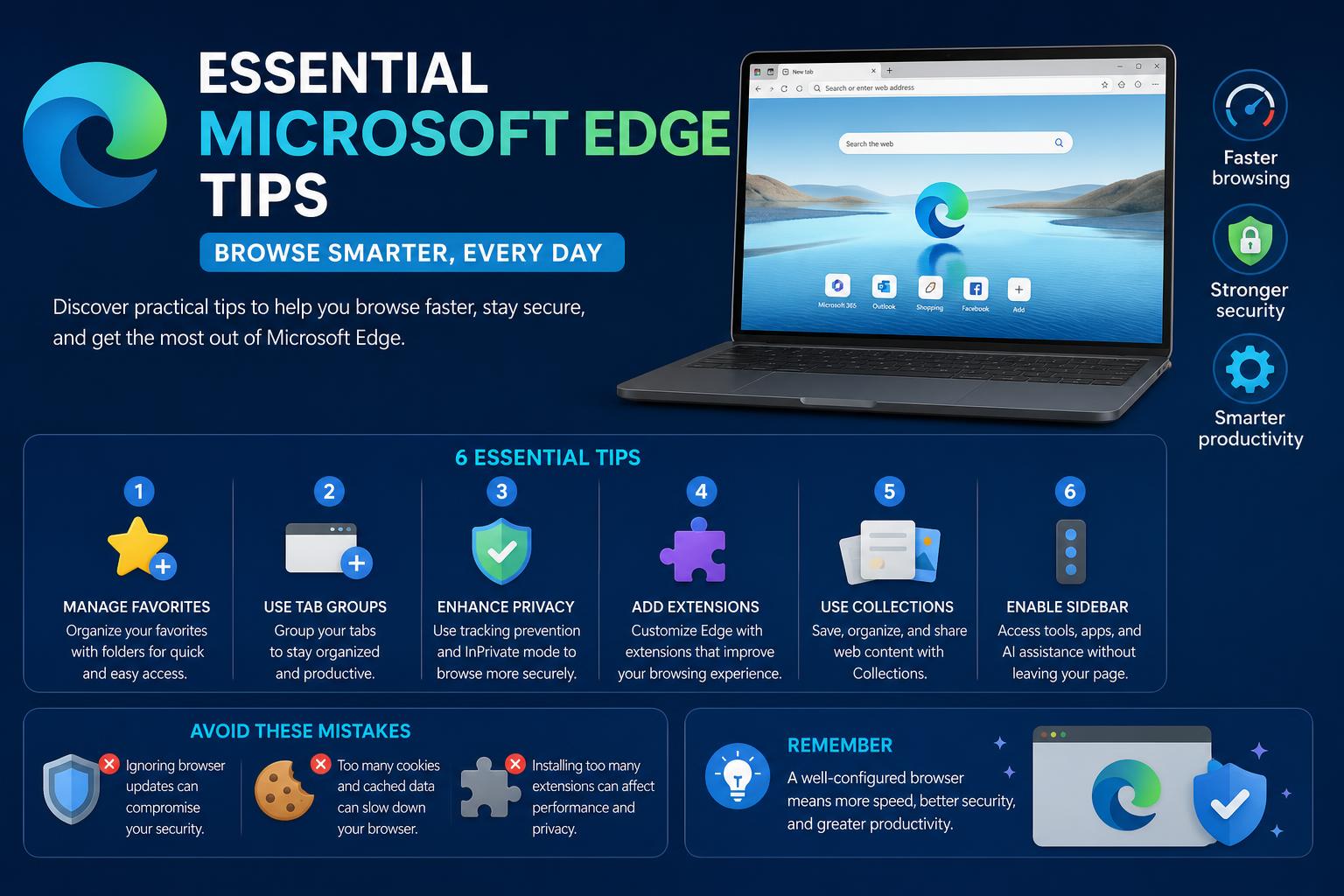
Microsoft Edge urazil dlouhou cestu od svých kořenů v Internet Exploreru, setřásl minulost a stal se konkurentem ve světě moderních prohlížečů. S novým základem Chromium a záplavou užitečných funkcí je nyní Edge určen pro běžné uživatele, profesionály a všechny mezi tím – kombinuje rychlost, zabezpečení a čisté pohodlí pod jednou kapucí. Pokud hledáte způsoby, jak plně využít potenciál Edge, jste na správném místě. Tato příručka se s vámi podělí o nejrozsáhlejší a nejaktuálnější tipy, triky a funkce pro Microsoft Edge , které musíte znát, abyste okamžitě vylepšili svůj zážitek z prohlížení.
Microsoft Edge se od ostatních nevyznačuje jen rychlostí nebo shodou s webovými standardy, ale také působivou sadou nástrojů, která vám pomůže chytřeji procházet web, zůstat organizovaní a zvládnout více – na jakémkoli zařízení. Ať už přecházíte z jiného prohlížeče, chcete si Edge skutečně přizpůsobit, nebo vás prostě zajímá, co všechno dokáže, shromáždili jsme pro vás podrobné rady s využitím všech nejlepších veřejných zdrojů a oficiální dokumentace pro skutečně hloubkový průzkum.
1. Import dat: Bezproblémový přechod z libovolného prohlížeče
Přechod na nový prohlížeč může být náročný. Naštěstí Edge celý proces migrace zjednodušuje , takže si můžete přenést záložky, uložená hesla, historii a další personalizovaná nastavení přímo z Chromu, Firefoxu nebo jakéhokoli jiného populárního prohlížeče.
- Otevřete prohlížeč Edge a přejděte do Nastavení.
- Klikněte na 'Profily' a vyhledejte možnost 'Importovat data prohlížeče.'
- Vyberte svůj předchozí prohlížeč (např. Chrome), potvrďte profil a klikněte na 'Importovat.'
Nechte přenos dokončit; ujistěte se, že váš počítač zůstane během migrace zapnutý. Tento jednoduchý proces zajistí, že během přechodu na Edge nepřijdete o žádné ze svých digitálních nezbytností.
2. Transformujte svůj zážitek s rozšířeními Edge
Obchod s doplňky pro Microsoft Edge (najdete ho zde ) je plný nástrojů pro zvýšení produktivity, bezpečnostních nástrojů, rozšíření pro nakupování a estetických vylepšení. Ať už chcete blokovat reklamy, spravovat hesla nebo vylepšit prohlížeč novým motivem, vše zde najdete.
- Procházejte tisíce rozšíření, včetně možností portovaných z Internetového obchodu Chrome.
- Nainstalujte doplňky jedním kliknutím a spravujte oprávnění přímo na kartě rozšíření.
- Pro maximální užitek neustále aktualizujte rozšíření – a nebojte se experimentovat s novými, abyste si zefektivnili pracovní postup!
3. Přizpůsobte si Edge: Témata, domovské stránky a další
Edge vám umožňuje přizpůsobit každý roh vašeho prohlížecího prostředí tak, aby odpovídal vašemu stylu a zvyklostem.
- Přepnout na Tmavý režim pro pohodlnější prohlížení v noci nebo za slabého osvětlení. V Nastavení hledejte sekci „Vzhled“, kde můžete tento režim šetrný k očím aktivovat jediným kliknutím.
- Přizpůsobte si domovskou stránku a rozvržení nových karet kliknutím na ikonu ozubeného kola na úvodní stránce. Zde si můžete vybrat mezi přednastavenými rozvrženími nebo si navrhnout zcela jedinečné rozhraní domovské stránky, včetně rychlých odkazů, obrázků na pozadí a personalizovaných informačních kanálů.
4. Uspořádejte si s kolekcemi: Záložky na vyšší úrovni
Kolekce na Edge jsou převratným nástrojem pro organizaci výzkumu, nákupních seznamů, receptů, plánů cest nebo jakékoli sady webových stránek. Jdou nad rámec záložek a umožňují vám shromažďovat webový obsah, přidávat poznámky a synchronizovat vše napříč zařízeními.
- Klepněte na tlačítko „Sbírky“ v pravém horním rohu nebo použijte nabídku k zahájení nové sbírky.
- Pojmenujte svou sbírkua poté do něj přímo přidejte webové stránky, obrázky nebo přetáhněte obsah funkcí drag-and-drop.
- Přidejte si k libovolné položce personalizované poznámky, které vám pomohou uchovat si další kontext nebo připomenutí na později.
- Kolekce jsou sdílet—pošlete je přátelům nebo kolegům nebo k nim získejte přístup na jakémkoli zařízení, na kterém jste přihlášeni k účtu Microsoft.
Ideální pro studenty, profesionály nebo vášnivé webové průzkumníky, kteří potřebují strukturu pro své online aktivity.
5. Uspořádané záložky: Zvládněte vertikální záložky pro produktivitu
Pokud jste chronickým uživatelem více záložek, vertikální záložky jsou pro vás záchranou. Místo nekonečného hromadění záložek nahoře tato funkce přesune vaše záložky na postranní panel, kde je přehledně uspořádá i desítky najednou.
- Svislé karty povolíte kliknutím na ikonu svislé karty (vlevo nahoře) v řádku karet.
- Sbalte panel, když potřebujete více místa na obrazovce – miniatury a názvy karet zůstanou přístupné.
- Tato funkce se osvědčí pro ty, kteří se potýkají s náročnými výzkumnými úkoly, projekty nebo porovnávají produkty na více webech.
6. Zvyšování výkonu: Účinnost a úspora baterie
Edge je navržen tak, aby šetřil zdroje – ale existuje více možností, jak maximalizovat výdrž baterie a rychlost.
- Aktivace režimu efektivity: Klikněte na ikonu baterie na hlavním panelu a zapněte „Úspora baterie“. Při prohlížení na notebooku tento režim také optimalizuje spotřebu energie – stačí v prohlížeči vyhledat ikonu „srdečního tepu“ jako potvrzení.
- V Nastavení můžete upravit, kdy se režim Efficiency aktivuje automaticky nebo kdy se má za určitých podmínek (například při odpojení od sítě nebo nízkém nabití baterie) spustit.
- Podpora při startu: Tato funkce zkracuje dobu spouštění tím, že udržuje základní procesy Edge v chodu, takže váš prohlížeč ožije s minimálním zpožděním.
7. Zjednodušené nakupování: Kupóny, porovnávání cen a nástroje pro nakupování na okraji
Edge má vestavěné nástroje, díky nimž je online nakupování chytřejší a často i levnější.
- Když navštívíte nákupní web, Edge bude zvýrazňovat oznámení o kuponech v adresním řádku. Kliknutím na ikonu cenovky zobrazíte dostupné nabídky a uplatníte slevy při placení – nejsou potřeba žádná rozšíření třetích stran.
- Nástroj pro porovnání cen automaticky vyhledává lepší nabídky a upozorňuje vás, pokud je stejný produkt jinde levnější.
Díky těmto funkcím můžete ušetřit čas a peníze, což z Edge dělá jeden z nejlepších prohlížečů pro nakupující, kteří dbají na hodnotu.
8. Soukromí, zabezpečení a blokování webů
Vaše soukromí je v prohlížeči Microsoft Edge na prvním místě. Prohlížeč je vybaven robustními ovládacími prvky, které ve výchozím nastavení blokují rušivé sledovací nástroje, soubory cookie třetích stran a další hrozby pro soukromí.
- Pod „Soukromí, vyhledávání a služby“ V Nastavení si vyberte ze tří přednastavených úrovní soukromí: Základní, Vyvážená a Přísná. Upravte je tak, abyste měli kontrolu nad tím, kolik dat o vás mohou weby shromažďovat.
- Přizpůsobitelné blokování webů: Blokujte webové stránky nebo nežádoucí sledovací nástroje pro další zabezpečení prohlížení. Můžete nastavit stránky, které nemají povoleny soubory cookie, nebo jim dokonce zcela zakázat přístup.
Díky pravidelným aktualizacím zabezpečení a integraci s technologií Microsoft Defender SmartScreen nastavuje Edge vysokou laťku pro bezpečnost prohlížení.
9. Cortana a hlasová asistence
Edge je hluboce integrován s hlasovou asistentkou Microsoftu Cortanou, což vám poskytuje ovládání bez použití rukou a chytré návrhy vyhledávání.
- Povolte Cortanu v nastavení systému Windows a poté používejte hlasové příkazy k vyhledávání na webu, nastavování připomenutí nebo kontrole počasí přímo z prohlížeče.
- Cortana se také zobrazuje ve vyhledávacím panelu Windows a může vám pomoci bezproblémově pokračovat v úlohách zahájených v Edge na jiných zařízeních.
Tento přístup bez nutnosti rušit úkoly zefektivňuje multitasking a pomáhá vám zůstat organizovaní, zejména v rušných dnech.
Edge krásně překlenuje propast mezi zařízeními. Pokud začnete číst článek nebo zkoumat projekt na telefonu, můžete okamžitě pokračovat na počítači pomocí funkce „Pokračovat do počítače“ (viz oficiální funkce Edge od Microsoftu ), kde najdete další podrobnosti. Stačí mít aktivovaný účet Microsoft na obou zařízeních.
- Díky tomu je vaše historie prohlížení, otevřené karty a dokonce i sbírky dokonale synchronizované, bez ohledu na to, kde se nacházíte.
- Je to fantastická funkce pro uživatele s více počítači nebo pro ty, kteří pravidelně přepínají mezi pracovními a osobními zařízeními.
související URL=”https://www.ikkaro.net/what-is-flipper-zero/”]
11. Odměny za vyhledávání: Využijte Bing na Edge naplno
Věděli jste, že můžete získávat body pouhým prohlížením? Program odměn od společnosti Microsoft vám nabízí extra hodnotu za vyhledávání s Bingem na Edge. Tyto body lze uplatnit za dárkové karty, účast v soutěžích nebo charitativní dary. Zaregistrujte se zde a začněte získávat více za své každodenní prohlížení.
12. Úspora s vylepšenými funkcemi tisku a PDF
Vestavěná čtečka PDF v Edge patří k nejlepším, které v prohlížeči najdete. Můžete k souborům PDF přidávat poznámky, zvýrazňovat je a dokonce i podpisy přímo v prohlížeči – bez nutnosti používat žádný externí software. Možnosti náhledu tisku v prohlížeči vám umožňují tisknout přehledné stránky nebo ukládat webový obsah do PDF pro účely reference, archivace nebo snadné sdílení.
13. Nástroje pro přístupnost a čas strávený u obrazovky
Edge klade velký důraz na zpřístupnění webu a pomoc se správou online návyků. Funkce jako imerzivní čtečka zjednodušují webové stránky pro čtení bez rušivých elementů, zatímco nástroje pro správu rodičovské kontroly a sledování času stráveného u obrazovky kladou do popředí bezpečnost a rovnováhu při prohlížení. Podívejte se na tuto příručku na fóru Windows , kde najdete praktické tipy pro optimalizaci produktivity a pohody pomocí Edge.
14. Nápověda a podpora v prohlížeči
Pokud někdy budete potřebovat poradit s Edge, Microsoft a výrobci počítačů, jako je Dell, nabízejí rozsáhlou technickou podporu a video tutoriály. Tyto zdroje, jako například video s tipy pro Edge od společnosti Dell , vás provedou vším od importu dat přes organizaci nákupů s kolekcemi až po nalezení podpory v reálném čase pro případné technické problémy.