
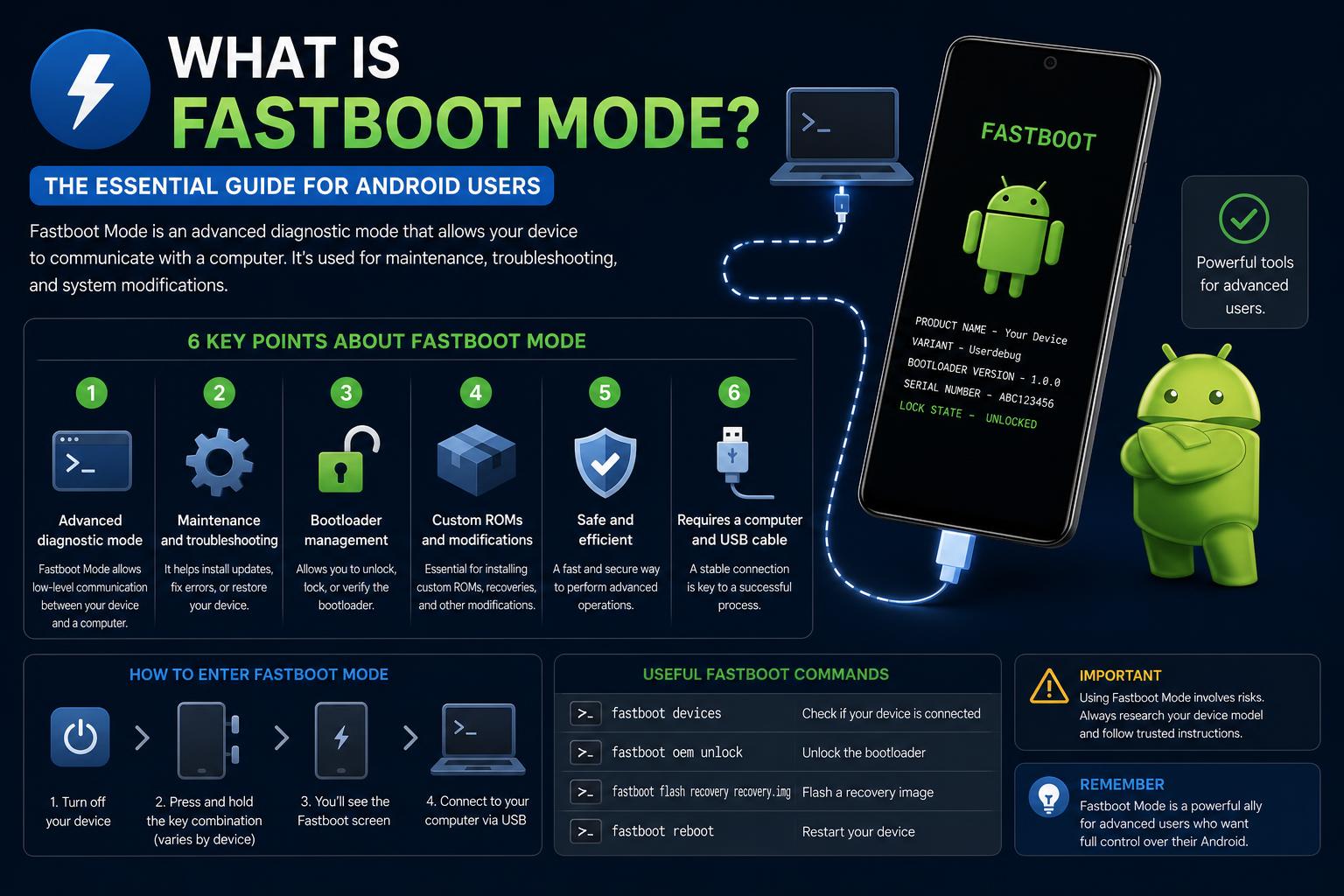
- Režim Fastboot poskytuje hluboký přístup k obnovení systému Android, odemykání a instalaci vlastního firmwaru.
- Umožňuje firmám efektivně obnovovat, zabezpečovat a konfigurovat zařízení ve velkém měřítku.
- Pochopení rizik, příkazů a správných postupů je nezbytné pro bezpečné používání Fastbootu.
Režim Fastboot je jeden z těch skrytých nástrojů, které zpočátku zní zastrašujícím způsobem, ale znalost jeho používání může být rozdílem mezi oživením vašeho zařízení Android a jeho nutností výměny. Svět Androidu je plný překvapení a zatímco většina z nás při každodenním používání zařízení lhostejně vnímá složité systémy běžící pod ním, režim Fastboot nenápadně umožňuje hloubkovou obnovu, přizpůsobení a pokročilé řešení problémů. Pokud jste se někdy zamýšleli nad tím, co se stane, když se vaše zařízení prostě nespustí, nebo jak odborníci na opravy obnovují tzv. „zablokované“ telefony, režim Fastboot je pravděpodobně jádrem jejich magie.
Pokud se cítíte ztraceni, když slyšíte pojmy jako bootloader, flashování nebo oddíly, nejste sami. Tento článek vše srozumitelně rozebírá a provede nováčky i odvážnější uživatele tím, co režim Fastboot skutečně je, proč je důležitý a jak ho lze bezpečně používat pro cokoli od jednoduchých oprav až po kompletní repase zařízení. Ať už chcete vdechnout život tvrdohlavému telefonu, flashovat zcela nový firmware nebo dokonce vynutit zabezpečení zařízení v celé společnosti, zjistíte, jak může režim Fastboot změnit pravidla hry.
Co je režim Fastboot v systému Android?
Režim Fastboot je nízkoúrovňový diagnostický a komunikační režim zabudovaný do většiny zařízení Android. Slouží jako most mezi telefonem nebo tabletem a připojeným počítačem a umožňuje odesílání příkazů přes USB ještě před spuštěním operačního systému. Představte si Fastboot jako tajný vstup do nejhlubších ovládacích prvků vašeho zařízení – v okamžiku, kdy se zařízení zapne, je Fastboot přístupný prostřednictvím bootloaderu dlouho předtím, než se načte samotný Android.
Na rozdíl od známějšího režimu Recovery Mode, který nabízí základní nabídky pro řešení problémů, režim Fastboot zcela obchází Android. Funguje na fundamentálnější úrovni a přímo interaguje s oddíly, stavem bootloaderu a firmwarem vašeho zařízení. Proto je to metoda, kterou nejlépe využijete pro odblokování, flashování, odemčení bootloaderů nebo řešení problémů, kterých se standardní nástroje pro obnovu operačního systému nedotknou.
Fastboot, pocházející od Googlu , je oficiálně součástí Android SDK (Software Development Kit) a je napsán v jazyce C++ pro efektivitu a flexibilitu. Jeho role je tak důležitá, že každý výrobce – pokud se ho nerozhodl vyloučit nebo uzamknout – musí rozhodnout, která kombinace tlačítek přepne jeho zařízení při spuštění do režimu Fastboot.
Klíčové využití a schopnosti režimu Fastboot
Režim Fastboot není určen jen pro techniky a vývojáře. Používají ho IT profesionálové, opravny a dokonce i pokročilí běžní uživatelé, kteří chápou jeho rizika a výhody. Zde jsou běžné scénáře a nástroje, které režim Fastboot nabízí:
- Odemknutí nebo zamknutí bootloaderu: Nezbytné pro každého, kdo si chce nainstalovat vlastní recovery, ROM nebo rootnout své zařízení. Uzamčením zařízení se obnoví zabezpečení.
- Flashování sériového nebo vlastního firmwaru: Pomáhá obnovit poškozená zařízení, ručně aktualizovat Android, když selžou bezdrátové aktualizace (OTA), nebo načíst vlastní ROM pro další funkce a lepší výkon.
- Oprava smyček na boty a měkkých cihel: Když se zařízení zasekne v nekonečném cyklickém restartu, Fastboot často dokáže nahrát nový obraz systému, aby ho zachránil.
- Instalace nových obrazů pro obnovení: Pokročilé zálohy a opravy na nízké úrovni vyžadují vlastní obnovení, jako je TWRP, které se obvykle instaluje pomocí příkazů Fastboot.
- Oprava nebo vymazání systémových oddílů: Vyčistěte konkrétní oblasti bez nutnosti úplného obnovení továrního nastavení nebo proveďte kompletní vymazání dat u nových nastavení.
Fastboot je ve své podstatě o přímém přístupu k nejhlubším ovládacím prvkům vašeho zařízení – jako byste měli klíče k digitální dílně, nejen k sadě nástrojů.
Jak se liší režim Fastboot od režimu Recovery?
Režim Fastboot a režim Recovery se často zaměňují, protože oba jsou dostupné pomocí skrytých kombinací tlačítek a mohou pomoci zachránit problematické zařízení. Jejich role a možnosti se však liší:
- Režim zotavení žije na vyšší úrovni – je určen pro úkoly, jako je obnovení továrního nastavení, aktualizace prostřednictvím oficiálních souborů a vymazání mezipaměti.
- Režim rychlého spuštění je jádrem: dokáže bootloaderu sdělit, co má dělat, nahrát kompletní obrazy systému a dokonce zasáhnout, když se Android nespustí.
Když selže Obnovení – a zvláště pokud se zařízení ani nedostane do této nabídky – je Fastboot vaší poslední záchranou.
Jak vstoupit do režimu Fastboot na vašem zařízení
Přístup do režimu Fastboot se může lišit v závislosti na výrobci. Obecný postup však probíhá takto:
- Úplně vypněte zařízení.
- Během zapínání stiskněte a podržte určitou kombinaci tlačítek. U mnoha zařízení je to Napájení + Snížení hlasitosti. Některá používají Napájení + Zvýšení hlasitosti, někdy dokonce všechny tři (Napájení + Zvýšení hlasitosti + Snížení hlasitosti). U značek jako HTC, Google Pixel, Motorola a Xiaomi: nejčastěji se jedná o Napájení a Snížení hlasitosti. Společnost Sony může vyžadovat Napájení a Zvýšení hlasitosti. Abyste předešli nejasnostem, vždy si dvakrát zkontrolujte manuál k zařízení.
- Jakmile se zobrazí obrazovka Fastboot (nebo Bootloader), uvolněte tlačítka. Tato obrazovka může v závislosti na modelu zobrazovat robota Android, logo značky nebo jen slovo „Fastboot“.
Pokud je vaše zařízení již spuštěno s možnostmi pro vývojáře a povoleným laděním USB, můžete do režimu Fastboot přejít přímo z počítače. Připojte zařízení k počítači, otevřete příkazový řádek nebo terminál a zadejte:
adb reboot bootloader
Tento příkaz – odeslaný z nástroje ADB systému Android – restartuje vaše zařízení přímo do režimu Fastboot.
Ukončení režimu Fastboot
Opuštění režimu Fastboot je jednoduché, ale důležité je provést správně. Univerzální metoda spočívá v podržení tlačítka napájení po dobu asi patnácti sekund, dokud se zařízení nerestartuje. Pokud jste připojeni k počítači, můžete zadat:
fastboot reboot
Tento příkaz říká vašemu zařízení, aby bezpečně ukončilo Fastboot a vrátilo se k normálnímu provozu. Pokud se zdá, že se vaše zařízení zaseklo, neodpojujte kabely ani nevyjímejte baterie, pokud to není nezbytně nutné – může to způsobit poškození dat. Trpělivost se zde vyplácí.
Nejdůležitější příkazy Fastbootu
V režimu Fastboot čeká vaše zařízení na pokyny z počítače prostřednictvím nástroje Fastboot, který je součástí sady SDK. Zde jsou některé základní příkazy Fastbootu:
- Odemčení flashováním Fastbootu / odemčení OEM Fastbootu: Odemkne bootloader, abyste mohli flashovat vlastní obrazy.
- zámek blikajícího Fastbootu / zámek OEM Fastbootu: Znovu uzamkne bootloader a obnoví zabezpečení zařízení.
- rychlý boot flash: Zapíše konkrétní soubor s obrazem systému na cílový oddíl (systémový, bootovací, recovery atd.).
- vymazání z rychlého spuštění: Vymaže oddíl (například uživatelská data nebo mezipaměť), často pro řešení problémů nebo přípravu na novou instalaci.
- formát fastbootu: Naformátuje oddíl s potřebným souborovým systémem pro hloubkové čištění.
- rychlý restart počítače: Restartuje zařízení z režimu Fastboot zpět do normálního provozu.
- zařízení s rychlým spuštěním: Zobrazí seznam všech zařízení kompatibilních s Fastbootem připojených k počítači.
- informace o zařízení Fastboot OEM: Zkontroluje stav bootloaderu zařízení a další užitečné podrobnosti o hardwaru.
- fastboot getvar all: Zobrazuje proměnné zařízení včetně IMEI, stavu baterie, verze bootloaderu a dalších.
Každý příkaz přímo manipuluje se soubory a oddíly kritickými pro systém – přesnost je zásadní. Jeden špatný obraz systému nebo překlep v názvu oddílu a můžete zařízení nadobro znehodnotit. Vždy ověřte soubory a příkazy, které používáte, a pokud je to možné, nejprve proveďte úplnou zálohu.
Výhody používání režimu Fastboot
Režim Fastboot je neocenitelný pro každého, kdo potřebuje absolutní kontrolu nad zařízeními Android, zejména pro firmy, vývojáře a náročné uživatele. Mezi klíčové výhody patří:
- Obnova rozbitých zařízení: Fastboot dokáže oživit zařízení, která se odmítají spustit, a potenciálně tak ušetřit stovky dolarů za výměnu hardwaru.
- Ruční aktualizace a upgrady: Nainstalujte si nejnovější firmware nebo vlastní ROM, a to i po skončení oficiální podpory.
- Pokročilé možnosti obnovení: Opravte bootloopy, flashujte vlastní recovery nebo přeformátujte oddíly bez spuštěného Androidu.
- Hromadná konfigurace zařízení pro podniky: IT týmy mohou standardizovat a konfigurovat velké flotily zařízení automatizací Fastboot flash, což značně usnadňuje zavádění a údržbu.
- Vylepšené zabezpečení a soukromí: Instalace vlastních ROM přes Fastboot může zahrnout hlubší ovládání oprávnění a odstranit nežádoucí sledování nebo předinstalovaný bloatware.
Když běžné nastavení nestačí – nebo se zařízení ani nedostane do tohoto bodu – Fastboot vás postaví do role řidiče.
Rizika a preventivní opatření
S velkou mocí přichází i velká zodpovědnost; příkazy Fastbootu mohou být riskantní, pokud se používají bez opatrnosti. Mezi důležité tipy patří:
- Před pokračováním si vždy zálohujte data. Odemknutí nebo formátování oddílů pravděpodobně vymaže vše, včetně osobních souborů, aplikací a systémových nastavení.
- Používejte pouze firmware a obrazy určené speciálně pro váš model zařízení. Míchání souborů mezi modely je jistá cesta k trvalému zdění.
- Nespěchejte – dejte si na potvrzení každého příkazu a souboru čas. Pomalý a trpělivý přístup snižuje riziko nehod.
- Udržujte zařízení nabité nad 50 %, abyste se vyhnuli vybití uprostřed procesu. Pokud se telefon během blesku neočekávaně vypne, poškození by mohlo být nevratné.
Dodržováním těchto opatření se Fastboot stává silným spojencem s minimálním rizikem.
Režim Fastboot a správa mobilních zařízení (MDM) v organizacích
Fastboot není jen pro hackery a amatéry. V korporátním prostředí je základem robustní správy mobilních zařízení (MDM), zejména ve velkém měřítku.
- Obnova zařízení a řešení problémů: IT týmy se spoléhají na režim Fastboot k obnově poškozených zařízení, zpracování rozsáhlých aktualizací firmwaru nebo k oživení zařízení po poškození nebo útokech malwaru. S řešeními MDM lze tento proces dokonce automatizovat, což snižuje prostoje a náklady na podporu.
- Vynucování bezpečnostních zásad: Fastboot umožňuje správcům zamykat nebo odemykat bootloadery, instalovat zabezpečený firmware a rychle vymazat a znovu zřídit ztracená nebo napadená zařízení. V kombinaci s MDM to může zajistit přísné dodržování předpisů a minimalizovat úniky dat.
- Nasazení vlastního firmwaru ve velkém měřítku: Firmy často mívají zařízení předkonfigurovaná s vlastními ROM, bezpečnostními zámky nebo firemním brandingem – což zjednodušuje automatizace Fastbootu prostřednictvím nástrojů MDM. Více informací o podnikových řešeních naleznete na stránkách řešení jako VantageMDM.
- Zabránění neoprávněným změnám: Používáním MDM k vynucení uzamčených bootloaderů a monitorování neoprávněných pokusů o odemknutí chrání organizace zařízení (a citlivá data) před manipulací ze strany uživatelů nebo třetích stran.
- Zjednodušené zřizování: Funkce Fastboot umožňuje rychlou aktualizaci, registraci a zabezpečení zařízení, což zajišťuje, že noví zaměstnanci nebo vzdálení pracovníci mohou začít pracovat bez úzkých míst v IT.
Běžné problémy s režimem Fastboot a jak je opravit
Žádná technologie není dokonalá a Fastboot může někdy způsobit zmatek, zejména pokud se zařízení v tomto režimu zdá být zaseknuté.
- Zařízení se zaseklo v režimu Fastboot a nelze jej ukončit: Obvykle se problém vyřeší podržením tlačítka napájení po dobu 10–20 sekund nebo použitím
fastboot rebootz připojeného počítače. V některých odolných případech může být nutné vyjmout baterii nebo počkat na úplné vybití. - Příkazy ADB a Fastboot nejsou rozpoznány: Ujistěte se, že máte v počítači správně nainstalované nástroje Android SDK a že ovladače zařízení jsou aktuální. Vždy zkontrolujte kabel USB a port, protože chybné připojení může vést k neúspěšným pokusům o flashování nebo ke ztrátě komunikace.
- Možnost odemknutí bootloaderu není k dispozici: Některá zařízení (zejména ta prodávaná operátory) mají uzamčené bootloadery, které nelze odemknout bez speciálních kódů nebo předpokladů. Ujistěte se, že je v možnostech pro vývojáře povoleno odemykání OEM a že vaše zařízení není uzamčeno operátorem mimo kontrolu koncového uživatele.
Která zařízení podporují režim Fastboot?
Přestože je podpora Fastbootu rozšířená mezi zařízeními Android od předních značek, jako jsou Google, HTC, Motorola a Xiaomi, ne všechna zařízení ji mají povolenou. Výrobci si mohou zvolit implementaci vlastních protokolů, například Samsung, který pro nízkoúrovňové flashování používá režim ODIN.
- Pro zařízení Samsung (jiná než Nexus) je ekvivalentem režim „Download“ nebo „ODIN“, do kterého se dostanete stisknutím tlačítek Napájení, Snížení hlasitosti a Domů. Příkazy Fastboot v tomto případě fungovat nebudou – budete potřebovat proprietární nástroje společnosti Samsung.
- Vždy si ověřte v dokumentaci výrobce, zda je Fastboot na vašem konkrétním zařízení k dispozici – a nikdy nepředpokládejte kompatibilitu mezi značkami.
Šířka podpory Fastbootu je jedním z důvodů jeho účinnosti, ale dvojitá kontrola vám z dlouhodobého hlediska ušetří spoustu starostí.
Další zdroje a oficiální dokumentace
Hloubější ponoření se do režimu Fastboot se vyplatí, ať už jste kutil, IT administrátor nebo jen někdo, kdo se chce připravit na nouzové situace s Androidem. Oficiální průvodci a další informace zahrnují:
Pochopení a používání režimu Fastboot odemyká nové úrovně výkonu a flexibility vašeho zařízení Android.
Jak opravit systém Windows 11 pomocí příkazového řádku: Pokročilé techniky a osvědčené postupy