
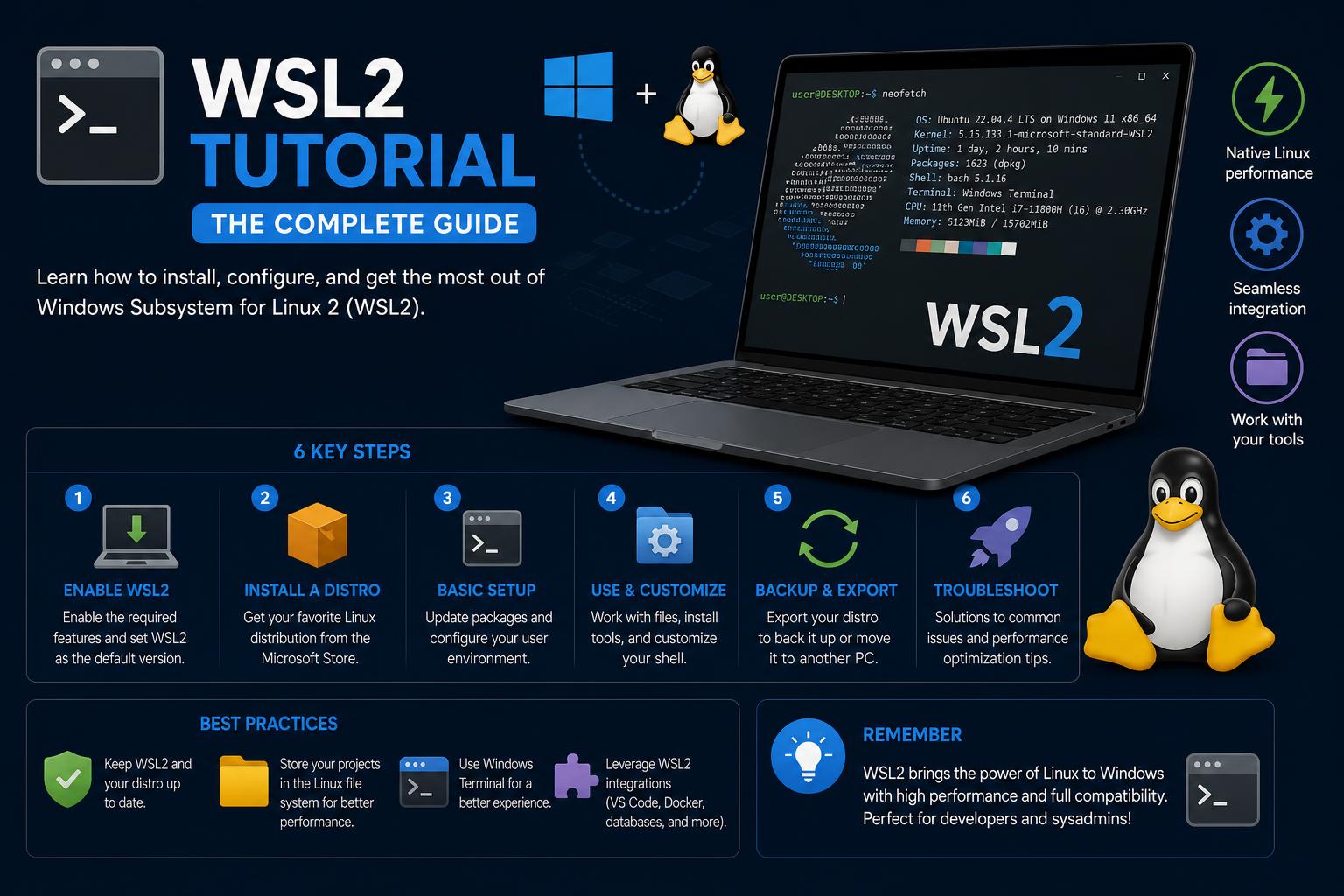
- WSL2 umožňuje bezproblémové spouštění linuxových distribucí na Windows.
- Instalace a konfigurace jsou zjednodušené, ale přizpůsobení nabízí uživatelům pokročilé možnosti.
- Osvědčené postupy pro vývojová prostředí a správu souborových systémů zlepšují efektivitu pracovních postupů.
Pokud jste se někdy ocitli v situaci, kdy žonglujete mezi Windows a Linuxem a přáli si méně bolestí hlavy při přepínání systémů nebo vývoji multiplatformních aplikací, budete se chtít seznámit s WSL2. Windows Subsystem for Linux 2 (WSL2) je průlom od společnosti Microsoft, který vám umožňuje provozovat plnohodnotné linuxové prostředí přímo ve Windows – žádná složitá virtualizace, žádné problémy s dual-bootem, jen to nejlepší z obou světů, přímo na dosah ruky. Ať už jste zkušený vývojář, nebo teprve začínáte svou cestu s Linuxem, WSL2 otevírá dveře k nástrojům, pracovním postupům a softwaru, které byly dříve přístupné pouze prostřednictvím specializovaného počítače s Linuxem.
Tato příručka je vaším komplexním návodem pro začátek práce s WSL2, od instalace přes každodenní používání, řešení problémů až po profesionální přizpůsobení. Vychází z nejaktuálnějších a nejautoritativnějších zdrojů a také z osvědčených postupů komunity a najdete v ní odpovědi na své otázky, podrobné návody a praktické rady, jak začlenit WSL2 do vašeho vývojářského pracovního postupu. Pojďme se na to podívat, jak snadné a výkonné může být provozování Linuxu na Windows – bez jakýchkoli potíží.
Co je WSL2 a proč byste ho měli používat?
WSL2 je druhá generace subsystému Windows pro Linux, která umožňuje uživatelům spouštět skutečné linuxové jádro v systémech Windows 10 (verze 2004 a vyšší) a Windows 11. Na rozdíl od tradiční virtualizace nebo řešení s duálním bootováním je WSL2 lehký, rychlý a nabízí bezproblémovou integraci mezi systémy Windows a Linux. Vývojáři si mohou užívat přístup k hlavním linuxovým distribucím, jako je Ubuntu, Debian, Kali, Arch Linux a další – přímo ze svého známého prostředí Windows. To znamená, že si můžete instalovat nativní linuxové aplikace, používat základní nástroje, jako je Bash, a interagovat s oběma souborovými systémy – bez jakéhokoli vyčerpávání zdrojů, které by bylo typické pro plnohodnotné virtuální počítače.
Proč je to tak převratné? Pro mnohé jde o zjednodušený pracovní postup a přístup k nástrojům specifickým pro danou platformu – ať už píšete shell skripty, vytváříte multiplatformní software, spravujete servery nebo se učíte Linux od nuly. S WSL2 skutečně získáte to nejlepší z obou světů a můžete si nastavení přizpůsobit přesně tak, jak se vám líbí. Navíc je oficiálně podporován společností Microsoft a úzce integrován s aktualizacemi Windows, což z něj činí stabilní a dlouhodobé řešení, nikoli nějaký nedodělaný vedlejší projekt.
Systémové požadavky a předpoklady
Než se do toho pustíme, zkontrolujme, zda je váš systém připraven na WSL2. Oficiálně budete potřebovat:
- Windows 10 verze 2004 (sestavení 19041+) nebo Windows 11.
- Systém x64 (většina moderních počítačů je v pořádku).
- Administrátorský přístup (budete muset spustit nějaké příkazy v PowerShellu se zvýšenými oprávněními).
Pokud používáte starší verzi systému Windows 10, je technicky možné nainstalovat WSL1, ale WSL2 přináší masivní vylepšení výkonu a kompatibility, proto pokud je to možné, upgradujte svůj operační systém . Další podrobnosti naleznete v instalační příručce od společnosti Microsoft.
Jak nainstalovat WSL2: Krok za krokem
1. Spuštění PowerShellu jako správce
Začněte otevřením PowerShellu v režimu správce. V nabídce Start vyhledejte PowerShell, klikněte pravým tlačítkem myši a vyberte možnost „Spustit jako správce“. Veškeré instalační příkazy je nutné spustit s oprávněními správce, aby bylo možné upravovat systémové komponenty.
2. Instalace WSL a vaší první linuxové distribuce
Nyní existuje jednorázový příkaz, který vše zprovozní:
wsl - nainstalovat
Tento magický příkaz:
- Umožňuje požadované funkce systému Windows, včetně platformy virtuálních počítačů.
- Stáhne a nainstaluje výchozí linuxovou distribuci (obvykle Ubuntu)
Počítejte s tím, že budete muset několik minut počkat, než se soubory stahují a nastaví. Po zobrazení výzvy restartujte počítač.
3. Výběr jiné distribuce
Pokud Ubuntu není váš styl, můžete si vybrat něco jiného (například Debian, Kali, openSUSE nebo Arch) pomocí parametru „-d“:
wsl --install -d Název distribuce
Chcete-li zobrazit všechny dostupné distribuce:
wl --list --online
Nahraďte „DistroName“ oficiálním názvem ze seznamu.
4. Ruční instalace (pro pokročilé uživatele nebo vlastní nastavení)
Pokud chcete podrobnou a granulární kontrolu – například instalaci vlastní nebo experimentální distribuce – můžete se podívat na návod nebo importovat .tar archiv. To vám umožní používat novější nebo specializovanější linuxová prostředí.
5. První spuštění: Nastavení uživatele systému Linux
Jakmile je vámi zvolená distribuce nainstalována, spusťte ji z nabídky Start (nebo přes PowerShell/Windows Terminal). Budete vyzváni k nastavení uživatelského jména a hesla specificky pro vaši instalaci Linuxu.
Poznámka: Linux obvykle při zadávání hesla nezobrazuje hvězdičky ani zpětnou vazbu. Stačí napsat a stisknout Enter; fungovalo to!
6. Nastavení výchozí distribuce a verze WSL
Můžete přepínat mezi nainstalovanými distribucemi nebo zadat jejich výchozí verzi WSL:
- Vypište všechny nainstalované distribuce a podívejte se na jejich verze WSL:
wsl --list --verbose
- Nastavte výchozí verzi WSL pro nové distribuce (důrazně doporučujeme WSL 2):
wsl --set-default-version 2
- Přepnutí existující distribuce mezi WSL 1 a WSL 2:
wsl --set-version NázevDistribuce 2
- Přepněte primární distribuci používanou při spuštění
wslbez argumentů:wsl --set-default NázevDistribuce
Přizpůsobení pracovního postupu: Terminál systému Windows a další
Terminál systému Windows je moderní a přizpůsobitelný způsob správy rozhraní příkazového řádku ve Windows. Můžete otevřít libovolný počet karet, nastavit preferovaný profil (například Ubuntu nebo Debian) a přizpůsobit klávesové zkratky, barvy a písma pro váš pracovní postup.
Nastavte WSL2 jako výchozí terminál:
- Spusťte terminál systému Windows.
- Otevřete nastavení z rozbalovací nabídky vedle tlačítka Nová karta.
- Najděte nastavení „Výchozí profil“ a vyberte preferovanou distribuci Linuxu (například Ubuntu).
- Uložte změny. Nyní se každé nové okno terminálu otevře s WSL2.
Terminál Linuxu můžete také spustit přímo z nabídky Start vyhledáním názvu nainstalované distribuce („Ubuntu“, „Debian“ atd.). Obě metody vás přenesou přímo do plnohodnotného linuxového prostředí.
Spouštění a správa více linuxových distribucí
WSL2 podporuje instalaci více linuxových distribucí vedle sebe. Spravujte je a spusťte zcela odděleně – v případě potřeby mějte i různé verze! Zde je několik užitečných příkazů:
- Seznam dostupných distribucí:
wsl --list --online - Podívejte se na nainstalované distribuce a jejich verze:
wsl --list --verbose - Spusťte konkrétní distribuci:
wsl --distribution DistroName - Ukončete relaci WSL: Typ
exituvnitř terminálu.
Tato flexibilita je ideální pro vývojáře, kteří potřebují testovat kód napříč různými distribucemi nebo jednoduše prozkoumávat nová linuxová prostředí bez jakéhokoli rizika.
Aktualizace a upgrade WSL2
WSL2 je nyní výchozím nastavením pro nové instalace Linuxu ve Windows, ale můžete jej v případě potřeby zkontrolovat nebo aktualizovat. Chcete-li zkontrolovat, zda vaše distribuce používá WSL1 nebo WSL2, použijte:
wsl -l -v
Chcete-li upgradovat z WSL1 na WSL2:
wsl --set-version NázevDistribuce 2
„DistroName“ by mělo být nahrazeno názvem nainstalované distribuce Linuxu (například „Ubuntu“). Pokud narazíte na chyby, ujistěte se, že je ve vašem systému povolena funkce „Virtual Machine Platform“.
Přístup k souborům a jejich správa
WSL2 vytváří souborový systém podobný Linuxu, ale soubory můžete snadno přenášet mezi Windows a Linuxem.
- Soubory systému Windows jsou přístupné z WSL2 na adrese
/mnt/c,/mnt/d, Etc. - Vyhněte se provádění změn
/mnt/cz WSL2, pokud si nejste jisti – je to váš hlavní disk Windows! - K domovskému adresáři WSL2 se můžete dostat také z Windows pomocí
\\wsl$\DistroName\home\youruserv Průzkumníku souborů.
Tato integrace neuvěřitelně usnadňuje přesun souborů, úpravu kódu (pomocí editorů jako VS Code nebo Sublime) a používání nástrojů nebo skriptů na obou stranách.
Úprava kódu a použití externích nástrojů
V WSL nejste omezeni pouze na editory příkazového řádku! Moderní editory, jako je Visual Studio Code, se integrují přímo s WSL2.
- instalovat VS kód a jeho rozšíření „Vzdálené – WSL“.
- Z terminálu WSL2 zadejte
code .otevřít VS Code ve vaší aktuální složce pomocí prostředí Linuxu. - Soubory lze upravovat, jako by byly lokální – není potřeba žádný přenos souborů.
Chcete-li se hlouběji ponořit do používání WSL2, můžete se také podívat na tyto zdroje: jak používat OpenClaw na WSL2.
Jak používat OpenClaw: Kompletní průvodce pro začátečníky
Jiné editory (Sublime, Atom, Vim, Emacs atd.) lze nainstalovat na Linux nebo Windows, podle toho, který preferujete. Jen mějte na paměti, ve kterém souborovém systému pracujete.
Nejlepší postupy pro práci s WSL2
- Uchovávejte soubory Linuxu uvnitř souborového systému WSL2 (ne v
/mnt/c) pro nejlepší výkon. - Nastavte si správu verzí (jako je Git) ve vašem linuxovém prostředí.
- Používejte terminál systému Windows pro moderní a přizpůsobitelné prostředí.
- Nainstalujte potřebné balíčky na Linux pomocí apt, pacman nebo správce balíčků vaší distribuce.
- Pokud to není nezbytně nutné, vyhněte se provádění přímých změn systémových souborů Windows z relace Linuxu.
Práce offline a pokročilé instalace
Potřebujete nastavit WSL v omezeném nebo offline prostředí? Společnost Microsoft poskytuje balíčky pro offline instalaci – stáhněte si instalační program WSL MSI a potřebné distribuce Linuxu z verzí WSL na GitHubu nebo z Microsoft Storu a ručně povolte funkci „Platforma virtuálního počítače“:
dism.exe / online / enable-feature / featurename: VirtualMachinePlatform / all / norestart
Pak si můžete nainstalovat distribuci Linuxu z .wsl soubor nebo importovat vlastní soubory. To je obzvláště užitečné v podnikovém prostředí nebo v prostředí s technologickými omezeními.
Přístup k nejnovějším funkcím a udržování WSL2 v aktuálním stavu
Pokud chcete mít přístup k funkcím, které jsou stále ve vývoji, zapojte se do programu Windows Insider a vyberte si preferovaný kanál (Canary, Dev, Beta nebo Release Preview). Tyto kanály nabízejí předběžné verze (s různou úrovní stability), proto si je před registrací pečlivě ověřte. Pokud nechcete přepnout celou instalaci Windows, stále můžete získat nejnovější funkce WSL spuštěním:
wsl.exe --aktualizace --předběžná verze
Pravidelná aktualizace WSL2 vám pomůže využívat bezpečnostní záplaty, vylepšení výkonu a nové funkce, jakmile budou k dispozici.
Běžné problémy a odstraňování problémů
I při efektivnějších postupech se někdy objeví komplikace. Zde je několik doporučení, jak se vyhnout obvyklým bolestem hlavy:
- Pokud se vaše nová instalace Linuxu nespustí: Ověřte, že je v systému BIOS povolena virtualizace a že je aktivní možnost „Platforma virtuálního počítače“.
- Instalace selže nebo zobrazí chyby: Zkuste aktualizovat Windows nejnovějšími aktualizacemi a zopakujte kroky.
- Přístup k souborům se zdá pomalý nebo zvláštní: Ujistěte se, že uchováváte soubory ve svém domovském adresáři Linuxu a ne v
/mnt/cpokud to není nutné.
V případě složitých chyb nebo pokročilé podpory se podívejte na oficiální dokumentaci WSL od společnosti Microsoft nebo navštivte repozitář WSL na GitHubu.
Prozkoumání pokročilých funkcí: GPU, databáze a další
WSL2 se neustále vyvíjí a nabízí podporu pro funkce, jako je akcelerace GPU (pro vývojáře AI/ML), připojení externích disků a nativní spouštění databází v Linuxu. Díky těmto pokročilým funkcím je WSL2 výkonným nástrojem pro profesionály, kteří potřebují plný potenciál Linuxu – bez kompromisů.
- Podpora grafických karet: S kompatibilním hardwarem a ovladači můžete ve WSL2 využívat výhody CUDA a paralelních úloh.
- Spouštění databází: Nastavte si MySQL, PostgreSQL, MongoDB, Redis a další stejně jako na nativním počítači s Linuxem. Váš pracovní postup zůstane přenosný a konzistentní.
- Přístup k síti a periferním zařízením: WSL2 podporuje plynulejší integraci se sítěmi, externím úložištěm a porty nebo zařízeními.
Tipy pro bezproblémový vývojářský zážitek WSL2
Jste připraveni začlenit WSL2 do své každodenní vývojářské rutiny? Řiďte se těmito tipy pro bezproblémovou produktivitu:
- Automatizujte instalační skripty pro reprodukovatelná prostředí na více počítačích.
- Pro úlohy zaměřené na Linux používejte terminál WSL2 a pro úlohy Windows PowerShell. Pro větší flexibilitu je můžete zkombinovat.
- Prozkoumejte Správce balíčků systému Windows (winget) spolu se správci balíčků pro Linux pro hybridní práci.
- Neváhejte vyzkoušet více linuxových distribucí – učte se, testujte a přizpůsobujte se bez rizika.
WSL2 pozoruhodně usnadňuje používání Linuxu na vašem počítači s Windows a kombinuje produktivitu obou systémů bez nutnosti duálního bootování nebo náročné virtualizace. Díky jednoduché instalaci, plné integraci systému, přístupu napříč souborovými systémy a široké škále možností přizpůsobení a vývoje budete překvapeni, jak snadné je začít. Využijte výše uvedené zdroje k hlubšímu pochopení, řešení problémů a přizpůsobení WSL2 vašim specifickým potřebám – šťastný vývoj na obou platformách!