
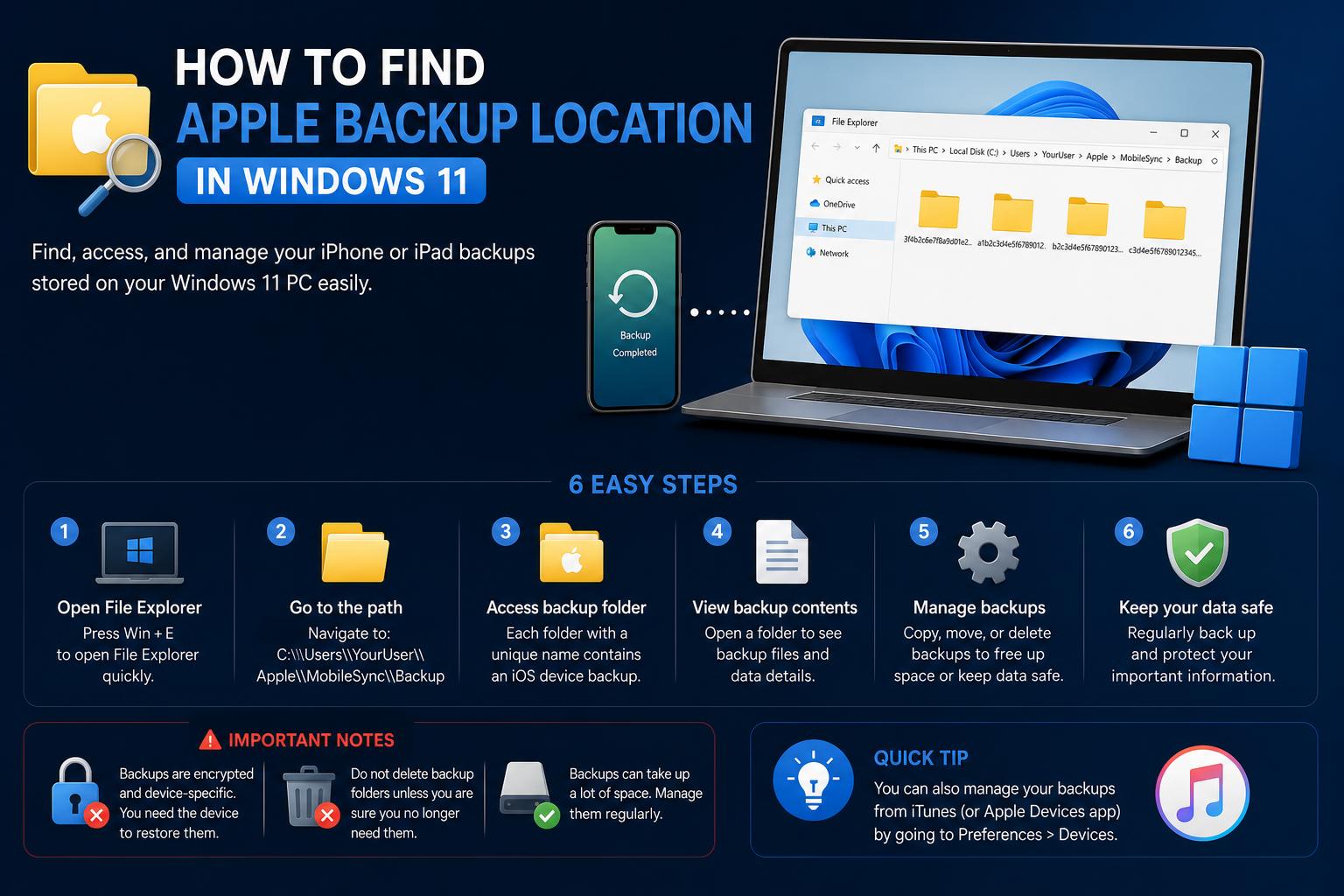
- Sikkerhedskopier af Apple-enheder gemmes i skjulte mapper i Windows, hvor stierne afhænger af, hvordan iTunes eller Apple Devices-appen blev installeret.
- Effektiv backuphåndtering omfatter at finde, flytte med symbolske links og periodisk slette eller arkivere gamle backups for optimal pc-plads.
- Der kræves specialiseret software for at se eller udtrække indholdet af backupfiler, da backupfiler som standard ikke kan læses i Windows Stifinder.
Sikkerhedskopier af Apple-enheder i Windows 11 kan hurtigt udvikle sig til en labyrint af skjulte mapper, kryptiske filnavne og forvirrende app-forskelle. Måske vil du frigøre plads på din harddisk, tjekke indholdet af din sikkerhedskopi eller bare sikre dine iPhone-data før en stor opdatering. Uanset hvad der bringer dig hertil, er du kommet til det rette sted. Denne guide vil trin for trin guide dig gennem alt, hvad du behøver at vide om at finde, administrere eller endda flytte Apple-sikkerhedskopiplaceringen (iTunes/Apple-enheder) i Windows 11 – så du bevarer kontrollen over dine data, ikke omvendt.
Lad os indrømme det, Apples økosystem er normalt problemfrit ... indtil du træder ind i Windows-territorium. Sikkerhedskopier kan være vanskelige, især når det kommer til, hvor de gemmes, og hvordan man administrerer dem effektivt. I denne omfattende guide blander vi officielle Apple-råd, dokumenteret fællesskabsviden og avancerede teknikker, der dækker både Apple Devices-appen og klassiske iTunes-installationer . Du vil også opdage tips til at udforske, flytte eller vedligeholde disse sikkerhedskopier sikkert, skræddersyet til både nybegyndere og erfarne brugere.
Forståelse af Apple Backups på Windows 11: Det grundlæggende
Før du begynder at finjustere din opsætning eller dykke ned i kryptiske mapper, er det vigtigt at vide, hvad sikkerhedskopier af Apple-enheder rent faktisk er, og hvor de placeres i moderne Windows. Når du tilslutter din iPhone, iPad eller iPod til din pc og opretter en sikkerhedskopi ved hjælp af iTunes eller den nyere Apple Devices-app , kopierer softwaren en enorm mængde af din enheds vigtige data - fra fotos til beskeder, apptilstande, indstillinger og mere - til en hemmelig mappe på dit Windows-drev. Pointen? Du mister aldrig dit digitale liv, selvom din enhed mistes, udskiftes eller slettes.
Men den bekvemmelighed kommer med en hage: sikkerhedskopier kan vokse sig store og optage meget af dit primære drev , især hvis du har flere iOS-enheder eller regelmæssige sikkerhedskopieringscyklusser. Desuden gemmer Apple disse på obskure steder, der ikke ligefrem er venlige for almindelige Windows-brugere, hvilket gør det svært at administrere din lagerplads, få adgang til eller flytte disse filer, medmindre du ved præcis, hvad du laver.
Standardplaceringer for Apple-sikkerhedskopier i Windows 11
Der er ikke kun ét sted til alle sikkerhedskopier af Apple-enheder på Windows – det afhænger af, hvordan du har installeret softwaren.
- Hvis du bruger iTunes, der er downloadet fra Apple.com: Backupmappen er normalt på:
C:\Brugere\\AppData\Roaming\Apple Computer\MobileSync\Backup\ - Hvis du har installeret iTunes fra Microsoft Store, eller du bruger Apple Devices-appen: Se i stedet efter:
C:\Brugere\\Apple\MobileSync\Backup\
Du skal blot erstatte det med dit faktiske Windows-brugernavn. Disse mapper gemmer alle sikkerhedskopier i deres egne undermapper, navngivet med unikke strenge af bogstaver og tal for hver enhed.
Udfordringen? Disse mapper er som standard skjult i Windows Stifinder, og sikkerhedskopier er ikke intuitivt mærket, hvilket gør det svært at vide, hvis enhed tilhører hvem – især i familiecomputere eller delte miljøer.
Sådan finder du din Apple Backup-mappe i Windows 11
Det er ikke svært at få adgang til din Apple-backupplacering, når du først kender genvejene. Sådan kommer du dertil, uanset din Apple-software:
- Åbn dialogboksen Kør: Presse Windows-tasten + R På dit tastatur.
- Afhængigt af din opsætning skal du skrive et af følgende og trykke på Enter:
- Hvis du bruger Apple Devices-appen eller iTunes fra Microsoft Store: % USERPROFILE%
- Hvis det er klassisk iTunes fra Apples hjemmeside: % AppData%
- Naviger til den respektive mappe:
- For Microsoft Store/iTunes: Åbn Apple > MobileSync > Sikkerhedskopiering mappe.
- For klassisk iTunes: Gå til Apple Computer > MobileSync > Sikkerhedskopiering.
Pro tip: Du kan også kopiere og indsætte hele backupstien ovenfor i dialogboksen Kør og erstatte "" med dit faktiske Windows-brugernavn.
Sådan repareres Windows 11 ved hjælp af kommandoprompten: Avancerede teknikker og bedste praksis
Sådan sikkerhedskopierer du din iPhone, iPad eller iPod Touch i Windows
Det er smart at oprette en manuel sikkerhedskopi, før du går i gang med sikkerhedskopieringsstyring, især før der sker væsentlige ændringer på dit system eller din enhed. Sådan starter du en sikkerhedskopi ved hjælp af iTunes eller Apple Devices-appen:
- Åbne iTunes eller Apple Devices app på din pc.
- Tilslut din enhed via dens USB-kabel.
- Hvis du bliver bedt om det, skal du indtaste din enheds adgangskode og "Stol på" computeren.
- Vælg din enhed i iTunes (se efter det lille enhedsikon øverst til venstre) eller under Enheder i Apple Enheder-appen.
- Find Generelt fane (i Apple-enheder) eller Resumé (i iTunes).
- For at gemme sundheds- og aktivitetsdata skal du markere “Krypter lokal sikkerhedskopiering" og angiv en adgangskode. Gem adgangskoden et sikkert sted – uden den kan dine krypterede sikkerhedskopier ikke gendannes.
- Klik på "Backup nuNår processen er færdig, viser iTunes eller Apple Devices-appen den seneste dato og klokkeslæt for sikkerhedskopieringen.
For Apples officielle detaljerede instruktioner, besøg deres hjælpeside.
Administration af sikkerhedskopier af Apple-enheder i Windows 11
Det er kun en del af processen at finde dine sikkerhedskopier. Det er lige så vigtigt at administrere disse filer – uanset om det drejer sig om at slette gamle, arkivere værdifulde filer eller blot at kigge på, hvad der er gemt – især når lagerpladsen fyldes op. Her er hvad du behøver at vide:
- Sådan får du vist alle sikkerhedskopier: Åbne Apple Devices app or iTunes, tilslut din enhed, og under Generelt fanen eller Resumé (kan variere afhængigt af versionen), klik på “Administrer sikkerhedskopier".
- Her ser du en liste over dine sikkerhedskopier: Højreklik på en hvilken som helst sikkerhedskopi for at Vis i Stifinder, arkiver eller slet efter behov.
- Hvis dine sikkerhedskopier ikke vises: Dobbelttjek, at du bruger den rigtige konto, og at du ikke manuelt har flyttet backupplaceringen til et andet sted end Apples forventninger.
Bemærk: Softwaren indeholder ikke værktøjer til at inspicere indholdet af en sikkerhedskopi. De faktiske sikkerhedskopimapper er fulde af filer med tilfældige navne og uforståelige filtypenavne, hvilket gør det næsten umuligt at gennemse manuelt uden ekstra hjælp.
Sådan flytter du sikkerhedskopier af iTunes eller Apple-enheder til en anden placering
Løber du tør for plads på C-drevet? At flytte dine iPhone-sikkerhedskopier er en praktisk måde at frigøre gigabyte på. Følg disse punkter omhyggeligt – en fejl kan ødelægge fremtidige sikkerhedskopier eller gøre gamle utilgængelige.
Trin 1: Find backupmappen
Brug først navigationen ovenfor til at finde den præcise backupmappe. Vær specifik omkring hvilken version af iTunes eller Apple-enheder du bruger, da mappen vil være forskellig. Kopier backupmappen (hele "Backup"-mappen) til din nye ønskede placering, f.eks. en sekundær harddisk eller ekstern disk (f.eks. E:\NewBackupFolder ).
Trin 2: Fjern eller omdøb den gamle backupmappe
Det er sikrest at omdøbe din gamle "Backup"-mappe til noget i retning af "Backup_old" i stedet for at slette den med det samme, bare i tilfælde af at du får brug for at vende tilbage.
Trin 3: Opret et symbolsk link
Apples apps har ikke en knap til at "opdatere placering af sikkerhedskopier", så du skal bruge et symbolsk link (mklink i Windows) for at narre iTunes eller Apple-enheder til at læse/skrive sikkerhedskopier på det nye sted. Sådan gør du:
- Åbne Kommandoprompt som administrator (søg efter "cmd", højreklik og vælg "Kør som administrator").
- Til iTunes fra Apple.com:
mklink /J “C:\Brugere\\AppData\Roaming\Apple Computer\MobileSync\Backup” “E:\NyBackup-mappe”
- Til iTunes/Apple-enheder fra Microsoft Store:
mklink /J “C:\Brugere\\Apple\MobileSync\Backup” “E:\NyBackup-mappe”
- Vær sikker på erstat og E:\NyBackupMappe med dit faktiske brugernavn og din nye mappesti.
Nu, når iTunes eller Apple Devices-appen sikkerhedskopierer, læser og skriver den direkte til din nye placering – ikke mere et overfyldt C-drev!
Pro tip: Test altid ved at lave en ny sikkerhedskopi umiddelbart efter oprettelsen af linket. Hvis du ser fejl, skal du dobbelttjekke din symbolske linksyntaks og mappetilladelser.
Tips til effektiv backuphåndtering
- Gennemgå og slet regelmæssigt gamle sikkerhedskopier som ikke længere er nødvendige, især hvis flere familieenheder er tilsluttet den samme computer.
- Tag altid en sikkerhedskopi, før du flytter mapper eller oprettelse af symlinks, da fejl her kan resultere i tab af data.
- Overvej at flytte din backupplacering til eksterne drev eller en sekundær partition for at forhindre, at dit primære drev bliver fyldt op, især på bærbare computere med små SSD'er.
- Hvis du har med at gøre krypterede sikkerhedskopierMist aldrig din backupadgangskode. Uden den kan selv Apple ikke hjælpe dig med at gendanne dine data!
- Hvis din backupmappe forsvinder eller opfører sig usædvanligt, skal du kontrollere, om opdateringer til Apple Devices-appen eller iTunes, som nogle gange ændrer mappestier mellem versioner. Sørg altid for, at din software forbliver opdateret for maksimal kompatibilitet. Officiel opdateringsvejledning findes på .
Sådan får du vist eller udpakker indholdet af en iPhone-sikkerhedskopi
En af de almindelige frustrationer er, at Apples sikkerhedskopier på Windows ikke er direkte læsbare – gennemse en hvilken som helst sikkerhedskopieringsmappe, og du vil se et hav af mystiske filer med tilfældige strenge, der ikke giver nogen klar indikation af, hvad der rent faktisk er indeni. Hvis du har brug for at gendanne specifikke data (som gamle tekstbeskeder eller fotos) fra en sikkerhedskopi, har du generelt brug for specialiseret software.
Der findes pålidelige værktøjer – både gratis og betalte – der dekrypterer og organiserer backupindhold i læsbare formater. Eksempler inkluderer:
Sørg altid for at bruge velrenommeret software ; undgå tilfældige eller obskure værktøjer, da de kan introducere malware eller kompromittere din enhed. Hvis privatliv eller sikkerhed for personlige data er en prioritet (som det burde være), skal du kontrollere, at ethvert værktøj, du bruger, er velanbefalet eller er omtalt på respekterede teknologisider.
For Apples fulde guide til administration af sikkerhedskopier, udforsk både og deres .
Fejlfinding af problemer med sikkerhedskopiering og gendannelse
Nogle gange kan du støde på fejl under gendannelse fra en sikkerhedskopi, eller problemer, hvor sikkerhedskopifiler ikke vises i appen. Her er hvad der ofte hjælper:
- Kontroller, at du er logget ind på den korrekte Windows-konto. Sikkerhedskopier er brugerspecifikke og vises ikke, hvis du har den forkerte profil.
- Hvis du bruger et eksternt drev eller et netværksdrev til sikkerhedskopiering (ved hjælp af et symlink), skal du sørge for, at drevet er tilsluttet og tilgængelig før åbning af Apple-enheder eller iTunes.
- Hvis din sikkerhedskopi ser ud til at mangle, skal du kontrollere, at du ikke har omdøbt eller flyttet sikkerhedskopimappen på måder, der ikke afspejles i din symlink-kommando.
- I sjældne tilfælde kan softwareopdateringer (iTunes, Apple Devices-appen eller endda Windows-opdateringer) påvirke backupplaceringens funktionsmåde. Efter opdateringer skal du bekræfte dit symlink og opsætningen af backupstien igen.
- Hvis du modtager fejlmeddelelser om gendannelse af enheden ("kan ikke gendanne fra sikkerhedskopi"), skal du kontrollere, om der er beskadigede sikkerhedskopier (ofte forårsaget af pludselige afbrydelser eller drevfejl). Overvej at slette og genopbygge din sikkerhedskopi under vejledning fra Apples supportwebsted.
Bonus: Automatisering af oprydning af backupmapper
Med hyppige enhedssynkroniseringer og flere brugerkonti kan backupmapper hurtigt blive oppustede. For superbrugere kan værktøjer som CCleaner eller brugerdefinerede batchscripts hjælpe med at revidere, arkivere eller automatisk rydde op i gamle backups. Gennemgå altid før massesletning – du kan ikke fortryde sletningen, hvis et vigtigt enhedsøjebliksbillede bliver smidt i papirkurven sammen med resten.
At forstå og tilpasse din Apple-backup-workflow på Windows 11 vil hjælpe dig med at frigøre plads, forbedre systemets ydeevne og opretholde bedre overblik over dine kritiske data. Uanset om du vil flytte dine mapper, dykke ned i dine iPhone-data eller blot undgå hovedpine med fremtidige enhedsskift, vil disse strategier og detaljerede instruktioner holde dine filer organiserede og dine oplysninger sikre.