

Dette er, hvad der skete for mig på min ni år gamle pc. Computeren starter op, men der ses intet på skærmen . Jeg forklarer, hvordan man diagnosticerer fejlen for at finde ud af, hvad der fejler, da det ser ud til at være en almindelig fejl.
Fejlen kommer normalt fra et af disse 3 steder:
- Skærmen
- RAM
- GPU, grafikkort
Tidligere overvejelser
Først og fremmest skal du kontrollere, at du IKKE har en USB, cd, smartphone, ur, Fitbit eller andet hardware tilsluttet computeren . Hvis du har tilsluttet noget andet end en mus, tastatur og højttalere, skal du fjerne det og prøve at starte igen. Mange gange glemmer vi noget tilsluttet, og hvis vi har BIOS konfigureret til at starte fra en ekstern disk, kan du prøve at køre den, og det giver fejlen.
Skærmen
Vi tjekker, at skærmen virker . Det lyder som noget vrøvl, men det er noget, der skal udelukkes. Da computeren virker og starter i den fejl, vi nævnte, så kan det være, at alt virkede fint, men at skærmen var gået i stykker.
Det er meget simpelt at teste det. Tilslut en bærbar computer eller en anden enhed med HDMI. Eller, hvis skærmen har et fjernsyn, så prøv at se om det virker. Normalt får vi beskeden Intet signal, og dermed ved vi allerede, at en skærmfejl er udelukket.
Hvis du kan lide disse artikler, så læs hvordan du låser en telefon op med en ødelagt skærm
RAM
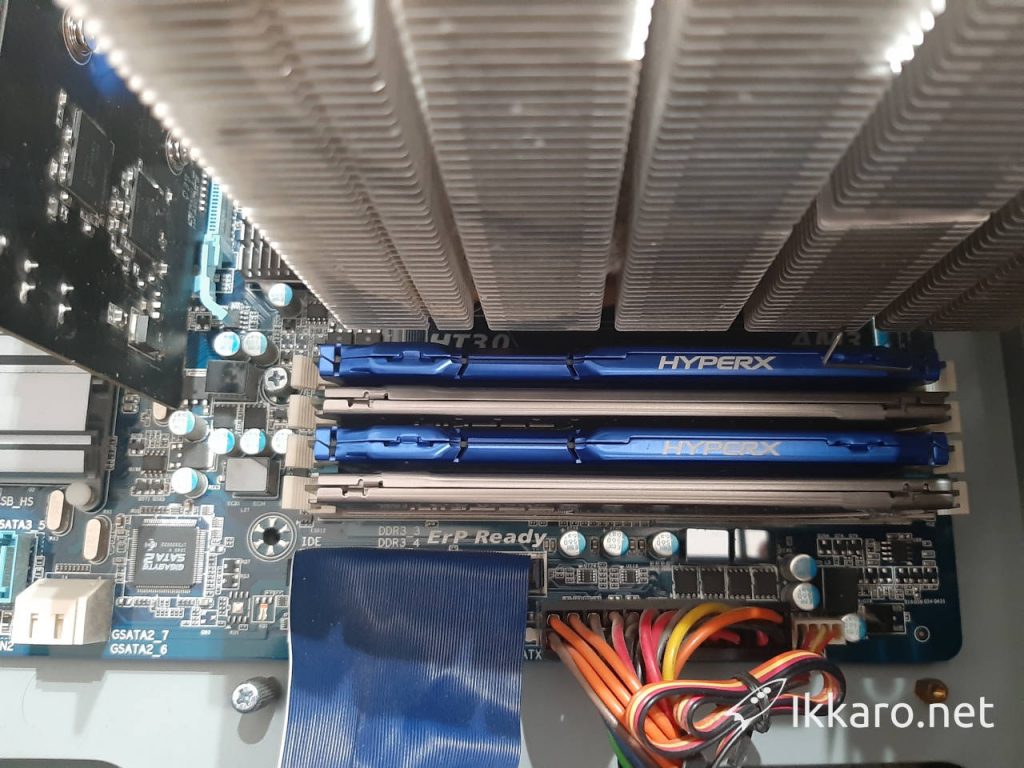
Hvis et RAM-modul, som du har tilsluttet, er i stykker eller forkert tilsluttet , fordi det er gået ud, fordi der er snavs, og det ikke har god kontakt, kan vi også finde dette problem.
Skift slotmodulerne. Prøv dem en efter en for at se, om de fejler.
Grafikkortet eller GPU'en
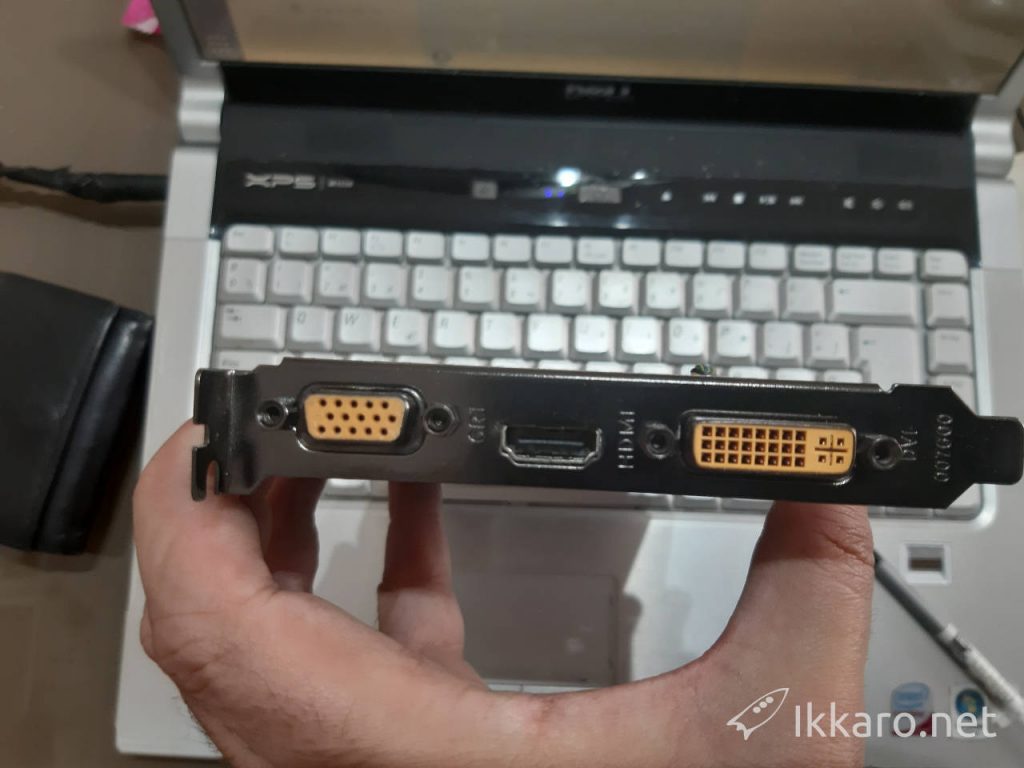
Den næste mulighed er grafen. Du skal fjerne den, rense forbindelserne med en børste og prøve igen, hvis det virker.
Før du køber en ny grafik, så spørg en gammel ven for at sikre sig, at det virkelig er det, der fejler.
Sådan reparerer du GPU'en
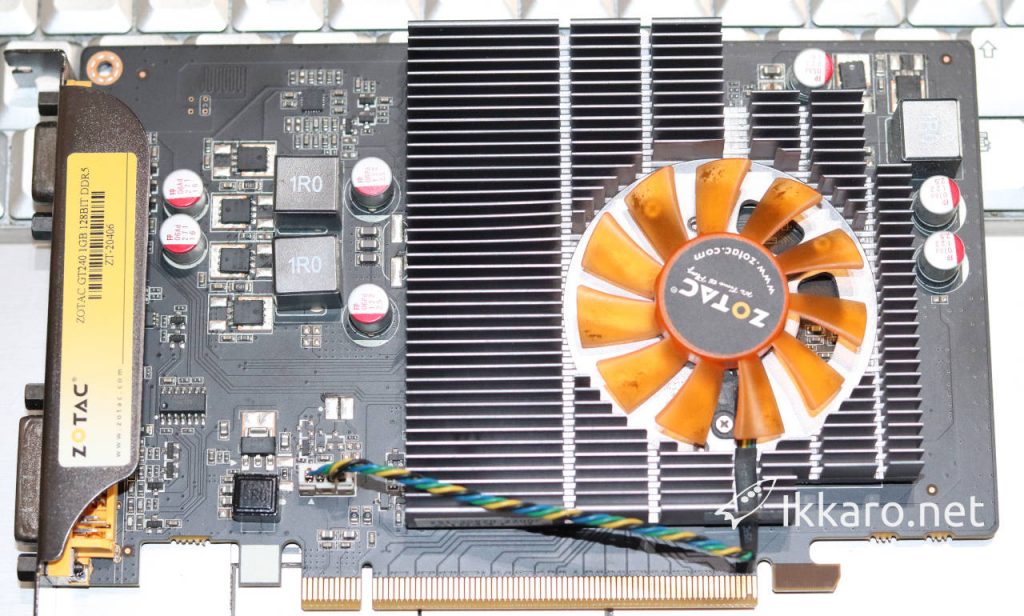
Selvom det ikke er formålet med denne artikel, vil jeg give et par små hints.
Hvis den er beskadiget, skal du rengøre ventilatoren og kølepladen grundigt, fjerne den og udskifte termopastaen . Se om der er komponenter i dårlig stand, der kan udskiftes, eller om der er en dårlig svejsning.
Og endelig, hvis vi ikke kan få det til at fungere, kan vi overveje at reflowe det, hvilket jeg vil forklare i en anden artikel.
Diagnose af bundkortfejl med biplyde

Bundkortene har en fejldiagnose, som angiver, hvad der ikke fungerer. Du kan se det med LED'erne på tænd/sluk-knappen, selvom det enkleste er med biplyde, den lyd, der udsendes, når der er et problem.
Hvis alt går godt på vores pc, høres et bip, og computeren kører stadig.
Hvis noget fejler, lyder det i en sekvens, 2 biplyde, 2 lange og et kort, 3 biplyde osv., og med dette ved vi, at en del af computeren fejler.
Nu om dage søger de fleste på internettet efter en lyddiagnose og finder forskellige betydninger af biplyde på hver side. Dette skyldes, at det afhænger af den BIOS, du har.
Så den korrekte procedure er:
- Find ud af hvilket bundkort du har. Det kan være fordi du kigger på det, eller fordi du har gemt kassen eller en købsfaktura.
- Når du har den, skal du downloade manualen fra dit board ved at søge på Google (model af din board-manualfiltype: pdf)
- Så kig efter fejlkoden. Jeg søger i PDF-filen efter ordet "bip", så jeg finder det normalt inden for et par sekunder.
På denne måde sikrer du dig den rette diagnose, der svarer til din fejl.
Nogle gange, som det er tilfældet for mig, laver computeren ingen lyd, fordi der ikke er installeret en buzzer . Mange plader har integreret, men andre har ikke. Den kom til mig i kassen, og jeg har gemt den.
Hvis det samme sker for dig, så find den, spørg en ven, eller køb en, der altid er god at have ved hånden, eller lad den være monteret på pc'en. For at vide, hvor du skal placere den, så kig på pladen, hvor buzzeren sidder.