
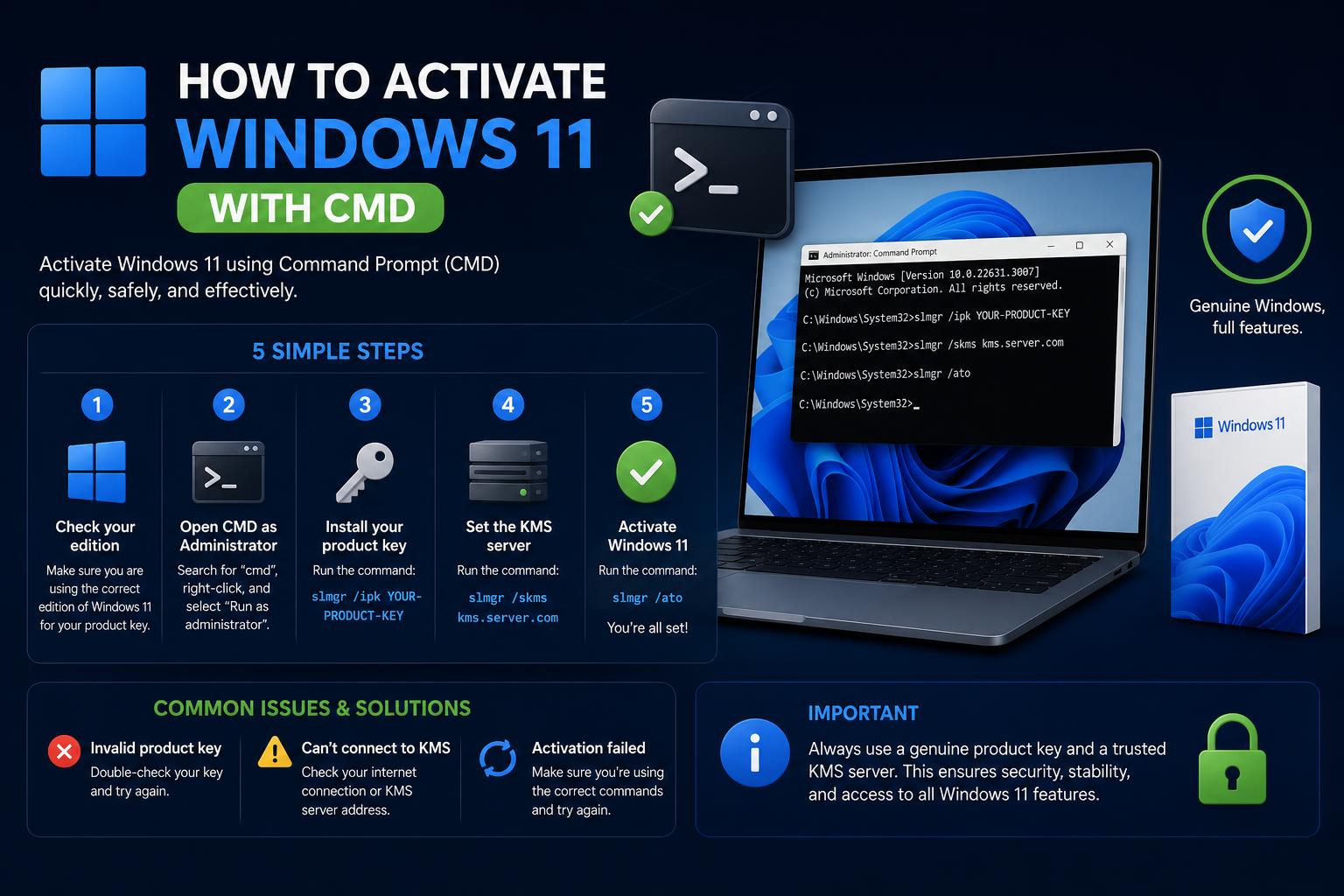
- Gennemgå vigtigheden af Windows 11-aktivering for at få adgang til alle funktioner og opdateringer.
- Forstå de mange gratis aktiveringsmetoder, der er tilgængelige uden en produktnøgle til detailhandlen.
- Bliv fortrolig med KMS-aktivering, digital licensering og sikring af berettigelse til opgradering af udgaver.
Hvis du er landet her, er der stor sandsynlighed for, at du enten stirrer på det irriterende 'Aktiver Windows'-vandmærke, eller også vil du bare gerne finde ud af hele Windows 11-aktiveringsprocessen ved hjælp af kommandoprompten (CMD). Uanset om du har en helt ny pc, er blevet opgraderet fra en ældre version, eller bare er den nysgerrige type, betyder det at frigøre det fulde potentiale i Windows 11 nogle gange, at man skal tage sagen i egen hånd, især når man ikke har en produktnøgle ved hånden.
Gode nyheder – aktivering af Windows 11 med CMD er ikke så mystisk, som det lyder. Faktisk er internettet fyldt med detaljerede vejledninger, alle delingsmetoder og gennemgange: fra gratis KMS-baseret aktivering til administration af digitale licenser, endda til forhåndstjek af din berettigelse til Pro-opgradering. Her finder du en detaljeret, letforståelig og udtømmende vejledning, der trækker på de bedst rangerede ressourcer inden for området, så du har alle trin, sikkerhedstips og praktisk kontekst om Windows 11-aktivering – intet er udeladt.
Hvorfor aktivere Windows 11? Få den fulde oplevelse
Aktivering af din Windows 11-installation er afgørende for at kunne nyde alle funktionerne, sikkerhedsopdateringerne og et system fri for irriterende påmindelser eller begrænsninger. Det handler ikke kun om æstetik – det handler også om at sikre din enhed, få adgang til nye opdateringer og sikre overholdelse af Microsofts licenspolitikker. Nogle brugere støder primært på aktiveringsproblemer efter at have installeret en ny Windows-installation, skiftet hardware eller sprunget trinnet over under opsætningen. Vandmærket på velkomstskærmen, der kræver aktivering, kombineret med signaler om manglende funktioner, betyder, at du helt sikkert vil have styr på dette.
Aktiveringsmetoder: En oversigt før du bruger CMD
Aktivering til Windows 11 kan opnås på forskellige officielle og uofficielle måder :
- Digital licens: Direkte knyttet til din Microsoft-konto og unikke hardware-ID, normalt fra opgraderinger eller officielle onlinekøb.
- Produktnøgle: En unik kode på 25 tegn købt fra Microsoft eller en tredjepartsbutik. Når den er indtastet, aktiveres din installation.
- KMS-aktivering og SLMGR (kommandolinje): For avancerede brugere, brug af indbyggede CMD-værktøjer til at anvende generiske nøgler eller KMS-nøgler eller til at fejlfinde aktiveringsstatus.
Nedenfor vil vi fokusere på trinvise CMD-metoder, hvor vi berører både gratis og officielle muligheder.
Trin 1: Åbn kommandoprompten i administratortilstand
Næsten alle aktiverings- eller fejlfindingskommandoer til Windows 11 skal køres med administratorrettigheder. Her er den nemmeste måde at starte CMD som administrator:
- Presse Windows-tasten + R for at få Kør-boksen frem.
- Type cmd.exe.
- I stedet for bare at trykke på Enter, tryk Ctrl + Skift + EnterDette sikrer, at CMD åbner i forhøjet administratortilstand.
- Når du bliver bedt om Brugerkontokontrol, skal du klikke på Ja.
Du kører nu kommandoer med de nødvendige tilladelser til at administrere licenser og aktivering på dit system.
Trin 2: Tjek din nuværende aktiveringsstatus og udgave
Lad os først se, hvilken licens der i øjeblikket er aktiv på din enhed, og hvilken udgave du kører. Dette hjælper dig med at vælge den bedste metode til aktivering eller opgradering.
- I CMD skal du skrive eller indsætte:
slmgr.vbs /dlv - Tryk på Enter, og vent på, at et vindue med detaljerede oplysninger vises (ja, det vil se lidt retro ud!).
- Vær opmærksom på din Windows-udgave og aktiveringsstatus(Hvis du vil undgå at dele din produktnøgle i fora eller med andre, skal du ikke inkludere den i skærmbilleder, du sender for at få hjælp.)
Hvis du vil grave dybere eller se Windows-nøgler, der er gemt på din enhed, er ShowKeyPlus-appen fra Microsoft Store en praktisk (og officiel) mulighed for at udtrække licensoplysninger – bare skjul produktnøglen, før du deler skærmbilleder.
Trin 3: Overvej sikkerhedskopierings- og gendannelsespunkter, før du foretager ændringer
Det kan nogle gange gå galt at lege med systemlicenser eller opgraderinger af udgaver , især hvis dine aktiveringsdata eller digitale licens ikke er sikkerhedskopieret, eller hvis du har købt produktnøgler, der ikke er fra Microsoft, men som ikke gemmes mellem geninstallationer. Så det er smart at oprette et gendannelsespunkt, før du fortsætter:
- Søg efter "Opret et gendannelsespunkt" i Start-menuen.
- Vælg dit systemdrev (normalt C:), og klik derefter på Opret.
- Angiv et navn, du kan huske, f.eks. "Før Win11-aktivering".
- Vent på, at processen er færdig – denne "fortryd-knap" kan spare dig hovedpine, hvis noget mislykkes.
Hvis du kan lide automatisering, findes der batchværktøjer (som f.eks. Gendannelsespunktsværktøjet fra denne GitHub Gist ), der gør det endnu nemmere at oprette gendannelsespunkter.
Trin 4: Afinstaller eventuelle modstridende nøgler eller KMS-servere (valgfrit, men anbefalet)
Hvis din Windows 11-kopi tidligere havde en anden licens, en mislykket opgradering eller en gammel aktiveringsnøgle, der hænger ved siden af, er det en god idé at "rydde tavlen" ved hjælp af disse CMD-kommandoer:
- I admin CMD skal du indtaste:
slmgr.vbs /upk(afinstallerer den nuværende produktnøgle; klik på OK i pop op-vinduet). - Kør derefter:
slmgr.vbs /cpky(fjerner produktnøglen fra registreringsdatabasen; klik igen på OK). - Ryd derefter alle gamle KMS-serverkonfigurationer (Key Management Service):
slmgr.vbs /ckms. - Klik på OK på alle beskeder.
Dette forhindrer aktiveringskollisioner under opgradering eller når en ny nøgle/KMS-aktivering anvendes.
Trin 5: Tjek om du kan opgradere Edition gratis (f.eks. Home to Pro)
Nogle vejledninger – som f.eks. GitHub Windows 11 Pro Activation Guide – foreslår, at du gennemgår berettigelse til gratis opgradering (fra Home til Pro eller andre udgaver). Sådan gør du:
- I CMD, skriv:
DISM /online /Get-TargetEditions - Søg efter "Professional" (eller din ønskede udgave) i outputlisten. Hvis det vises, kan dit system opgraderes problemfrit.
Bemærk: Hvis din udgave ikke er berettiget, fungerer disse metoder muligvis ikke fejlfrit, og du skal muligvis købe opgraderingen officielt.
Trin 6: Manuel aktivering ved hjælp af gratis KMS-klientnøgle (ingen tredjepartsværktøjer)
Til uddannelsesmæssige og evalueringsformål tildeler Microsoft volumenlicens- (KMS) klientnøgler til Windows-udgaver. Du kan bruge disse volumennøgler til at aktivere Windows via kommandolinjen sammen med en offentlig KMS-server. (Husk blot: Selvom disse nøgler er lovlige til evaluering og volumenlicensering, er de ikke beregnet til permanent personlig brug uden legitim KMS-infrastruktur.)
- Installer KMS-klientnøglen til din udgave:
I CMD:slmgr /ipk [KMSClientKey]
Erstat [KMSClientKey] med en af disse, afhængigt af din Windows-udgave:- Home: TX9XD-98N7V-6WMQ6-BX7FG-H8Q99
- Hjem N: 3KHY7-WNT83-DGQKR-F7HPR-844BM
- Hjemmesprog: 7HNRX-D7KGG-3K4RQ-4WPJ4-YTDFH
- Specifikt for hjemlandet: PVMJN-6DFY6-9CCP6-7BKTT-D3WVR
- Pro: W269N-WFGWX-YVC9B-4J6C9-T83GX
- Pro N: MH37W-N47XK-V7XM9-C7227-GCQG9
- Uddannelse: NW6C2-QMPVW-D7KKK-3GKT6-VCFB2
- Uddannelse nr.: 2WH4N-8QGBV-H22JP-CT43Q-MDWWJ
- Erhvervspolitik: NPPR9-FWDCX-D2C8J-H872K-2YT43
- Virksomhed nr.: DPH2V-TTNVB-4X9Q3-TJR4H-KHJW4
- Indstil KMS-serveren:
Enter:slmgr /skms kms.msguides.com
Dette forbinder Windows til en offentlig KMS-server, der stilles til rådighed til aktivering af samfund. - Aktivér Windows:
Enter:slmgr /ato
Hvis du får fejl 0x80070005 ('server optaget'), skal du blot køre kommandoen igen efter et par minutter.
Din Windows 11-installation burde vises som 'aktiveret' under Indstillinger → System → Om eller Indstillinger → System → Aktivering.
Trin 7: Automatisk aktivering og gratis opgradering af Pro
En omfattende GitHub-guide beskriver en anden metode til at tvangsopgradere og aktivere Pro uden en produktnøgle:
- Kickstart Windows-tjenester til licensadministration ved at indtaste følgende i CMD:
sc config LicenseManager start= auto & net start LicenseManagersc config wuauserv start= auto & net start wuauserv - Skift din produktnøgle til standard Pro-nøglen:
changepk.exe /productkey VK7JG-NPHTM-C97JM-9MPGT-3V66T - Luk CMD eller skriv
exit. - Windows vil starte en opgradering; ved 100% kan du få en mærkelig fejl – klik blot på 'Afslut'.
- Genstart computeren. Ved genstart burde Windows Pro være installeret, men endnu ikke aktiveret. (Nogle gange vises det midlertidigt som Enterprise.)
Trin 8: Aktivering af Windows Pro – flere metoder
Metode 1: CMD-aktivering ved hjælp af KMS
- Åbn CMD som administrator, og indtast derefter disse kommandoer, og tryk på Enter efter hver:
slmgr /ipk W269N-WFGWX-YVC9B-4J6C9-T83GXslmgr /skms kms8.msguides.comslmgr /ato
Hvis 'slmgr /ato' mislykkes, så prøv igen om et par minutter – det er en særhed ved gratis offentlige KMS-servere.
Metode 2: Automatisering af batchfiler
Du kan muligvis se batchfilaktivatorer cirkulere online. For at være på den sikre side skal du kun bruge open source-muligheder med transparent kode, og altid køre aktiveringsscripts som administrator. Se efter links i betroede guider som denne GitHub Gist . Download og kør batchen som administrator, følg interaktionerne på skærmen, og din pc burde vise "produktaktivering gennemført" i outputtet.
Metode 3: Permanent aktivering via HWID (kræver Microsoft-konto)
Hvis du ønsker en mere permanent aktivering, og din enhed er knyttet til din Microsoft-konto:
- Presse Windows Nøgle + R for at starte Kør.
- Type PowerShell og tryk Ctrl + Skift + Enter for administratorrettigheder.
- I PowerShell-vinduet skal du indtaste:
irm https://massgrave.dev/get | iex - Et script køres og præsenterer muligheder for HWID-aktivering (hardware-ID). Vælg i overensstemmelse hermed, og følg instruktionerne.
- Hvis der vises en fejl relateret til SKU, prøv igen. Ofte vinder vedholdenhed!
Dette er den tætteste metode til en "officiel" gratis, permanent aktivering – sørg altid for at du bruger Windows 10 eller 11, da det ikke virker til Windows 8.1 eller tidligere.
Hvad med problemer med digitale licenser?
Nogle gange er din kopi af Windows 11 knyttet til en digital licens, der er knyttet til en Microsoft-konto – især når du har opgraderet eller købt direkte fra Microsoft Store. Hvis du har skiftet hardware eller får mærkelige fejlkoder, kan du prøve:
- Log ind på din Windows-enhed med den samme Microsoft-konto, der oprindeligt blev brugt til køb/aktivering.
- Gå til Indstillinger → System → Aktivering.
- Se om den korrekte udgave er installeret. Hvis du har 'Home' i stedet for 'Pro', skal du først installere den korrekte udgave.
- Klik Fejlfinding på aktiveringsskærmen og følg anvisningerne – systemet burde finde din licens automatisk.
Hvis dette ikke løser problemet, skal du kopiere den nøjagtige fejlkode fra aktiveringssiden og søge efter forumhjælp eller Microsoft-support – det hjælper med hurtigt at indsnævre problemerne.
Vigtige fejlfindingstips, juridiske meddelelser og misforståelser
- Brug altid officielle kilder, når det er muligt. Offentlige KMS-servere (som kms.msguides.com) bruges ofte til ikke-kommerciel aktivering, men til virksomheds- eller permanente opsætninger bør du holde dig til legitime kanaler.
- Hvis aktiveringen mislykkes gentagne gange, Kontrollér for uoverensstemmelser i udgaver, aktiv internetforbindelse, korrekte kommandoer eller tilknytning af Microsoft-konto.
- Gendannelse af Windows er sikkert, hvis du har oprettet systemgendannelsespunkter, før du starter. På den måde kan du altid rulle tilbage uden at miste filer.
- Hvis du kun tester Windows 11, bør du overveje at bruge en virtuel maskine eller en sekundær enhed, især til metoder, der ikke understøttes af Microsoft til almindelige brugere.
For yderligere referencer og værktøjer, besøg vejledninger og scripts fra ressourcer som MSGUIDES Windows 11-vejledningen eller udforsk arkiver som Windows 11 Pro Product Key Activation på GitHub.
Navigering i Windows 11-aktivering med CMD er ikke bare et teknisk trick – det er en smart måde at gøre dit operativsystem fuldt funktionelt på, især hvis du er mellem produktnøgler eller testversioner. Ved at følge dokumenterede, scriptbaserede og manuelle aktiveringsworkflows undgår du almindelige faldgruber og udnytter de mest opdaterede strategier, der findes på nettet. Tag dig god tid, lav sikkerhedskopier, og prioriter altid din licens ægthed for at få den bedste Windows 11-oplevelse, både på kort og lang sigt.