
- Problemer med printerdrivere i Windows 11 stammer fra forældede, manglende eller beskadigede drivere.
- Løsningerne spænder fra opdatering eller geninstallation af drivere til brug af generiske drivere eller fejlfindingsværktøjer.
- Både mærkespecifikke trin og Windows-opdateringer spiller en vigtig rolle i løsningen af kompatibilitetsproblemer.
- Regelmæssig vedligeholdelse reducerer risikoen for fremtidige printerdriverfejl.
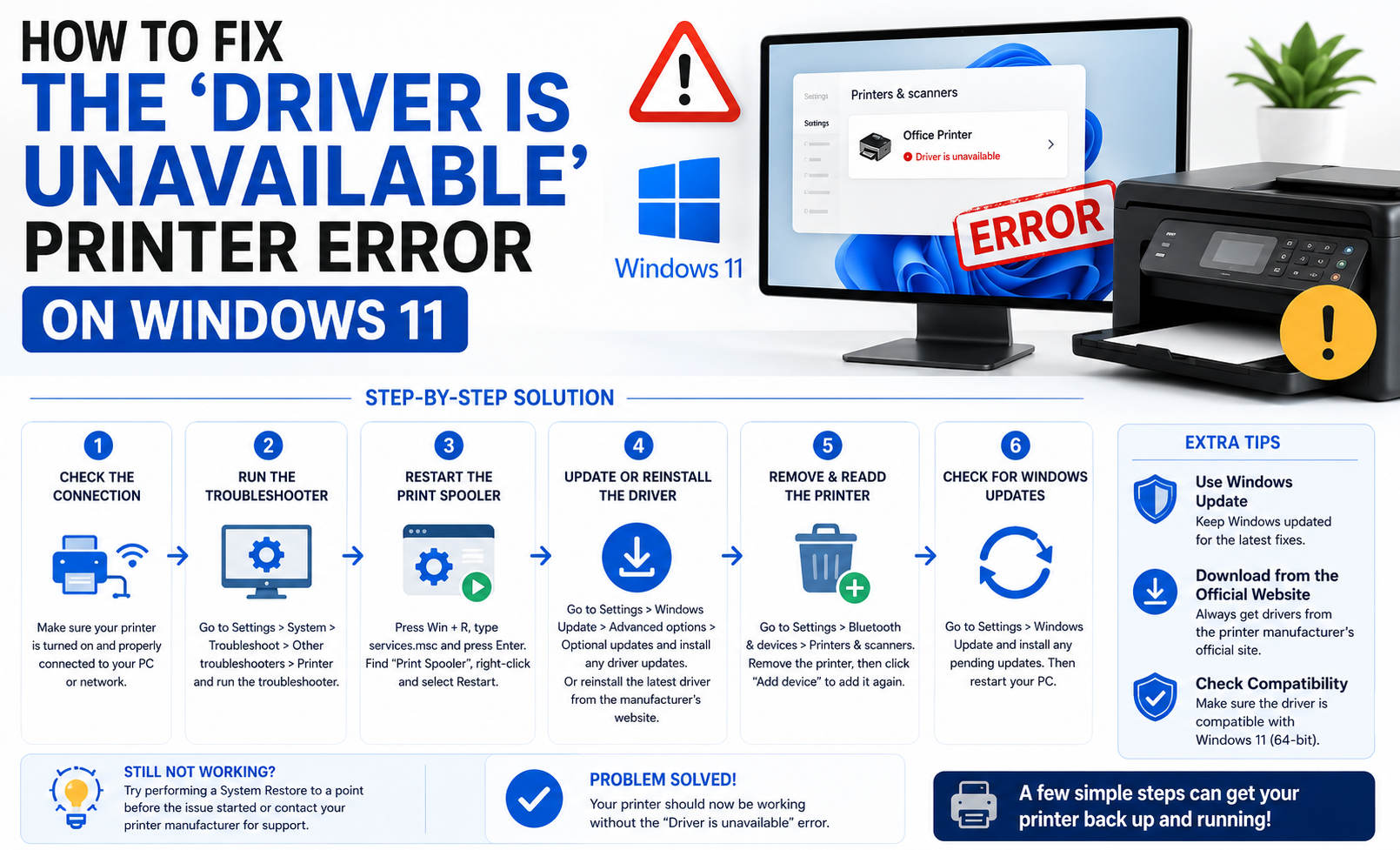
Fejlen "Driveren er ikke tilgængelig" i Windows 11 har været en tilbagevendende hovedpine for utallige brugere, der forsøger at bruge deres printere til alt fra arbejdsdokumenter til familiebilleder. Hvis du er her, har du sandsynligvis allerede prøvet at tilslutte og frakoble din printer, downloade alle drivere, du kan finde, eller endda spørge alle, du kender, om tips – alt sammen uden held. Du er ikke alene: dette er et af de mest almindelige printerproblemer på Windows-systemer, især efter opdateringer eller når du konfigurerer nye enheder.
Lad os dykke dybt ned i, hvad denne kryptiske besked egentlig betyder, hvorfor den bliver ved med at dukke op (nogle gange selv efter at have fulgt producentens råd), og – vigtigst af alt – hvordan du kan fjerne denne fejl for altid. Uanset om du bruger HP, Brother, Canon, Epson eller et andet mærke, finder du et værktøjssæt med løsninger nedenfor: fra grundlæggende fejlfinding til avancerede løsninger, automatiske og manuelle metoder, der dækker alt, hvad de bedste kilder anbefaler, og mere.
Når Windows 11 viser meddelelsen "Driveren er ikke tilgængelig", betyder det i bund og grund, at den ikke kan finde, genkende eller kommunikere korrekt med den software (driver), der fungerer som en bro mellem din pc og din printer. Denne fejl opstår typisk fordi:
- Den nødvendige driver er slet ikke installeret,
- Den aktuelt installerede driver er forældet,
- Driveren er beskadiget (nogle gange efter nedbrud eller mislykkede opdateringer),
- Driveren er ikke kompatibel med Windows 11,
- Nylige Windows- eller driveropdateringer har introduceret fejl eller inkompatibilitet,
- Problemer med tilladelser betyder, at Windows ikke kan bruge driveren,
- Andre system- eller forbindelsesproblemer (som en dårlig internetforbindelse eller en forkert konfigureret printer),
- Printspooleren (det Windows-system, der administrerer udskriftsjob) fungerer ikke.
Dette problem kan påvirke alle printermærker , og mange brugere rapporterer, at det er særligt almindeligt med HP-printere, især efter visse Windows-opdateringer, selvom Epson-, Brother- og Canon-enheder også er modtagelige. Det opstår ofte efter skift af computer, opgradering til Windows 11 eller installation af større Microsoft-patches.
Almindelige scenarier og brugeroplevelser
Brugerrapporter afspejler en fælles følelse af frustration: Du kan muligvis udskrive uden problemer fra en telefon, men modtager meddelelsen "Driveren er ikke tilgængelig" på en Windows 11-pc. Enheden vises muligvis korrekt under "Enheder og printere", men nægter stadig at udskrive. Selv efter gentagne fjernelser og geninstallationer kan problemet fortsætte, og almindelige foranstaltninger som at deaktivere firewallen eller nulstille netværket virker ikke altid. I nogle tilfælde er producentens supportværktøjer, såsom HP Print and Scan Doctor, ikke længere tilgængelige, hvilket gør problemet endnu vanskeligere at løse.
1. Opdater dine printerdrivere
En af de mest effektive løsninger er simpelthen at opdatere driverne. Producenter udgiver ofte opdateringer for at sikre kompatibilitet med de nyeste versioner af Windows og rette kendte fejl: se vores guide til download og installation af printerdrivere.
- Automatiske opdateringer ved hjælp af driveropdateringsværktøjer: Værktøjer såsom Avast driveropdatering or AVG driveropdatering Scan din pc mod en stor database for at finde forældede eller forkert installerede drivere. Du klikker blot på "Scan" og tillader softwaren at downloade og installere de relevante drivere, hvilket reducerer risikoen for manuelle fejl.
- Manuelle opdateringer via Enhedshåndtering: Åbn Start-menuen, skriv "Enhedshåndtering", og udvid afsnittet "Printere" eller "Udskriftskøer". Højreklik på din printer, vælg "Opdater driver", og følg instruktionerne for automatisk at søge online efter den nyeste version.
For mærkespecifikke drivere : Besøg producentens officielle hjemmeside, indtast den nøjagtige printermodel, og download den nyeste version, der er tilgængelig til Windows 11, f.eks. fra HP's driversupportside.
2. Rul printerdriveren tilbage efter en fejlagtig opdatering
Hvis fejlen opstod efter en nylig driveropdatering, kan den nye version indeholde fejl. Du kan vende tilbage til en tidligere version ved hjælp af Enhedshåndtering:
- Åbn Start-menuen, skriv "Enhedshåndtering", og tryk på Enter.
- Find din printer, højreklik på den, og vælg "Egenskaber".
- Under fanen 'Driver' skal du vælge "Rul driver tilbage".
- Genstart din pc.
Hvis tilbagerulningsfunktionen er nedtonet, har du muligvis ikke en tidligere driverversion gemt på dit system. I så fald skal du afinstallere den aktuelle driver og geninstallere den anbefalede version fra producentens websted.
3. Afinstaller og geninstaller printeren og dens drivere
Hvis din driver ikke kan repareres, eller installationen er blevet uorganiseret, kan en fuldstændig oprydning muligvis løse problemet.
- Åbn Indstillinger > Bluetooth og enheder > Printere og scannere.
- Vælg din printer, og vælg 'Fjern enhed'.
- Valgfrit: I Enhedshåndtering skal du fjerne eventuelle resterende poster under 'Printere' eller 'Udskriftskøer'.
- Genstart computeren.
- Tilslut printeren igen, enten via USB eller Wi-Fi, og lad Windows registrere og installere den automatisk.
- Hvis Windows ikke automatisk registrerer driveren, skal du se dette en vejledning i, hvordan du tilslutter din printer trådløst.
Tip: Hvis din printer opretter forbindelse via Wi-Fi, skal du sørge for, at både pc'en og printeren er tilsluttet det samme netværk. En forkert netværkskonfiguration kan forhindre Windows i at registrere de relevante drivere.
4. Brug den indbyggede Windows-printerfejlfinding
Windows indeholder automatiske værktøjer, der ofte kan registrere og løse grundlæggende problemer:
- Åbn Indstillinger > System > Fejlfinding > Andre fejlfindingsprogrammer.
- Find 'Printer' og klik på 'Kør'.
- Følg instruktionerne. Windows kan muligvis reparere manglende drivere, forbindelsesproblemer eller problemer med tilladelser.
Alternativt kan du starte den avancerede fejlfinding ved at trykke på Windows+R, skrive msdt.exe /id PrinterDiagnostic og klikke på OK.
5. Installer den generiske printerdriver som en sidste udvej
Hvis ingen af de andre løsninger virker, kan installation af en generisk driver være en gyldig mulighed. Selvom du muligvis mister avancerede funktioner såsom duplexudskrivning eller scanning, fungerer grundlæggende udskrivningsfunktioner normalt korrekt. Sådan installerer du den:
- Højreklik på den problematiske printer i Enhedshåndtering.
- Vælg 'Opdater driver' > 'Søg efter drivere på min computer' > 'Lad mig vælge fra en liste over tilgængelige drivere på min computer'.
- Vælg 'Generisk printerdriver' og fuldfør installationen.
6. Genstart dine enheder og printspooleren
Nogle gange skyldes problemet ikke driveren, men Windows eller selve printeren. At slukke og tænde enhederne igen, inklusive printeren, kan afhjælpe midlertidige fejl.
Sådan genstarter du Print Spooler-tjenesten:
- Åbn Start-menuen, skriv 'Tjenester', og start applikationen.
- Find 'Print Spooler', højreklik på den, og vælg 'Genstart'.
- Prøv at udskrive igen.
Frakobling og genoprettelse af printeren kan også hjælpe Windows med at registrere og konfigurere enheden korrekt igen, hvilket er særligt nyttigt ved fejl relateret til udskriftskøen eller netværket.
7. Dobbelttjek tilladelser og administrativ adgang
Drivere interagerer med centrale dele af operativsystemet, så installationer eller opdateringer kan mislykkes lydløst, hvis du ikke har administratorrettigheder. Sørg for, at du er logget ind med en administratorkonto, og kør ethvert installationsprogram som administrator ved at højreklikke på det og vælge "Kør som administrator".
8. Opdater Windows 11
Selve operativsystemet kan også være ansvarligt for nogle fejl. Ventende Windows-opdateringer kan påvirke kompatibiliteten. Søg altid efter og installer de seneste tilgængelige opdateringer:
- Gå til Start > Indstillinger > Windows Update.
- Klik på 'Søg efter opdateringer' og installer alle tilgængelige opdateringer, da selv mindre udgivelser kan indeholde rettelser til udskrivningsproblemer.
Bemærk: Hvis en opdatering forårsagede fejlen, kan midlertidig afinstallation af den muligvis gendanne normal drift, indtil Microsoft eller printerproducenten udgiver en programrettelse.
Mærkespecifik fejlfinding og ressourcer
HP-enheder
HP-brugere er særligt tilbøjelige til at støde på denne fejl efter Windows-opdateringer.
- Brug HP Smart at downloade eller administrere drivere, da HP Print and Scan Doctor ikke længere er bredt tilgængelig.
- Hvis du stadig oplever problemer, kan du kontakte HP's supportressourcer for modelspecifikke instruktioner og downloads.
- Prøv at bruge HP Universal Print Driver hvis standarddriveren ikke kan installeres eller producerer fejl.
- Hvis det ikke hjælper at rulle driveren tilbage, skal du fjerne den tidligere HP-software helt, før du installerer en ny version.
Brother-, Epson- og Canon-enheder
- Brother-printere kræver nogle gange, at du fjerner gamle drivere fra printerspooler-mappen, før du geninstallerer dem, især hvis flere forskellige printere tidligere har været tilsluttet computeren.
- For Epson- og Canon-printere skal du altid downloade de nyeste drivere direkte fra deres officielle supportportaler, og sørg for at vælge Windows 11 som operativsystem for at undgå at installere forældede drivere.
- Canon tilbyder et kontobaseret supportsystem med personlig assistance, mens Epson også leverer trinvise instruktioner via sine supportportaler.
Hvorfor opstår disse fejl? Detaljeret forklaring af årsager
De underliggende årsager til printerdriverfejl spænder fra simple problemer til mindre åbenlyse systemproblemer:
- Forældede eller defekte drivere: Producenter udgiver ofte opdateringer for at opretholde kompatibilitet og rette sårbarheder. Manglende opdateringer kan forårsage problemer, især efter større Windows-opdateringer.
- Beskadigede drivere: Forkerte downloads, ufuldstændige Windows-opdateringer, malware eller systemfejl kan beskadige driverfiler. Fejlen vises, når Windows ikke kan verificere eller indlæse de nødvendige filer.
- Forkerte versioner eller ukorrekte installationer: Installation af den forkerte driver, selv en der er beregnet til en lignende printermodel, kan mislykkes helt eller resultere i fejl og begrænset funktionalitet.
- Forældet operativsystem: Nye drivere kræver ofte nyere versioner af Windows. Hvis dit operativsystem er forældet, er de muligvis ikke kompatible. Ligeledes kan nyere Windows-opdateringer ødelægge gamle, ikke-understøttede drivere.
- Netværks- eller forbindelsesproblemer: På HP+ modeller og cloud-forbundne enheder kan en ustabil forbindelse forhindre driveren i at registrere og aktivere korrekt.
- Udskriftsspooler-fejl: Hvis tjenesten går ned eller lukker ned forkert, kan det forhindre effektiv kommunikation mellem Windows og printeren.
- Utilstrækkelige tilladelser: Udførelse af installationer uden administratorrettigheder kan resultere i ufuldstændige eller forkert konfigurerede drivere.
Yderligere tips til fejlfinding af strøm
- Kør Windows-fejlfindingsprogrammet igen efter hvert større trin for at kontrollere, om der er resterende problemer.
- Fjern al yderligere printersoftware og gamle drivere, før du udfører en ny installation, for at undgå konflikter.
- Hvis problemet fortsætter, skal du kontakte producentens supportteam med din printermodel og systemoplysninger, da nogle enheder kan kræve specifikke løsninger.
- Undervurder ikke værdien af at genstarte alle involverede enheder, inklusive din router, computer og printer.
Forebyggende vedligeholdelse for fremtidig printlykke
Lidt forebyggende vedligeholdelse kan hjælpe med at holde din printer i gang uden problemer i fremtiden:
- Hold Windows og dine printerdrivere opdaterede: Planlæg regelmæssige tjek for nye opdateringer.
- Undgå at installere unødvendig software: Download kun software fra officielle websteder, og hold styr på de versioner, du installerer.
- Kør antivirusscanninger regelmæssigt: Malware kan beskadige systemfiler og drivere.
- Sikkerhedskopier dine drivere ved hjælp af værktøjer som Avast eller AVG, så du hurtigt kan gendanne en tidligere version, hvis en ny opdatering forårsager problemer.
En vedvarende fejl som "Driveren er ikke tilgængelig" i Windows 11 kan være ekstremt frustrerende, men med de rigtige oplysninger og lidt tålmodighed kan den næsten altid rettes uden at udskifte printeren. Følg ovenstående anbefalinger, kombiner automatiske værktøjer med manuelle fejlfindingstrin, og kontakt supportressourcerne fra din printerproducent. Hold dit system opdateret, og hvis problemet fortsætter, skal du kontakte den officielle support. I mange tilfælde kan en ny opdatering eller en mindre åbenlys konfigurationsændring løse problemet og gendanne problemfri udskrivning.