
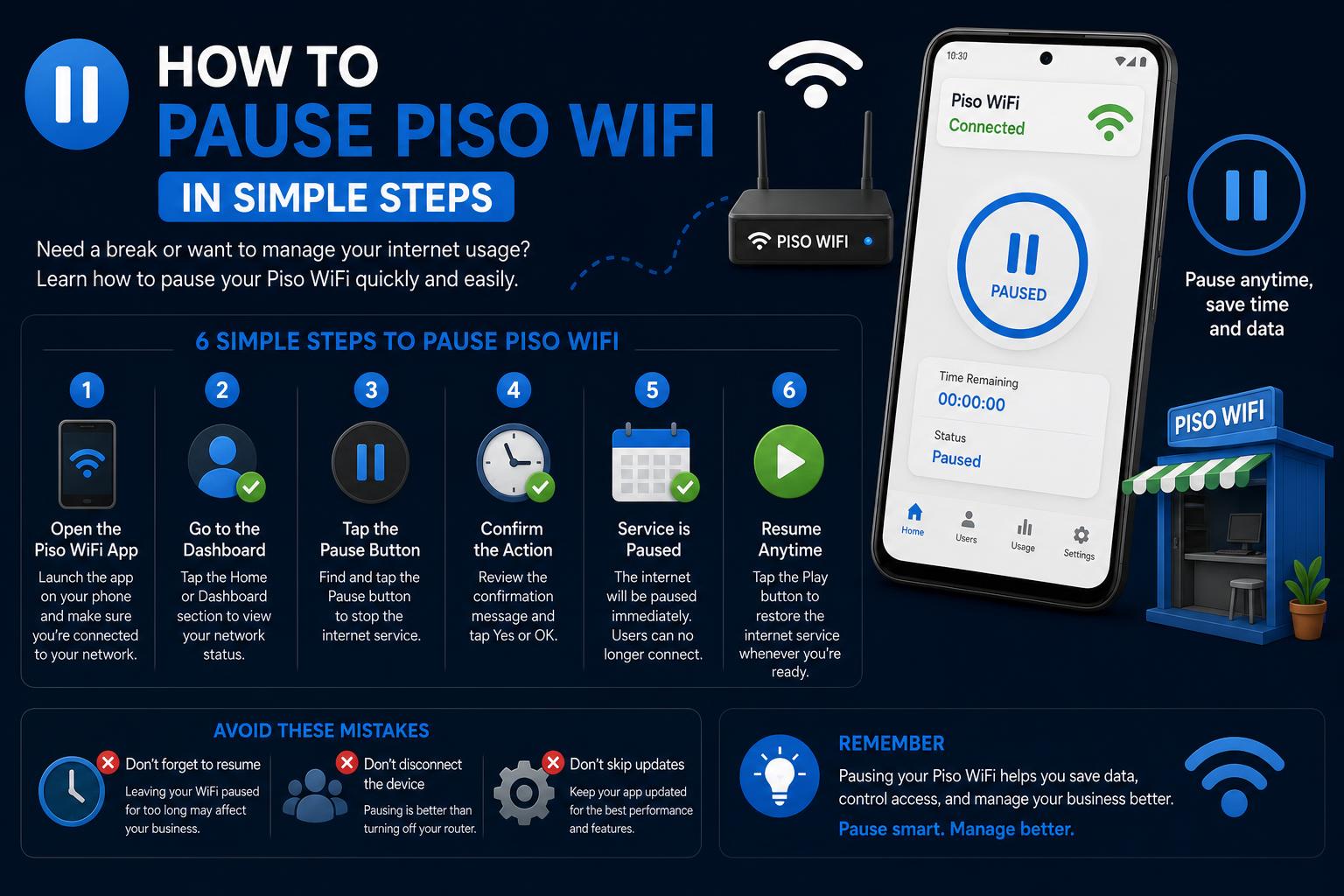
- Piso WiFi-pausetiden giver brugerne mulighed for at fryse deres betalte internetsessioner uden at miste resterende minutter, hvilket tilbydes af de fleste moderne filippinske WiFi-automater.
- Administratorer kan tilpasse pauseindstillinger – herunder varighed og antal pauser – via enhedens administrationsportal, hvor trinnene varierer afhængigt af platformen (f.eks. LPB, AdoPiSoft og JuanFi).
- Fejlfindingstrinene løser almindelige problemer som manglende pauseknapper eller sessioner, der ikke genoptages, hvilket sikrer en problemfri brugeroplevelse for både kunder og operatører.
Hvis du nogensinde har brugt Piso WiFi, har du sikkert spekuleret på, om du kan gå videre uden at miste dine forudbetalte minutter. Uanset om du er en nysgerrig bruger, der ønsker at udnytte din Peso yderligere, eller ejeren af en WiFi-automat, der ønsker at holde kunderne glade, er det vigtigt at administrere din tid online.
Piso WiFi-pausetid er en sessionskontrolfunktion, der har vundet popularitet i hele Filippinerne, som giver brugerne mulighed for at sætte deres adgang på pause og genoptage den senere uden at spilde ubrugt tid. I denne udtømmende guide finder du præcis, hvad Piso WiFi-pausetid er, hvordan det fungerer for både brugere og administratorer, detaljerede opsætningsinstruktioner til de mest almindelige platforme, fejlfinding, når tingene går galt, og bedste praksis for at få mest muligt ud af hvert betalt minut.
Forståelse af Piso WiFi-pausetid
Piso WiFi-pausetid er en funktion, der er integreret i de fleste moderne filippinske møntdrevne og værdikuponbaserede WiFi-automater. Hovedformålet er at lade brugerne midlertidigt fryse deres internetsessionstimer – så hvis du har betalt for f.eks. 60 minutter og har brug for at gå et ærinde, kan du sætte nedtællingen på pause og vende tilbage for at bruge din resterende tid senere.
Når du trykker på “Pause” på brugerportalen (ofte på http://10.0.0.1 eller varianter som 10.10.0.1), suspenderes din forbindelse, og dine resterende minutter gemmes i systemet. Når du er tilbage, trykker du på “Genoptag” og fortsætter, hvor du slap. Ingen hemmelige tricks – bare gennemtænkt sessionskontrol designet til travle liv.
Sådan fungerer pausetiden: Den tekniske side
Her er hvad der sker bag kulisserne: Når en bruger logger ind på en Piso WiFi-portal og starter en session, registrerer automaten deres enheds sessions-ID, IP- eller MAC-adresse og den resterende forudbetalte tid i sin database. Aktivering af pause sender en instruktion om at fryse sessionstimeren og afbryde aktive internetdata – men bevarer sessionstilstanden til senere genoptagelse, hvis den er inden for administratorens tilladte vindue.
Administratorer kan begrænse, hvor længe en session kan være sat på pause (normalt 30-60 minutter, op til 24 timer), og konfigurere, om der er et maksimalt antal pauser pr. køb. Hvis du venter for længe, udløber din sat på pause automatisk, og du skal betale igen.
Det er afgørende at genoptage din session fra den samme enhed, du startede med. Da Piso WiFi ofte identificerer din session efter enhed (IP eller MAC), kan det at skifte enhed eller oprette forbindelse via en anden WiFi-adapter resultere i tab af session. Systemet matcher det gemte sessions-ID med din enhed, når sessionen genoptages – hvis det ikke stemmer overens, er din tid væk.
Piso WiFi-pausetid: For brugere
Det er super nemt at sætte din tid på pause, hvis det er aktiveret af maskinens ejer. Her er et typisk flow for brugere:
- Opret forbindelse til Piso WiFi-netværket, og åbn din browser. Du vil normalt blive omdirigeret til captive portal (normalt på http://10.0.0.1 or http://10.10.0.1Hvis ikke, skal du indtaste IP-adressen manuelt.
- Vælg din betalingsmetode, og start din internetsession. Du kan bruge mønter, en QR-kode, GCash, Maya eller mobilbetalinger – afhængigt af automatens muligheder. En synlig nedtællingstimer viser dine resterende minutter.
- Brug for en pause? Tryk på Pause-knappen. Hvis administratoren har aktiveret det, vil du se knappen "Sæt session på pause" eller "Pause tid". Ved at trykke på den, fryser din forbindelse og nedtælling.
- Når du er klar til at komme tilbage, skal du genoprette forbindelsen til netværket og portalen på samme enhed. Tryk på Genoptag session, og dine resterende minutter fortsætter derfra, hvor du slap – så længe du er inden for det pausetidsvindue, som administratoren har angivet.
Bemærk: Hvis du ikke kan se pauseknappen, har administratoren enten deaktiveret funktionen, eller også understøtter din maskines firmware den ikke. Brugere kan ikke aktivere Pausetid; det er op til ejeren eller administratoren.
Administratorvejledning: Aktivering og administration af pausetid på Piso WiFi
Hvis du har et Piso WiFi-hotspot, kan pausetid være en værdifuld funktion til at opnå kundeloyalitet. Opsætningstrinnene varierer på tværs af platforme som LPB Piso WiFi, AdoPiSoft og open source-alternativer som JuanFi (bygget på MikroTik). Sådan aktiverer du det og finjusterer indstillingerne.
Universelle trin til alle platforme
- Opret forbindelse til dit Piso WiFi-administratornetværk. Brug generelt din telefon eller bærbare computer og tilslut dig til det samme Wi-Fi, som dine kunder bruger.
- Åbn din foretrukne browser (Chrome er et godt valg), og gå til administrationspanelet. Den mest almindelige adresse er http://10.0.0.1/admin or http://10.10.0.1/admin.
- Log ind med administratoroplysninger. Legitimationsoplysninger kan nogle gange findes på et klistermærke på automaten. Standard logins: LPB: admin / 123456789, AdoPiSoft (ældre): admin / admin, (nyere): administrator / admin1234.
- Naviger til indstillinger (ofte "Portalindstillinger", "Brugerportalindstillinger" eller "Systemindstillinger").
- Kig efter sessionskontroller. Find muligheder for "Aktivér pausetid" eller "Pause/Genoptag".
- Aktivér pausetid og konfigurer grænser. Nogle platforme giver dig mulighed for at indstille en maksimal varighed pr. pause eller begrænse antallet af pauser pr. session – se nedenfor for platformspecifikationer.
- Gem ændringerne og genstart om nødvendigt. (Nogle ændringer træder i kraft med det samme, andre kræver en genstart – følg vejledningen på skærmen.)
- Test funktionen ved at logge ind på brugerportalen og kontrollere, om knappen Pause/Genoptag vises.
Platformspecifikke opsætningsstier
| perron | Admin URL | Menusti |
|---|---|---|
| LPB Piso WiFi | 10.0.0.1 / admin | Portalindstillinger → Indsæt mønttilstand → Pause/Genoptag tid → Aktiver |
| AdoPiSoft | 10.0.0.1 / admin | Indstillinger → Brugerportalindstillinger → Sessionskontroller → Tillad pausetid |
| JuanFi (open source) | 10.0.0.1 / admin | Kan variere: se efter "Pausetid" eller "Sessionspause" under portal-/sessionsindstillinger. |
Tip: Tjek altid systemdokumentationen eller producentens ressourcer for de seneste opdateringer eller menuplacering – firmwareopgraderinger kan flytte muligheder rundt.
Sådan deaktiverer du pausetid
Om nødvendigt kan du lige så nemt slå pausetiden fra. Følg den samme menusti til sessionskontrollerne, og skift funktionen fra "Til" til "Fra". Tryk på Gem og genstart, hvis du bliver bedt om det. Når portalen er deaktiveret, viser den ikke længere Pause/Genoptag-muligheder for brugerne.
Anbefalede pausetidsindstillinger for administratorer
Pauseindstillinger hjælper med at afbalancere brugervenlighed med maskinens tilgængelighed og sikkerhed. Her er gennemprøvede konfigurationer:
| Lokal område | Anbefalet værdi | Forklaring |
|---|---|---|
| Maksimal pausevarighed (LPB) | 60 minutter (kan justeres fra 10 min til 24 timer) | Dækker de fleste pauser (frokost, ærinder), men forhindrer permanent låsning af maskinen. |
| Pauseforsøg pr. session (AdoPiSoft) | 3–5 forsøg | Forhindrer misbrug, samtidig med at fleksibiliteten opretholdes for brugere, der har brug for lejlighedsvise pauser. |
| Automatisk udløb af pausede sessioner | 24 timer | Rydder op i forladte eller glemte sessioner og frigør hardware til nye betalende kunder. |
Begge modeller (tidsbaserede og antalbaserede) kan skræddersys til dine forretningsbehov. Eksperimentér med indstillinger, der giver mening i dine travleste perioder, og hav altid brugeroplevelsen i tankerne.
Praktisk: Brug af pausetid som Piso WiFi-kunde
Hvis du er bruger på en maskine med aktiveret pausetid, skal du gøre følgende:
- Tilslut din enhed til Piso WiFi-netværket som normalt.
- Få adgang til captive portalen (http://10.0.0.1, http://10.10.0.1, eller tjek klistermærket på maskinen).
- Betal for adgang med mønter, QR-koder eller andre tilgængelige metoder.
- Når din session starter, skal du se nedtællingstimeren på portalen.
- Når du vil holde pause, skal du trykke på Pause-knappen. En bekræftelse viser, at din session er sat på pause, og timeren stopper.
- Når du vender tilbage (på den samme enhed), skal du logge ind igen og trykke på Genoptag session for at fortsætte fra den resterende tid.
Bemærk! Hvis du ikke kan finde en pauseknap, er funktionen ikke aktiveret eller understøttes ikke af den specifikke maskine.
Fejlfinding af Piso WiFi-pausetid
Tingene går ikke altid som planlagt. Sådan løser du almindelige problemer for både brugere og administratorer:
| Issue | Årsag | Løsning |
|---|---|---|
| Pauseknap ikke til stede | Administrator har deaktiveret funktionen, eller browsercachen er forældet. | Bed administratoren om at aktivere pausetid, rydde browsercache eller bruge inkognito-/privat browsingtilstand. |
| Sessionen genoptages ikke | Pausegrænsen er udløbet. | Tjek om den maksimalt tilladte pauseperiode er overskredet. Hvis den er udløbet, betal for en ny session. |
| Kan ikke få adgang til portalen (10.0.0.1 eller 10.10.0.1) | DNS/netværk forkert konfigureret. | Indstil enhedens/routerens DNS til automatisk, og genstart derefter begge enheder. |
| Pausetid blev ikke gendannet ved genoptagelse | Firmwarefejl eller versionsoverensstemmelse. | Råd administratoren til at opgradere automatens firmware til den seneste stabile version. |
| Sessionen er forsvundet, når jeg skifter enhed | Session knyttet til oprindelig MAC/IP-adresse. | Brug altid den samme enhed til at sætte sessioner på pause og genoptage dem. |
Hvis portaladgangen generelt er afbrudt, skal du løse disse netværksproblemer, før du specifikt tager fat på pausetiden.
Bedste praksis for Piso WiFi-ejere
- Gør kunderne opmærksomme på pausetiden. Brug skilte, klistermærker eller billedtekster i nærheden af din kiosk. En informeret kunde vil sætte pris på fleksibiliteten – hvilket fører til flere tilbagevendende kunder.
- Sæt praktiske pausegrænser. Pauser på 30-60 minutter giver balance for både brugere og ejere. Glem ikke at konfigurere automatisk udløb, så din router ikke bliver tilstoppet med glemte sessioner.
- Hold software og firmware opdateret. Brug altid den nyeste firmware til din automatplatform (LPB, AdoPiSoft eller JuanFi). Opdateringer retter ofte pause-/genoptagelsesfejl og netværksinstabiliteter.
- Overvåg for afbrudte sessioner. Hvis dine logfiler viser mange sessioner, der er sat på pause på ubestemt tid, bør du overveje at stramme dine indstillinger for automatisk udløb.
- Markedspausetid som en funktion. Ikke alle operatører tilbyder det – så brug det som et salgsargument, især hvis din butik ligger i nærheden af et travlt område med konkurrerende hotspots.
Vigtigheden af hardware- og netværksindstillinger
Pålidelig hardware kan være afgørende for din Piso WiFi-forretning. Selv med aktiveret pausetid kan ældre eller billigere routere resultere i afbrudte forbindelser, langsomme hastigheder eller fejl i sessionssporingen. Hvis brugerne klager, eller din kiosk er overbelastet i travle timer, bør du overveje at opgradere til nyere routermodeller, der understøtter flere samtidige brugere og tilbyder stabil dual-band WiFi. Nogle mærker som TP-Link tilbyder robuste muligheder for automatdrift (find deres seneste tilbud hos TP-Link Philippines ).
Hvis du har brug for at forbedre dit signal yderligere, så tjek udendørs WiFi-udvidelsessæt eller mesh-systemer, især til ejendomme med flere etager eller udendørs siddeområder. For dem, der stadig leder efter en backhaul-forbindelse, så sammenlign lokale bredbånds- og mobilabonnementer for at finde det bedste match – sigt efter abonnementer, der matcher behovene ved spidsbelastning.
IP-adresse: 10.0.0.1 vs. 10.10.0.1 i Piso WiFi
De fleste Piso WiFi-automater bruger den private IP-adresse 10.0.0.1 som deres captive portal eller administratoradgangspunkt, men nogle platforme (herunder visse builds og brands som SEOToolzz) bruger 10.10.0.1 i stedet:
- 10.0.0.1: Den mest almindelige standardgateway (bruges af LPB-, AdoPiSoft-, JuanFi- og TP-Link-opsætninger).
- 10.10.0.1: Bruges af nogle routere og brugerdefinerede builds. Metoden til at sætte sessioner på pause er ellers den samme – når du er på det korrekte netværk, skal du besøge den lokale adresse i din browser.
Hvis du ikke kan åbne portalen, skal du kontrollere din Wi-Fi-forbindelse, slå mobildata fra og sørge for, at du bruger den nøjagtige IP-adresse (ingen ekstra mellemrum/tastefejl). Hvis adressen stadig ikke indlæses, bruger dit netværk muligvis en anden gateway. Kontakt dit administrationspanel, tjek enhedsetiketter, eller spørg din maskinudbyder.
Routeropsætning og nulstilling: Almindelige forhindringer
Hvis du fejler på din Piso WiFi-hardware, skal du huske:
- Routere har nulstillingsknapper til at gendanne fabriksindstillingerne. Brug en papirclips eller et SIM-kortværktøj til at trykke på knappen, og konfigurer derefter forfra. Tjek, om der er en lille nulstillingsport på bagsiden.
- Standardadministratoroplysninger er normalt trykt på routeren eller i brugermanualen. For store internetudbydere som Xfinity/Comcast findes loginoplysningerne ofte på selve enheden.
- Hvis standardadgangskoden ikke virker, skal du nulstille enheden til fabriksindstillingerne og logge ind med standardoplysningerne.
- Undgå almindelige upload-/downloadforsinkelser ved at sikre, at din enhed opretter forbindelse til det korrekte WiFi-bånd (5 GHz for bedre hastighed, hvis tilgængelig).
Sørg altid for at bekræfte routerens adresse, før du skriver den i din browser. En simpel tastefejl ("10,0,0,1"; "10.10 0.1" med ekstra mellemrum) kan blokere adgang til portalen.
Sikkerhed og tryghed ved Piso WiFi-pausetid
Det er helt sikkert for både brugere og operatører at bruge pausetid. Når du sætter pause, gemmer systemet blot dit sessions-ID og den resterende tid lokalt; intet følsomt sendes uden for det lokale netværk, og din resterende saldo "sættes på hold" indtil næste login eller indtil udløb.
Den eneste risiko er at spilde tid, hvis du forsøger at genoptage på en ny enhed (da de fleste systemer sporer dig efter enhed, ikke efter brugernavn eller adgangskode), eller hvis du venter ud over det udløbsvindue, der er angivet af administratoren. Spil sikkert: Genoptag altid på den oprindelige enhed, før timeout, så mister du ingen minutter.
Ofte stillede spørgsmål om Piso WiFi-pausetid
- Hvad sker der præcist, når jeg holder pause?
Din nedtællingstimer stopper, din internetsession fryses, og du kan ikke browse, før du genoptager internettet. Der fratrækkes ingen tid under pausen. - Hvilke administrationsplatforme understøtter pausetid?
Pausetid er tilgængelig på førende platforme som LPB Piso WiFi (officielle site), AdoPiSoft (officielle site), og de fleste versioner af JuanFi (JuanFi-projektet), men tjek altid om funktionen er aktiveret af administratoren. - Hvordan slår administratorer pausetid til eller fra?
Via deres administrationsportaler ved hjælp af de menustier, der er beskrevet ovenfor (se tabel). Ændringer sker øjeblikkeligt på nogle platforme; andre kræver en genstart. - Hvor længe kan en session sættes på pause?
Varierer: typisk 60 minutter på LPB-systemer (kan konfigureres op til 24 timer); AdoPiSoft bruger en grænse på 3-5 pauser pr. session, men ingen streng tidsgrænse. Begge udløber normalt automatisk alle sessioner omkring 24 timer. - Hvorfor er der ingen pauseknap til mig?
Administratoren har sandsynligvis deaktiveret indstillingen, eller din maskines firmware er for gammel. Spørg din Piso WiFi-operatør, om de kan aktivere den eller opdatere deres system. - Kan jeg genoptage på en ny enhed?
Nej. De fleste platforme bruger enhedsidentifikation til at matche sessioner. Hvis du skifter telefon eller computer efter pause, betyder det normalt, at din session ikke kan gendannes. - Hvad hvis jeg glemmer at genoptage før sessionens udløb?
Du mister al ubrugt tid. Tjek altid med operatøren om deres automatiske udløbsvindue, og prøv at genoptage inden for den tilladte tidsramme. - Understøttes funktionen på alt Piso WiFi-hardware?
Nej. De fleste moderne maskiner har det, men nogle ældre opsætninger og grundlæggende firmwareversioner understøtter ikke pausetid. Hvis du ønsker det, skal du anmode om en opgradering eller firmwareopdatering fra din leverandør.
Tager din Piso WiFi-virksomhed et skridt videre
At tilbyde pausetid er en fantastisk måde at tiltrække loyale kunder og skille sig ud fra konkurrenterne. Din succes afhænger dog også af at opretholde en solid netværksydelse, holde firmwaren opdateret og være transparent omkring funktioner. Kombinationen af brugervenlige kontroller med robust hardware sikrer, at kunderne får værdi for hver Peso, de bruger, og gør det mere problemfrit for dig som operatør at drive et Piso WiFi-hotspot.