
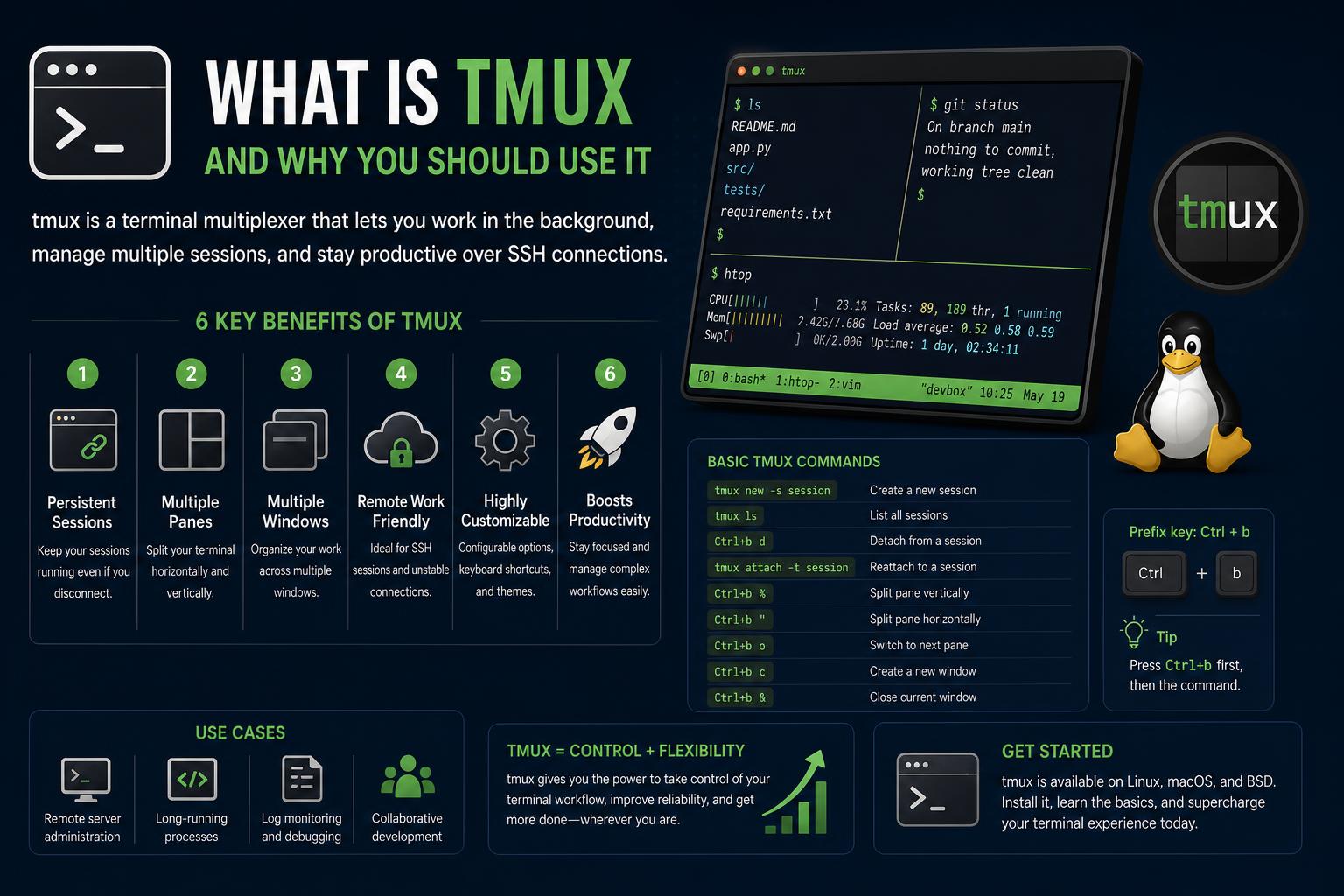
- tmux muliggør kørsel, opdeling og administration af flere terminalsessioner samtidigt i et enkelt vindue, hvilket giver fleksibilitet til udvikling, systemadministration og fjernarbejdsscenarier.
- Kernkoncepterne i tmux – sessioner, vinduer og ruder – giver en stærk organisationsstruktur, der forbedrer produktivitet og tilpasning af arbejdsgange langt ud over standard terminalapplikationer.
- tmux-sessioner fortsætter efter afbrydelse eller tab af forbindelser, hvilket muliggør sikre og problemfri SSH-arbejdsgange samt sofistikeret multitasking, både lokalt og eksternt.
- Omfattende konfiguration, scripting, plugins og tastaturgenveje giver brugerne mulighed for at skræddersy tmux til personlige og professionelle behov, integrere med værktøjer som Vim, oprette arbejdsgange til flere projekter og øge effektiviteten af kommandolinjen.
Hvis du nogensinde har jongleret med alt for mange terminalvinduer, desperat forsøgt ikke at miste din plads, mens du SSH'ede til en fjern maskine, eller ønsket, at dine kommandolinjearbejdsgange var lidt mere som et velorganiseret kontrolrum, kan et værktøj ved navn tmux måske ændre dit liv. For både almindelige udviklere og superbrugere af kommandolinjen er tmux den schweiziske lommekniv, du altid har ønsket dig: den lader dig åbne, administrere, opdele og vedligeholde flere terminalmiljøer - intet kaos, kun produktivitet. Men hvad er tmux egentlig? Hvad kan det tilbyde dig, hvis du omfavner dets særheder og styrker?
Lad os sætte scenen: Du er dybt inde i zonen, faner overalt, SSH-forbindelser åbne, processer kører, måske en Vim-session her og et shell-script der. Pludselig går dit internet i stå, eller du skifter computer, eller du er simpelthen faret vild blandt alle de åbne vinduer. Med tmux kan du ikke kun beskytte dine kørende processer mod den slags hovedpine, men du kan også opdele din terminal som brikker i et puslespil, hoppe fleksibelt mellem arbejdsområder og genoptage uden at springe et taktslag over - uanset hvilken maskine eller terminalemulator du bruger. Uanset om du er nybegynder inden for terminalmultiplekser-koncepter eller allerede scripter tmux til avancerede scenarier, er denne guide din ledsager til at få mest muligt ud af hvert tastetryk.
Hvad er tmux? Forståelse af terminalmultipleksere
tmux, som står for 'terminal multiplexer', er et program, der giver dig mulighed for at køre og styre flere uafhængige terminalsessioner i et enkelt vindue eller en fjernforbindelse. Du kan også tjekke denne ressource for at lære, hvordan du får endnu mere ud af tmux i avancerede miljøer (https://www.ikkaro.net/android-17-linux-terminal/).
Hvorfor elsker folk tmux? Der er mange praktiske grunde:
- Samtidige arbejdsmiljøer: Du kan have en editor her, logs der, servere kørende i én rude, mens du overvåger ydeevnen i en anden.
- Udholdenhed: Processer fortsætter med at køre, selvom din terminal lukker, afbryder forbindelsen, eller du forlader siden. Du kan forlade og vende tilbage senere, præcis hvor du slap.
- Fjernarbejde: Især over SSH beskytter tmux dit arbejde mod at blive ødelagt, hvis netværket falder fra hinanden, ved at holde sessioner i live på serveren.
- Tilpasning: Tmux er dybt tilpasselig med omfattende konfigurationsmuligheder, scriptingfunktioner og plugins, der gør det til et fast inventar i mange værktøjssæt til superbrugere.
Kort sagt, tmux lader dig ikke bare opdele en terminal – det bringer orden, bekvemmelighed og en stærk organisationsstruktur til dit arbejde og forvandler en simpel shell til noget i retning af et robust skrivebordsmiljø til CLI. Hvis du har brugt GNU Screen , bygger tmux på lignende ideer, men med renere, mere moderne kode og bedre udvidelsesmuligheder.
Grundlæggende begreber: Sessioner, vinduer og ruder
For virkelig at forstå tmux, skal du forstå tre nøglekoncepter, der får det hele til at fungere: sessioner, vinduer og ruder. Når du har mestret disse, vil du være i stand til at designe brugerdefinerede terminalarbejdsområder på ingen tid.
Sessions
En session er din øverste container i tmux. Hver gang du starter tmux, opretter du en ny session. Sessioner kan repræsentere forskellige projekter, fjernforbindelser eller arbejdsgange. Du kan have flere sessioner kørende i baggrunden, hver afkoblet fra omverdenen, indtil du beslutter dig for at tilslutte (eller skifte) til den.
- Session = samling af vinduer og deres ruder.
- De kan forblive aktive (og kørende), selvom du afbryder forbindelsen eller lukker terminalen.
- Du kan derefter genoprette forbindelse til enhver session hvor som helst fra – det er som at teleportere hele dit CLI-arbejdsområde mellem enheder eller terminaler.
Lær, hvordan du får mest muligt ud af tmux og andre kommandoer i disse terminalvejledninger for at forbedre din arbejdsgang.
Windows
Inden for hver session organiserer tmux dit arbejde ved hjælp af vinduer. Hvert vindue fungerer som en fuldskærmsterminal, der kan opdeles i ruder. Du kan skifte vinduer, navngive dem (f.eks. 'implementering', 'logfiler', 'editor') og behandle dem som separate arbejdsområder i din session.
- Vindue = gruppering af en eller flere ruder, der repræsenterer en opgave eller en delmængde af dit projekt.
- Det er øjeblikkeligt at skifte vindue, og indholdet forbliver aktivt – hvis du lader et build køre, fortsætter det, mens du arbejder i et andet vindue.
- Windows har indekser (nummererede eller valgfrie brugerdefinerede navne), som du kan bruge til genveje og navigation.
Paneler
Det er i ruder, at multitasking bliver virkelighed. I et vindue kan du opdele visningen i flere 'fliser' eller ruder, der hver især kører sit eget program, kommando eller shell. Du kan opdele dem vandret eller lodret, flytte dem, ændre størrelsen på dem og endda synkronisere input på tværs af dem alle, hvis det er nødvendigt.
- Pane = en individuel terminal, der kører inden for et vindue i en given session.
- De kan opdeles, skaleres, udvides/formindskes og flyttes uafhængigt.
- Du kan interagere med hver rude, som om den var sin egen terminal.
Nøglen? De fungerer alle sammen: du kan have én session til arbejde, med flere vinduer til projekter eller opgaver, og hvert vindue kan opdeles i ruder i henhold til din arbejdsgang.
Virkelige scenarier: Hvorfor tmux er fantastisk
1. Fjernudvikling og SSH
En af tmux' mest kraftfulde funktioner er dens robusthed i fjerntliggende miljøer. Forestil dig, at du er forbundet via SSH til en fjernserver og kører lange processer eller builds. Uden tmux ville en afbrudt forbindelse sandsynligvis betyde tabt output eller afbrydelser. Med tmux afbryder du blot din session, og senere (selv dage senere) genopretter du forbindelsen og fortsætter præcis, hvor du slap - dine processer fortsætter med at køre uden afbrydelser.
2. Håndtering af flere projekter og arbejdsgange
tmux er fremragende til udviklere, der jonglerer med mange projekter, hver med sin egen mappe, afhængigheder og kørende processer. For eksempel kan du oprette en session kaldet 'clientA' med vinduer til 'frontend', 'backend', 'database' og 'logs'. Hvert vindue kan opdeles i ruder med editorer, tests og konsoloutput. Har du brug for at skifte til 'clientB'? Afbryd og gentilknyt den til den næste session.
3. Samtidige værktøjer, editorer og skærme
tmux forvandler din shell til et produktivitetscockpit. Måske vil du se logfiler, køre live-kommandoer, overvåge en Kubernetes-klynge og redigere kode, alt sammen på samme tid. Med tmux kan du opdele ruderne, som du vil, med hver enkelt så uafhængig, som du ønsker. Hyppige brugere opsætter brugerdefinerede layouts, der afspejler deres daglige rutine - editor i én rude, serveroutput i en anden, implementeringsværktøjer i en tredje.
4. Hold, parprogrammering og undervisning
Fordi tmux kan have flere klienter forbundet til en session på samme tid, er det ideelt til parprogrammering. To eller flere personer kan oprette forbindelse til den samme tmux-session, samarbejde live og se hinandens handlinger i realtid – perfekt til fjernkodegennemgang, fejlfinding eller undervisning i CLI-koncepter.
Introduktion: Installation og første trin
Sådan installeres tmux
tmux fungerer på næsten alle Unix-lignende operativsystemer – Linux, macOS, *BSD og endda på Windows via WSL eller Cygwin. På de fleste Linux-distributioner kan du installere det direkte fra din pakkehåndtering:
- Debian/Ubuntu:
sudo apt install tmux - Fedora/Red Hat:
sudo dnf install tmux - Arch Linux:
sudo pacman -S tmux - macOS (med Homebrew):
brew install tmux
Vil du tjekke installationen? Type tmux -V for at se den installerede version.
Start af en tmux-session
For at starte din første tmux-session skal du blot køre kommandoen 'tmux':
tmuxDu er nu i en standardsession (ofte kaldet session 0), hvor dit første vindue og rude fungerer som dit sædvanlige shell-miljø. Du kan begynde at køre kommandoer normalt.
Afmontering og genmontering
tmux' reelle værdi viser sig, når du afbryder forbindelsen til din session og vender tilbage til den senere. For at afbryde skal du bruge præfiksnøglen (som standard Ctrl+b, undertiden kaldet 'tmux-lederen') efterfulgt af d:
Ctrl+b dDin tmux-session kører nu i baggrunden – sikker og venter på, at du vender tilbage.
For at gentilslutte, skal du angive de tilgængelige sessioner:
tmux lsDerefter, med:
tmux attach -t session_number_or_nameHvis du kun har én session, tmux attach eller endda tmux a er nok.
Organisering af dit arbejde: Sessioner, vinduer og ruder i detaljer
Oprettelse og administration af sessioner
Du kan oprette en ny session (med et brugerdefineret navn) sådan her:
tmux new -s my_sessionListe over alle aktuelle sessioner:
tmux lsVedhæft til en specifik session:
tmux attach -t my_sessionAfslut en session (udefra eller indefra tmux):
tmux kill-session -t my_sessionOpret et nyt vindue:
Ctrl+b cSkift mellem vinduer:
Ctrl+b n # Next window Ctrl+b p # Previous windowSkift efter nummer:
Ctrl+b 0 # Window 0 Ctrl+b 1 # Window 1 ... up to 9Omdøb et vindue for nemmere administration:
Ctrl+b ,Ruder: Opdeling og administration af din visning
Opdel det aktuelle vindue lodret (ruden til højre):
Ctrl+b %Opdel vandret (ruden nedenfor):
Ctrl+b "Flyt mellem ruder (med piletasterne eller hjkl):
Ctrl+b (Arrow) or Ctrl+b h/j/k/lSkift eller flyt ruder:
- Gå til den forrige rude:
Ctrl+b o - Roter ruder:
Ctrl+b Ctrl+o - Flyt ruden til venstre/højre:
Ctrl+b {ogCtrl+b } - Afslut nuværende rude:
Ctrl+b x
Dynamisk ændring af størrelsen på ruder ved hjælp af Ctrl+b sammen med piletasterne (til finjusteringer):
- Lille skridt:
Ctrl+b Ctrl+arrow - Stort trin:
Ctrl+b Alt+arrow
Sådan zoomer du et panel til fuld skærm og får det til at fylde hele vinduet:
Ctrl+b zPraktiske værdier: tmux's tastekombinationer
Det smukke ved tmux ligger i hurtig navigation og kontrol via tastaturgenveje. Her er dem, du vil bruge hver dag:
- Start tmux:
tmux - Afbryd sessionen:
Ctrl+b d - Liste over sessioner:
tmux ls - Opret forbindelse til en session:
tmux attach -t session_name - Nyt vindue:
Ctrl+b c - Næste/Forrige vindue:
Ctrl+b n/Ctrl+b p - Omdøb vindue:
Ctrl+b , - Opdel rude lodret/vandret:
Ctrl+b %/Ctrl+b " - Naviger mellem ruder:
Ctrl+b arrowsorCtrl+b h/j/k/l - Afbryd rude/vindue:
Ctrl+b x/Ctrl+b & - Zoom ind i en rude:
Ctrl+b z - Vis alle genveje:
Ctrl+b ?
For en komplet reference, se manualen eller den officielle tmux wiki.
Statuslinje og visuel tilpasning
tmux' brugerflade er mere end funktionel – den er designet til at give dig kontekst med et hurtigt blik og hurtig adgang til dine arbejdsområder via statuslinjen.
Statuslinjen
Som standard viser tmux en statuslinje nederst i terminalen. Statuslinjen viser din session, vinduesnavne og indekser, det aktive vindue (normalt fremhævet) og nyttige systemoplysninger (vært, tid, dato).
- Venstre side viser den vedhæftede session (f.eks. ”).
- Midten viser alle vinduesnavne, deres indekser og fremhæver det aktive.
- Højre side viser den aktuelle vært, tidspunkt og dato.
Tilpasning af statuslinjen
Statuslinjen kan i høj grad tilpasses via .tmux.conf konfigurationsfil. Du kan vise flere oplysninger, ændre farver, tilføje batteriindikatorer eller køre integrerede kommandoer for dynamisk indhold. For eksempel:
- Skift farve på linjen:
set -g status-style bg=cyan - Angiv farven på det inaktive vindue:
set -g window-status-style bg=yellow - Fremhæv det aktuelle vindue:
set -g window-status-current-style bg=red,fg=white
Du kan oprette scripts og stilarter til næsten alle grænsefladeelementer, fra statuslinjewidgets til hvordan vinduestitler vises, ved hjælp af tmux's indbyggede formatering og integrerede shell-udtryk.
Ikke alle er tastaturpurister – tmux kan også bruge musen. Selvom tastaturgenveje er den hurtigste måde, kan du aktivere museunderstøttelse for at vælge, ændre størrelse på eller trække ruder/vinduer, skifte faner og interagere med kontekstmenuer (startende med tmux 3.x):
- Aktivér musetilstand (midlertidigt): Indefra tmux,
Ctrl+b :for at få adgang til den interne kommandolinje, skal du gøre følgende: set -g mouse on- Nu kan du klikke og trække rudekanter, vælge vinduer eller interagere med pop op-menuer, der åbnes ved at højreklikke.
For at gøre dette permanent, tilføj set -g mouse on til din .tmux.conf fil.
Konfiguration: Tag kontrol over dit miljø
tmux' sande kraft låses op, når du tilpasser den, så den passer til din arbejdsstil. tmux bruger en konfigurationsfil—~/.tmux.conf—til at gemme brugerdefinerede genveje, statuslinjelayout, farveskemaer, plugins og mere.
Nøglekonfigurationsmuligheder
-
- Skift præfiksnøglen: If
Ctrl+bføles ubehageligt eller er i konflikt med andre værktøjer, kan du ændre det til f.eks.Ctrl+a(som GNU Screen) med følgende i.tmux.conf:
- Skift præfiksnøglen: If
set -g prefix C-a unbind C-b bind C-a send-prefix- Tilpas rudens adfærd: For eksempel kan du aktivere synkronisering (skrive i alle ruder på én gang) eller ændre automatiske layouts.
- Konfigurer navigationstaster mellem vinduer og ruder: Du kan kortlægge
Alt+arrowsfor at skifte mellem ruder, hvis du foretrækker det.
Eksempelindstillinger i .tmux.conf
# Change status bar color set -g status-style bg=blue # Show only the time on the right set -g status-right '%H:%M' # Underline the current window set -g window-status-current-style 'underscore' # Enable mouse set -g mouse onGem og genindlæs din konfiguration live:
tmux source-file ~/.tmux.confDer er meget at udforske. For inspiration kan du tjekke open source-konfigurationslagre eller wikien.
Kommandolinjefunktioner og scripting
tmux er ikke kun til manuel, interaktiv brug. Det er ideelt til scripting og automatisering. Du kan starte, vedhæfte, afslutte og manipulere sessioner, vinduer og paneler fra shell-scripts, hvilket gør tmux til fundamentet for robust fjernadministration, CI/CD-infrastruktur eller reproducerbare udviklingsmiljøer (tænk: øjeblikkelig genåbning af 10 delte paneler med test, servere og editorer på få sekunder).
- Scriptsessioner til at starte projekter, servere eller kortvarige udviklingsmiljøer.
- Kombiner med tmux-genoplivning for at gemme og gendanne fulde layouts efter genstart.
- Send rudeoutput til filer, andre programmer eller del det i realtid med andre.
Kopiér, indsæt og historik
Hvis du er træt af at bruge musen til at kopiere og indsætte i terminalsessioner, har tmux sit eget kraftfulde system til at administrere scrollback-bufferen og udklipsholderen. Aktiver kopieringstilstand med:
Ctrl+b Navngivne og unavngivne indsætningsbuffere kan administreres, og med den rigtige konfiguration kan tmux integreres med systemets udklipsholder for problemfri kopiering og indsættelse.Dette system hjælper med research, kodegennemgange eller databehandling, hvilket gør det nemt at kopiere logoutput eller resultater uden besvær.
Avancerede funktioner: Flydende ruder, layouts, trætilstand og menuer
Flydende ruder (tmux 3.8+)
Flydende ruder lader en rude sidde på overfladen (som et pop op-vindue) over det aktuelle gitterlayout. Brug Ctrl+b * for at oprette en flydende rude; du kan derefter flytte og ændre størrelsen på den uafhængigt, selv med musen.
Layouts: Organiser med et enkelt tryk
Skift mellem forskellige automatiske layouts:
- Selv vandret layout:
Ctrl+b M-1 - Selv vertikal layout:
Ctrl+b M-2 - Hovedhorisontal (én stor rude og andre delt):
Ctrl+b M-3 - Hovedvertikal:
Ctrl+b M-4 - Flisebelagt:
Ctrl+b M-5
Trætilstand: En visuel browser
Gennemse dine sessioner, vinduer og ruder visuelt med trætilstand:
- Start det med
Ctrl+b s(sessioner) ellerCtrl+b w(Windows). Brug piletasterne til at navigere, markere, vælge eller masseslette. - Forhåndsvisningen under listen hjælper dig med at identificere, hvad der er i hver rude/vindue/session.
Menuer og kundestyring
tmux inkluderer kontekstmenuer og en klienttilstand til at administrere flere forbindelser til den samme session. Højreklik for pop op-menuer, og brug Ctrl+b D til at administrere klienter (afbryde, afslutte, forhåndsvise aktive sessioner osv.).
Plugins: Tag tmux til det næste niveau
En af hemmelighederne bag tmux' vedvarende popularitet er dets dynamiske plugin-økosystem, der nemt kan administreres via plugin manageren (tpm) . Med plugins kan du:
- Gem og gendan arbejdsområder med
- Behold scrollback-historik på tværs af genstarter med tmux-kontinuum
- Få forbedringer af statuslinjen, vejr, batteri og meget mere
Denne udvidelsesmulighed gør det muligt for tmux at holde trit med hver ny generation af terminalarbejdsgange.
Bag kulisserne: tmux's server, klienter og arkitektur
tmux fungerer på en klient-server-arkitektur. tmux-serveren starter automatisk, når du kører den første kommando; alle dine sessions-, vindues- og rudedata forbliver sikre på serveren, og klienter (dvs. dine terminaler) opretter forbindelse og afbryder forbindelsen problemfrit.
- Al aktiv tilstand styres af serverprocessen, hvilket sikrer, at du aldrig mister dit arbejde, når du skifter terminaler (eller endda computere, så længe du genopretter forbindelsen).
- Klienter er den grænseflade, du bruger til at interagere med tmux. Du kan have flere klienter forbundet til den samme session – alle ser og redigerer de samme vinduer og ruder i realtid.
Dybere ned i konfigurationen: Avancerede tips
tmux' konfigurationssystem er meget grundigt – det håndterer miljøvariabler, indlejrede kommandoer og mere. Konfigurationsfiler (.tmux.conf) parses, når serveren starter, hvilket giver dig mulighed for at:
- Definer brugerdefinerede præfikser, farver og formater
- Overfør miljøvariabler til underprocesser
- Skift mellem
viogemacsgenveje i kopieringstilstand - Tilføj scripts og hooks til kompleks automatisering (f.eks. start af specifikke programmer ved indlæsning eller omkonfigurering af statuslinjen på specifikke triggere)
- Kommentér og strukturer din konfiguration for at dele den med et team eller på GitHub
Vil du indlæse en alternativ konfiguration uden at genstarte? Brug:
tmux source-file /path/to/fileSelvom tmux' konfiguration ikke er et komplet scriptsprog, giver dets funktioner (såsom variabel udvidelse, indlejrede kommandoer og betingede indstillinger) stor fleksibilitet for avancerede brugere.
Arbejde med kopieringstilstand og indsætningsbuffere
tmux inkluderer et kraftfuldt kopieringstilstandssystem til navigering og manipulation af terminaloutput ud over standard rulning og valg.
- Gå ind i kopieringstilstand med
Ctrl+b - Administrer buffere, inklusive navngivne indsætningsbuffere (med kommandoer som
set-buffer,load-buffer,save-buffer) - Integrer med systemets udklipsholder for nem kopiering og indsættelse i grafiske applikationer (med yderligere konfiguration eller plugins)
Dette system hjælper med research, kodegennemgange eller databehandling, hvilket gør det nemt at kopiere logoutput eller resultater uden besvær.
Nøgleterminologi og tmux' økosystem
tmux introducerer sin egen unikke terminologi:
- Session: Samling af vinduer og ruder på øverste niveau
- Vindue: Fuldskærmsterminal i en session, der indeholder ruder
- Ruden: Underopdeling af et vindue, hvor hvert vindue kører sit eget program
- Klient: Terminalinstans forbundet til tmux-sessionen eller -serveren
- Præfiksnøgle: Genvej der udløser tmux-kommandoer (som standard,
Ctrl+b) - Statuslinje: Oplysninger nederst (eller øverst, hvis konfigureret) på din terminal
- Trætilstand: Visuel, navigerbar browser af sessioner, vinduer og ruder
For alle detaljer og kommandoreferencer, tjek wikien.
Indstillinger, stilarter og formater: Gør din tmux perfekt
tmux er defineret af sine muligheder – og med hundredvis tilgængelige kan du konfigurere alle aspekter af brugerfladen efter din smag. Nogle nyttige muligheder inkluderer:
- basisindeks — Start vinduesnummerering fra 1
- mus — Slå museunderstøttelse til/fra
- status-position — Flyt statuslinjen til toppen eller bunden
- omnummerering af vinduer — Omnummerér automatisk vinduer efter sletning
- fokusbegivenheder, sæt-titler, statusnøgler — Juster vinduesfokus, titler og bjælkeadfærd
- stilnøgler — Definer visningsattributter og farver (fra
fg=redtil#ff8800for brugerdefinerede farver)
tmux for avancerede brugere og scripting
Avancerede brugere ser tmux som meget mere end et værktøj – det er fundamentet for hele deres arbejdsmiljø. Med scripting kan du:
- Automatiser miljøopsætning for projekter
- Kør gentagne vindues- og rudekonfigurationer i CI, dashboards eller overvågning
- Udløs hooks på hændelser (f.eks. kørsel af diagnosticering ved tilknytning af sessioner, logføring af ændringer i statuslinjen)
- Kædekommandoer til at automatisere arbejdsgange (kombinere
new-session; split-window; send-keys, Osv.)
Tjek den avancerede sektion af wikien for at komme i gang med komplekse scripts og plugins.
Bedste fremgangsmåder for at få mest muligt ud af tmux
Her er anbefalede strategier for den bedste tmux-oplevelse:
- Definer sessioner omkring brede temaer (som 'arbejde', 'devops', 'personligt'), med specifikke vinduer og ruder til underopgaver.
- Navngiv altid dine sessioner og vinduer for hurtig reference— undgå at knytte sig til meningsløse tal eller strenge.
- Hold din konfiguration under versionskontrol så du nemt kan gendanne den eller dele den med dit team.
- Udforsk plugin-økosystemet: Installer TPM, og tjek færdige plugins på GitHub for at udvide din opsætning.
- Lær de mest nyttige genveje—de er dit hemmelige våben til at opnå fart, og de er absolut værd at huske!
- Hold dig opdateret: tmux er under aktiv udvikling, og nye funktioner som flydende ruder, trætilstand og klientadministration kan gøre din arbejdsgang endnu mere effektiv.
Tjek fællesskabsguider, dotfiler og screencasts for praktiske idéer – der er tmux-indhold til enhver læringsstil.
Nyttige ressourcer og hvor du kan lære mere
- tmux-projekt på GitHub
- Red Hat: Begynderguide til tmux
- tmux Plugins-projekt
- lars-ellingsen.dev/blog/tmux
- tmux-guide på Swarthmore College
Hvis du nogensinde farer vild eller vil se, hvad der er nyt i den seneste version, skal du altid tjekke eller abonnere på opdateringer på GitHub.
Android 17's Linux Terminal: Komplet guide til nye funktioner, tilpasninger og opdateringer til superbrugere