
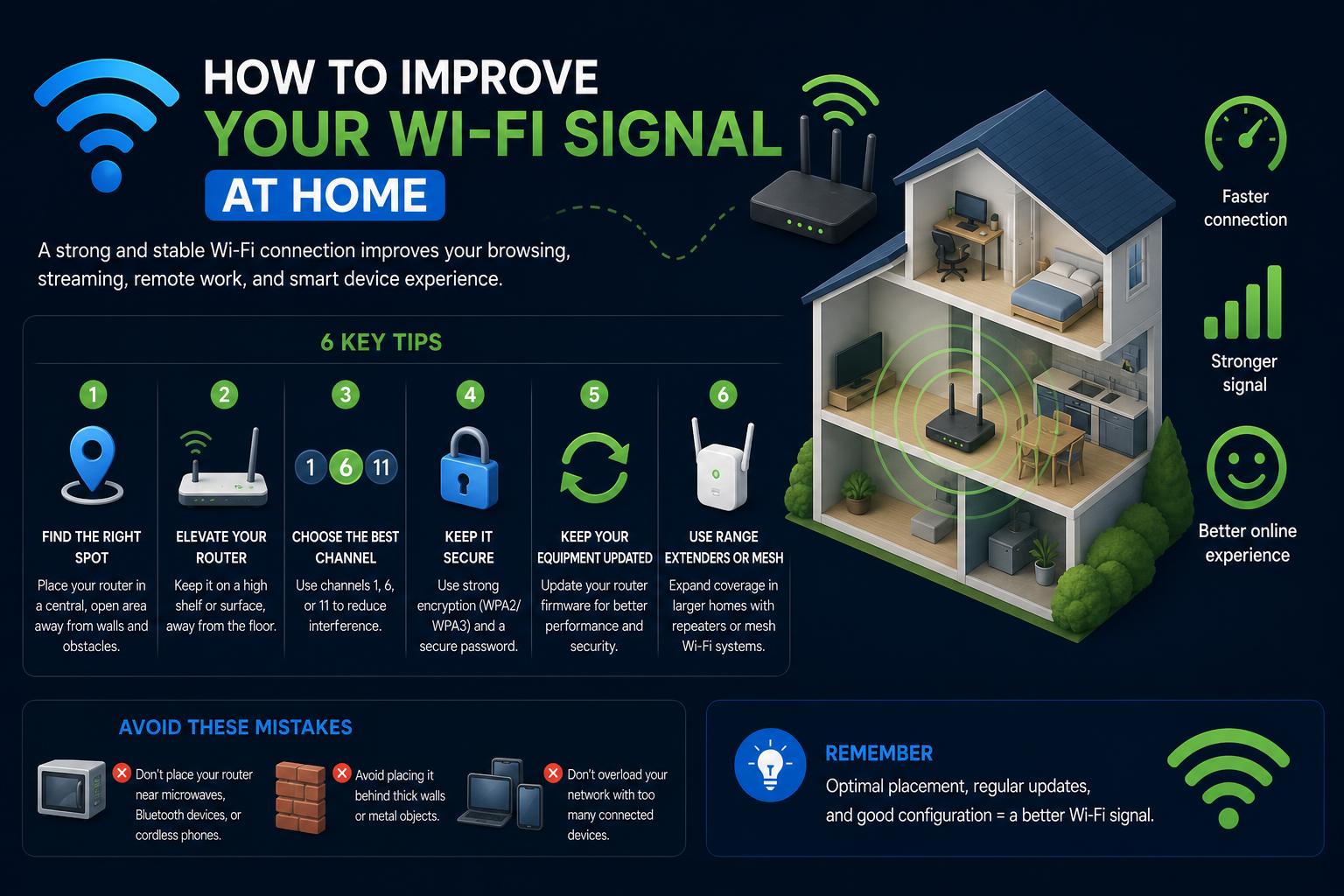
- Optimering af routerplacering og -indstillinger forbedrer WiFi-styrken dramatisk og reducerer døde zoner.
- Brug af moderne løsninger som mesh-netværk, extendere og powerline-adaptere kan udvide pålidelig dækning i huse med flere etager.
- Opgradering til nyere standarder (WiFi 6 eller 7 routere) administrerer båndbredden bedre, forbedrer hastigheden og understøtter mange smarte enheder.
Hvis du kæmper med langsomt Wi-Fi, døde zoner eller svage signaler derhjemme, er du ikke alene. I en tid med smarte hjem, streamingtjenester og fjernarbejde er en robust trådløs forbindelse ikke længere en luksus, men en essentiel livline . Mellem tykke vægge, aldrende hardware og husholdninger fyldt med enheder kan det føles overvældende at forstå, hvordan du for alvor kan forbedre dit Wi-Fi-signal derhjemme . Men bare rolig – efter at have dykket ned i de bedste råd fra netværkseksperter, store routermærker og teknologikyndige fællesskaber, vil vi guide dig gennem alle de gennemprøvede tips og nye tricks, du har brug for til at transformere din Wi-Fi-oplevelse.
Stop med at kæmpe med afbrudte videoopkald, langsomme downloads og buffering af Netflix-maratoner. Denne dybdegående guide, der kombinerer avanceret knowhow og simple hacks, er skræddersyet til alle – fra almindelige brugere, der ønsker en hurtig løsning, til teknologientusiaster, der håber at finjustere hver eneste detalje. Klar? Lad os udforske, hvordan du maksimerer dit Wi-Fi – rum for rum, enhed for enhed.
Hvorfor dit Wi-Fi-signal falder
Dårlig Wi-Fi er ikke bare uheld. Det er normalt en blanding af miljøproblemer, hardwarebegrænsninger og mere. Her er de primære syndere, der fører til træge forbindelser:
- Fysiske forhindringer: Beton, mursten, bogreoler, spejle, store apparater og endda vand i akvarier kan forringe signalstyrken kraftigtJo flere vægge dit WiFi passerer igennem, desto svagere bliver det.
- Afstand fra router: Jo længere væk du er fra den trådløse kilde, desto dårligere er forbindelsen. Selv de hurtigste routere mister kraft i hjemmets kanter.
- Interferens: Andre elektroniske enheder – mikrobølgeovne, trådløse telefoner, babyalarmer og gamle Bluetooth-gadgets – udsender radiobølger, der kan forstyrre dit Wi-Fi. Naboer, der bruger den samme Wi-Fi-kanal, forårsager også interferens og dermed overbelastning – især i lejlighedsbygninger.
- Belastning og trængsel: Mange enheder (tv'er, bærbare computere, telefoner, tablets, smartpærer osv.) kan maksimere din Wi-Fi-båndbredde. Store eller ældre familier kan opleve langsomme hastigheder, efterhånden som flere gadgets hopper med på Wi-Fi-toget.
- Routerplacering: En router gemt i et skab, bag et tv eller skubbet ind under et skab vil ikke tjene dit hjem effektivt – uanset hvor nyt det er. Højde og central placering betyder noget!
- Gammelt eller forældet udstyr: Aldrende routere (WiFi 5 eller ældre), gammel firmware og billige extendere kæmper ofte med tung moderne brug og kan resultere i hyppige tab eller buffering.
Start med det grundlæggende: Routerplacering og miljø
Få mest muligt ud af dit udstyr, før du køber noget nyt. Små ændringer i din routeropsætning gør en kæmpe forskel:
- Central beliggenhed: Placer din router midt imellem de områder, hvor du bruger internettet mestUndgå hjørner, skabe eller lavtliggende hylder – sigt efter et sted ude i det fri, halvvejs oppe ad en væg eller på en hævet hylde.
- Undgå forhindringer og interferens: Hold din router langt fra mikrobølgeovne, trådløse telefoner, tv'er, køleskabe, akvarier, tyk cement eller metal. Selv justering af antennen eller routerens vinkel kan hjælpe, hvis din model tillader det.
- Overvej æstetik: Hvis du er fristet til at "skjule" en grim router, så overvej at investere i en, der ser godt nok ud til at blive stående i et åbent syn. Signalstyrke er vigtigere end stil!
- Højde: Routere fungerer bedst, når de placeres højere – signaler stråler både nedad og sidelæns. Undgå at placere dem på jorden.
- Gør-det-selv-reflektorer: Til svage punkter i signalet kan du prøve at lave en simpel parabolsk reflektor bag din router af pap dækket af aluminiumsfolie. Dette kan hjælpe med at lede mere signalkraft til svært tilgængelige rum. Lær mere om refleksion af trådløst signal på Wikipedia: Wi-Fi-positionering.
Juster dine WiFi-indstillinger og netværkstilstand
Før du køber nyt udstyr, så prøv at finjustere det, du allerede har:
- Skift WiFi-kanaler: Routere i dit område kan muligvis blokere de samme kanaler, hvilket kan forårsage signaloverlapning. Log ind på din routers administrationsside, og skift til en mindre overfyldt kanal. For 2.4 GHz er kanalerne 1, 6 og 11 ofte mindst udsatte for interferens. Brug WiFi-analysatorapps til Android or NetSpot forum windows/macOS for at finde det klareste frekvensbånd. Besøg NetSpot til webstedsundersøgelser og kanalforslag.
- Skift til 5GHz-båndet: Hvis din enhed og router understøtter dual-band-netværk, skal du vælge 5 GHz for mindre overfyldte frekvenser og bedre hastigheder (selvom rækkevidden er kortere).
- Afbryd forbindelsen til ubrugte enheder: Log ind på din routers administratorpanel for at spore gadgets, der bruger båndbredde, og afbryd forbindelsen til dem, du ikke bruger ofte (især gamle tablets, smart-tv'er eller glemte telefoner).
- Opdater routerens firmware: Producenter opdaterer ofte deres software for at forbedre sikkerhed og ydeevne. Tjek for firmwareopdateringer i din routers administrationsmenu, og installer eventuelle tilgængelige opgraderinger.
- Genstart enheder regelmæssigt: Nogle gange kan en simpel genstart af din router afhjælpe hukommelseslækager eller problemer med kanalbelastning, især efter strømstigninger eller langvarig oppetid.
Lås op for hemmelighederne: Et dybdegående dyk ned i skjulte funktioner i Windows 11
Moderne løsninger: Mesh-netværk, extendere, powerline og mere
Er dit hjem for stort til én router? Oplever du døde zoner selv efter optimering af placeringen? Lad os se på de bedste teknologier til at forbedre dit signal yderligere:
WiFi-rækkeviddeforlængere og -boostere
Extendere fungerer ved at opfange din primære routers signal og videresende det til nye områder. Disse placeres bedst halvvejs mellem routeren og din døde zone, ideelt set hvor det oprindelige signal stadig er mindst 50% stærkt. Fordele ved extendere: overkommelige i pris, forholdsvis nemme at konfigurere; ulemper: de opretter ofte et nyt netværksnavn (SSID), og hastigheder forbi extenderen kan falde. Prøv en tri-band extender , der bruger et dedikeret båndbredde til at "tale" med hovedrouteren, så dine enheder ikke kæmper med båndbredde.
Find mere om placering og bedste praksis i TP-Links ofte stillede spørgsmål om rækkeviddeforlængere.
Mesh WiFi-systemer
Mesh-netværk som Netgear Orbi , TP-Link Deco og Google Nest WiFi er banebrydende for store huse eller hjem med flere etager. De forbinder flere noder i ét problemfrit netværk og videregiver automatisk din enhed til den stærkeste forbindelse, når du bevæger dig. Fordelene inkluderer et enkelt SSID til hele ejendommen, selvreparerende nodeforbindelser og overlegen dækning – alt sammen uden afbrydelser eller komplekse opsætninger. Mange moderne muligheder understøtter de nyeste WiFi-standarder (WiFi 6/6E/7) for ekstra hastighed og kapacitet. TP-Links EasyMesh og OneMesh tilbyder mere overkommelige adgangspunkter for dem, der allerede har kompatibel TP-Link-hardware.
Hvis du allerede ejer en kompatibel mesh-router, skal du blot tilføje en satellit eller repeater i din døde zone (se vejledningen).
Powerline-netværksadaptere
Powerline-adaptere overfører internetdata gennem dit hjems elektriske ledninger. De er praktiske i hjem, hvor Wi-Fi ikke kan trænge igennem tykke vægge, eller hvor Ethernet-kabler ikke er mulige. Du skal blot tilslutte et powerline-kit – et ved din router, et der hvor du har brug for signal – og det fungerer som et kablet eller endda trådløst adgangspunkt i et andet rum.
Vigtigt: Begge adaptere skal være på samme elektriske kredsløb (afbryder). Resultaterne kan variere i meget gamle huse, eller hvis kredsløbene er delt.
Find ud af mere om denne løsning på.
Opgrader til WiFi 6 eller WiFi 7 for det ultimative boost
Invester i en WiFi 6 (802.11ax) eller endda WiFi 7 router for fremtidssikret forbindelse. Disse routere er ikke kun hurtigere, men håndterer også mange enheder på én gang takket være teknologier som OFDMA , MU-MIMO og avanceret kanalstyring. WiFi 6 routere udmærker sig ved at allokere båndbredde klogt, sænke latenstid og give mere jævne forbindelser på tværs af videoopkald, spil og 4K-streaming – selv med et hus fyldt med familie eller smarte enheder.
De nyeste modeller, som f.eks. Netgear Nighthawk RS700S eller Orbi 970-serien, kombinerer avancerede antennedesigns, beamforming for målrettet rækkevidde og robust tri-band- eller quad-band-understøttelse til overfyldte miljøer. Kontroller altid, om din nye router understøtter moderne sikkerhed som WPA3 og automatiske opdateringer.
[relateret url=”https://www.ikkaro.net/how-to-show-outlook-calendar-on-desktop-in-windows-11/”]
Avancerede justeringer: Kanalbinding, QoS og placeringstricks
Hvis du er nået så langt og stadig ønsker mere power eller pålidelighed, så prøv disse dybere, primært softwarebaserede justeringer:
- Kanalbinding: Moderne routere kan kombinere to kanaler for højere gennemløbshastighed. Vær dog forsigtig; hvis naboer gør det samme, kan overbelastningen stige, hvilket skader stabiliteten mere end det hjælper. Brug signalanalysatorværktøjer til at kontrollere overbelastningen, før du aktiverer.
- Servicekvalitet (QoS) og applikationslagsgateway (ALG): I dine routerindstillinger skal du prioritere trafik til vigtige opgaver (streaming, spil, VoIP). ALG-funktioner giver dig mulighed for at prioritere ting som Zoom eller Xbox Live højest. Ikke alle routere understøtter dette, men dem der gør, kan gøre en reel forskel i myldretiden.
- Antenner og orientering: Hvis din router har eksterne antenner, så eksperimentér med deres retning og vinkel. Ofte anbefales lodret til vandret dækning og vandret til dækning i flere etager, men prøv forskellige opsætninger og test med en WiFi-analysator.
- Diagnostik og kortlægning: Værktøjer som giver dig mulighed for at oprette detaljerede varmekort over dit hjem, der afslører døde zoner og interferensområder, så du kan placere extendere eller mesh-noder præcist for at opnå maksimal fordel.
Hvad er Bing Maps? Komplet guide, funktioner og global dækning
Gratis og nemme trin til at prøve lige nu
Brug for en hurtig løsning, mens du venter på nyt udstyr? Disse gratis, enkle trin fra erfarne internetbrugere genererer ofte hurtige forbedringer:
- Flyt din router et sted centralt og højt oppe. Blot at flytte din router kan afhjælpe svage rum med det samme.
- Hold det væk fra apparater. Lad ikke mikrobølgeovne eller tv'er overdøve nabolagets radio/tv-kanaler.
- Skift kanal og bånd. Reducerer trængsel og bekæmper interferens.
- Sæt gang i småt brugte enheder. Hver eneste kamp om båndbredde sinker alle.
- Sørg for, at firmware altid er opdateret. Både sikkerhed og hastighed afhænger af regelmæssige opdateringer.
Flipper One: Forklaring af næste generations digitale multiværktøj — Specifikationer, funktioner, sammenligninger og udgivelsesopdateringer
Sammenligning af alle dine muligheder: Hvilken teknologi er bedst til hvilket hjem?
| Løsning | bedst til | Opsætningssvær | Pålidelighed |
|---|---|---|---|
| Range extender | En-historie, spotdækning | Nem app-opsætning | Fair |
| Powerline adapter | Tykke vægge, samme strømkreds | Plug and play | god |
| Mesh system | Store/fleretages huse, problemfri roaming | Nem app-opsætning | Fremragende til fremragende |
| WiFi 6/7 opgradering | Husholdninger med mange enheder, bedste hastigheder | Standard routeropsætning | Fantastike |
Hvad med kablede forbindelser?
Kabler er måske ikke glamourøse, men Ethernet garanterer stadig den stærkeste forbindelse. Tilslut din arbejds- eller gamingcomputer direkte til routeren, når det er muligt, og brug derefter WiFi til mindre krævende gadgets. Powerline-adaptere kommer tæt på, men ren Ethernet er uovertruffen i hastighed og stabilitet.
Ved permanente installationer kan du overveje at trække skjulte, flade Cat6-kabler bag fodpaneler mellem rum eller etager. Selv en delvist kabelbaseret tilgang med et adgangspunkt på hver etage kan betyde mindre belastning på dit Wi-Fi.
Hav sikkerhed i tankerne
Glem ikke de moderne risici ved et forbundet hjem. Stærke adgangskoder, WPA3-kryptering (hvis tilgængelig) og regelmæssige firmwareopdateringer til routeren vil alle hjælpe med at beskytte dit Wi-Fi mod naboer, hackere og opportunistiske snydere. Routere med sikkerhedspakker som Netgear Armor (drevet af Bitdefender) automatiserer endda opdateringer, overvåger sårbarheder og tilføjer funktioner som indbygget VPN-understøttelse.
Seneste innovationer og hvad man skal være opmærksom på
- WiFi 7-routere leverer op til 2.4 gange hastigheden af WiFi 6- kig efter Multi-Link Operation (MLO) og ekstra kanaler for endnu mindre overbelastning.
- Mesh-systemer begynder at tilbyde Ethernet- og Powerline-backhaul, hvilket betyder, at mesh-noder kan kommunikere via ledninger såvel som trådløst for at opnå topsikkerhed.
- Nyere antenneteknologier som f.eks. beamforming automatisk målretning af enheder, hvilket forbedrer 360º-dækningen i forhold til tidligere "spray and pray"-metoder.