
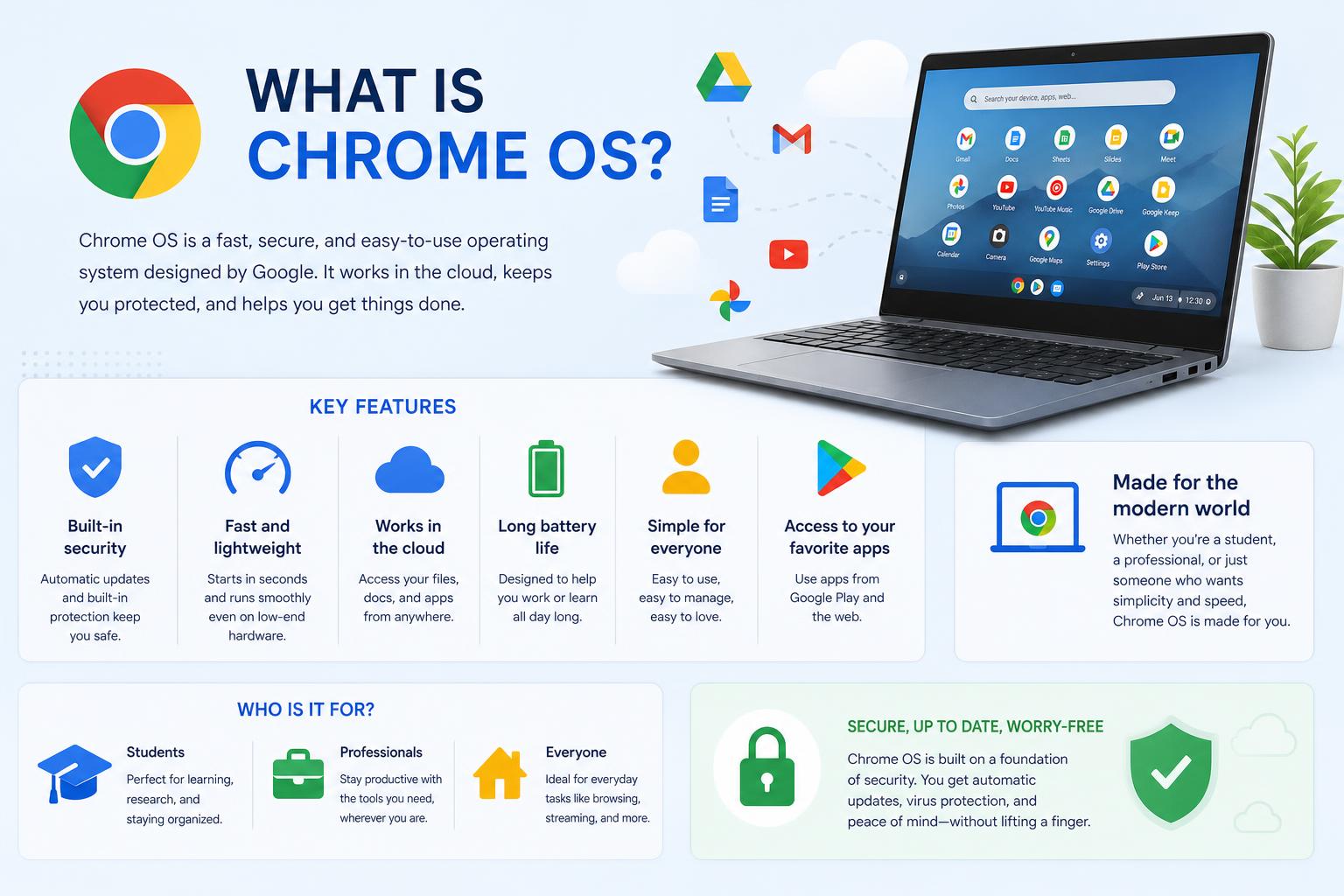
- ChromeOS har udviklet sig til et kraftfuldt, fleksibelt og cloud-orienteret operativsystem, der kombinerer problemfri integration med Google-tjenester, stærk sikkerhed, AI-funktioner og kompatibilitet med Android- og Linux-apps.
- Platformen understøtter et bredt økosystem af enheder, fra prisvenlige Chromebooks til banebrydende Chromebook Plus-modeller, og tilbyder samtidig omfattende administrations- og implementeringsværktøjer til virksomheder og uddannelsesinstitutioner.
- Nylige opdateringer inkluderer Gemini AI-integration, forbedringer i offline- og periferisupport samt en køreplan for sammenlægning af ChromeOS med Android i fremtidige udgivelser, hvilket placerer ChromeOS i spidsen for moderne innovation af desktop-OS.
ChromeOS er ikke bare endnu et operativsystem – det er Googles svar på de udviklende behov i det digitale liv, der flytter grænserne, ikke kun for studerende og lette brugere, men i stigende grad for professionelle og superbrugere. ChromeOS blev introduceret i 2011 som et simpelt, hurtigt og webcentreret operativsystem og har udviklet sig til en funktionsrig, AI-drevet platform i centrum for Googles enhedsstrategi. Det tilbyder bundsolid sikkerhed , sofistikeret enhedsadministration og et stadigt bredere økosystem fra clamshell-bærbare computere til alt-i-en-computere og nu endda Flex-løsninger, der kan puste nyt liv i gamle pc'er og Macs.
Hvis du er nysgerrig efter ChromeOS i 2025 og fremover, så spænd sikkerhedsselen: denne guide vender hver en sten. Vi dykker ned i dens funktioner, hardwaremuligheder, sikkerhedsarkitektur, forretningsapplikationer, løbende transformation med Android og AI samt det pulserende økosystem, der omgiver den. Uanset om du overvejer en Chromebook til personlig brug eller implementerer tusindvis af Chrome-enheder i din organisation, er dette den eneste ressource, du får brug for.
Hvad er ChromeOS, og hvor kommer det fra?
ChromeOS er Googles web-første operativsystem, der primært er bygget på Linux og tæt vævet ind i Googles tjenester og cloud-infrastruktur. Lanceret i 2011 var det i første omgang en radikal genfortolkning af, hvad et desktop-OS kunne være: et miljø, hvor næsten alt, hvad du gør, foregår via en webbrowser, data ligger i skyen, og de fleste lokale kompleksiteter (opdateringer, antivirus, rod) håndteres usynligt bag kulisserne.
Oprindeligt føltes ChromeOS mere som en 'browser med et tastatur' end et rigtigt computer-OS; apps og offline-arbejde var ekstremt begrænset. Det er dog historie. Gennem årene har ChromeOS fået understøttelse af Android-apps, Linux-miljøer (hvorved Chromebooks blev omdannet til udviklermaskiner), cloud-filadgang, mere robust vindueshåndtering og senest en lavine af AI-funktioner og hardwaredrevne platformforbedringer (hej, NPU-drevne Chromebooks og Gemini-integration).
Vigtige milepæle i ChromeOS Evolution
- 2011De første Chromebooks dukker op med ChromeOS med grundlæggende browsercentrerede brugerflader.
- 2014-2016Understøttelse af Android-apps er nu tilgængelig. Nu kan du køre Google Play-apps sammen med webapps – en revolution.
- 2018-2020Linux (Crostini) kommer til ChromeOS og åbner op for udviklingsværktøjskæder og avanceret applikationssupport.
- 2022-2024Chromebook Plus-niveau introduceret – mere kraft, AI-funktioner, større skærme og lokal processorkraft til tunge opgaver. Flex lanceres til pc'er og Macs, hvilket udvider ChromeOS' rækkevidde.
- 2025-2026 +Google annoncerer formelt den planlagte fusion af ChromeOS og Android, hvilket antyder én sammenhængende platform i den nærmeste fremtid med "Aluminium OS" som internt kodenavn.
ChromeOS-familien: Chromebooks, Chromeboxes, Flex og mere
Gad vide hvilke enheder der kører ChromeOS? Det er en ret stor familie i disse dage!
- Chromebooks: De bærbare computere, der startede det hele. De kører ChromeOS direkte fra æsken og er designet til hastighed, enkelhed og sikkerhed. Modellerne spænder fra superbillige bærbare computere til studerende til premium-maskiner som Chromebook Plus Spin og Pixelbook Go.
- Chromeboxes: Små stationære pc'er med ChromeOS. Perfekt til kiosker, digital skiltning, kontorer og alle, der foretrækker en traditionel skærm-og-tastatur-opsætning.
- Chromebaser og Chromebits: Alt-i-en-enheder med indbygget ChromeOS til klasseværelser, mødelokaler og hjemmebrugere og HDMI-dongler, der forvandler enhver skærm til et Chrome-skrivebord. Selvom de er mindre almindelige nu, ses de stadig på specifikke markeder.
- ChromeOS Flex: Det nyeste medlem af familien – en version af ChromeOS (minus et par funktioner), der kan installeres på en bred vifte af Windows-pc'er og Mac-computere, og som genbruger gammel hardware for at give en ren cloud-først oplevelse.
For dem med gammel eller forældet hardware tilbyder ChromeOS Flex næsten den fulde Chrome-oplevelse, dog med visse begrænsninger (såsom ingen direkte understøttelse af Android-apps og færre sikkerhedsgarantier). For en komplet liste over officielt understøttede enheder og en trinvis vejledning til installation af Flex, vil den officielle ChromeOS Flex-projektside være din bedste ressource.
ChromeOS i hverdagen: Brugerflade, app-økosystem og brugeroplevelse
ChromeOS er designet med enkelhed i centrum – men det betyder ikke, at det er et forenklet operativsystem. Sådan fungerer det i den virkelige verden, uanset om det er i et klasseværelse, en stue eller en virksomhedsbygning.
Windows, virtuelle skriveborde og tilpasning
- Launcheren og hylden: I stedet for et traditionelt skrivebord, hvor du fastgør genveje, bruger ChromeOS hylden (som en dock) og startmenuen (svarende til Windows Start-menuen) til at få nem adgang til apps, filer og websøgninger. Du kan gruppere ikoner og tilpasse deres rækkefølge.
- Virtuelle skriveborde ("Skriveborde"): Skift hurtigt mellem arbejdsområder for at organisere projekter og kontekster. Tastatur- eller trackpad-bevægelser gør dette nemt, selvom der ikke er en dedikeret oversigtsknap som i Windows eller macOS.
- Snap-layouts og størrelsesændring: ChromeOS understøtter vinduessnapning og -størrelsesændring til multitasking, ligesom i Windows, dog med mindre granularitet. Android-apps kan også justeres, når de kan tilpasses i størrelse, selvom multivinduestilstand nogle gange kan opføre sig uforudsigeligt.
- Baggrunde, mørke/lyse tilstande og natlys: Tilpasning er en stærk side. Temaer, automatiske ændringer baseret på tid eller omgivende lys og Natlys konkurrerer med macOS og Windows i komfort og stil.
[relateret url=”https://www.ikkaro.net/what-is-simulink/”]
Tastaturgenveje og specialtaster
- Launcher-tast / Hurtigindsætningstast: På nyere modeller giver en Quick Insert-tast adgang til AI-drevne funktioner (f.eks. Hjælp mig med at skrive), seneste filer, emojis og mere – og den kan omprogrammeres til avancerede konfigurationer.
- Gemini AI og Google Assistant-integration: Med et enkelt tryk kan du åbne din AI-assistent for hurtige spørgsmål, oprettelse af indhold eller søgning. Fuld stemmestyring er stadig under udvikling, men tekst- og kontekstuelle forslag er robuste.
- Klassiske genveje: Ctrl+C/V/Z, vinduesskift og skærmbilleder er alle tilgængelige. Dedikerede funktioner til visning af vinduer, fuldskærmstilstand og skærmoptagelse gør deling og undervisning nemmere.
En lille advarsel: ChromeOS fraråder at fastgøre appikoner direkte til skrivebordet (startskærmen), så hvis du bruger Windows eller macOS, skal du lære et par nye vaner.
Berøring, stylus og tilgængelighed
- Touch-understøttelse: ChromeOS er "berøringsvenligt" – ikke så problemfrit som en iPad, men det forbedres konstant med skærmbevægelser til navigation, swipe via faner og mere. Nogle funktioner foretrækker stadig trackpads, men Google forbedrer dette med hver opdatering.
- Stylus og håndskrift: Chromebooks understøtter trykfølsomme stylus-penne, der er certificeret af Universal Stylus Initiative, og konvertering fra håndskrift til tekst er på niveau med Windows i mange apps – f.eks. at tage noter i Google Keep fra låseskærmen eller digital skitsering med Infinite Painter.
- Inklusion og tilgængelighed: ChromeVox, højkontrasttilstande, automatiske klik og robuste zoomfunktioner opfylder strenge tilgængelighedskrav med understøttelse af brugere med handicap og hjælp fra fællesskabet til forældre, lærere eller brugere med specifikke behov.
App-kompatibilitet: Web, Android, Linux og mere
ChromeOS blev engang (uretfærdigt) set som "bare en browser", men det er nu en af de mest alsidige platforme på markedet:
- Webapps og PWA'er: Alle moderne webtjenester, herunder komplette kontorpakker (Google Docs, Office Web), e-mail og kreative værktøjer, fungerer indbygget. PWA'er forbedrer oplevelsen yderligere med offline support og lokale notifikationer.
- Android apps: Du kan få adgang til millioner af apps via Google Play, hvoraf mange er optimeret til store skærme. Fra kreative værktøjer til spil, hvis det virker på en telefon, vil det sandsynligvis også virke på ChromeOS, selvom vinduesintegration nogle gange kan have særheder.
- Linux-apps: Crostini-projektet muliggør komplette Linux-miljøer i containere, hvilket gør det nemt at installere editorer, IDE'er og udviklingsværktøjer. Der er ingen grund til at dual-boote eller aktivere udviklertilstand.
AI-funktioner og Gemini-integration
Det seneste store skridt fremad i ChromeOS er implementeringen af kunstig intelligens:
- Gemini AI: Den generative assistent er nu integreret i alle Chromebooks, og på Chromebook Plus-modeller får den yderligere funktioner gennem lokal NPU-behandling. Brug den til at besvare spørgsmål, opsummere dokumenter (Hjælp mig med at læse), generere indhold, oversætte og meget mere. Yderligere funktionsudvidelse forventes.
- AI-drevne funktioner: Disse omfatter intelligente baggrunde, produktivitetshjælp, automatisk organisering af cloud-filer, aktivitetsoversigter og AI-billedredigering (sløring, Magic Eraser osv.) – især på enheder med lokale NPU-chips.
- Fremtidsudsigter: Med den kommende fusion af ChromeOS og Android forventes dybere AI-integration og flere funktioner, der kombinerer desktop og mobil.
Arbejde med filer, lagerplads og periferiudstyr
Filhåndtering i ChromeOS er blevet betydeligt mere modnet, hvilket gør det nemmere at arbejde med lokal lagring, cloudlagring og eksterne enheder.
- Files-appen: Administrerer downloads, skærmbilleder og lokale filer. Integration med Google Drev, seneste filer og Play Files til Android-apps bygger bro mellem den lokale og cloud-baserede verden. Selvom den stadig ikke understøtter faner til flere mapper, er den hurtig og nem at bruge.
- Ekstern lagring: USB-drev, eksterne diske, SD-kort og SMB-netværksdelinger understøttes. Du skal blot tilslutte dem – ChromeOS genkender de fleste enheder hurtigt. Anbefaling: Skub dem ud, før du fjerner dem, for at undgå fejl.
- Printere: Fungerer med de fleste IPP-, Wi-Fi- og netværksprintere. Nogle ældre modeller kræver manuel konfiguration eller er muligvis ikke kompatible. Du kan administrere udskriftsjob og overvåge dem fra systemindstillingerne.
- Bluetooth og casting: Fuld understøttelse af Bluetooth-tilbehør – mus, hovedtelefoner, højttalere. Den understøtter også casting til tv'er og smartskærme via Chromecast eller Miracast til skærmdeling eller streaming.
Offline strøm: Hvad sker der uden internet?
Tidligere var det et problem i ChromeOS at miste internetforbindelsen, men det er ikke så meget længere. Flere og flere onlineapplikationer tilbyder offlinefunktioner, Google Docs og Gmail-synkronisering til offlinebrug, og Play Butik-apps som Netflix og Spotify giver dig mulighed for at downloade indhold til rejser eller områder uden internetforbindelse.
ChromeOS administrerer omhyggeligt lokal lagring (normalt med mindre drev end en pc), men du har stadig masser af muligheder for at arbejde og underholde uden internet. Forvent bare ikke at kunne synkronisere store foto- og videobiblioteker lokalt, medmindre du køber en Chromebook Plus med mere SSD-plads.
Særlige funktioner: Skærmbilleder, optagelser og hurtige handlinger
- Screenshots: En dedikeret tast eller hurtig genvej åbner optagelsesværktøjet, så du kan vælge områder, optage vinduer eller optage skærme (video med fortælling). Hurtige muligheder for annotering eller upload gør disse funktioner ideelle til onlinelærere.
- Hurtigindsætningsnøgle: På nyere hardware åbner denne tast et intelligent panel til indsættelse af emojis, links, AI-genereret indhold (ikke kun uddrag, men komplette guider eller resuméer) og lommeregnere. Det er meget nyttigt for produktiviteten og fremhæver Googles AI-ambitioner.
ChromeOS Flex: Genoplivning af gammel hardware
Har du en ubrugt bærbar eller stationær computer? ChromeOS Flex kan give den nyt liv. Det er en noget enklere version af ChromeOS (uden Android-apps og med mere begrænset hardwareunderstøttelse), men den dækker det grundlæggende: hurtig opstart, automatiske opdateringer, Google-login og sikkerhed – dog mere begrænset – ligesom en rigtig Chromebook.
Installationen er enkel: Brug ChromeOS-gendannelsesværktøjet til at oprette et bootbart USB-drev, start din gamle computer, og følg trinnene. Fra et sikkerhedssynspunkt er Flex ikke så komplet som certificerede enheder, fordi den mangler Googles sikkerhedschip, TPM-understøttelse og verificeret opstart, hvilket kan påvirke nogle organisationspolitikker.
- Flex fungerer bedst på officielt certificerede enheder – tjek Googles liste før installation.
- Understøtter automatisk tilmelding, flerbrugerlogin og centraliseret administration for administratorer.
- Nogle hardwarefunktioner (fingeraftrykslæser, optiske drev, Thunderbolt) fungerer muligvis ikke eller understøttes muligvis ikke officielt.
Sikkerhed og opdateringer: ChromeOS Essentials
Sikkerhed er en af ChromeOS' største styrker – Google har bygget platformen til at minimere malware, phishing og brugerfejl.
- Bekræftet opstart: Chromebooks og officielle Chrome-enheder inkluderer sikkerhedschips og bootverifikation, der sikrer, at hardware og systemsoftware ikke er blevet manipuleret med. (På Flex er dette ikke altid til stede, men UEFI Secure Boot dækker det grundlæggende.)
- Sandbox-apps: Hver app, webside og proces kører i sin egen container, hvilket forhindrer spredning af ondsindet aktivitet.
- Automatiske opdateringer: ChromeOS-opdateringer i baggrunden og rettelser af sårbarheder i systemet, browseren og driverne uden brugerindgriben.
- TPM og kryptering: Brugerdata krypteres i hviletilstand, og mange Chromebooks bruger hardwarebaserede nøgler for ekstra sikkerhed og PIN-godkendelse. På Flex afhænger TPM-understøttelse af hardwaren, så tjek dine enheds specifikationer.
Værktøjer til virksomhedsadministration tilføjer et ekstra lag af sikkerhed: administratorer kan fjernslette, tilmelde eller konfigurere enheder, håndhæve opdateringer og begrænse, hvilke apps brugerne kan installere.
Brugernes privatliv
Log ind på en Chromebook er knyttet til din Google-konto, så dine indstillinger følger dig overalt. Men det betyder også, at Google kan tilknytte flere af dine aktivitetsdata, medmindre du konfigurerer begrænsninger eller bruger gæstetilstand. Biometrisk godkendelse (fingeraftryk), pinkode og Smart Unlock (telefonparring) er tilgængelige, selvom tofaktorgodkendelse stadig anbefales til følsomme konti.
- Har du mistet din enhed? Du kan slette den via fjernadgang, gendanne fra en sikkerhedskopi eller fjerne din Google-konto med et par klik.
- Forældrekontrol for familier og børn: Appbegrænsninger, browseraktivitet og skærmtid administreres via Family Link, med overvågning på tværs af alle tilknyttede ChromeOS- og Android-enheder.
Enhedsintegration: Telefoner, periferiudstyr og mere
ChromeOS er ikke begrænset til webbrowsing – Google har udviklet dyb integration med Android-telefoner, cloudlagring og en bred vifte af eksterne enheder.
- Telefonhub: Forbind din Android-telefon for at få adgang til de seneste billeder, notifikationer og beskeder direkte på Chromebooken. Øjeblikkelig Wi-Fi-tethering fungerer problemfrit, selvom iOS ikke understøttes i øjeblikket.
- Eksterne skærme: Tilslut DisplayPort-, HDMI-, DVI- eller VGA-skærme til arbejde på flere skærme. USB-C bliver i stigende grad standarden for strøm og video.
- Kompatible periferiudstyr: De fleste USB- og Bluetooth-enheder fungerer uden problemer, og "Works with Chromebook"-certificeringen gør det nemmere at købe kompatibelt tilbehør.
- Udskrivning og scanning: Understøtter mange moderne printere og prioriterer trådløs udskrivning. Jobhåndtering og konfiguration er forbedret sammenlignet med tidligere versioner af operativsystemet.
Avancerede funktioner til virksomheder, uddannelsesinstitutioner, udviklere og forældre
ChromeOS, født i uddannelsesverdenen, er modnet til virksomhedsmiljøer, avancerede kreative arbejdsgange og professionel udvikling.
- Chrome Enterprise: For organisationer muliggør det centraliseret flådestyring, håndhævelse af politikker, integration med Active Directory eller Google Workspace, app-implementering og automatisk massetilmelding.
- Uddannelsesværktøjer: Klassestyring, sikre eksamener og robust forældrekontrol har gjort Chromebooks til et foretrukket valg i amerikanske skoler og i flere andre lande.
- Udvikler værktøjer: Linux-support, komplette IDE'er, Docker og kommandolinjeværktøjer er let tilgængelige uden at gå på kompromis med sikkerheden eller kræve dual-boot.
- Forældrekontrol og flerbrugersupport: Google Family Link muliggør overvågning, begrænsninger og administration i realtid, mens gæstetilstand sikrer hurtig adgang uden at kompromittere dine data.
AI, automatisering og fremtiden: Chromebooks i Gemini-æraen
I 2025 ændrer den måde, vi interagerer med teknologi på sig hurtigt, og Google ønsker, at ChromeOS skal lede denne AI-revolution. Her er de vigtigste højdepunkter:
- Gemini AI: Denne generative assistent er tilgængelig på alle Chromebooks med værktøjer til skrivning, resuméer, oversættelse og billedgenerering, der er tilgængelige via dedikerede taster og hurtige handlinger. Plus-modeller har lokal NPU-strøm til opgaver som baggrundsfjerning og liveoversættelse.
- Lokal og offline behandling: Gemini begynder at flytte noget processorkraft over på enheden for at opnå større privatliv og hastighed på avanceret hardware. Flere offlinefunktioner forventes i den nærmeste fremtid.
- Fusion af Android og ChromeOS: Googles vision er et enkelt operativsystem med en samlet kodebase, der spænder over tablets, bærbare computere, stationære computere og telefoner, under kodenavnet "Aluminium OS". Integrationen skal blive mere gnidningsløs og effektiv.
ChromeOS til gamere: Fra afslappet spil til cloud-spil
Det er ikke kun til arbejde eller studier: ChromeOS er også ved at skabe sig en plads i spilverdenen.
- Android-spil: Fra puslespil til mere grafisk krævende titler, tilgængelige via Google Play, selvom desktop-ydeevnen kan variere.
- GeForce Now og Steam: Spil i skyen med streamingtjenester, og på nogle Plus-modeller kan du endda få adgang til en Steam-betaversion, der er tilpasset Chromebooks hardwarekrav.
- Controllere og tilbehør: Mange understøttes via USB eller Bluetooth, og bredere kompatibilitet forbedres løbende for en mere integreret oplevelse.
Software og udgivelseskanaler: Sådan fungerer opdatering
En af ChromeOS' stærke sider er dens automatiske opdateringer og supportpolitik, som inspirerer til tillid, men også skaber en del kontroverser.
- Automatiske opdateringer: Chromebooks udgivet efter 2019 modtager 10 års support, mens andre modtager 8 år eller mere.
- Udgivelseskanaler: Stabil, Beta, Udvikler og Canary, for forskellige niveauer af stabilitet og tidlig adgang til nye funktioner.
- Langtidssupport (LTS): For virksomheder og organisationer, der foretrækker stabilitet og sjældnere opdateringer.
- Nem genopretning: Opret gendannelsesmedier, udfør en Powerwash, og start fra USB i nødsituationer.
Hardwarelandskabet: Din Chromebook, din måde
ChromeOS kører på en bred vifte af hardware, lige fra de mest prisvenlige muligheder til premium-enheder med høj ydeevne.
- Chromebook Plus: De nyeste modeller kræver 128 GB+ SSD'er, 8 GB RAM og moderne Intel- eller AMD-processorer med HD-skærme og USB-C-porte, hvilket muliggør avancerede funktioner og Gemini.
- Klassiske Chromebooks: Prisbillig, ultralet og alsidig, ideel til uddannelse og generel brug.
- Chromeboxes og Chromebases: Til stationære computere, digital skiltning og permanente installationer.
- Fleksible og alternative fordelinger: ChromeOS Flex til ældre hardware og alternative ChromiumOS-projekter, hver med sine egne detaljer og begrænsninger.
Vælg den rigtige enhed
Overvej, hvad du har brug for: simpel browsing, intensive webapps, udvikling, videoredigering eller spil. Chromebook Plus-modeller tilbyder nu overbevisende ydeevne og kreative muligheder. Vil du give gammel hardware nyt liv? ChromeOS Flex kan være din løsning. Tjek Googles liste over certificerede enheder for at undgå overraskelser med tilbehør eller ydeevne.
ChromeOS i det virkelige liv: Produktivitet, video, foto og mere
- Fotoredigering: Google Fotos og galleriet tilbyder grundlæggende og AI-drevne funktioner såsom Magic Eraser og automatisk sløring. Avancerede apps som Photoshop og Lightroom er tilgængelige på nettet med nem Google Lens-integration.
- Videooprettelse: Online editorer som Kapwing eller ClipChamp og Android-apps som LumaFusion fungerer godt for almindelige brugere; professionel redigering kræver stadig mere robuste platforme for nu.
- Underholdning: MP3-afspilning, streaming med YouTube Music, Play Film og TV og e-bøger med Play Bøger giver en komplet oplevelse, der i mange tilfælde understøttes af Android-apps.
Offlinekompatibilitet og cloud-synkronisering
Siden lanceringen har ChromeOS prioriteret skyen, men offline-tilstand er nu robust:
- Google Drev, Gmail og Docs fungerer offline med synkroniseringsbeskyttelse.
- Med muligheden "Tilgængelig offline" i filer og apps kan du gemme indhold lokalt, når det er nødvendigt.
- PWA-apps og Play Store-apps, såsom Netflix, tilbyder også offline downloads til essentiel brug.
Virksomheds- og administrationsfunktioner: Hvorfor er ChromeOS ideelt til organisationer?
For IT-teams er administration af ChromeOS-infrastrukturen effektiv og sikker.
- Google Admin Console: Den centraliserede administrationsplatform giver administratorer mulighed for at konfigurere kryptering, politikker, applikationer og overvågning i realtid eksternt.
- Automatisk tilmelding: Enheder tilsluttes automatisk ved opstart, hvilket forenkler implementeringer i stor skala (ikke på Flex, selvom alternative muligheder er tilgængelige).
- Fjernbetjening og gæstetilstand: Fjernkonfiguration, genstart eller sletning sikrer overholdelse af regler og databeskyttelse.
- "Grab and go"-programmer: Opsætninger hvor medarbejdere eller studerende afhenter en prækonfigureret enhed og returnerer den, når de er færdige, uden komplikationer.
Unik virksomhedssikkerhed
ChromeOS-arkitekturen, med dens skrivebeskyttede system, partitioner og cloud-backup, beskytter mod næsten alle typer malware og interne trusler. TPM, sikker opstart og cloud-opdateringer forstærker beskyttelsen, forudsat at hardwaren understøtter disse funktioner.
Brancheløsninger: Fra uddannelse til sundhedspleje og detailhandel
- I uddannelse: Det er det mest populære operativsystem i amerikanske grundskoler og gymnasier på grund af dets lave omkostninger, nemme administration og robuste politikker.
- Sundhedsvæsen, finans og detailhandel: Sikkerhed, centraliseret administration og compliance gør det nemmere at bruge i sektorer, der håndterer følsomme data, med cloudbaserede opdateringer og kontrol.
- Til videokonferencer og digital skiltning: Chromebox til møder, Chromebases og digital skiltning demonstrerer platformens fleksibilitet på tværs af forskellige anvendelsesscenarier.
Opdateringer og livscyklus: Hvad kan du forvente?
Bekymret for support? Google er transparent omkring support- og opdateringsfrister.
- Politik for automatisk opdatering: Enheder udgivet efter 2019 er garanteret 10 års support; andre får 8 år eller mere.
- Langsigtet kontrol: Administratorer kan tjekke datoer for ophør af support for at planlægge opgraderinger og migreringer.
- Nem genopretning: Oprettelse af gendannelsesmedier, udførelse af en Powerwash eller opstart fra USB gør det muligt at foretage fejlfinding eller nulstille enheden når som helst.
Fremtiden for ChromeOS: Sammensmeltning med Android og mere
ChromeOS står ikke stille. Den største transformation i ChromeOS' historie er allerede i gang:
- Officiel Android-fusion: Google annoncerede, at ChromeOS inden 2026 vil forene sin kodebase med Android under kodenavnet "Aluminium OS." Dette vil muliggøre et sammenhængende system på tværs af tablets, bærbare computere, stationære computere og telefoner.
- En samlet, integreret oplevelse: Målet er et enkelt operativsystem, der fungerer på tværs af alle enheder, med optimeret software og understøttelse af både lokal og cloud-AI.
- Mere AI på enheden: Funktioner som Gemini, Live Translate og oprettelsesværktøjer vil i stigende grad fungere offline og køre hurtigere, samtidig med at privatlivets fred respekteres og den samlede oplevelse forbedres.
ChromeOS som platform for alle i 2025 og fremover
Efter flere års vækst har ChromeOS etableret sig som et kraftfuldt, sikkert og innovationsfyldt system. Takket være sin cloudbaserede arkitektur, sikkerhedsfokuserede tilgang og AI-drevne funktioner er det ikke længere bare et alternativ – det er førende blandt moderne operativsystemer. ChromeOS er ideelt til studerende, virksomheder, udviklere, undervisere og almindelige brugere, der søger brugervenlighed og funktionalitet, og er klar til at imødekomme fremtidens udfordringer.