
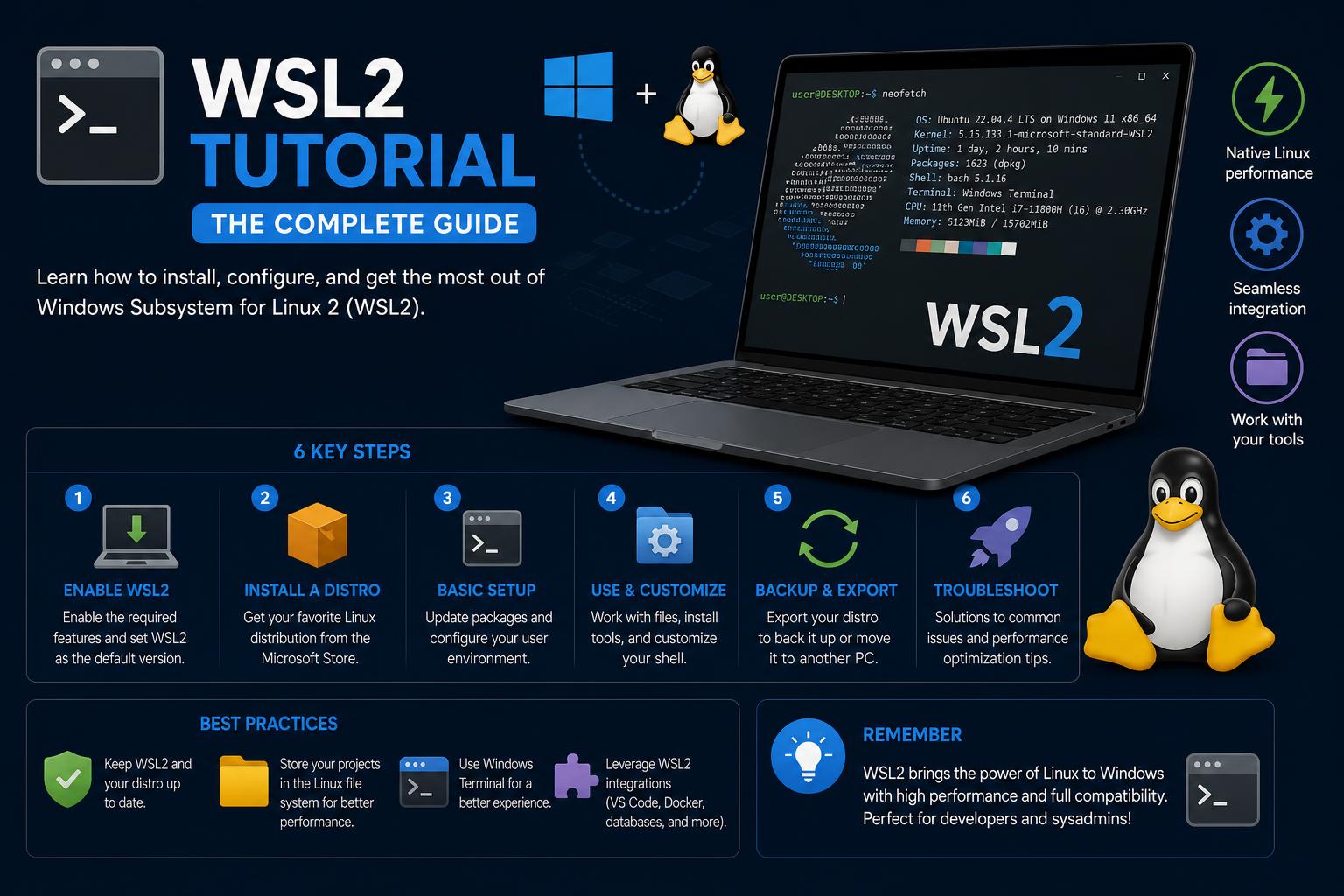
- WSL2 muliggør problemfri kørsel af Linux-distributioner på Windows.
- Installation og konfiguration er strømlinet, men tilpasning tilbyder avancerede muligheder for brugerne.
- Bedste praksisser for udviklingsmiljøer og filsystemadministration forbedrer arbejdsgangseffektiviteten.
Hvis du nogensinde har jongleret mellem Windows og Linux og ønsket dig færre hovedpiner, når du skifter system eller udvikler apps på tværs af platforme, vil du gerne blive fortrolig med WSL2. Windows Subsystem for Linux 2 (WSL2) er et gennembrud fra Microsoft, der giver dig mulighed for at køre et komplet Linux-miljø direkte i Windows – ingen kompleks virtualisering, ingen dual-boot-problemer, bare det bedste fra begge verdener, lige ved hånden. Uanset om du er en erfaren udvikler eller lige er startet din rejse ind i Linux, åbner WSL2 døren til værktøjer, arbejdsgange og software, der tidligere kun var tilgængelige via en dedikeret Linux-maskine.
Denne guide er din alt-i-én-reference til at komme i gang med WSL2, fra installation til daglig brug, fejlfinding og tilpasning på professionelt niveau. Ved at trække på de mest opdaterede og autoritative ressourcer samt bedste praksis i fællesskabet finder du svar på dine spørgsmål, trinvise gennemgange og praktiske råd til at gøre WSL2 til en integreret del af din udviklerworkflow. Lad os dykke ned i det og se, hvor nemt og effektivt det kan være at køre Linux på Windows – helt uden besvær.
Hvad er WSL2, og hvorfor bør du bruge det?
WSL2 er anden generation af Windows-undersystemet til Linux, der giver brugerne mulighed for at køre en rigtig Linux-kerne i Windows 10 (version 2004 og nyere) og Windows 11. I modsætning til traditionel virtualisering eller dual-boot-løsninger er WSL2 let, hurtig og tilbyder problemfri integration mellem Windows- og Linux-systemer. Udviklere kan få adgang til store Linux-distributioner som Ubuntu, Debian, Kali, Arch Linux og flere – direkte fra deres velkendte Windows-miljø. Det betyder, at du kan installere native Linux-apps, bruge vigtige værktøjer som Bash og interagere med begge filsystemer – uden ressourceforbruget fra fuldgyldige virtuelle maskiner.
Hvorfor er dette så banebrydende? For mange handler det om forenklet arbejdsgang og adgang til platformspecifikke værktøjer – uanset om du skriver shell-scripts, bygger software på tværs af platforme, administrerer servere eller lærer Linux fra bunden. Med WSL2 får du virkelig det bedste fra begge verdener , og du kan tilpasse din opsætning præcis, som du kan lide den. Derudover er det officielt understøttet af Microsoft og tæt integreret med Windows-opdateringer, hvilket gør det til en stabil, langsigtet løsning i stedet for et halvfærdigt sideprojekt.
Systemkrav og forudsætninger
Før vi går i gang, lad os tjekke om dit system er klar til WSL2. Officielt skal du bruge:
- Windows 10 version 2004 (Build 19041+) eller Windows 11.
- Et x64-system (de fleste moderne pc'er er fine).
- Administratoradgang (du skal køre nogle kommandoer i PowerShell med administratorrettigheder).
Hvis du kører en tidligere version af Windows 10, er det teknisk muligt at installere WSL1, men WSL2 bringer massive forbedringer af ydeevne og kompatibilitet, så opgrader dit operativsystem, hvis du kan. For flere oplysninger, besøg Microsofts installationsvejledning.
Sådan installeres WSL2: Trin for trin
1. Start PowerShell som administrator
Start med at åbne PowerShell i administratortilstand. Find PowerShell i din startmenu, højreklik og vælg "Kør som administrator". Alle installationskommandoer skal køres med administratorrettigheder for at ændre systemkomponenter.
2. Installation af WSL og din første Linux-distribution
Der er nu en one-shot-kommando til at få alt op at køre:
wsl --install
Denne magiske kommando:
- Aktiverer de nødvendige Windows-funktioner, herunder Virtual Machine Platform
- Downloader og installerer standard Linux-distributionen (typisk Ubuntu)
Forvent at vente et par minutter, mens filerne downloades og konfigureres. Genstart computeren, når du bliver bedt om det.
3. Valg af en anden fordeling
Hvis Ubuntu ikke er din smag, kan du vælge noget andet (som Debian, Kali, openSUSE eller Arch) ved at bruge "-d"-flaget:
wsl --install -d DistroName
Sådan ser du alle tilgængelige distributioner:
wl --liste --online
Erstat "DistroName" med det officielle navn fra listen.
4. Manuel installation (for superbrugere eller brugerdefinerede opsætninger)
Hvis du ønsker detaljeret, granulær kontrol – som f.eks. installation af en brugerdefineret eller eksperimentel distribution – kan du se eller importere en .tar arkiv. Dette giver dig mulighed for at bruge nyere eller mere specialiserede Linux-miljøer.
5. Første lancering: Opsætning af din Linux-bruger
Når din valgte distribution er installeret, skal du starte den fra Start-menuen (eller via PowerShell/Windows Terminal). Du vil blive bedt om at oprette et brugernavn og en adgangskode specifikt til din Linux-installation.
Bemærk: Linux viser typisk ingen stjerner eller feedback, når man skriver adgangskoder. Bare skriv og tryk på Enter; det virkede!
6. Indstilling af standarddistribution og WSL-version
Du kan skifte mellem installerede distributioner eller angive deres standard WSL-version:
- List alle installerede distributioner og se deres WSL-versioner:
wsl --list --verbose
- Indstil standard WSL-versionen for nye distributioner (WSL 2 anbefales kraftigt):
wsl - set-default-version 2
- Skift en eksisterende distro mellem WSL 1 og WSL 2:
wsl --set-version DistroName 2
- Skift den primære distro, der bruges, når den køres
wsluden argumenter:wsl --set-default distributionsnavn
Tilpasning af din arbejdsgang: Windows Terminal og mere
Windows Terminal er en moderne, brugerdefinerbar måde at administrere kommandolinjegrænseflader i Windows. Du kan åbne så mange faner, som du vil, indstille din foretrukne profil (som Ubuntu eller Debian) og tilpasse tastebindinger, farver og skrifttyper til din arbejdsgang.
Indstil WSL2 som standardterminal:
- Start Windows Terminal.
- Åbn indstillingerne fra rullemenuen ved siden af knappen Ny fane.
- Find indstillingen "Standardprofil", og vælg din foretrukne Linux-distro (f.eks. Ubuntu).
- Gem dine ændringer. Nu åbnes alle nye terminalvinduer med WSL2.
Du kan også starte din Linux-terminal direkte via Startmenuen ved at søge efter navnet på din installerede distro ("Ubuntu", "Debian" osv.). Begge metoder sender dig direkte ind i et fuldt udstyret Linux-miljø.
Kørsel og administration af flere Linux-distributioner
WSL2 understøtter installation af flere Linux-distributioner side om side. Administrer og kør dem helt separat – få endda forskellige versioner, hvis det er nødvendigt! Her er nogle nyttige kommandoer:
- Liste over tilgængelige distributioner:
wsl --list --online - Se installerede distributioner og deres versioner:
wsl --list --verbose - Kør en specifik distro:
wsl --distribution DistroName - Afslut din WSL-session: Type
exitinde i terminalen.
Denne fleksibilitet er perfekt for udviklere, der har brug for at teste kode på tværs af forskellige distributioner, eller blot udforske nye Linux-miljøer uden risiko.
Opgradering og opdatering af WSL2
WSL2 er nu standard for nye Linux-installationer på Windows, men du kan kontrollere eller opdatere det efter behov. For at kontrollere, om din distribution bruger WSL1 eller WSL2, skal du bruge:
wsl -l -v
Sådan opgraderer du fra WSL1 til WSL2:
wsl --set-version DistroName 2
"DistroName" skal erstattes med navnet på din installerede Linux-distribution (f.eks. "Ubuntu"). Hvis du støder på fejl, skal du sørge for, at funktionen "Virtual Machine Platform" er aktiveret på dit system.
Adgang til og administration af dine filer
WSL2 opretter et Linux-lignende filsystem, men du kan nemt overføre filer mellem Windows og Linux.
- Windows-filer er tilgængelige fra WSL2 på
/mnt/c,/mnt/dOsv - Undgå at foretage ændringer i
/mnt/cfra WSL2, medmindre du er sikker – det er dit primære Windows-drev! - Du kan også få adgang til din WSL2-hjemmemappe fra Windows ved at gå til
\\wsl$\DistroName\home\youruseri File Explorer.
Denne integration gør det utrolig nemt at flytte filer, redigere kode (med editorer som VS Code eller Sublime) og bruge værktøjer eller scripts på begge sider.
Redigering af kode og brug af eksterne værktøjer
Du er ikke begrænset til kommandolinjeeditorer i WSL! Moderne editorer som Visual Studio Code integreres direkte med WSL2.
- Installer VS-kode og dens “Remote – WSL”-udvidelse.
- Fra din WSL2-terminal skal du skrive
code .for at åbne VS Code i din nuværende mappe ved hjælp af Linux-miljøet. - Filer kan redigeres, som om de var lokale – ingen filoverførsler er nødvendige.
For at dykke dybere ned i brugen af WSL2 kan du også tjekke disse ressourcer: hvordan man bruger OpenClaw på WSL2.
Sådan bruger du OpenClaw: Den komplette begynderguide
Andre editorer (Sublime, Atom, Vim, Emacs osv.) kan installeres på Linux eller Windows, alt efter hvad du foretrækker. Husk blot hvilket filsystem du arbejder i.
Bedste praksis for at arbejde med WSL2
- Behold Linux-filer inde i WSL2-filsystemet (ikke i
/mnt/c) for den bedste ydeevne. - Opsæt versionskontrol (som Git) i dit Linux-miljø.
- Brug Windows Terminal for en moderne, brugerdefinerbar oplevelse.
- Installer de pakker, du har brug for, på Linux ved hjælp af apt, pacman eller din distributions pakkehåndtering.
- Undgå at foretage direkte ændringer i Windows-systemfiler fra din Linux-session, medmindre det er strengt nødvendigt.
Offline arbejde og avancerede installationer
Har du brug for at konfigurere WSL i et begrænset eller offline miljø? Microsoft tilbyder offline installationspakker – download WSL MSI-installationsprogrammet og de nødvendige Linux-distributioner fra WSL GitHub-udgivelserne eller Microsoft Store, og aktiver manuelt funktionen "Virtual Machine Platform":
dism.exe / online / aktivér-funktion / funktionsnavn: VirtualMachinePlatform / all / norestart
Derefter kan du installere din Linux-distribution fra en .wsl fil eller importer brugerdefinerede filer. Dette er især nyttigt i virksomhedsmiljøer eller miljøer med teknologiske begrænsninger.
Adgang til de nyeste funktioner og opdatering af WSL2
Hvis du vil have adgang til funktioner, der stadig er under udvikling, skal du tilmelde dig Windows Insider Program og vælge din foretrukne kanal (Canary, Dev, Beta eller Release Preview). Disse kanaler tilbyder tidlige forhåndsvisninger (med varierende niveauer af stabilitet), så tjek grundigt, før du tilmelder dig. Hvis du ikke vil skifte hele din Windows-installation, kan du stadig få de nyeste WSL-funktioner ved at køre:
wsl.exe --opdatering --forhåndsudgivelse
Regelmæssig opdatering af WSL2 vil hjælpe dig med at få glæde af sikkerhedsrettelser, forbedringer af ydeevnen og nye funktioner, så snart de er tilgængelige.
Almindelige problemer og fejlfinding
Selv med strømlinede processer kan der sommetider opstå komplikationer. Her er et par anbefalinger for at undgå de sædvanlige hovedpiner:
- Hvis din nye Linux-installation ikke starter: Bekræft, at virtualisering er aktiveret i din BIOS, og at "Virtual Machine Platform" er aktiv.
- Installationen mislykkes eller viser fejl: Prøv at opdatere Windows med de seneste opdateringer, og gentag trinnene.
- Filadgang virker langsom eller mærkelig: Sørg for at du gemmer filer i din Linux-hjemmemappe og ikke i
/mnt/cmedmindre det er nødvendigt.
Ved komplekse fejl eller avanceret support kan du se Microsofts officielle WSL-dokumentation eller besøge WSL GitHub-arkivet.
Udforskning af avancerede funktioner: GPU, databaser og mere
WSL2 udvikler sig løbende og tilbyder understøttelse af funktioner som GPU-acceleration (til AI/ML-udviklere), montering af eksterne drev og kørsel af databaser direkte på Linux. Disse avancerede funktioner gør WSL2 til et kraftfuldt værktøj for professionelle, der har brug for Linux' fulde kapacitet – uden kompromiser.
- GPU-understøttelse: Med kompatibel hardware og drivere kan du drage fordel af CUDA og parallelle arbejdsbelastninger i WSL2.
- Kørsel af databaser: Opsæt MySQL, PostgreSQL, MongoDB, Redis og mere på samme måde som på en native Linux-maskine. Din arbejdsgang forbliver bærbar og ensartet.
- Netværks- og periferiadgang: WSL2 understøtter en mere jævn integration med netværk, ekstern lagring og porte eller enheder.
Tips til en problemfri WSL2-udvikleroplevelse
Klar til at gøre WSL2 til en del af din daglige udviklingsrutine? Følg disse tips til problemfri produktivitet:
- Automatiser dine installationsscripts til reproducerbare miljøer på tværs af flere maskiner.
- Brug WSL2-terminalen til Linux-fokuserede opgaver og PowerShell til Windows-opgaver. Kombinér dem for større fleksibilitet.
- Udforsk Windows Pakkehåndtering (winget) sammen med Linux-pakkehåndteringer til hybrid arbejde.
- Tøv ikke med at prøve flere Linux-distributioner – lær, test og tilpas dig uden risiko.
WSL2 gør det bemærkelsesværdigt nemt at køre Linux på din Windows-pc, da det kombinerer produktiviteten fra begge systemer uden behov for dobbelt opstart eller omfattende virtualisering. Med en simpel installation, fuld systemintegration, adgang til flere filsystemer og en bred vifte af tilpasnings- og udviklingsmuligheder vil du blive overrasket over, hvor nemt det er at komme i gang. Brug ovenstående ressourcer til at gå i dybden, fejlfinde problemer og tilpasse WSL2 til dine specifikke behov – god fornøjelse med at udvikle på begge platforme!