
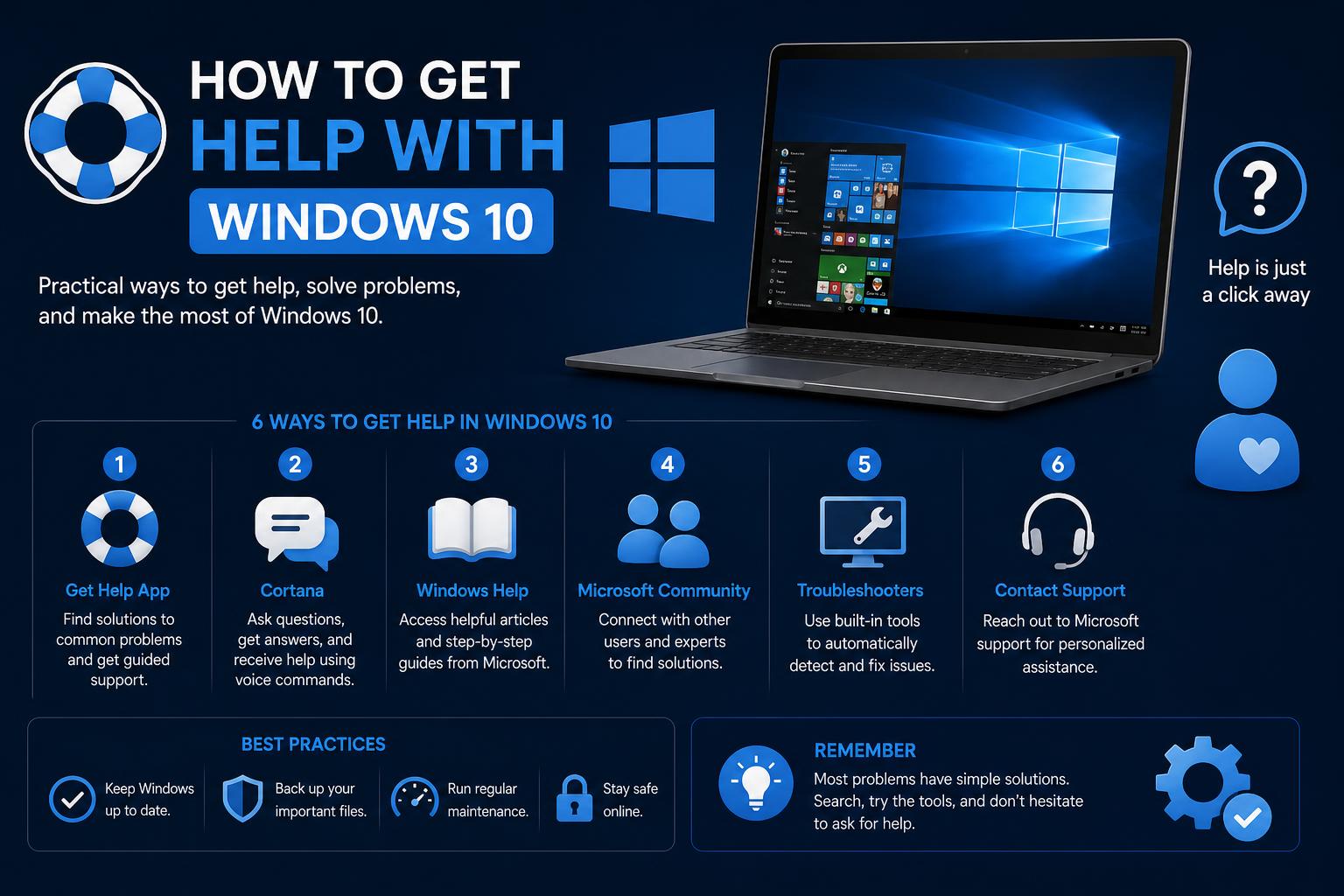
- Machen Sie sich mit allen Methoden vertraut, um Hilfe zu Windows 10 zu erhalten, und informieren Sie sich über die noch verfügbaren Ressourcen.
- Informieren Sie sich über erweiterte Sicherheitsupdates (ESU) und Ihre Upgrade-Optionen nach dem Supportende von Windows 10.
- Entdecken Sie häufige Probleme, mit denen Benutzer nach dem Support konfrontiert sind, und echte Lösungen aus offiziellen Quellen und der Community.
Die Suche nach Support für Windows 10 kann, insbesondere nach dem offiziellen Supportende, zunächst schwierig erscheinen. Egal, ob Sie Ihre aktuelle Konfiguration noch nutzen oder mit technischen Problemen zu kämpfen haben, verlässliche Hilfe zu finden, ist nicht immer einfach. Glücklicherweise bieten zahlreiche Ressourcen – sowohl offizielle als auch Community-basierte – weiterhin wertvolle Unterstützung für Windows-10-Nutzer.
Dieser Artikel zeigt Ihnen die besten Schritte, um Hilfe bei Windows 10 zu erhalten. Er behandelt offizielle Microsoft-Ressourcen, wichtige Methoden zur Fehlerbehebung, Upgrade-Optionen und praktische Tipps für mehr Sicherheit und Kontinuität. Egal, ob Sie sich für Risiken nach dem Supportende interessieren oder Lösungen für bestehende Probleme benötigen – hier finden Sie die Antworten, verständlich und in einem angenehmen Stil erklärt.
Ihre Supportoptionen für Windows 10 verstehen
Sollten Sie auf ein hartnäckiges Problem mit Windows 10 stoßen, kann Ihnen die Kenntnis der richtigen Anlaufstellen viel Frust ersparen . Da der reguläre Support kürzlich eingestellt wurde (14. Oktober 2025), fragen Sie sich vielleicht, ob noch hilfreiche Ressourcen verfügbar sind. Die gute Nachricht: Microsoft unterstützt seine Nutzer weiterhin mit verschiedenen Tools, Beratung und Migrationslösungen . Sie sollten sich jedoch darüber im Klaren sein, wie sich der Support verändert hat und welche Möglichkeiten Ihnen nun zur Verfügung stehen.
Offizielle Kanäle: Microsoft-Support und Hilfetools
Die offizielle Supportplattform von Microsoft ist weiterhin die erste Anlaufstelle für alle Fragen rund um Windows 10. Die Microsoft-Supportseite bietet kategorisierte Bereiche für häufige Probleme, Anleitungen und Hilfestellungen zur Fehlerbehebung. Sie können direkt nach Antworten suchen, Ihre Suche nach Problemtyp oder Gerät eingrenzen und bei bestimmten Fragen den Chat-Support nutzen – allerdings ist die Verfügbarkeit nach dem offiziellen Supportende eingeschränkt.
Verwendung der Windows 10-App „Hilfe“
Die App „Hilfe“ ist ein oft unterschätztes, systemeigenes Tool, das Ihnen direkt von Ihrem Desktop aus Zugriff auf Microsoft-Ressourcen und -Anleitungen bietet. Die App bündelt alle Hilfeoptionen und bietet Tutorials, FAQs, Links zu Community-Foren und in manchen Fällen sogar einen direkten Chat mit Microsoft-Mitarbeitern . Selbst wenn Ihr System das Ende seines Lebenszyklus erreicht hat, können Sie die App weiterhin nutzen, um allgemeine Informationen abzurufen oder zu den aktuellen Support-Kanälen weitergeleitet zu werden.
- Klicken Sie auf das Startmenü.
- Geben Sie „Hilfe“ in die Suchleiste ein..
- Wählen Sie die App aus den Ergebnissen aus.Von dort aus können Sie auf Supportthemen zugreifen, Probleme melden oder zur passenden Webressource weitergeleitet werden.
Außerdem finden Sie den Link „Hilfe“ in den Windows-Einstellungen. Gehen Sie zu „Einstellungen“ > „System“ > „Problembehandlung“ > „Weitere Problembehandlungen“ , um auf integrierte Assistenten für bestimmte Komponenten (Netzwerk, Drucken, Update-Probleme usw.) zuzugreifen.
Websuche und Taskleistenhilfe
Unterschätzen Sie nicht die Windows-10-Suchleiste in Ihrer Taskleiste . Sie hilft Ihnen nicht nur beim Auffinden von Dateien, Apps und Einstellungen, sondern liefert auch Lösungen aus dem Internet. Geben Sie Ihre Frage oder ein Stichwort ein (z. B. „Update-Probleme“ oder „Drucker nicht erkannt“) und lassen Sie sich von Windows Supportartikel oder Anleitungen vorschlagen. Diese Schnellsuche greift direkt auf Microsoft-Ressourcen sowie auf weiterführende Web-Ergebnisse zu, um einen umfassenderen Kontext zu bieten.
Nach dem Supportende: Was das für Sie bedeutet
Ab dem 14. Oktober 2025 erhält Windows 10 standardmäßig keine Sicherheits- und Funktionsupdates mehr von Microsoft . Geräte funktionieren weiterhin normal, sind aber anfälliger für Software-Schwachstellen und können die Kompatibilität mit neueren Anwendungen verlieren . Folgendes hat sich offiziell geändert:
- Kein technischer Support zur Behebung spezifischer Probleme.
- Keine Sicherheitsupdates oder Fehlerbehebungen—was das Risiko durch neu auftretende Bedrohungen erhöht.
- Keine neuen Funktionen oder Verbesserungen der Systemleistung oder Kompatibilität.
Der Betrieb ohne Updates kann Ihr System Sicherheitsbedrohungen und Kompatibilitätsproblemen aussetzen, insbesondere beim Umgang mit sensiblen Daten oder Geschäftsanwendungen.
Erweiterte Sicherheitsupdates: Gibt es einen Rettungsanker?
Für Nutzer, die mehr Zeit benötigen, bietet Microsoft das Programm „Erweiterte Sicherheitsupdates“ (ESU) an . Falls Ihre Geräte noch nicht für Windows 11 bereit sind (oder ein neuer Computer momentan nicht infrage kommt), erhalten Sie mit ESU weiterhin wichtige Sicherheitspatches bis zum 12. Oktober 2027 – allerdings sind technischer Support und Funktionsupdates dann nicht mehr verfügbar.
- Teilnahmeberechtigung: Privatkunden und einige Geschäftskunden können sich über ein Microsoft-Konto für ESU anmelden – weitere Informationen und die Anmeldung finden Sie unter [Link einfügen]. Seite zum Supportende von Windows 10.
- Was Sie bekommen: Ausschließlich Patches zur Behebung kritischer Sicherheitslücken; keine neuen Funktionen oder allgemeinen Aktualisierungen.
- Wann sollte ESU verwendet werden? Wenn ein Upgrade Ihres bestehenden PCs noch nicht möglich ist, Sie aber Zeit für die Datenmigration, die Hardwarebeschaffung oder Kompatibilitätsprüfungen benötigen.
Planen Sie Ihren Upgrade-Pfad sorgfältig, auch wenn Sie sich vorerst auf erweiterte Sicherheitsfunktionen verlassen.
Upgrade-Pfade: Umstieg auf Windows 11 oder alternative Lösungen
Die wichtigste Frage für viele Nutzer lautet: Was kommt nach Windows 10? Microsofts Empfehlung ist eindeutig: Ein Upgrade auf Windows 11, sofern Ihre Hardware dies unterstützt, oder die Anschaffung eines neuen Geräts, sobald es sinnvoll ist. So finden Sie die richtige Lösung:
1. Überprüfung Ihres Systems auf Windows 11-Kompatibilität
- Öffnen Sie den Microsoft Store auf Ihrem Windows-PC PC-Gesundheitsprüfungstool (verfügbar auf der Offizielle Microsoft-Site).
- Lassen Sie das Tool Ihren aktuellen PC analysieren und Ihnen mitteilen, ob er für Windows 11 geeignet ist.
- Sofern kompatibel, folgen Sie den Anweisungen auf dem Bildschirm, um ein kostenloses Upgrade durchzuführen (für berechtigte Geräte mit Windows 10 Version 22H2 und der erforderlichen Hardware: TPM 2.0, Secure Boot und CPU-Anforderungen).
Durch die Aktivierung von TPM oder Secure Boot im BIOS kann die Kompatibilität verbessert werden. Sollten diese Einstellungen fehlen, wenden Sie sich bitte an den Support Ihres Mainboard-Herstellers.
2. Kauf oder Aufrüstung Ihres PCs
Falls Ihr aktuelles Gerät nicht kompatibel ist – oder Sie lieber neu beginnen möchten – bieten die Surface-Reihe von Microsoft und andere Windows 11-kompatible Systeme zuverlässige Alternativen. Ein neues Gerät garantiert fortlaufende Updates, Leistung und Zugriff auf zukünftige Funktionen.
3. Alternative Szenarien erkunden
- Virtualisierungslösungen Ermöglicht es Ihnen, Windows 11 in einer virtuellen Maschine auf älterer Hardware auszuführen, abhängig von Ihren Spezifikationen.
- Cloud-PC-Optionen wie Windows 365 Wir bieten sichere, remote verfügbare Windows 11-Umgebungen, die von nahezu jedem Gerät aus zugänglich sind. Mehr erfahren Windows 365 für Verfügbarkeit und Preisgestaltung.
Für alle, die Windows 10 weiterhin nutzen, ist es unerlässlich, sich mit ESU auseinanderzusetzen und die Sicherheit zu verbessern . Im Folgenden erfahren Sie, wie Sie die Systemstabilität nach dem Supportende aufrechterhalten.
Windows 10 nach dem Supportende sicher halten
Auch ohne neue Updates gibt es praktische Schritte zur Verbesserung der Systemsicherheit:
- Halten Sie Microsoft Defender Antivirus aktiv und auf dem neuesten Stand.Obwohl Sicherheitslücken nicht behoben werden, können die Definitionen von Defender weiterhin vor gängigen Bedrohungen schützen. Weitere Informationen finden Sie unter [Link einfügen]. dem Leitfaden.
- Kontrollierten Ordnerzugriff und Exploit-Schutz aktivieren über die Windows-Sicherheitseinstellungen. Diese Funktionen helfen beim Schutz vor Ransomware und Exploits und bieten zusätzliche Schutzebenen.
- Ziehen Sie ein seriöses Antivirenprogramm eines Drittanbieters in Betracht. für zusätzliche Sicherheit.
- Bleiben Sie wachsam: Vermeiden Sie verdächtige Downloads, Links und nicht vertrauenswürdige Quellen, da nicht unterstützte Systeme bevorzugte Ziele für Hacker sind.
Fehlerbehebung und Behebung häufiger Probleme
Die integrierten Problembehandlungen sind auch unter Windows 10 verfügbar. Sie können Probleme oft ohne Drittanbieter-Tools beheben, insbesondere beim Drucken, der Konnektivität und der Geräteerkennung. Navigieren Sie zu Einstellungen > Update und Sicherheit > Problembehandlung > Zusätzliche Problembehandlungen, um diese Probleme direkt anzugehen.
Pro Tip: Bei anhaltenden Fehlern, Ausführen SFC /scannow Über die Eingabeaufforderung lassen sich beschädigte Systemdateien reparieren, wie in Diskussionen in der Community hervorgehoben wurde.
Ausführlicher Leitfaden zur Behebung von Stoppcode-Fehlern und Bluescreen-Problemen unter Windows 10
Umgang mit Office- und Microsoft 365-Apps nach dem Support
Das Supportende für Windows 10 betrifft auch Microsoft Office und Microsoft 365-Anwendungen. Der Support für Microsoft 365-Apps unter Windows 10 endet zusammen mit dem Betriebssystem am 14. Oktober 2025. Microsoft wird jedoch bis zum 10. Oktober 2028 weiterhin Sicherheitsupdates für Microsoft 365-Apps unter Windows 10 bereitstellen. Diese Übergangsfrist bietet zwar eine gewisse Entlastung, ist aber nicht von Dauer.
- Office 2016 und 2019: Der Support endet am 14. Oktober 2025 auf allen Plattformen.
- Office 2021 und Office 2024 (einschließlich LTSC-Versionen): Diese Geräte funktionieren zwar weiterhin, erhalten aber nach dem Supportende für Windows 10 keine Unterstützung oder Updates mehr.
Um Probleme zu vermeiden, sollten Sie beim Kauf eines neuen Geräts ein Upgrade auf Windows 11 oder den Wechsel zu einem unterstützten Microsoft 365-Abonnement in Betracht ziehen .
Benutzer-Community und Drittanbieter-Support
Manchmal stammen die besten Ratschläge von anderen Nutzern mit ähnlichen Problemen. Communities wie Microsoft Q&A, Reddit und Technikforen sind nach wie vor wertvolle Quellen für Tipps zur Fehlerbehebung, Problemumgehungen und gegenseitige Unterstützung. Wenn Sie beispielsweise häufige Fehler wie E-Mail-Probleme oder Schwierigkeiten bei der Geräteerkennung haben, finden Sie dort erprobte Lösungen, die bereits von anderen Nutzern geteilt wurden.
Auf Reddit hat ein Nutzer ein hartnäckiges Problem erfolgreich gelöst. SFC /scannow in der Eingabeaufforderung – ein Beweis für die Stärke gemeinschaftlicher Problemlösungen, selbst wenn die offizielle Unterstützung nachlässt. Wenn Sie teilnehmen, beschreiben Sie Ihr Problem so detailliert wie möglich, um gezieltere Hilfe zu erhalten.
Gerätelebenszyklus: Recycling, Inzahlungnahme und Übergang
Früher oder später müssen die meisten Nutzer auf ein unterstütztes System umsteigen. Werfen Sie Ihren alten PC nicht einfach weg – informieren Sie sich über die Inzahlungnahme- und Recyclingprogramme von Microsoft und Hardwarepartnern . Die entsprechenden Links finden Sie hier. Durch verantwortungsvolles Inzahlungnehmen oder Recycling können Sie sich etwas dazuverdienen oder eine fachgerechte Entsorgung sicherstellen. Denken Sie daran, Ihre alte Festplatte sicher zu löschen, um Ihre Daten zu schützen.
Datenmigration und Datensicherung
Wenn Sie sich Sorgen um die Übertragung von Dateien, Apps und Einstellungen machen, vereinfacht die Windows-Sicherung den Vorgang – sie speichert Ihre Daten, Fotos, App-Konfigurationen und Anmeldedaten und erleichtert so die Migration zu Windows 11 oder einem anderen unterstützten Betriebssystem . Sie können auch Anleitungen zu Windows-Produktschlüsseln konsultieren , um Aktivierungstipps zu erhalten oder die Kompatibilitätsoptionen in Dual-Boot-Szenarien zu prüfen.
Kurz-FAQ: Häufige Probleme nach dem Support
- Wird mein PC nach dem Ende des Supports nicht mehr funktionieren? Nein – das Gerät funktioniert weiterhin; allerdings steigt das Risiko von Sicherheitslücken und Kompatibilitätsproblemen. Sichern Sie Ihre Daten und seien Sie online vorsichtig. Weitere Informationen finden Sie unter [Link einfügen]. diese Ressource.
- Entstehen durch das Upgrade auf Windows 11 zusätzliche Kosten? Das Upgrade ist für kompatible Windows 10-Geräte kostenlos, es können jedoch Internetgebühren anfallen. Für neue Geräte fallen zusätzliche Kosten an.
- Wie werden meine bestehenden Bewerbungen betroffen sein? Die meisten Apps funktionieren weiterhin, aber Updates oder neue Funktionen werden möglicherweise nicht mehr bereitgestellt, wenn sie auf Supportleistungen angewiesen sind, die mit Windows 10 eingestellt werden.
- Kann ich weiterhin technische Unterstützung erhalten? Der offizielle Support endet, aber Foren, Community-Fragen und -Antworten sowie die „Hilfe“-App können Sie zu verbleibenden Ressourcen und Benutzertipps führen.
Auch wenn der Support für Windows 10 ausläuft, werden die Nutzer nicht im Stich gelassen. Proaktive Sicherheitsmaßnahmen, die Nutzung der Community-Unterstützung und die Planung von Upgrades tragen dazu bei, eine sichere und produktive Arbeitsumgebung zu gewährleisten. Tools wie die Hilfe-App, erweiterte Sicherheitsupdates und die Vorbereitung auf die Migration zu Windows 11 bilden einen umfassenden Ansatz für Sicherheit und Aktualität.