
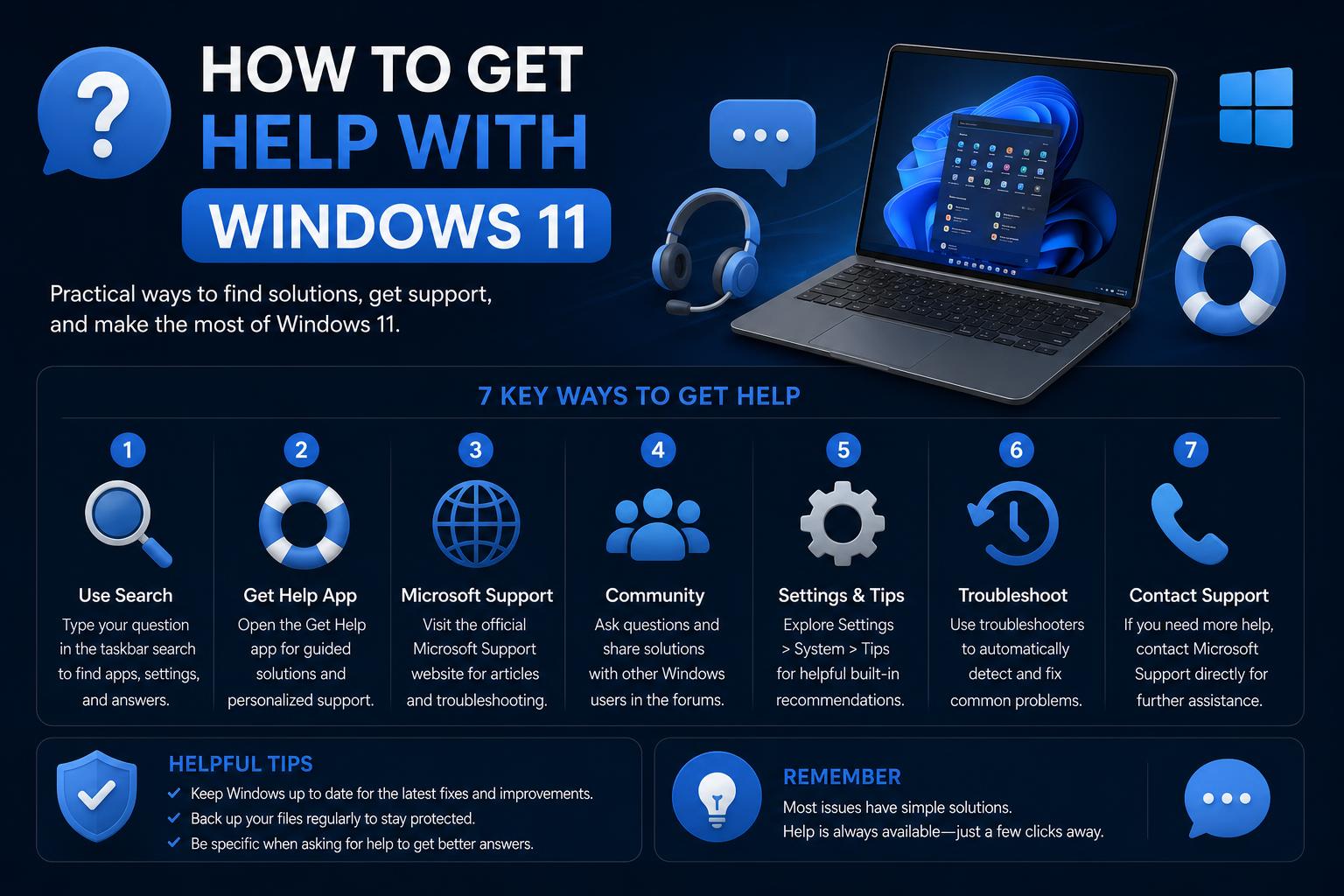
- Machen Sie sich mit allen offiziellen Hilferessourcen von Windows 11 vertraut und wissen Sie, wann Sie welche verwenden sollten.
- Erfahren Sie, wie Sie die „Hilfe“-App, die Problembehebung und den Online-Support effektiv nutzen können.
- Hier finden Sie die schnellsten Lösungen für häufige Windows 11-Probleme und erfahren, wo Sie direkten Support erhalten.
Haben Sie Probleme mit Fehlern, Schwierigkeiten bei der Einrichtung oder möchten Sie einfach nur das Beste aus Windows 11 herausholen? Damit sind Sie nicht allein. Microsofts neuestes Betriebssystem bietet zahlreiche neue Funktionen und Einstellungen, doch die richtige Anlaufstelle für Hilfe ist nicht immer leicht zu finden – insbesondere, wenn etwas nicht wie erwartet funktioniert. Hier zahlt es sich aus, die vielfältigen integrierten Supportoptionen, Online-Ressourcen und Tools zur Fehlerbehebung zu kennen.
Dieser Artikel bietet Ihnen alle Informationen, um die besten Methoden zur Unterstützung von Windows 11 zu finden – egal ob Sie technische Probleme lösen, Erklärungen zu Funktionen suchen oder Expertenrat benötigen. Wir führen Sie durch offizielle Microsoft-Tools, hilfreiche Community-Ressourcen und praktische Schritt-für-Schritt-Anleitungen, damit Sie Probleme beheben, dazulernen und produktiv arbeiten können.
Offizielle Windows 11-Hilferessourcen und Einstiegspunkte
Microsoft hat eine Reihe offizieller Tools, Apps und Ressourcen entwickelt, die jeden Windows 11-Nutzer unterstützen sollen, unabhängig von seinen Vorkenntnissen. Egal, ob Sie Windows-Neuling oder erfahrener Nutzer sind: Wenn Sie wissen, wie Sie diese Ressourcen optimal nutzen, können Sie nahezu jedes Problem lösen. Hier finden Sie eine Übersicht der besten Einstiegspunkte:
Das Support App: Ihr Support-Hub
Die App „Hilfe“ ist eine der wichtigsten Neuerungen der letzten Windows-Versionen und dient der zentralen Unterstützung und Fehlerbehebung. Sie bietet Ihnen Zugriff auf Anleitungen, FAQs, Community-Foren und den direkten Kontakt zum Microsoft-Support. Die App ist leicht zugänglich – egal ob Sie ein privates, geschäftliches oder schulisches Microsoft-Konto verwenden, zuverlässige Hilfe ist nur wenige Schritte entfernt.
- Um die Hilfe-App zu starten, Drücken Sie die Windows-Taste und geben Sie „Hilfe“ in das Suchfeld ein.Wählen Sie es in den Ergebnissen aus. Alternativ ist es über Einstellungen > System > Problembehandlung > Andere Problembehandlungen zugänglich.
- Nutzer eines persönlichen Kontos Nutzer können direkt Unterstützung anfordern, während Nutzer mit Arbeits- oder Schulkonten auf maßgeschneiderte Hilfe für die Tools ihrer Organisation zugreifen können.
- Dieses Tool eignet sich ideal zur Behebung allgemeiner und spezifischer Probleme, darunter technische Störungen, Fragen zur Funktionsweise und schrittweise Fehlerbehebung. Wenn Sie nicht weiterkommen, sollten Sie hier zunächst nachsehen.
Windows-Suche für Sofortantworten verwenden
Oftmals erhalten Sie die schnellste Hilfe direkt von Ihrem Desktop. Das Suchfeld in der Windows 11-Taskleiste ist leistungsfähiger als man denkt. Durch die Eingabe von Fragen, Fehlermeldungen oder Stichwörtern finden Sie schnell relevante Einstellungen, Dateien und Apps. Die Windows-Suche liefert außerdem Webergebnisse und Supportartikel und leitet Sie häufig zu Inhalten von support.microsoft.com weiter.
- Geben Sie Suchanfragen wie „Bluetooth in Windows 11 reparieren“ oder „Treiber aktualisieren“ ein, um Anleitungen oder Schritte zur Fehlerbehebung zu erhalten.
- Wenn Sie eine Einstellung oder App auf Ihrem PC suchen, umfasst die Suche installierte Apps und Dateien und spart Ihnen so Zeit und Ärger.
Möglichkeiten sondieren
Das offizielle Supportportal ist eine der detailliertesten und zuverlässigsten Hilfequellen. Es ist in Kategorien für häufige Probleme, Anleitungen und Funktionen unterteilt, sodass Sie gezielt nach Ihrem Problem suchen können. Hier finden Sie:
- Anleitungen zur Fehlerbehebung bei Ton-, WLAN-, App- und Systemfehlern
- Artikel zu Datensicherung, Einstellungen und Kontoverwaltung
- Links zu offiziellen Downloads, Anweisungen zur Neuinstallation und Kompatibilitätsprüfungen
- Möglichkeiten, den Microsoft-Support für weiterführende Unterstützung zu kontaktieren oder Feedback zu geben
Windows 11 bietet direkten Zugriff auf gezielte Hilfe in der Einstellungen-App. Achten Sie beim Anpassen von Einstellungen oder Funktionen auf gut sichtbare Links oder Schaltflächen mit der Aufschrift „Hilfe“. Diese führen Sie zu Supportartikeln oder bieten auf die jeweilige Option zugeschnittene Tipps zur Fehlerbehebung, sodass Sie Probleme schneller lösen können, ohne die Benutzeroberfläche verlassen zu müssen.
Spezielle Tools zur Fehlerbehebung und Windows-Sicherung
Bei komplexeren Problemen bietet Windows 11 integrierte Funktionen zur Fehlerbehebung und Datensicherung, die dabei helfen können, tieferliegende Probleme zu identifizieren und zu beheben.
Fehlerbehebung: Automatisierte Problemlöser
Unter „Einstellungen“ > „System“ > „Problembehandlung“ > „Weitere Problembehandlungen“ finden Sie automatisierte Tools zur Behebung häufiger Probleme wie Internet-, Audio- und Hardwarefehler. Diese Problembehandlungen scannen Ihr System nach typischen Fehlern und führen Sie durch die Lösungsschritte – oder wenden diese, wenn möglich, automatisch an. Sie sind ein wertvoller erster Schritt bei hartnäckigen Problemen ohne erkennbare Ursache.
- Klicken Sie neben der entsprechenden Problembehandlung (z. B. Netzwerkadapter, Audio, Windows Update) auf „Ausführen“.
- Folgen Sie den Anweisungen im Leitfaden und überprüfen Sie alle Empfehlungen oder Änderungen, die vom Tool vorgenommen wurden.
Sichern Ihres Windows 11-Systems
Die Implementierung eines soliden Backup-Plans ist entscheidend, um Datenverlust zu verhindern und die Systemwiederherstellung zu vereinfachen. Windows 11 bietet Optionen zum Sichern von Dateien, Einstellungen und Anwendungen – besonders nützlich beim Upgrade von Windows 10, beim Einrichten eines neuen Geräts oder bei der Vorbereitung auf größere Updates. Beachten Sie Folgendes:
- Für die Datensicherung ist ein Microsoft-Konto erforderlich. Bei Datenmengen über 5 GB ist ein aktives Microsoft-Abonnement oder eine Testversion notwendig.
- Bestimmte Apps, insbesondere solche von außerhalb des Microsoft Stores, müssen möglicherweise manuell neu installiert werden. Prüfen Sie gegebenenfalls die Kompatibilität mit ARM-Geräten (WOA für Arm-kompatible Apps).
- Detaillierte Anweisungen zur Datensicherung und -wiederherstellung finden Sie auf der Windows-Sicherung
Windows 11 mithilfe der Eingabeaufforderung reparieren: Fortgeschrittene Techniken und bewährte Methoden
Weitere Möglichkeiten zur Unterstützung: Community, Video und Herstellerhilfe
Wenn die offiziellen Supportoptionen Ihre Probleme nicht vollständig lösen, stellen Community-Foren und andere Ressourcen wertvolle Alternativen dar.
Microsoft Community-Foren
Die Erfahrungen anderer Nutzer können äußerst aufschlussreich sein. In den Foren von Microsoft Answers und der Tech Community können Sie nach Lösungen suchen oder Fragen stellen und Feedback von Microsoft-Mitarbeitern, MVPs und hilfsbereiten Community-Mitgliedern erhalten. Möglicherweise finden Sie dort auch Skripte, Vorlagen oder Lösungsansätze anderer Nutzer, die Ihnen weiterhelfen könnten.
Lehrvideos und Social-Media-Leitfäden
Plattformen wie YouTube und Facebook bieten Video-Tutorials zur Behebung spezifischer Windows-11-Probleme – beispielsweise Audioprobleme, WLAN-Verbindungsprobleme oder Anwendungsfehler. Das Facebook-Video „ Crazy Tech Tricks“ demonstriert beispielsweise die Fehlerbehebung mithilfe integrierter Support-Tools. Diese visuellen Anleitungen sind besonders hilfreich für Anfänger, die Lösungen lieber in der Praxis sehen möchten.
Reddit und nutzergesteuerte Foren
Auf Reddit bietet r/WindowsHelp und ähnliche Communities zwar schnelle Hilfe von anderen Nutzern, aber Vorsicht: Es handelt sich um inoffizielle Kanäle. Zwar finden sich dort mitunter Workarounds oder Lösungen für ungewöhnliche Fehler, diese sind jedoch nicht immer zuverlässig oder sicher. Beachten Sie daher die offiziellen Empfehlungen.
Herstellerunterstützung: HP, Dell, Lenovo und weitere
Wenn Sie ein Gerät einer bekannten Marke wie HP, Dell oder Lenovo besitzen, bietet Ihr Hersteller wahrscheinlich spezialisierten Support für Windows 11 an, einschließlich Treibern, Kompatibilitätsinformationen und Anleitungen zur Fehlerbehebung. Beispielsweise bietet das HP Windows Support Center Ressourcen zum Testen von Windows-Updates und zum Herunterladen offizieller Treiber.
Häufige Probleme und schnelle Lösungen in Windows 11
Hier sind einige der häufigsten Probleme aufgeführt, mit denen Windows 11-Benutzer konfrontiert sind, sowie schnelle Möglichkeiten zur Fehlerbehebung mithilfe der oben genannten Supportressourcen.
Behebung von Ton- und Audioproblemen
Wenn Ihr Gerät keinen Ton ausgibt oder die Audioausgabe ungewöhnlich ist, verwenden Sie zunächst die integrierte Problembehandlung. Gehen Sie zu Einstellungen > System > Problembehandlung > Weitere Problembehandlungen und führen Sie das Tool „Audiowiedergabe“ aus. Dieses versucht, Konfigurationsfehler oder Treiberprobleme zu erkennen und zu beheben.
Wiederherstellung der verlorenen WLAN- und Netzwerkverbindung
Eine unterbrochene WLAN-Verbindung kann Ihren Arbeitsablauf stören. Verwenden Sie die Problembehandlung für den Netzwerkadapter in denselben Einstellungen. Bei Bedarf können Sie die Windows-Suche für verwandte Fragen nutzen oder die Hilfe-App verwenden, um weitere Anleitungen und offizielle Supportlinks zu erhalten.
Umgang mit Problemen bei der Installation oder Ausführung von Apps
Installationsfehler oder Funktionsstörungen von Apps sind häufig ärgerlich. Prüfen Sie zunächst im Microsoft Store, ob Updates verfügbar sind. Sollten die Probleme weiterhin bestehen, suchen Sie auf Ihrem PC nach Ihrer App oder verwenden Sie die Hilfe-App, um den Support zu kontaktieren. Beachten Sie, dass einige Anwendungen, insbesondere solche von außerhalb des Stores, möglicherweise manuell neu installiert werden müssen. Überprüfen Sie außerdem die Kompatibilität.
Was tun bei Fehlfunktionen von Einstellungen oder Tasten?
Probleme mit Tastenkombinationen oder Funktionsstörungen einzelner Tasten können durch Softwarekonflikte oder fehlerhafte Bedienungshilfen verursacht werden. Starten Sie Ihr Gerät zunächst neu. Sollten die Probleme weiterhin bestehen, aktualisieren Sie Ihr System, überprüfen Sie die Bedienungshilfen oder suchen Sie nach möglichen Störungen durch Drittanbieter-Software. In Forenbeiträgen finden Sie möglicherweise auch aktuelle Fehler und deren Behebung, die oft Systemanpassungen oder Änderungen in der Registry erfordern – befolgen Sie in jedem Fall die offiziellen Anweisungen.
Unterstützung bei Upgrades, Installationen oder Migrationen
Planen Sie ein Upgrade oder eine Migration auf Windows 11? Nutzen Sie das offizielle Support-Center für Windows 11 , um umfassende Anleitungen zu erhalten. Diese Ressourcen helfen Ihnen bei der Prüfung der Kompatibilität, der Datenübertragung und der Überprüfung der Lizenzierung, um einen reibungslosen Upgrade-Prozess zu gewährleisten.
Der ultimative Leitfaden: Screenshots auf Microsoft Surface-Geräten erstellen