
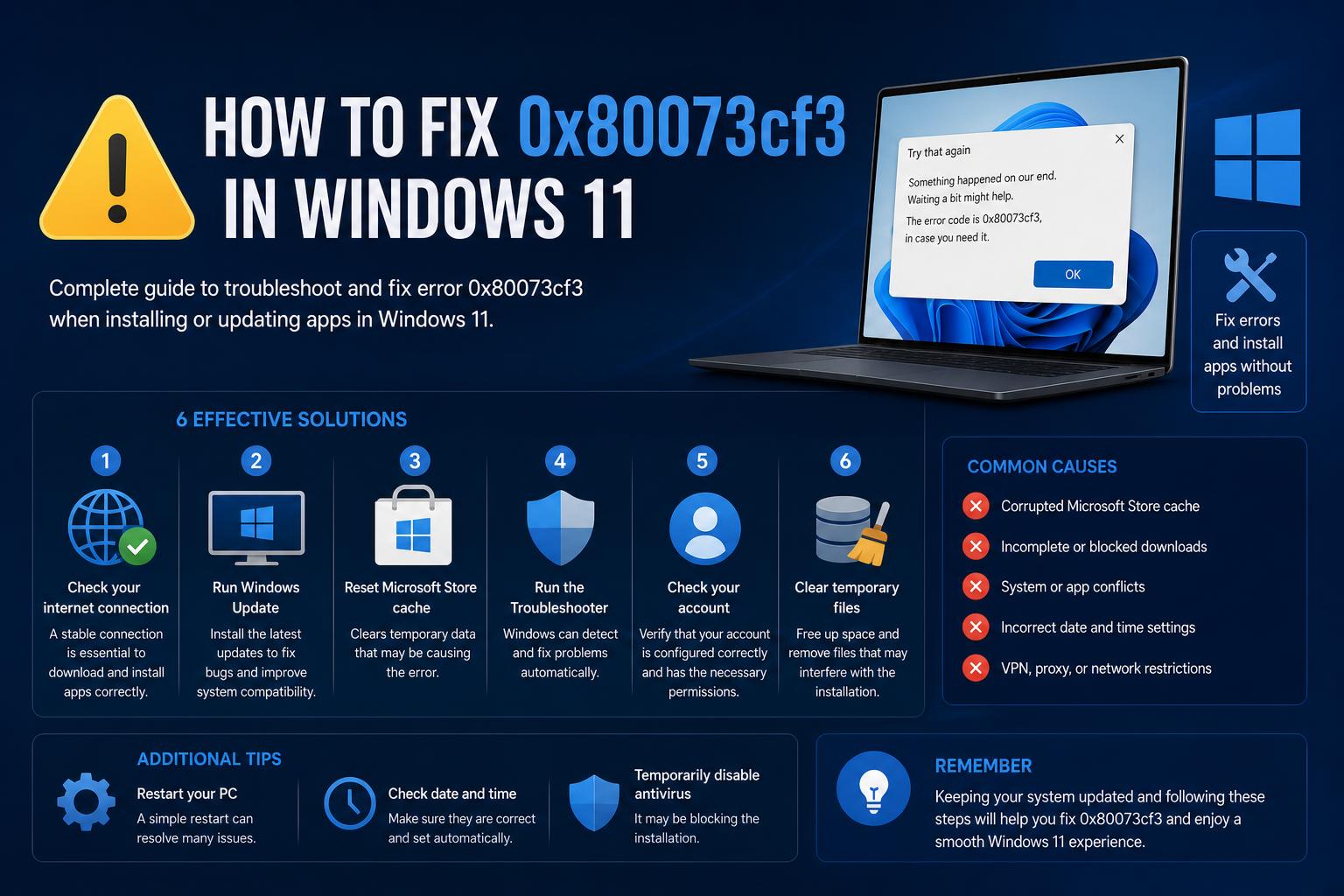
- Der Fehler 0x80073CF3 bedeutet in der Regel einen App- oder Update-Konflikt im Microsoft Store unter Windows 11.
- Zur Fehlerbehebung gehören das Löschen des App-Caches, das Zurücksetzen/Neuinstallieren des Stores, DNS-Änderungen und In-Place-Upgrades.
- Gründliche Überprüfungen der App-Abhängigkeiten und des Speicherplatzes sind unerlässlich, um anhaltende Probleme zu lösen.
Der Microsoft Store-Fehler 0x80073CF3 unter Windows 11 kann Sie genau dann ausbremsen, wenn Sie Ihre Lieblings-Apps installieren oder aktualisieren möchten. Falls Sie die üblichen Lösungsansätze bereits erfolglos ausprobiert haben, ist dieser Fehler heutzutage leider viel zu häufig bei Microsoft Store-Nutzern anzutreffen.
Wir analysieren die wahren Ursachen des Fehlercodes 0x80073CF3 und führen Sie Schritt für Schritt durch alle bewährten Lösungen, damit Ihr Windows Store (und Ihre Apps) wieder einwandfrei funktionieren. Wir behandeln alles von Systemeinstellungen bis hin zur vollständigen Wiederherstellung, sodass Sie nicht in verschiedenen Foren suchen müssen.
Was bedeutet der Fehler 0x80073CF3 in Windows 11?
Der Fehler 0x80073CF3 tritt auf, wenn Windows 11 keine Apps aus dem Microsoft Store installieren oder aktualisieren kann, üblicherweise aufgrund von Konflikten, beschädigten Paketen oder fehlenden Abhängigkeiten. Typischerweise werden Meldungen wie „Update fehlgeschlagen“ angezeigt, die alle Anwendungen betreffen, von einfachen Tools wie der Windows-Uhr bis hin zu Spielen und Produktivitäts-Apps.
Zu den Hauptauslösern gehören:
- App-Installationskonflikte, die durch übriggebliebene Dateien oder vorherige Installationen verursacht werden
- Beschädigte oder unvollständige Pakete oder Abhängigkeiten
- Netzwerk- oder DNS-Probleme, die Downloads beeinträchtigen
- Unzureichender Speicherplatz oder speicherbezogene Fehler
- Störungen durch Antivirenprogramme von Drittanbietern
- Beschädigter Microsoft Store-Cache oder Einstellungen
- Beschädigte Benutzerkonten oder beschädigte Systemdateien
Symptome & Kontext: Wann tritt der Fehlercode 0x80073CF3 auf?
Dieser Fehler tritt auf, wenn Nutzer versuchen, Messenger oder Pinterest herunterzuladen, grundlegende Apps wie die Windows-Uhr zu aktualisieren oder während der Installation über das Unternehmensportal. Er wird auch bei Neuinstallationen von Windows 11 gemeldet, einschließlich Betaversionen oder Systemen, die von Windows 10 aktualisiert werden.
Manchmal scheint sich der Fehler von selbst zu beheben, doch in Wirklichkeit ist eine spezifische Lösung erforderlich, um ihn zu beheben.
Schrittweise Fehlerbehebung: So beheben Sie den Fehler 0x80073CF3
Dieser Leitfaden führt Sie durch jeden praktischen, von Experten empfohlenen Schritt. Jede Methode zielt auf die von der Community und dem Microsoft-Support identifizierten Ursachen ab.
1. Leeren Sie den Microsoft Store-Cache.
Beschädigte Cache-Dateien können neue Downloads oder Updates blockieren. Am einfachsten lassen sie sich mit dem Befehl „wsreset“ löschen.
- Presse Win + R um das Ausführen-Fenster zu öffnen.
- Typ wsreset.exe und drücke Enter.
- Der Store wird nach wenigen Augenblicken neu gestartet – versuchen Sie Ihren Download erneut.
Sollte der Fehler weiterhin bestehen, keine Panik – wir werden weitere Lösungsansätze verfolgen.
2. Führen Sie die Problembehandlung für Windows Store-Apps aus.
Windows verfügt über eine integrierte Problembehandlung für Store-spezifische Probleme, die häufig auftretende Fehler automatisch erkennen und beheben kann.
- Öffne Systemsteuerung über das Startmenü oder das Ausführen-Fenster.
- Zurück Nach Problemlösung (Falls es nicht angezeigt wird, wechseln Sie zur Ansicht „Große Symbole“.)
- Klicken Sie auf View all auf der Linken.
- Auswählen Windows Store-Apps und folgen Sie den Anweisungen.
Wenden Sie alle vorgeschlagenen Korrekturen an, bevor Sie fortfahren.
3. Setzen Sie die Microsoft Store-App zurück.
Manchmal muss die Store-App selbst komplett zurückgesetzt werden, insbesondere wenn wsreset nicht funktioniert.
- Zurück Nach Einstellungen > Apps > Installierte Apps.
- Finde Microsoft StoreKlicken Sie auf das Drei-Punkte-Menü und wählen Sie aus Erweiterte Optionen.
- Klicken Sie auf Zurücksetzen und bestätigen.
Durch dieses Verfahren werden die App-Einstellungen gelöscht, ohne Ihre installierten Apps zu beeinträchtigen, sodass die App von Grund auf neu gestartet werden muss.
4. Registrieren oder installieren Sie den Store mithilfe von PowerShell neu.
Wenn das Zurücksetzen nicht geholfen hat, müssen Sie sich möglicherweise erneut registrieren oder den Store komplett neu installieren.
- Klicken Sie mit der rechten Maustaste auf die Schaltfläche Start, und wählen Sie Windows PowerShell (Administrator) or Terminal (Administrator).
- Kopieren Sie diesen Befehl und drücken Sie die Eingabetaste:
Get-AppxPackage -allusers *WindowsStore* | Foreach {Add-AppxPackage -DisableDevelopmentMode -Register "$($_.InstallLocation)\AppXManifest.xml"}
- Starten Sie Ihren PC neu und öffnen Sie den Microsoft Store erneut.
Dadurch wird der Store wiederhergestellt, falls Dateien fehlen oder beschädigt sind.
5. App-Abhängigkeiten oder Spieledienste reparieren
Spiele aus dem Store, insbesondere Xbox- oder Game Pass-Titel, benötigen häufig den Support-Service „Gaming Services“. Falls das Problem bei Spielen auftritt, versuchen Sie Folgendes:
- Zurück Nach Einstellungen > Apps > Spieledienste (falls vorhanden) > Erweiterte Optionen > Reparieren.
- Wenn es nicht erscheint, Laden Sie Gaming Services aus dem Microsoft Store herunter und installieren Sie es.
Dieser Schritt ist unerlässlich, um Fehler im Zusammenhang mit Spielen und dem Store zu beheben.
6. Auf App-Konflikte und versteckte Überreste prüfen
Dieser Fehler kann darauf hindeuten, dass eine frühere Version der App (oder Überreste davon) noch auf dem System vorhanden ist, auch wenn Sie glauben, dass sie deinstalliert wurde.
- Presse Win + R und Typ % Appdata%Drücken Sie dann die Eingabetaste.
- Suchen Sie nach Ordnern, die mit der betreffenden App in Verbindung stehen, und löschen Sie diese.
- Überprüfen Sie auch % localappdata% für übriggebliebene Dateien und löschen Sie diese.
- Für Store-Apps prüfen Sie Folgendes: Pakete > Microsoft.WindowsStore_8wekyb3d8bbwe > Lokaler Cache und seinen Inhalt leeren.
Durch das Entfernen alter Überreste können Konflikte bei Aktualisierungen und Installationen behoben werden.
7. DNS-Einstellungen ändern
Regionale Netzwerk- oder DNS-Probleme können verhindern, dass Apps korrekt heruntergeladen werden. Versuchen Sie, Ihren DNS auf die schnellen öffentlichen Server von Google umzustellen.
- Zurück Nach Einstellungen > Netzwerk & Internet > Erweiterte Netzwerkeinstellungen > Weitere Netzwerkadapteroptionen.
- Klicken Sie mit der rechten Maustaste auf Ihr aktives Netzwerk (WLAN oder Ethernet) und wählen Sie aus Eigenschaften im Vergleich.
- Doppelklicken Sie auf 4 Internet Protocol Version (TCP / IPv4).
- Wählen Verwenden Sie die folgenden DNS-Server-Adressen und gib ein:
- Bevorzugtes DNS: 8.8.8.8
- Alternativer DNS-Server: 8.8.4.4
- Klicken Sie auf OK und versuchen Sie erneut, aus dem Store herunterzuladen.
Mit dieser Methode lassen sich regionale Sperren oder Probleme mit Ihrem Internetanbieter umgehen und anhaltende Fehler beheben.
8. Deaktivieren Sie die Antivirensoftware vorübergehend
Antivirensoftware von Drittanbietern kann Downloads oder Installationen automatisch blockieren. Falls Sie eine solche Software verwenden, deaktivieren Sie sie kurz über das Symbol in der Taskleiste und versuchen Sie es erneut.
Windows Defender kann vorübergehend deaktiviert werden unter Einstellungen > Datenschutz und Sicherheit > Windows-Sicherheit > Viren- und Bedrohungsschutz.
9. Führen Sie einen sauberen Neustart durch, um Softwarekonflikte zu beseitigen.
Programme, die mit dem System gestartet werden, können den Betrieb des Stores beeinträchtigen, insbesondere wenn Sie ungewöhnliche Hilfsprogramme oder Unternehmenssoftware verwenden.
- Presse Win + R und Typ msconfigDrücken Sie dann die Eingabetaste.
- Auf dem Services Klicken Sie auf die Registerkarte, aktivieren Sie „Alle Microsoft-Dienste ausblenden“ und klicken Sie auf Deaktivieren Sie alle.
- Gehen Sie zur Startup Registerkarte > Task-Manager öffnen und nicht unbedingt benötigte Autostart-Apps deaktivieren.
- Starten Sie den Store neu und testen Sie ihn erneut.
10. Speicherplatz für die Installation großer Apps freigeben
Mangelnder Speicherplatz kann zu 0x80073CF3-Fehlern führen, insbesondere bei Spielen oder großen Anwendungen.
- Deinstallieren Sie unnötige Programme oder große Dateien.
- Temporäre Dateien löschen mit Datenträgerbereinigung oder Einstellungen> System> Speicher.
- Leeren Sie den Papierkorb.
Sobald Sie Speicherplatz freigegeben haben, versuchen Sie, die problematische App erneut zu installieren.
11. Problembehaftete Apps aktualisieren oder neu installieren
Wenn sich eine App, wie z. B. Windows Clock oder Messenger, nicht aktualisieren lässt, versuchen Sie diese gängigen Methoden:
- Deinstallieren Sie die App vollständig über das Startmenü oder Einstellungen > Apps.
- Melden Sie sich vom Microsoft Store ab, suchen Sie die App und installieren Sie sie komplett neu.
- Melden Sie sich erneut an – dadurch können Aktualisierungsblockaden behoben werden.
12. Entfernen von unvollständigen oder beschädigten Paketen mit PowerShell
Falls Messenger oder eine andere nur teilweise installierte App nicht aktualisiert oder installiert werden kann, können Sie sie mit PowerShell zwangsweise entfernen:
Get-AppxPackage *AppNameHere* | Remove-AppxPackage
Ersetzen Sie „AppNameHere“ durch den internen Namen der App, z. B. „Messenger“. Starten Sie die App neu und versuchen Sie es erneut über den Store.
13. In-Place-Upgrade (Reparaturinstallation) als letztes Mittel
Wenn gar nichts mehr hilft, bleiben bei einer Reparaturinstallation Ihre Dateien und Apps erhalten, während beschädigte Windows-Komponenten ersetzt werden.
- Laden Sie Windows 11-Medienerstellungs-Tool (oder die entsprechende ISO-Datei).
- Starten Sie das Programm und wählen Sie „Diesen PC jetzt aktualisieren“ oder mounten Sie die ISO-Datei und führen Sie sie aus. setup.exe.
- Wenn Sie dazu aufgefordert werden, wählen Sie Dateien und Apps speichern.
- Befolgen Sie die Anweisungen auf dem Bildschirm, um die Reparatur abzuschließen.
Dieser Prozess behebt in der Regel tiefgreifende Probleme im Store und im System ohne Datenverlust, obwohl es immer ratsam ist, vor größeren Operationen eine Datensicherung durchzuführen.
Organisationsimplementierungen (IT-/Firmenportal)
Bei Bereitstellungen mit Intune, dem Unternehmensportal oder IT-verwalteten Tools beachten Sie bitte folgende Punkte:
- Stellen Sie sicher, dass die Architektur (x64, x86, ARM) auf dem Gerät korrekt ausgewählt ist.
- Vor der Hauptinstallation sollte überprüft werden, ob alle Abhängigkeiten der App angegeben und bereitgestellt sind.
- Prüfen Sie, ob auf dem Gerät keine aktiven Teilinstallationen oder Vorgängerversionen vorhanden sind – falls doch, entfernen Sie ältere Versionen vollständig.
- Prüfen Sie die AppXDeployment-Server Ereignisprotokolle für spezifische Fehlerdetails.
Arbeiten Sie mit Ihrem IT-Team zusammen, um Abhängigkeiten und Versionen in kundenspezifischen oder Unternehmensanwendungen zu überprüfen.
Extremfälle: Wiederherstellungsoptionen
In extremen Fällen, in denen die Korruption schwerwiegend ist, kann eine vollständige Neuinstallation erforderlich sein:
- Sichern Sie wichtige Dateien.
- Laden Sie ein Windows-Wiederherstellungsabbild oder eine ISO-Datei herunter.
- Erstellen Sie einen bootfähigen USB-Stick (mindestens 16 GB; FAT32 für Surface-Geräte).
- Starten Sie den Computer vom USB-Stick und folgen Sie den Anweisungen für eine Neuinstallation von Windows 11.
Diese Methode löscht alle Dateien. Verwenden Sie sie daher nur als letzten Ausweg, nachdem Sie alle vorherigen Optionen ausgeschöpft haben.
Der Fehler 0x80073CF3 beim Installieren von Apps unter Windows 11 kann sehr ärgerlich sein. Wenn Sie jedoch die folgenden Lösungsansätze systematisch befolgen – beginnend mit dem Zurücksetzen des Caches und der Überprüfung auf App-Konflikte – und erst bei Bedarf tiefergehende Reparaturen durchführen, stehen die Chancen gut, dass Sie das Problem beheben können. Egal, ob Sie ein fortgeschrittener Benutzer sind oder einfach nur Messenger, Pinterest oder die Windows-Uhr installieren möchten: Alle hier vorgestellten Techniken basieren auf realen Problemfällen, die von Benutzern und Experten gemeldet wurden. Weitere Informationen und Updates finden Sie stets in offiziellen Quellen wie dem Microsoft Store oder Microsoft Learn . Viel Erfolg und hoffentlich können Sie Windows 11 bald wieder vollumfänglich nutzen!
Vollständige Anleitung: Installation des Microsoft Store unter Windows 11 IoT & LTSC Editionen