
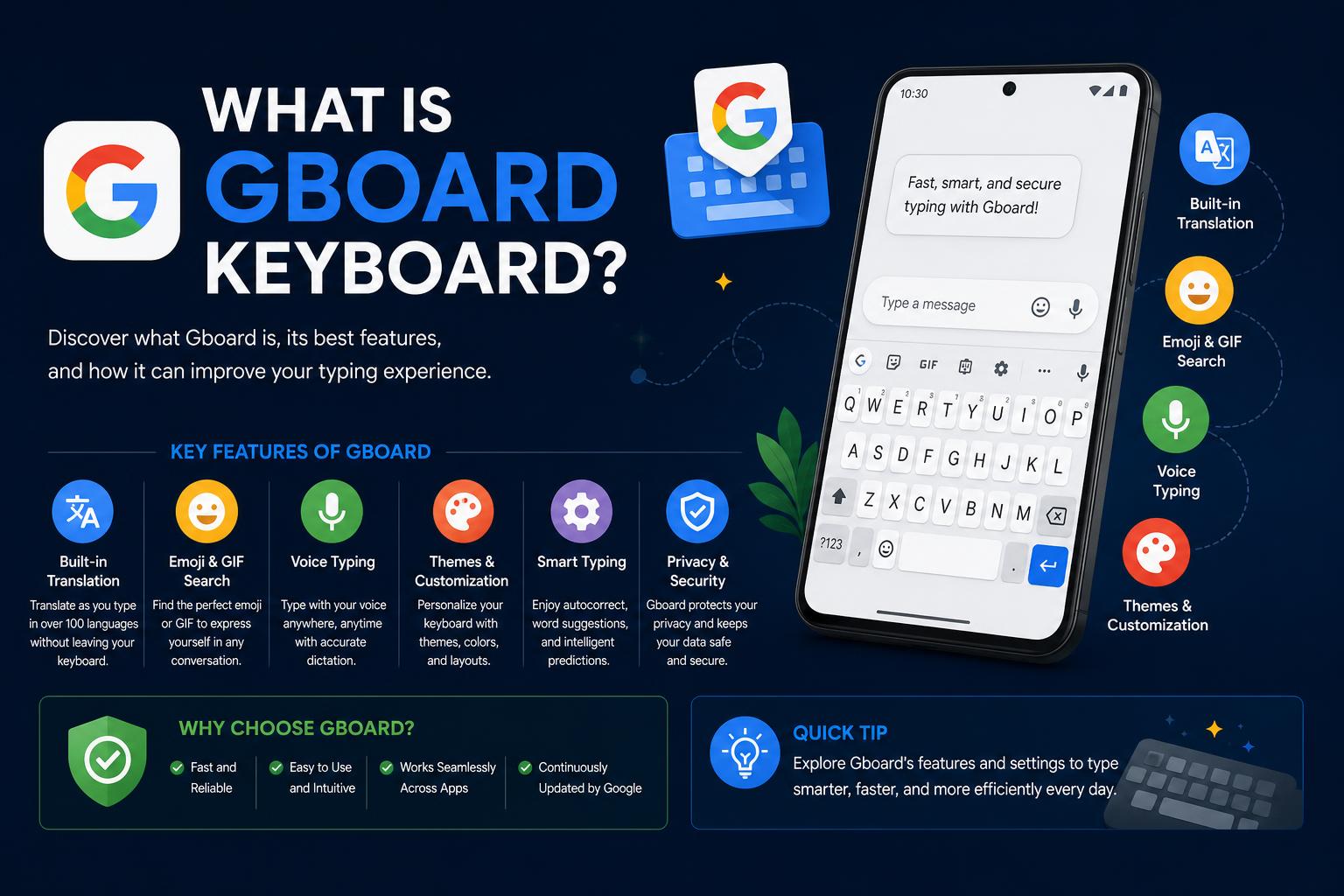
- Gboard ist eine funktionsreiche virtuelle Tastatur von Google, die Hunderte von Sprachen, Wischgesten-Eingabe, Spracheingabe, Gestensteuerung, Emoji- und GIF-Suche sowie Übersetzung direkt in der Tastatur unterstützt.
- Es lässt sich einfach auf Android und iOS installieren, ist mit Themes und Layouts hochgradig anpassbar und bietet spezielle Unterstützung für Wearables und Barrierefreiheitsanforderungen.
- Die nahtlose Google-Integration und die häufigen Updates machen Gboard zu einer leistungsstarken Wahl für Produktivität, mehrsprachiges Schreiben und kreativen Ausdruck.
Haben Sie sich jemals gefragt, was es mit dem ganzen Hype um Gboard, Googles eigener Tastatur-App, auf sich hat? Ob Sie sie gerade erst auf Ihrem Smartphone entdeckt haben oder sich über die Symbole und Einstellungen wundern, die Ihnen beim Schreiben einer Nachricht begegnen – damit sind Sie nicht allein. Gboard ist eine der beliebtesten mobilen Tastaturen weltweit, doch ihre wahren Fähigkeiten und Funktionen sind vielen Nutzern noch immer ein Rätsel. Sie werden nun nicht nur erfahren, was Gboard ist, sondern auch, warum so viele Menschen davon begeistert sind – und wie es Ihre Art zu tippen für immer verändern könnte.
Dieser Leitfaden bietet Ihnen einen umfassenden Einblick in alle Funktionen von Gboard. Von den Kernfunktionen und der Sprachunterstützung bis hin zu Anpassungstricks und Profi-Tipps – wir erklären Ihnen alles, was Sie wissen müssen, egal ob Sie gerade erst anfangen, ein Upgrade durchführen oder einfach das Beste aus Ihrer Tastatur herausholen möchten. Sie finden hier außerdem Ressourcen zur Einrichtung von Gboard, zur Steigerung Ihrer Effizienz und Antworten auf all Ihre Fragen, an die Sie vielleicht noch nie gedacht haben.
Was genau ist Gboard?
Gboard ist eine kostenlose virtuelle Tastatur-App von Google für Android- und iOS-Geräte. Sie ersetzt die Standardtastatur Ihres Smartphones und dient nach der Installation als Haupteingabemethode für Texte, Emojis, GIFs, Spracheingabe und vieles mehr. Als offizielles Google-Produkt integriert sich Gboard nahtlos in das Google-Ökosystem und bietet zahlreiche Funktionen für schnelleres, intelligenteres und unterhaltsameres Tippen.
Gboard ist im Kern auf Geschwindigkeit und Zuverlässigkeit ausgelegt und bietet selbst auf leistungsschwächeren Smartphones eine flüssige Performance. Die Benutzeroberfläche ist benutzerfreundlich, hochgradig anpassbar und bietet eine Fülle durchdachter Funktionen, die weit über das reine Eintippen von Buchstaben hinausgehen.
Hauptmerkmale, die Gboard auszeichnen
- Gleittippen: Mit dieser Funktion können Sie tippen, indem Sie einfach mit dem Finger zwischen den Buchstaben streichen – Sie müssen nicht jede Taste einzeln antippen. Dadurch wird das einhändige Tippen oder das Tippen unterwegs deutlich schneller und weniger anstrengend.
- Spracheingabe: Unterwegs und schnell eine Nachricht verschicken? Mit Gboard können Sie Texte beeindruckend genau diktieren. Tippen Sie einfach auf das Mikrofonsymbol und sprechen Sie los.
- Handschrifteingabe: Schreiben Sie lieber, als zu tippen? Mit Gboard können Sie in Schreib- oder Druckschrift schreiben und Ihre Kritzeleien sofort in Text umwandeln. (Hinweis: Diese Funktion ist möglicherweise nicht auf Android Go-Geräten verfügbar.)
- Emoji- und GIF-Suche: Nie war es einfacher, das perfekte Emoji oder GIF zu finden. Tippe einfach ein, wie du dich fühlst oder was du ausdrücken möchtest, und Gboard schlägt dir direkt über deine Tastatur passende Emojis und GIFs vor.
- Mehrsprachiges Tippen: Sind Sie es leid, für jede Sprache die Tastatur zu wechseln? Gboard übernimmt Autokorrektur, Vorschläge und sogar Übersetzungen in allen aktivierten Sprachen – manuelles Umschalten ist nicht erforderlich.
- Google Translate-Integration: Mit Gboard können Sie Ihren Text während des Tippens sofort übersetzen lassen, sodass sich Gespräche über verschiedene Sprachen hinweg mühelos anfühlen.
- Wear OS-Unterstützung: Gboard ist auf Smartwatches mit Wear OS verfügbar und bringt Funktionen wie Wischgesten-Eingabe, Spracheingabe und Emoji-Eingabe ans Handgelenk.
- Profi-Tipptricks: Gboard bietet erweiterte Touch-Gesten zum Bewegen des Cursors, zum Löschen von Text in großen Mengen, zum Aktivieren einer separaten Zahlenreihe, zum Schnellzugriff auf Symbole, einen Einhandmodus und verschiedene visuelle Designoptionen.
Unterstützte Sprachen und Layouts
Wenn Sie bei der Einrichtung einer Tastatur schon einmal frustriert waren, weil Sie Ihre Sprache nicht finden konnten, wird Sie Gboard mit seiner Vielfalt begeistern. Es unterstützt Hunderte von Sprachvarianten und Tastaturlayouts , darunter wichtige Sprachen wie Englisch, Spanisch, Französisch, Hindi, Chinesisch (Mandarin, Kantonesisch und mehr), Japanisch, Russisch, Arabisch sowie regionale Varianten wie Afrikaans, Xhosa, Usbekisch, Yoruba und viele andere. Egal, ob Sie in einer Standardsprache, einem regionalen Dialekt oder mit speziellen Alphabeten oder Schriftsystemen schreiben – die Chancen stehen gut, dass Gboard die passende Sprache für Sie bereithält.
Für detaillierte Informationen zu den unterstützten Sprachen und um zu prüfen, ob Ihre Sprache dabei ist, schauen Sie sich die offizielle Gboard-Sprachunterstützungsliste an.
So installieren und konfigurieren Sie Gboard
Die Nutzung von Gboard ist ganz einfach. Sie können die App direkt im Google Play Store für Android oder im Apple App Store für iPhone und iPad herunterladen. Bei einigen Android-Geräten ist Gboard bereits als Standardtastatur vorinstalliert. Stellen Sie in diesem Fall sicher, dass Ihre App auf dem neuesten Stand ist, um alle Funktionen nutzen zu können.
Hier ist eine grundlegende Einrichtungsanleitung für Android-Nutzer (die Schritte für iPhones sind ähnlich, mit geringfügigen Unterschieden):
- Öffnen Sie eine beliebige App, in der Sie tippen können – Gmail, Keep oder Ihren bevorzugten Messenger.
- Tippen Sie auf ein Feld, um die Tastatur einzublenden.
- Tippen Sie oben links auf der Tastatur auf „Funktionsmenü öffnen“.
- Gehen Sie zu „Weitere Einstellungen“.
- Von hier aus können Sie Funktionen wie Wischgesteneingabe, Textkorrektur und Spracheingabe auswählen sowie Ihre Spracheinstellungen anpassen.
Wenn auf Ihrem Gerät Android Go Edition verwendet wird, beachten Sie bitte, dass einige Funktionen (wie z. B. Handschrifterkennung oder erweiterte Layouts) möglicherweise nicht funktionieren.
So fügen Sie die Google-Suchtaste direkt Ihrer Tastatur hinzu, um schnell darauf zugreifen zu können:
- Folgen Sie den oben genannten Schritten, um zu den Einstellungen von Gboard zu gelangen.
- Tippe auf „Suchen“.
- 'Schaltfläche „Suchen und mehr“ anzeigen“ aktivieren.
Profi-Tipps und versteckte Funktionen
- Gestensteuerung des Cursors: Bewegen Sie den Cursor nach links oder rechts, indem Sie mit dem Finger über die Leertaste streichen. Ideal für Bearbeitungen, ohne lange nach der richtigen Stelle suchen zu müssen.
- Gestenlöschung: Durch Wischen nach links von der Entf-Taste (Backspace) lassen sich mehrere Wörter auf einmal löschen – viel schneller als durch Gedrückthalten der Entf-Taste!
- Zahlenreihe: Wenn Sie häufig Zahlen eingeben, können Sie die Zahlenzeile dauerhaft einblenden lassen, indem Sie diese Funktion unter Einstellungen -> Präferenzen -> Zahlenzeile aktivieren.
- Schneller Symbolzugriff: Lassen Sie sich Hinweissymbole auf Ihren Tasten anzeigen, um ein langes Drücken zu vereinfachen. Diese Funktion finden Sie unter Einstellungen → Präferenzen → Langes Drücken für Symbole.
- Einhandmodus: Bei Smartphones mit größerem Bildschirm kann die Tastatur links oder rechts fixiert werden, wodurch alle Tasten bequemer mit einem Daumen erreichbar sind.
- Themen: Passen Sie das Aussehen und die Haptik der Tastatur mit verschiedenen Farbthemen, Hintergrundfotos und der Option zum Ein- oder Ausblenden der Tastenränder an.
Gboard für Wear OS und Smart-Geräte
Wenn Sie eine Smartwatch mit Wear OS verwenden, ist Gboard nicht nur für Smartphones und Tablets optimiert – es ist auch für Ihre Wearables geeignet. Unter Wear OS unterstützt Gboard alle gewohnten Funktionen: schnelles Wischen, Spracheingabe, Emoji-Eingabe und Kompatibilität mit allen gängigen Sprachen. Emoji-Eingabe am Handgelenk war noch nie so effizient!
Wear OS unterstützt zahlreiche Layouts: Sie können direkt von Ihrer Uhr aus in Chinesisch, Tschechisch, Dänisch, Niederländisch, Englisch, Finnisch, Französisch, Deutsch, Hindi, Indonesisch, Italienisch, Koreanisch, Norwegisch, Polnisch, Portugiesisch, Russisch, Spanisch, Schwedisch, Thailändisch, Türkisch, Vietnamesisch und vielen anderen Sprachen kommunizieren.
Mehrsprachigkeit und Multiskript-Kompetenz
Die Mehrsprachigkeit von Gboard ist den meisten mobilen Tastaturen weit überlegen. Sie sind nicht auf eine einzige Sprache beschränkt und müssen nicht ständig manuell zwischen ihnen wechseln. Beim Tippen in Englisch, Hindi, Japanisch oder einer anderen unterstützten Sprache wendet die Tastatur automatisch die richtige Rechtschreibprüfung, Autokorrektur und sogar Wortvorschläge an. Dies ist besonders hilfreich für zweisprachige oder mehrsprachige Haushalte oder Arbeitsumgebungen.
Die Bandbreite der unterstützten Schriftsysteme ist ebenfalls beeindruckend: Latein, Kyrillisch, Devanagari, Arabisch, Tamil, Bengali, Japanisch (Kana/Kanji) und viele mehr. Zusätzlich ist für ausgewählte Sprachen eine Transliterationsfunktion verfügbar, mit der Sie phonetisch tippen können und Gboard die Eingabe in das korrekte Schriftsystem umwandelt – ein echter Lebensretter für alle, die in regionalen Sprachen auf einem Smartphone tippen, auf dem diese Tastaturen nicht standardmäßig installiert sind.
Barrierefreiheit und universelles Design
Gboard wurde mit Blick auf Barrierefreiheit entwickelt. Dank Gestensteuerung, Handschrifterkennung, Spracheingabe und anpassbarem Design ist es für viele Menschen mit unterschiedlichen Bedürfnissen geeignet. Kontrastreiche Designs, eine einhändig bedienbare und anpassbare Tastaturgröße sowie die Unterstützung von Bildschirmleseprogrammen tragen dazu bei, dass Gboard für alle nutzbar ist.
Vergleich von Gboard mit anderen gängigen Tastaturen
Es gibt zahlreiche andere Tastaturen wie SwiftKey, Samsung Keyboard und Apples eigene iOS-Tastatur. Gboard kann sich jedoch dank der Vielzahl an Funktionen in einer einzigen App, reibungsloser Updates von Google, enger Integration in die Google-Suche und des Fokus auf Datenschutz behaupten. Im Gegensatz zu manchen Drittanbieter-Tastaturen laufen alle Suchanfragen und Diktaten direkt über Google, und es herrscht Transparenz darüber, welche Daten erfasst werden (und welche nicht).
Zusätzliche Produktivitätssteigerungen
Manche Nutzer sind sich nicht bewusst, welch großen Unterschied diese kleinen Verbesserungen der Lebensqualität ausmachen. Hier sind weitere Tipps, die Sie ausprobieren sollten:
- Zwischenablageverwaltung: Gboard verfügt über eine integrierte Zwischenablage. Kopieren Sie Text, und Sie können auf Ihren Zwischenablageverlauf zugreifen, um ihn einfach einzufügen.
- Emoji-Küche: Erstelle individuelle Sticker, indem du verschiedene Emojis kombinierst – verfügbar in bestimmten Apps und auf bestimmten Geräten.
- Google-Suche mit einem Klick: Suchen Sie direkt über Ihre Tastatur nach Informationen, Nachrichten, Bildern oder Orten und fügen Sie die Ergebnisse sofort ein.
- Google Translate über die Tastatur: Nachrichten werden während des Tippens automatisch übersetzt – Ihre Empfänger sehen Ihren Text in ihrer Sprache, Sie sehen Ihre Eingabe in Ihrer.
Anpassung und Personalisierung
Gefällt Ihnen das Standarddesign nicht? Gboard lässt sich extrem individuell anpassen. Sie können den Tastaturhintergrund ändern, Tastenränder hinzufügen oder entfernen, den Dunkelmodus aktivieren oder Ihr eigenes Foto als Hintergrund verwenden – für eine persönliche Note. Diese Anpassungsmöglichkeiten sind bei Standardtastaturen von Hardwareherstellern selten.
Fehlerbehebung und Updates
Falls etwas nicht funktioniert (z. B. die Handschrifterkennung auf einem älteren Gerät nicht aktivieren lässt), prüfen Sie zunächst, ob auf Ihrem Gerät die neueste Betriebssystemversion installiert ist und ob Gboard auf dem neuesten Stand ist. Regelmäßige Updates beheben häufig Fehler und bringen neue Funktionen. Stellen Sie daher sicher, dass die automatische Aktualisierung aktiviert ist, oder suchen Sie manuell im App Store nach neuen Versionen.
Wo Sie weitere Informationen finden
Möchten Sie die offizielle Information direkt von Google? Besuchen Sie die offizielle Supportseite von Gboard für Einrichtungsanweisungen, Informationen zur Sprachkompatibilität und Tipps zur Fehlerbehebung. Sprachlisten und alle unterstützten Funktionen für jedes Gerät finden Sie regelmäßig auf den Hilfeseiten und in der Community von Google – dort werden ständig neue Skripte und Funktionen hinzugefügt.
Wenn Reddit-Threads und App-Store-Einträge die Suchergebnisse dominieren, detaillierte, aktuelle Anleitungen aber fehlen, kann man leicht von den vielen widersprüchlichen Informationen überfordert sein. Gboard sticht hervor, weil es enorme Leistungsfähigkeit und Flexibilität in eine Tastatur integriert, die Sie wahrscheinlich bereits verwenden – und die Benutzerfreundlichkeit lässt sich mit wenigen Klicks verbessern. Mit Funktionen wie Wischgesten, universeller Sprachunterstützung, Textvorhersage, Spracherkennung und hoher Barrierefreiheit kann der Wechsel zu Gboard Ihre Produktivität, Ihren kreativen Ausdruck und die Kommunikation über Kontinente und Kulturen hinweg revolutionieren.